
壓縮與解壓縮檔案
從選取的項目製作 zip、7z 或 tar 檔案、不解壓縮就查看壓縮檔內部、只取出你需要的檔案,或解壓縮全部內容。
你將學會
- 把檔案和檔案夾壓縮成 zip 或其他格式
- 像檔案夾一樣瀏覽 zip、rar、7z 或 tar 檔案,不需要解壓縮
- 取出單一檔案,或解壓縮整個壓縮檔
DockDuck 使用 macOS 內建的工具製作和打開壓縮檔,所以不需要另外安裝任何東西。
壓縮檔案
- 選取項目
在同一個檔案夾中選取一個或多個檔案或檔案夾。
- 選擇「壓縮」
按住 Control 點按選取項目並選擇壓縮,多個項目則選擇壓縮 N 個項目。這會製作 zip。
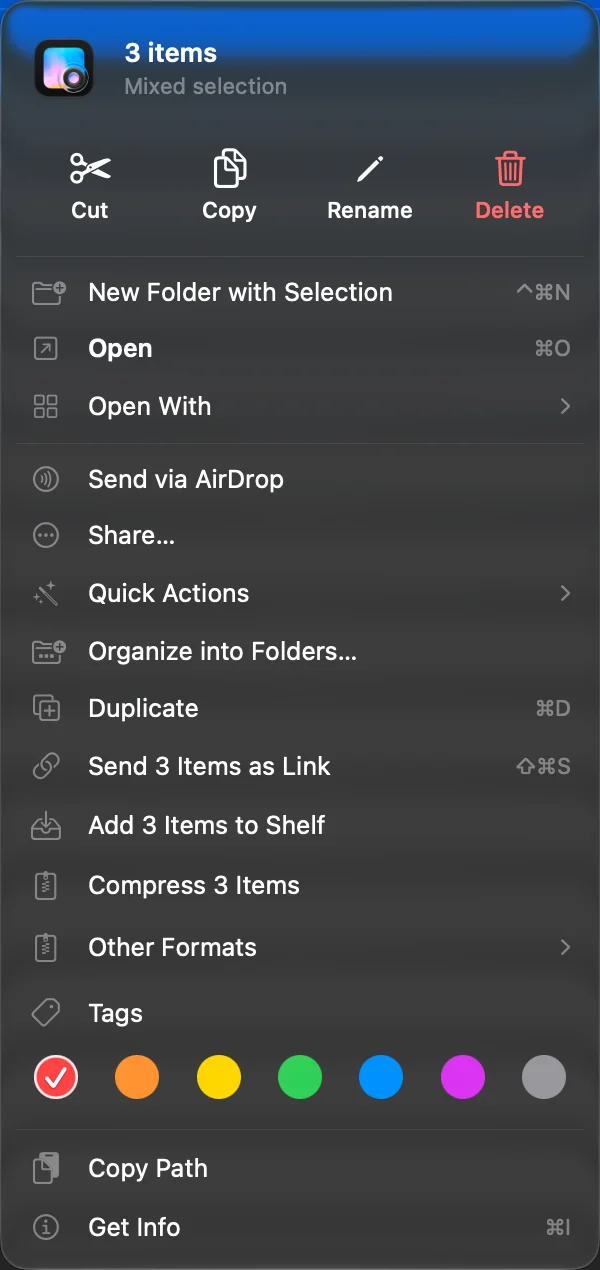
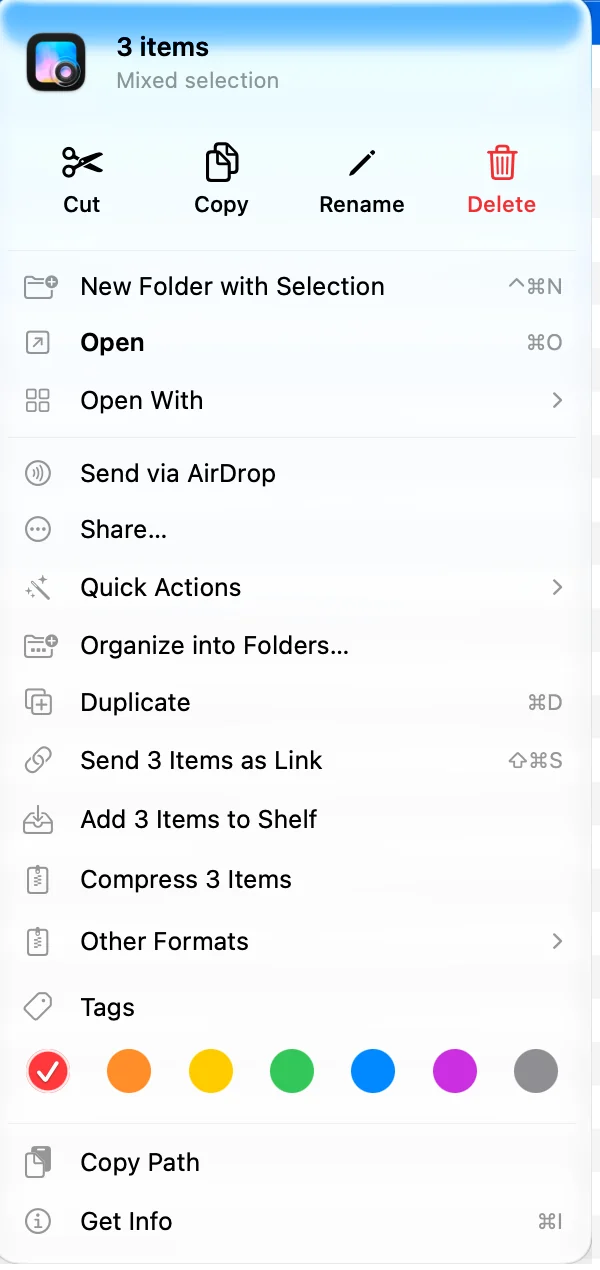 結果: 壓縮檔會出現在項目旁邊。
若要使用其他格式,請在同一個選單中選擇其他格式,然後選擇 7z、TAR.GZ 或 TAR.XZ。
- 單一項目會保留完整名稱:「Report.pdf」會變成「Report.pdf.zip」。
- 多個項目會以依名稱排序的第一個項目命名,例如「Budget.zip」。
- 如果該名稱已被使用,會加上數字:「Budget 2.zip」。
- 按下 ⌘Z 可把新的壓縮檔移到垃圾桶。
壓縮預設沒有快速鍵。你可以在設定、鍵盤中為它指定一個,或把壓縮加到快速動作列。
查看壓縮檔內部
連按兩下 zip、rar、7z 或 tar 檔案,它會像檔案夾一樣打開。標頭會顯示壓縮檔的名稱,並註明唯讀。
在壓縮檔內部,你可以:
- 在它的檔案夾之間移動,並用路徑列或「返回」退出,
- 用 Space 或在預覽面板中預覽檔案,
- 在其 App 中打開檔案,
- 用 ⌘C 拷貝檔案,或把它拖移到檔案夾、側邊欄、標籤頁、暫存架或另一個 App。
只有你打開、拷貝或拖移的檔案會從壓縮檔中取出。在列表檢視中,壓縮檔也可以像檔案夾一樣用它的三角形展開。
壓縮檔內的任何東西都無法重新命名、移動或刪除,所以查看絕不會改變它。你從內部打開的檔案是拷貝:對它們的編輯不會回到壓縮檔中。
有密碼保護的壓縮檔
DockDuck 會在第一次有檔案取出時要求密碼,而不是在你打開壓縮檔時。它會記住密碼直到你結束,而且絕不會儲存它。
解壓縮全部內容
- 從壓縮檔內部,點按標頭中的全部解壓縮。
- 從檔案夾中,按住 Control 點按壓縮檔並選擇解壓縮。
內容會放在壓縮檔旁邊。當壓縮檔只有一個檔案夾時,該檔案夾會原樣出現;當它有多個項目時,它們會放進以壓縮檔命名的新檔案夾。macOS 加到 zip 中的 __MACOSX 檔案夾會被排除。按下 ⌘Z 可把解壓縮出來的內容移到垃圾桶。
不是壓縮檔的單一壓縮檔案,例如 notes.json.gz,不會以檔案夾的形式打開:連按兩下它會將它解壓縮。
格式
| 格式 | 壓縮 | 打開與解壓縮 |
|---|---|---|
| zip | 可以 | 可以 |
| 7z | 可以 | 可以 |
| tar.gz、tar.xz | 可以 | 可以 |
| rar | 不可以 | 可以 |
| tar、tgz、bz2、xz、cpio、xar、pax、iso、jar、war、ipa、cbz、cbr | 不可以 | 可以 |
RAR 檔案可以打開但無法建立:只有 RAR 開發者自己的工具才能建立它們。
發生問題時
| 訊息 | 該怎麼做 |
|---|---|
| DockDuck 無法讀取此壓縮檔。它可能已損毀,或是 macOS 無法打開的格式。 | 重新下載檔案。如果仍然失敗,表示該格式不是 macOS 能打開的格式。 |
| 密碼不正確。請再試一次。 | 檢查密碼,包括大小寫。 |
| 在搜尋結果上壓縮失敗 | 選取的項目必須在同一個檔案夾中。請打開該檔案夾,並從那裡壓縮。 |
這個頁面有幫助嗎? 建議修改
謝謝,這有助於我們改進此頁面。
還是沒解決? 請告訴我們你試過什麼。我們會閱讀每一則訊息。