
Comprimere ed estrarre archivi
Crea un file zip, 7z o tar da una selezione, guarda dentro un archivio senza decomprimerlo, estrai solo i file che ti servono oppure estrai tutto.
In questa pagina 5 sezioni
Cosa otterrai
- Comprimere file e cartelle in uno zip o in un altro formato
- Sfogliare un file zip, rar, 7z o tar come una cartella, senza decomprimerlo
- Estrarre un solo file, oppure l'intero archivio
DockDuck crea e apre archivi con gli strumenti integrati in macOS, quindi non devi installare nient’altro.
Comprimere i file
- Seleziona gli elementi
Seleziona uno o più file o cartelle nella stessa cartella.
- Scegli Comprimi
Fai clic sulla selezione tenendo premuto Control e scegli Comprimi, oppure Comprimi N elementi se sono più di uno. Viene creato uno zip.
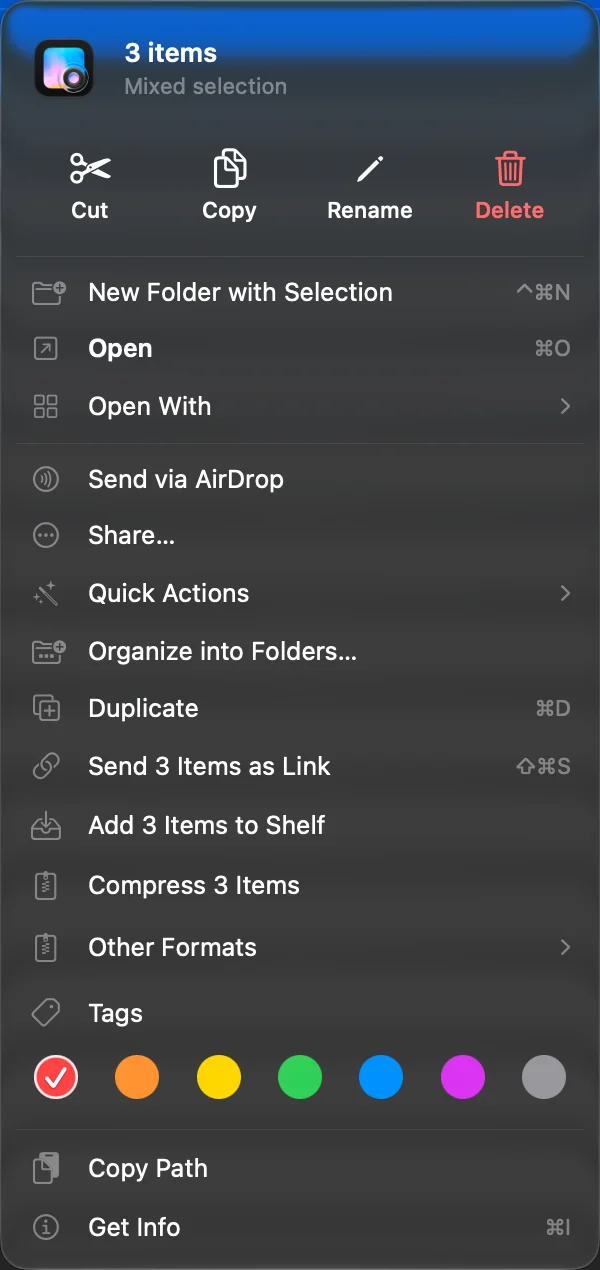
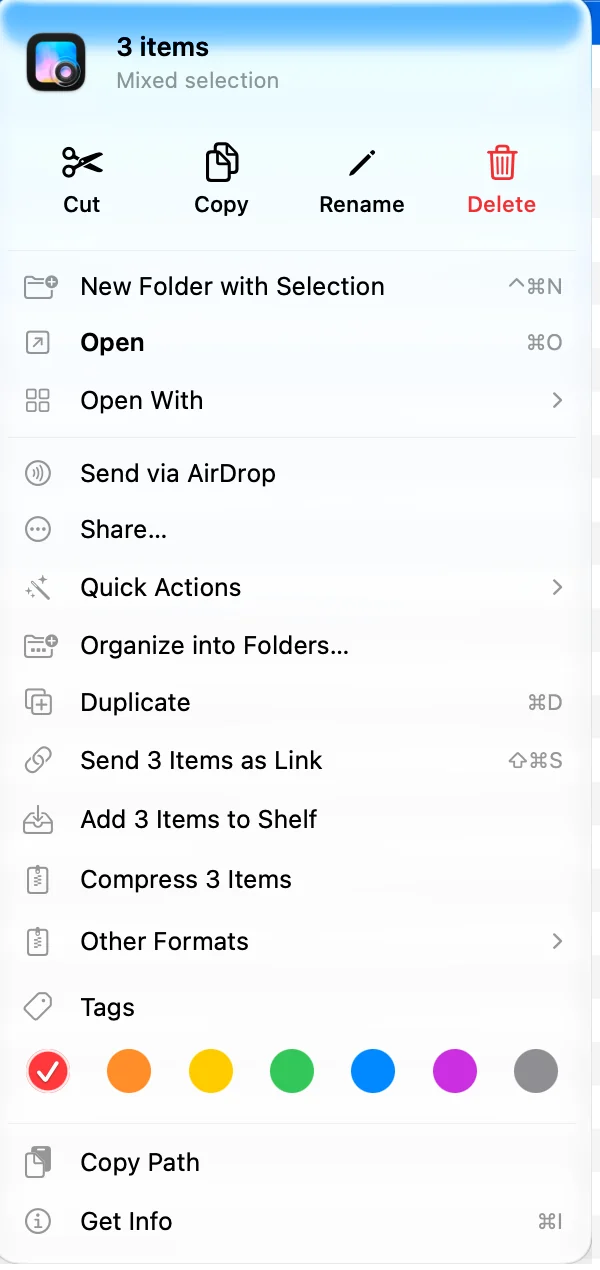 Risultato: L'archivio appare accanto agli elementi.
Per un altro formato, scegli Altri formati nello stesso menu, poi 7z, TAR.GZ o TAR.XZ.
- Un singolo elemento mantiene il nome completo: “Report.pdf” diventa “Report.pdf.zip”.
- Più elementi prendono il nome del primo in ordine alfabetico, ad esempio “Budget.zip”.
- Se quel nome è già in uso, viene aggiunto un numero: “Budget 2.zip”.
- Premi ⌘Z per spostare nel Cestino il nuovo archivio.
Comprimi non ha un’abbreviazione predefinita. Puoi assegnargliene una in Impostazioni, Tastiera, oppure aggiungere Comprimi alla barra delle azioni rapide.
Guardare dentro un archivio
Fai doppio clic su un file zip, rar, 7z o tar e si apre come una cartella. L’intestazione indica il nome dell’archivio e Sola lettura.
Dentro un archivio puoi:
- spostarti tra le sue cartelle e uscire con la barra del percorso o con Indietro,
- visualizzare l’anteprima di un file con Space o nel pannello di anteprima,
- aprire un file nella sua app,
- copiare un file con ⌘C, oppure trascinarlo in una cartella, nella barra laterale, in una scheda, nella Mensola o in un’altra app.
Dall’archivio esce solo ciò che apri, copi o trascini. Nella vista elenco un archivio si espande anche con il suo triangolo, come una cartella.
Niente dentro un archivio può essere rinominato, spostato o eliminato, quindi guardare non lo modifica mai. I file che apri dall’interno sono copie: le modifiche non tornano nell’archivio.
Archivi protetti da password
DockDuck chiede la password la prima volta che un file esce dall’archivio, non quando lo apri. Ricorda la password fino alla chiusura e non la salva mai.
Estrarre tutto
- Dall’interno dell’archivio, fai clic su Estrai tutto nell’intestazione.
- Dalla cartella, fai clic sull’archivio tenendo premuto Control e scegli Estrai.
Il contenuto viene messo accanto all’archivio. Se l’archivio contiene una sola cartella, quella cartella appare così com’è; se contiene più elementi, vanno in una nuova cartella con il nome dell’archivio. Le cartelle __MACOSX che macOS aggiunge agli zip vengono escluse. Premi ⌘Z per spostare nel Cestino ciò che è stato estratto.
Un singolo file compresso che non è un archivio, come notes.json.gz, non si apre come una cartella: con un doppio clic viene decompresso.
Formati
| Formato | Comprimere | Aprire ed estrarre |
|---|---|---|
| zip | Sì | Sì |
| 7z | Sì | Sì |
| tar.gz, tar.xz | Sì | Sì |
| rar | No | Sì |
| tar, tgz, bz2, xz, cpio, xar, pax, iso, jar, war, ipa, cbz, cbr | No | Sì |
I file RAR si possono aprire ma non creare: solo gli strumenti del produttore di RAR li creano.
Se qualcosa non funziona
| Messaggio | Cosa fare |
|---|---|
| DockDuck non riesce a leggere questo archivio. Potrebbe essere danneggiato o in un formato che macOS non apre. | Scarica di nuovo il file. Se continua a non funzionare, il formato non è tra quelli che macOS apre. |
| La password non è corretta. Riprova. | Controlla la password, comprese maiuscole e minuscole. |
| La compressione non riesce sui risultati di ricerca | Gli elementi selezionati devono trovarsi nella stessa cartella. Apri la cartella e comprimi da lì. |
Grazie, ci aiuta a migliorare questa pagina.