
Kompres dan ekstrak arsip
Buat file zip, 7z, atau tar dari pilihan Anda, lihat isi arsip tanpa membukanya, ambil hanya file yang Anda perlukan, atau ekstrak semuanya.
Di halaman ini 5 bagian
Yang akan Anda capai
- Kompres file dan folder menjadi zip atau format lain
- Jelajahi file zip, rar, 7z, atau tar seperti folder, tanpa membukanya
- Ambil satu file, atau ekstrak seluruh arsip
DockDuck membuat dan membuka arsip dengan alat bawaan macOS, jadi tidak ada yang perlu diinstal.
Kompres file
- Pilih item
Pilih satu atau beberapa file atau folder di folder yang sama.
- Pilih Kompres
Klik sambil menahan Control pada pilihan tersebut, lalu pilih Kompres, atau Kompres N Item untuk beberapa item. Hasilnya berupa zip.
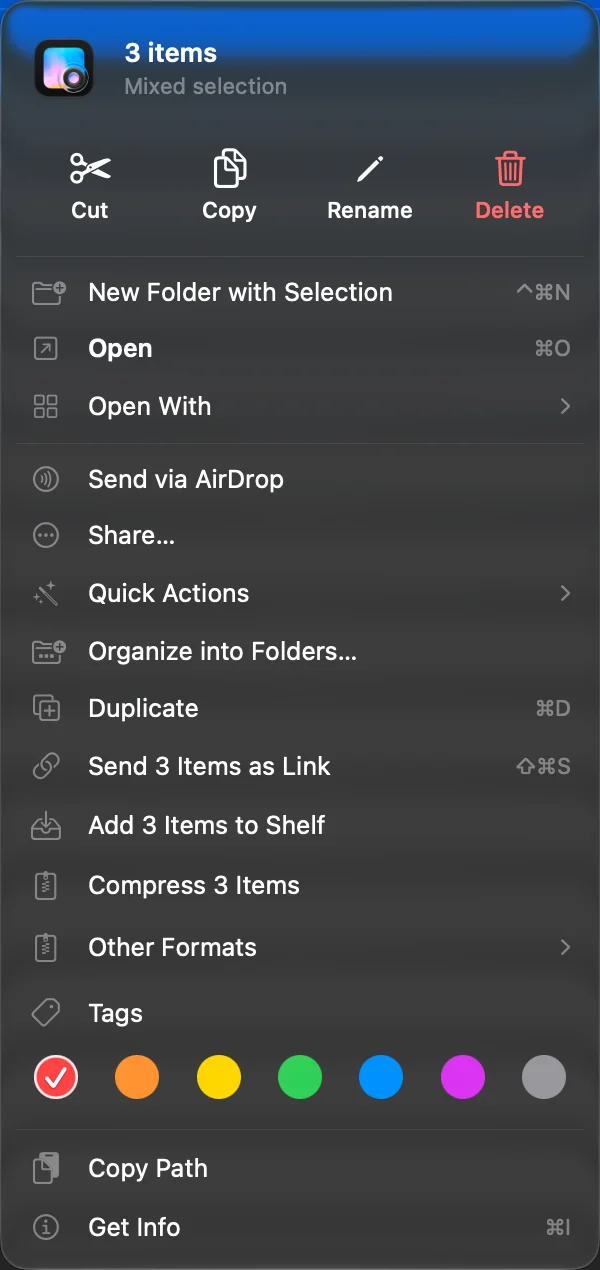
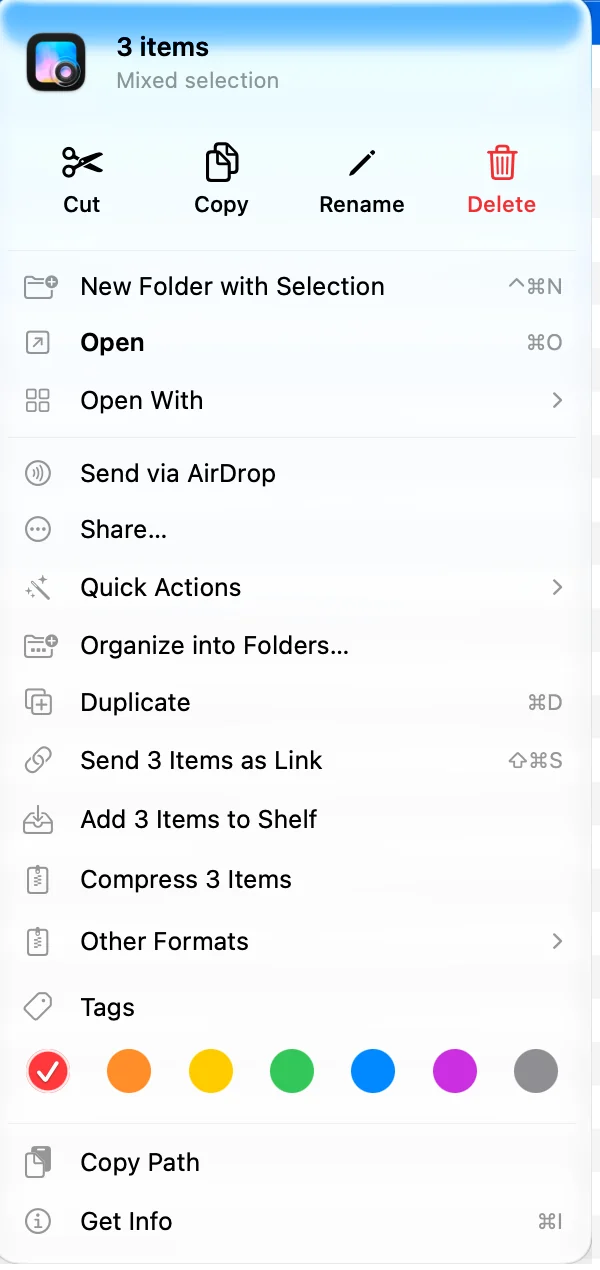 Hasil: Arsip muncul di sebelah item tersebut.
Untuk format lain, pilih Format Lain di menu yang sama, lalu 7z, TAR.GZ, atau TAR.XZ.
- Satu item mempertahankan nama lengkapnya: “Report.pdf” menjadi “Report.pdf.zip”.
- Beberapa item diberi nama sesuai item pertama menurut urutan nama, misalnya “Budget.zip”.
- Jika nama itu sudah dipakai, sebuah angka ditambahkan: “Budget 2.zip”.
- Tekan ⌘Z untuk memindahkan arsip baru ke Tong Sampah.
Kompres tidak memiliki pintasan secara default. Anda dapat memberinya pintasan di Pengaturan, Papan Ketik, atau menambahkan Kompres ke bar aksi cepat.
Lihat isi arsip
Klik dua kali file zip, rar, 7z, atau tar dan file itu terbuka seperti folder. Header menyebutkan nama arsip dan tertulis Hanya baca.
Di dalam arsip, Anda dapat:
- berpindah di antara folder-nya, dan keluar kembali dengan bar jalur atau Kembali,
- melihat pratinjau file dengan Space atau di panel pratinjau,
- membuka file di app-nya,
- menyalin file dengan ⌘C, atau menyeretnya ke folder, bar samping, tab, Rak, atau app lain.
Hanya file yang Anda buka, salin, atau seret yang keluar dari arsip. Di tampilan daftar, arsip juga dapat dibentangkan dengan segitiganya, seperti folder.
Tidak ada yang di dalam arsip yang dapat diubah namanya, dipindahkan, atau dihapus, jadi melihat isinya tidak pernah mengubahnya. File yang Anda buka dari dalam adalah salinan: perubahan pada file itu tidak kembali ke arsip.
Arsip yang dilindungi kata sandi
DockDuck meminta kata sandi saat pertama kali sebuah file dikeluarkan, bukan saat Anda membuka arsip. DockDuck mengingat kata sandi itu sampai Anda keluar dari app, dan tidak pernah menyimpannya.
Ekstrak semuanya
- Dari dalam arsip, klik Ekstrak Semua di header.
- Dari folder, klik sambil menahan Control pada arsip lalu pilih Ekstrak.
Isinya mendarat di sebelah arsip. Jika arsip berisi satu folder, folder itu muncul apa adanya; jika berisi beberapa item, semuanya masuk ke folder baru yang dinamai sesuai arsip. Folder __MACOSX yang ditambahkan macOS ke file zip tidak disertakan. Tekan ⌘Z untuk memindahkan hasil ekstraksi ke Tong Sampah.
Satu file terkompresi yang bukan arsip, seperti notes.json.gz, tidak terbuka sebagai folder: klik dua kali akan mendekompresinya.
Format
| Format | Kompres | Buka dan ekstrak |
|---|---|---|
| zip | Ya | Ya |
| 7z | Ya | Ya |
| tar.gz, tar.xz | Ya | Ya |
| rar | Tidak | Ya |
| tar, tgz, bz2, xz, cpio, xar, pax, iso, jar, war, ipa, cbz, cbr | Tidak | Ya |
File RAR dapat dibuka tetapi tidak dapat dibuat: hanya alat milik pembuat RAR yang dapat membuatnya.
Jika terjadi masalah
| Pesan | Yang perlu dilakukan |
|---|---|
| DockDuck tidak dapat membaca arsip ini. Arsip mungkin rusak atau dalam format yang tidak dapat dibuka macOS. | Unduh file itu lagi. Jika masih gagal, formatnya bukan yang dibuka macOS. |
| Kata sandi itu tidak berhasil. Coba lagi. | Periksa kata sandi, termasuk huruf besar dan kecil. |
| Kompres gagal pada hasil pencarian | Item yang dipilih harus berada di folder yang sama. Buka folder itu dan kompres dari sana. |
Terima kasih, ini membantu kami memperbaiki halaman ini.