
Komprimera och extrahera arkiv
Skapa en zip-, 7z- eller tar-fil från en markering, titta inuti ett arkiv utan att packa upp det, ta ut bara de filer du behöver eller extrahera allt.
På den här sidan 5 avsnitt
Vad du får gjort
- Komprimera filer och mappar till en zip eller ett annat format
- Bläddra i en zip-, rar-, 7z- eller tar-fil som i en mapp, utan att packa upp den
- Ta ut en fil, eller extrahera hela arkivet
DockDuck skapar och öppnar arkiv med verktygen som är inbyggda i macOS, så du behöver inte installera något annat.
Komprimera filer
- Markera objekten
Markera en eller flera filer eller mappar i samma mapp.
- Välj Komprimera
Control-klicka på markeringen och välj Komprimera, eller Komprimera N objekt för flera. Det här skapar en zip.
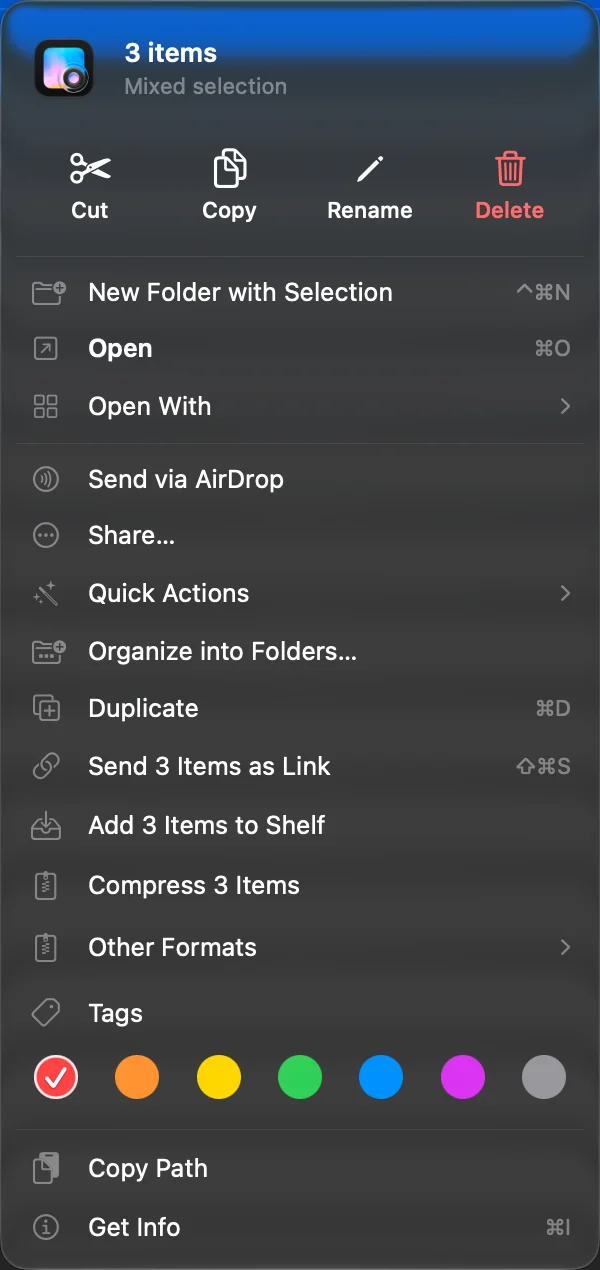
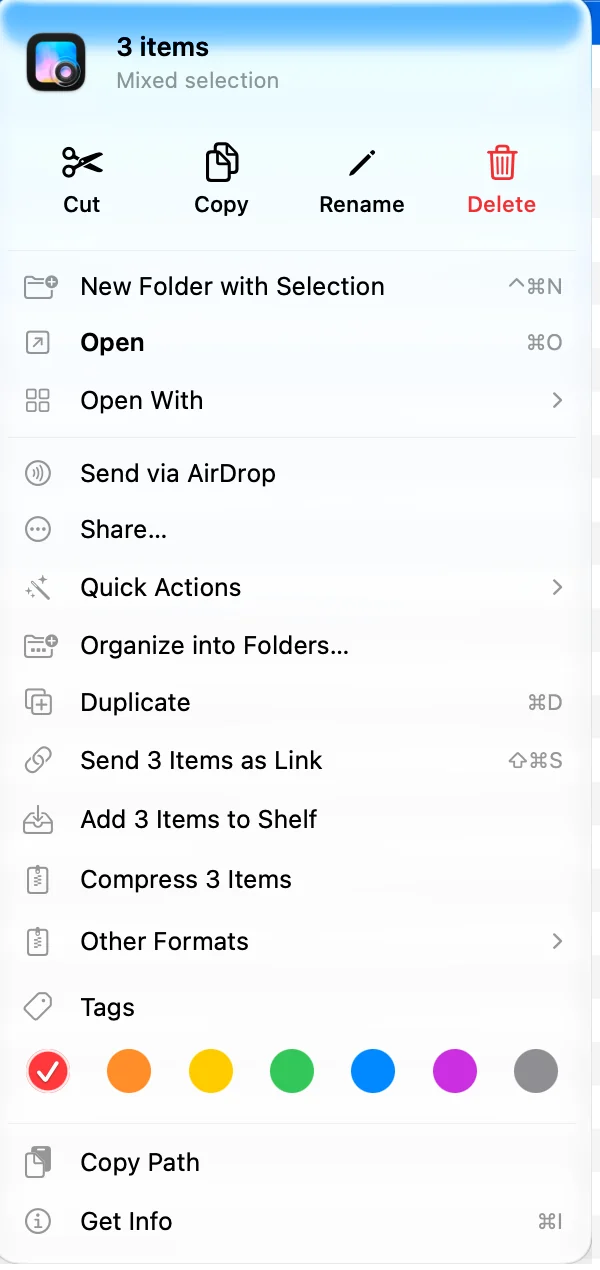 Resultat: Arkivet visas bredvid objekten.
För ett annat format väljer du Andra format i samma meny och sedan 7z, TAR.GZ eller TAR.XZ.
- Ett enskilt objekt behåller sitt fulla namn: “Report.pdf” blir “Report.pdf.zip”.
- Flera objekt får namn efter det första av dem efter namn, till exempel “Budget.zip”.
- Om det namnet är upptaget läggs ett tal till: “Budget 2.zip”.
- Tryck på ⌘Z för att flytta det nya arkivet till papperskorgen.
Komprimera har inget kortkommando som standard. Du kan ge det ett i Inställningar, Tangentbord, eller lägga till Komprimera i snabbåtgärdsfältet.
Titta inuti ett arkiv
Dubbelklicka på en zip-, rar-, 7z- eller tar-fil så öppnas den som en mapp. Rubriken anger arkivets namn och säger Skrivskyddat.
Inuti ett arkiv kan du:
- gå genom dess mappar och gå ut igen med sökvägsfältet eller Bakåt,
- förhandsgranska en fil med Space eller i förhandsgranskningspanelen,
- öppna en fil i sin app,
- kopiera en fil med ⌘C, eller dra den till en mapp, sidofältet, en flik, hyllan eller en annan app.
Bara de filer du öppnar, kopierar eller drar kommer ut ur arkivet. I listvyn fälls ett arkiv också ut med sin triangel, som en mapp.
Ingenting inuti ett arkiv kan byta namn, flyttas eller raderas, så att titta ändrar det aldrig. Filer som du öppnar inifrån är kopior: ändringar i dem går inte tillbaka in i arkivet.
Lösenordsskyddade arkiv
DockDuck frågar efter lösenordet första gången en fil tas ut, inte när du öppnar arkivet. Det kommer ihåg lösenordet tills du avslutar och sparar det aldrig.
Extrahera allt
- Inifrån arkivet klickar du på Extrahera allt i rubriken.
- Från mappen Control-klickar du på arkivet och väljer Extrahera.
Innehållet hamnar bredvid arkivet. När arkivet innehåller en enda mapp visas den mappen som den är; när det innehåller flera objekt läggs de i en ny mapp uppkallad efter arkivet. Mapparna __MACOSX som macOS lägger till i zip-filer utelämnas. Tryck på ⌘Z för att flytta det som extraherades till papperskorgen.
En enskild komprimerad fil som inte är ett arkiv, som notes.json.gz, öppnas inte som en mapp: att dubbelklicka på den packar upp den.
Format
| Format | Komprimera | Öppna och extrahera |
|---|---|---|
| zip | Ja | Ja |
| 7z | Ja | Ja |
| tar.gz, tar.xz | Ja | Ja |
| rar | Nej | Ja |
| tar, tgz, bz2, xz, cpio, xar, pax, iso, jar, war, ipa, cbz, cbr | Nej | Ja |
RAR-filer kan öppnas men inte skapas: bara RAR-skaparens egna verktyg skapar dem.
Om något går fel
| Meddelande | Vad du gör |
|---|---|
| DockDuck kan inte läsa det här arkivet. Det kan vara skadat eller i ett format som macOS inte öppnar. | Hämta filen igen. Om det fortfarande misslyckas är formatet inte ett som macOS öppnar. |
| Lösenordet fungerade inte. Försök igen. | Kontrollera lösenordet, inklusive versaler och gemener. |
| Komprimering misslyckas på sökresultat | De markerade objekten måste ligga i samma mapp. Öppna mappen och komprimera därifrån. |
Tack, det hjälper oss att förbättra sidan.