
Comprime y extrae archivos
Crea un archivo zip, 7z o tar a partir de una selección, mira dentro de un archivo comprimido sin descomprimirlo, saca solo los archivos que necesitas o extrae todo.
En esta página 5 secciones
Lo que conseguirás
- Comprimir archivos y carpetas en un zip u otro formato
- Explorar un archivo zip, rar, 7z o tar como una carpeta, sin descomprimirlo
- Sacar un solo archivo o extraer todo el archivo comprimido
DockDuck crea y abre archivos comprimidos con las herramientas integradas en macOS, así que no tienes que instalar nada más.
Comprimir archivos
- Selecciona los elementos
Selecciona uno o más archivos o carpetas de la misma carpeta.
- Elige Comprimir
Haz clic con Control en la selección y elige Comprimir, o Comprimir N elementos si son varios. Esto crea un zip.
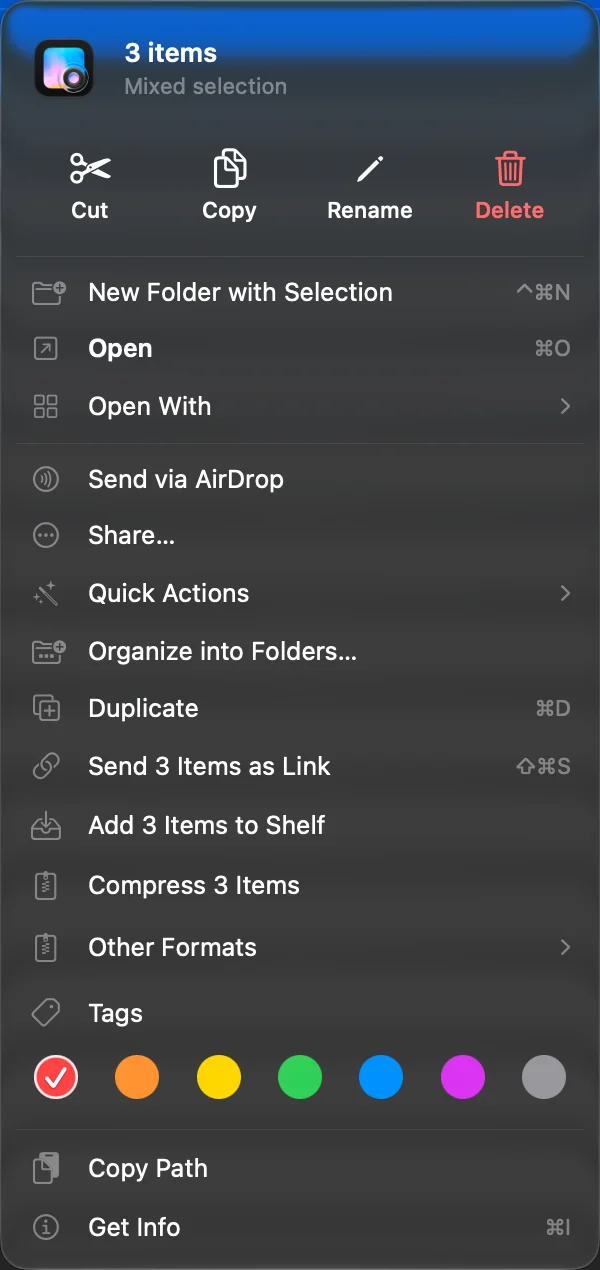
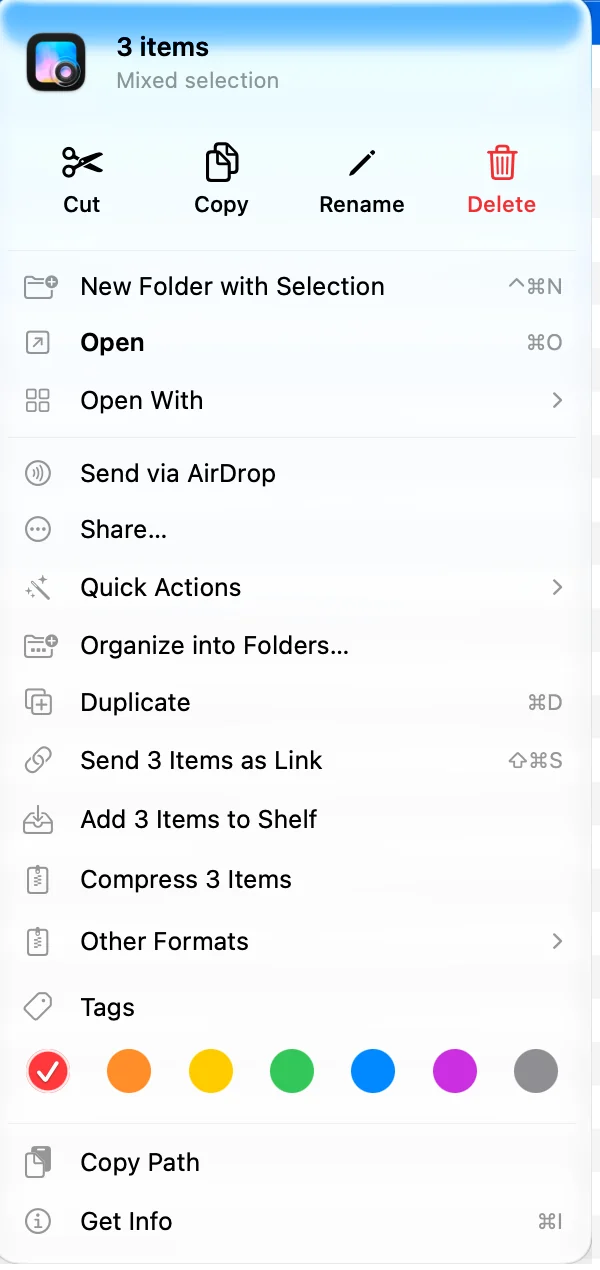 Resultado: El archivo comprimido aparece junto a los elementos.
Para otro formato, elige Otros formatos en el mismo menú y luego 7z, TAR.GZ o TAR.XZ.
- Un solo elemento conserva su nombre completo: “Report.pdf” pasa a ser “Report.pdf.zip”.
- Si son varios, el archivo toma el nombre del primero por orden alfabético, por ejemplo “Budget.zip”.
- Si ese nombre ya existe, se añade un número: “Budget 2.zip”.
- Pulsa ⌘Z para mover el archivo nuevo a la papelera.
Comprimir no tiene atajo por omisión. Puedes asignarle uno en Ajustes, Teclado, o añadir Comprimir a la barra de acciones rápidas.
Mirar dentro de un archivo comprimido
Haz doble clic en un archivo zip, rar, 7z o tar y se abre como una carpeta. El encabezado indica el nombre del archivo y dice Solo lectura.
Dentro de un archivo comprimido puedes:
- moverte por sus carpetas y salir con la barra de ruta o con Atrás,
- previsualizar un archivo con Space o en el panel de vista previa,
- abrir un archivo en su app,
- copiar un archivo con ⌘C, o arrastrarlo a una carpeta, a la barra lateral, a una pestaña, a la Repisa o a otra app.
Solo los archivos que abres, copias o arrastras salen del archivo comprimido. En la vista de lista, un archivo comprimido también se despliega con su triángulo, como una carpeta.
Nada dentro de un archivo comprimido se puede renombrar, mover ni eliminar, así que mirar nunca lo modifica. Los archivos que abres desde dentro son copias: los cambios que les hagas no vuelven al archivo comprimido.
Archivos protegidos con contraseña
DockDuck pide la contraseña la primera vez que sale un archivo, no cuando abres el archivo comprimido. Recuerda la contraseña hasta que salgas de la app y nunca la guarda.
Extraer todo
- Desde dentro del archivo comprimido, haz clic en Extraer todo en el encabezado.
- Desde la carpeta, haz clic con Control en el archivo comprimido y elige Extraer.
El contenido queda junto al archivo comprimido. Cuando este contiene una sola carpeta, esa carpeta aparece tal cual; cuando contiene varios elementos, van a una carpeta nueva con el nombre del archivo. Las carpetas __MACOSX que macOS añade a los zip se omiten. Pulsa ⌘Z para mover a la papelera lo que se extrajo.
Un solo archivo comprimido que no contiene otros archivos, como notes.json.gz, no se abre como carpeta: al hacer doble clic se descomprime.
Formatos
| Formato | Comprimir | Abrir y extraer |
|---|---|---|
| zip | Sí | Sí |
| 7z | Sí | Sí |
| tar.gz, tar.xz | Sí | Sí |
| rar | No | Sí |
| tar, tgz, bz2, xz, cpio, xar, pax, iso, jar, war, ipa, cbz, cbr | No | Sí |
Los archivos RAR se pueden abrir pero no crear: solo las herramientas del propio creador de RAR los crean.
Si algo sale mal
| Mensaje | Qué hacer |
|---|---|
| DockDuck no puede leer este archivo comprimido. Puede estar dañado o en un formato que macOS no abre. | Descarga el archivo de nuevo. Si sigue fallando, macOS no abre ese formato. |
| Esa contraseña no ha funcionado. Inténtalo de nuevo. | Revisa la contraseña, incluidas las mayúsculas y minúsculas. |
| Comprimir falla con resultados de búsqueda | Los elementos seleccionados deben estar en la misma carpeta. Abre la carpeta y comprime desde ahí. |
Gracias, nos ayuda a mejorar esta página.