
Pakkaa ja pura arkistoja
Tee zip-, 7z- tai tar-tiedosto valinnasta, katso arkiston sisään purkamatta sitä, ota ulos vain tarvitsemasi tiedostot tai pura kaikki.
Tällä sivulla 5 osiota
Mitä saat aikaan
- Pakkaa tiedostoja ja kansioita zipiksi tai toiseen muotoon
- Selaa zip-, rar-, 7z- tai tar-tiedostoa kuin kansiota purkamatta sitä
- Ota ulos yksi tiedosto tai pura koko arkisto
DockDuck tekee ja avaa arkistoja macOS:n sisäänrakennetuilla työkaluilla, joten mitään muuta ei tarvitse asentaa.
Pakkaa tiedostoja
- Valitse kohteet
Valitse yksi tai useampi tiedosto tai kansio samasta kansiosta.
- Valitse Pakkaa
Control-napsauta valintaa ja valitse Pakkaa tai useammalle Pakkaa N kohdetta. Tämä tekee zipin.
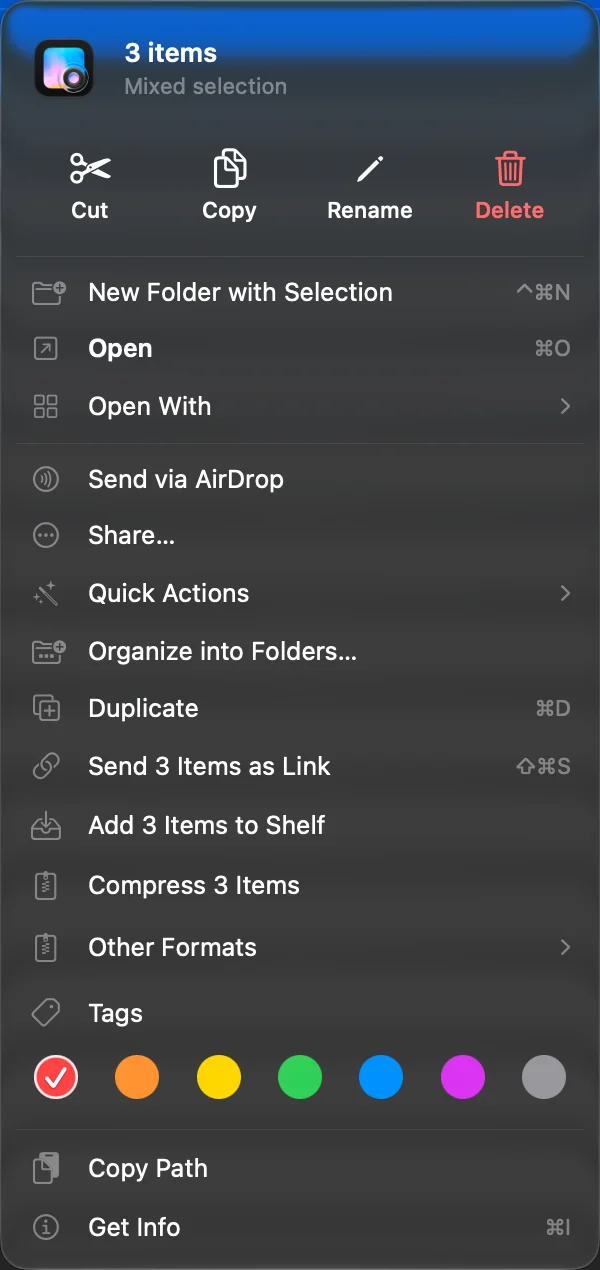
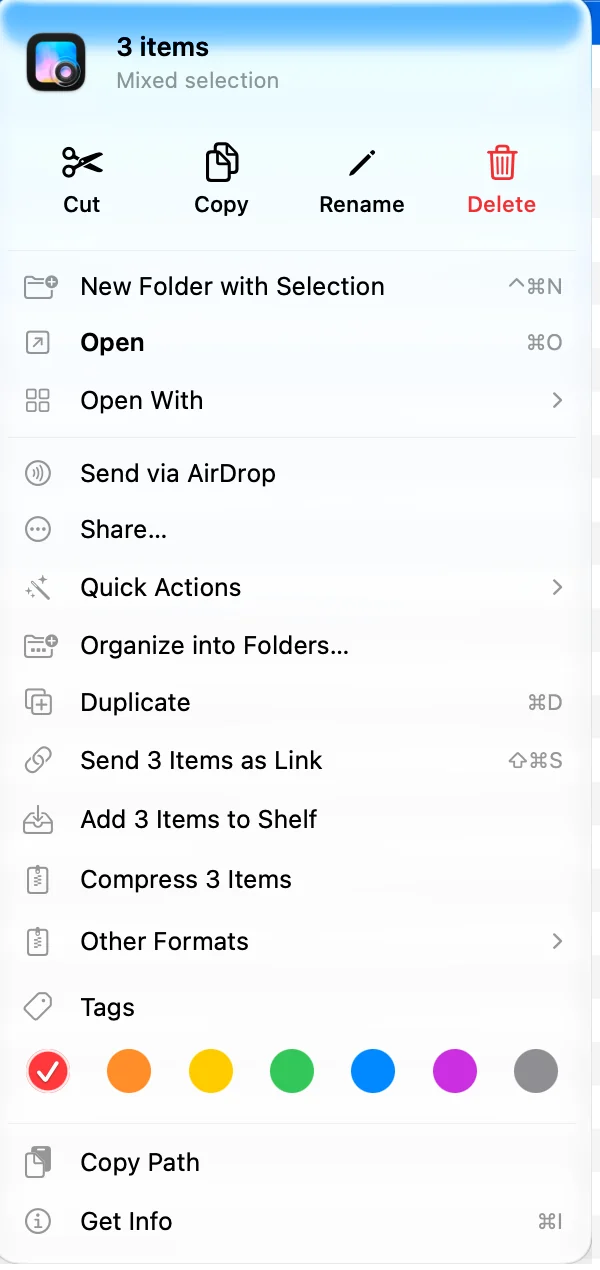 Tulos: Arkisto ilmestyy kohteiden viereen.
Toista muotoa varten valitse samasta valikosta Muut muodot ja sitten 7z, TAR.GZ tai TAR.XZ.
- Yksittäinen kohde säilyttää koko nimensä: “Report.pdf” muuttuu muotoon “Report.pdf.zip”.
- Useat kohteet nimetään niistä nimen mukaan ensimmäisen mukaan, esimerkiksi “Budget.zip”.
- Jos nimi on varattu, lisätään numero: “Budget 2.zip”.
- Paina ⌘Z siirtääksesi uuden arkiston roskakoriin.
Pakkaa-komennolla ei ole oletuksena oikotietä. Voit antaa sille sellaisen kohdassa Asetukset, Näppäimistö, tai lisätä Pakkaa pikatoimintopalkkiin.
Katso arkiston sisään
Kaksoisnapsauta zip-, rar-, 7z- tai tar-tiedostoa, niin se avautuu kuin kansio. Otsake nimeää arkiston ja sanoo Vain luku.
Arkiston sisällä voit:
- liikkua sen kansioissa ja palata ulos polkupalkilla tai Takaisin-painikkeella,
- esikatsella tiedoston näppäimellä Space tai esikatselupaneelissa,
- avata tiedoston omassa apissaan,
- kopioida tiedoston näppäimillä ⌘C tai vetää sen kansioon, sivupalkkiin, välilehteen, Hyllylle tai toiseen appiin.
Vain tiedostot, jotka avaat, kopioit tai vedät, tulevat ulos arkistosta. Luettelo-näkymässä arkisto myös avautuu kolmiostaan kuin kansio.
Mitään arkiston sisällä olevaa ei voi nimetä uudelleen, siirtää tai poistaa, joten katsominen ei koskaan muuta sitä. Sisältä avaamasi tiedostot ovat kopioita: niihin tehdyt muokkaukset eivät palaa arkistoon.
Salasanalla suojatut arkistot
DockDuck kysyy salasanaa, kun tiedosto tulee ensimmäisen kerran ulos, ei kun avaat arkiston. Se muistaa salasanan, kunnes suljet ohjelman, eikä koskaan tallenna sitä.
Pura kaikki
- Arkiston sisältä napsauta otsakkeessa Pura kaikki.
- Kansiosta Control-napsauta arkistoa ja valitse Pura.
Sisältö päätyy arkiston viereen. Kun arkisto sisältää yhden kansion, kyseinen kansio ilmestyy sellaisenaan. Kun siinä on useita kohteita, ne menevät uuteen arkiston mukaan nimettyyn kansioon. __MACOSX-kansiot, jotka macOS lisää zip-tiedostoihin, jätetään pois. Paina ⌘Z siirtääksesi puretun roskakoriin.
Yksittäinen pakattu tiedosto, joka ei ole arkisto, kuten notes.json.gz, ei avaudu kansiona: sen kaksoisnapsauttaminen purkaa sen.
Muodot
| Muoto | Pakkaa | Avaa ja pura |
|---|---|---|
| zip | Kyllä | Kyllä |
| 7z | Kyllä | Kyllä |
| tar.gz, tar.xz | Kyllä | Kyllä |
| rar | Ei | Kyllä |
| tar, tgz, bz2, xz, cpio, xar, pax, iso, jar, war, ipa, cbz, cbr | Ei | Kyllä |
RAR-tiedostoja voi avata mutta ei luoda: vain RAR:n tekijän omat työkalut luovat niitä.
Jos jokin menee pieleen
| Viesti | Mitä tehdä |
|---|---|
| DockDuck ei voi lukea tätä arkistoa. Se voi olla vioittunut tai muodossa, jota macOS ei avaa. | Lataa tiedosto uudelleen. Jos se ei vieläkään onnistu, muoto ei ole sellainen, jonka macOS avaa. |
| Salasana ei kelvannut. Yritä uudelleen. | Tarkista salasana, isot ja pienet kirjaimet mukaan lukien. |
| Pakkaaminen epäonnistuu hakutuloksilla | Valittujen kohteiden on oltava samassa kansiossa. Avaa kansio ja pakkaa sieltä. |
Kiitos, tämä auttaa meitä parantamaan sivua.