
Сжатие и извлечение архивов
Создайте файл zip, 7z или tar из выбранного, загляните в архив, не распаковывая его, достаньте только нужные файлы или извлеките всё.
На этой странице Разделов: 5
Что вы сможете
- Сжать файлы и папки в zip или другой формат
- Просматривать файл zip, rar, 7z или tar как папку, не распаковывая его
- Достать один файл или извлечь весь архив
DockDuck создаёт и открывает архивы средствами, встроенными в macOS, поэтому больше ничего устанавливать не нужно.
Сжатие файлов
- Выберите объекты
Выберите один или несколько файлов или папок в одной папке.
- Выберите «Сжать»
Нажмите на выделенное с клавишей Control и выберите Сжать или Сжать N объектов, если их несколько. Будет создан zip.
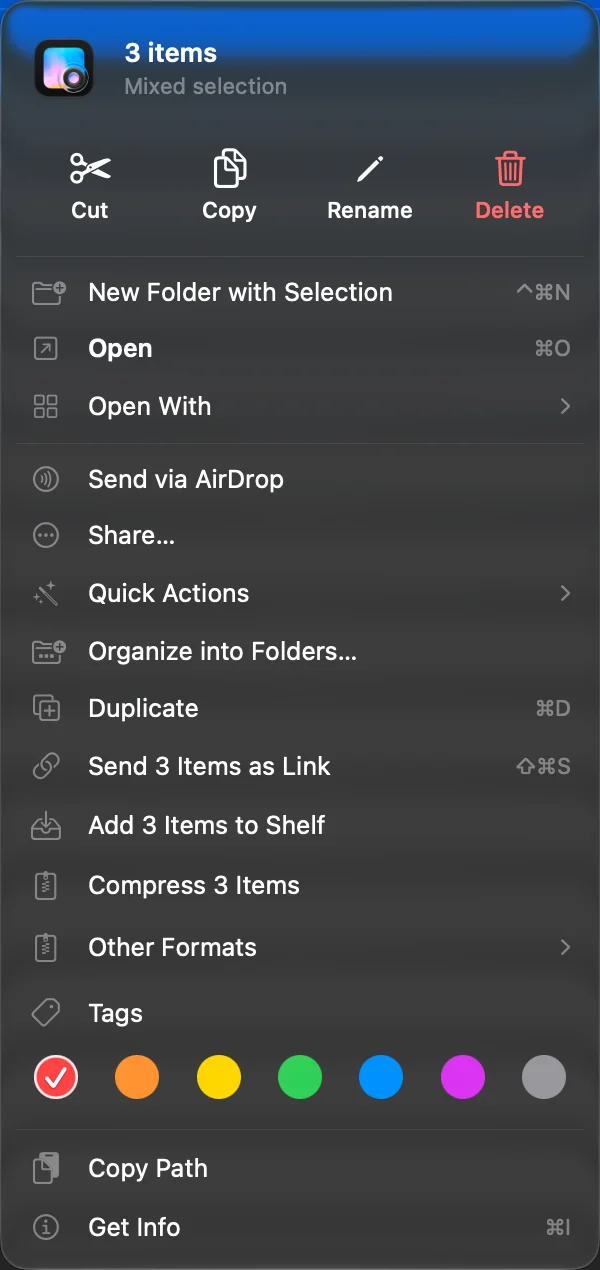
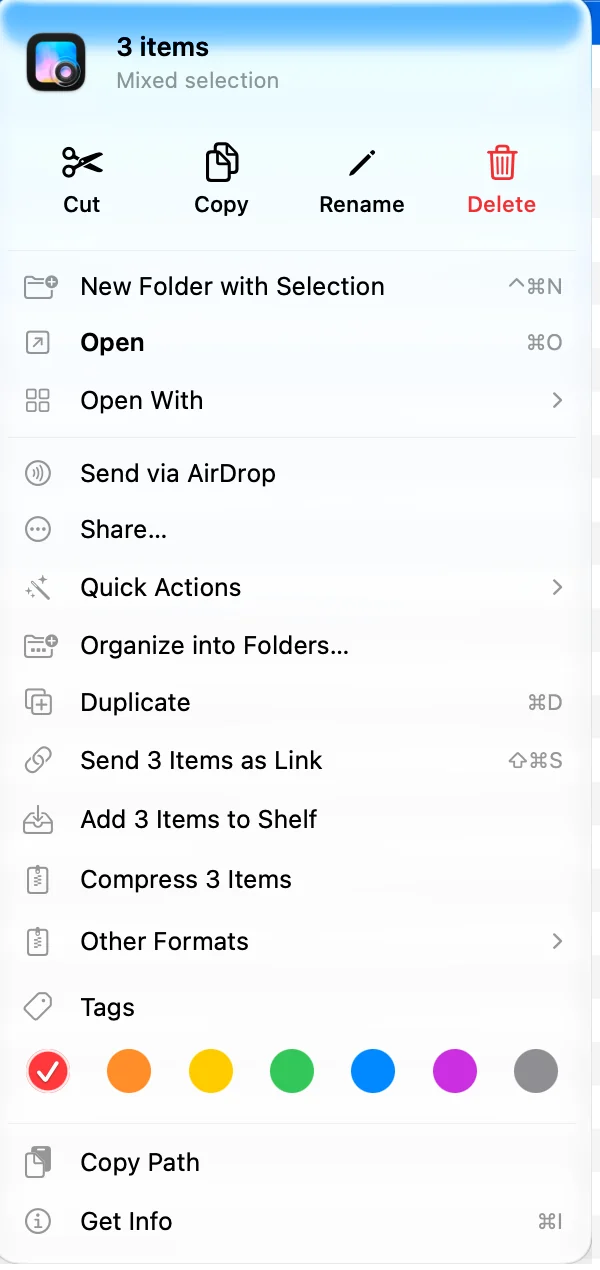 Результат: Архив появится рядом с объектами.
Для другого формата выберите Другие форматы в том же меню, затем 7z, TAR.GZ или TAR.XZ.
- Один объект сохраняет полное имя: «Report.pdf» становится «Report.pdf.zip».
- Несколько объектов называются по первому из них по имени, например «Budget.zip».
- Если такое имя занято, добавляется число: «Budget 2.zip».
- Нажмите ⌘Z, чтобы переместить новый архив в Корзину.
У Сжать нет сочетания клавиш по умолчанию. Его можно назначить в Настройки, Клавиатура или добавить Сжать на панель быстрых действий.
Просмотр внутри архива
Дважды нажмите на файл zip, rar, 7z или tar, и он откроется как папка. В заголовке указан архив и написано Только чтение.
Внутри архива можно:
- ходить по его папкам и выходить обратно через строку пути или «Назад»,
- просматривать файл клавишей Space или в панели просмотра,
- открывать файл в его приложении,
- копировать файл с помощью ⌘C или перетащить его в папку, боковое меню, вкладку, на Полку или в другое приложение.
Из архива извлекаются только те файлы, которые вы открываете, копируете или перетаскиваете. В виде списка архив также раскрывается треугольником, как папка.
Ничего внутри архива нельзя переименовать, переместить или удалить, поэтому просмотр никогда его не меняет. Файлы, которые вы открываете изнутри, это копии: правки в них в архив не возвращаются.
Архивы с паролем
DockDuck запрашивает пароль при первом извлечении файла, а не при открытии архива. Он помнит пароль до выхода и никогда его не сохраняет.
Извлечение всего
- Изнутри архива нажмите Извлечь все в заголовке.
- Из папки нажмите на архив с клавишей Control и выберите Извлечь.
Содержимое окажется рядом с архивом. Если в архиве одна папка, она появляется как есть; если несколько объектов, они попадают в новую папку с именем архива. Папки __MACOSX, которые macOS добавляет в zip, пропускаются. Нажмите ⌘Z, чтобы переместить извлечённое в Корзину.
Отдельный сжатый файл, не являющийся архивом, например notes.json.gz, не открывается как папка: двойное нажатие распаковывает его.
Форматы
| Формат | Сжатие | Открытие и извлечение |
|---|---|---|
| zip | Да | Да |
| 7z | Да | Да |
| tar.gz, tar.xz | Да | Да |
| rar | Нет | Да |
| tar, tgz, bz2, xz, cpio, xar, pax, iso, jar, war, ipa, cbz, cbr | Нет | Да |
Файлы RAR можно открывать, но не создавать: их создают только собственные инструменты автора формата RAR.
Если что-то пошло не так
| Сообщение | Что делать |
|---|---|
| DockDuck не может прочитать этот архив. Возможно, он повреждён или имеет формат, который macOS не открывает. | Скачайте файл заново. Если не помогает, macOS не открывает этот формат. |
| Пароль не подошёл. Попробуйте ещё раз. | Проверьте пароль, включая регистр букв. |
| Сжатие не работает для результатов поиска | Выбранные объекты должны быть в одной папке. Откройте папку и сжимайте из неё. |
Спасибо, это поможет улучшить страницу.