
クラウドドライブを接続する
iCloud Drive、Dropbox、Google Drive、OneDriveなどのクラウドドライブを、ダウンロード済み、アップロード中、クラウドのみを示すバッジとともに、サイドバーに表示します。
このページの内容 6 セクション
できるようになること
- クラウドドライブを、サイドバーのクラウドセクションに表示する
- ダウンロード済み、アップロード中、クラウドのみのファイルを、ひと目で確認する
- クラウドのみのファイルをダウンロードする、またはローカルのコピーを削除して容量を空ける
DockDuckは、すでにMacにあるクラウドドライブを表示します。DockDuck自体は、どのクラウドサービスにもサインインしません。サインインとファイルの同期は、プロバイダ自身のアプリが行い、DockDuckはそのアプリが保持しているフォルダを表示します。クラウドドライブは、サイドバーのクラウドの下に表示されます。
はじめる前に
プロバイダのアプリをインストールして、サインインします。iCloud Driveでは、MacでiCloudにサインインして、システム設定でiCloud Driveをオンにします。
表示するドライブを選ぶ
- 設定 › クラウドドライブを開く
このページには、DockDuckが認識しているすべてのプロバイダが一覧表示され、それぞれがこのMacにインストールされているかどうかも表示されます。
- ドライブをオンまたはオフにする
インストール済みでサインイン済みのドライブには、スイッチがあり、デフォルトでオンです。インストールされていないプロバイダや、まだドライブのないインストール済みのプロバイダは、スイッチがオフで、薄く表示されます。
結果: ドライブが、サイドバーのクラウドセクションに表示される、または表示されなくなります。
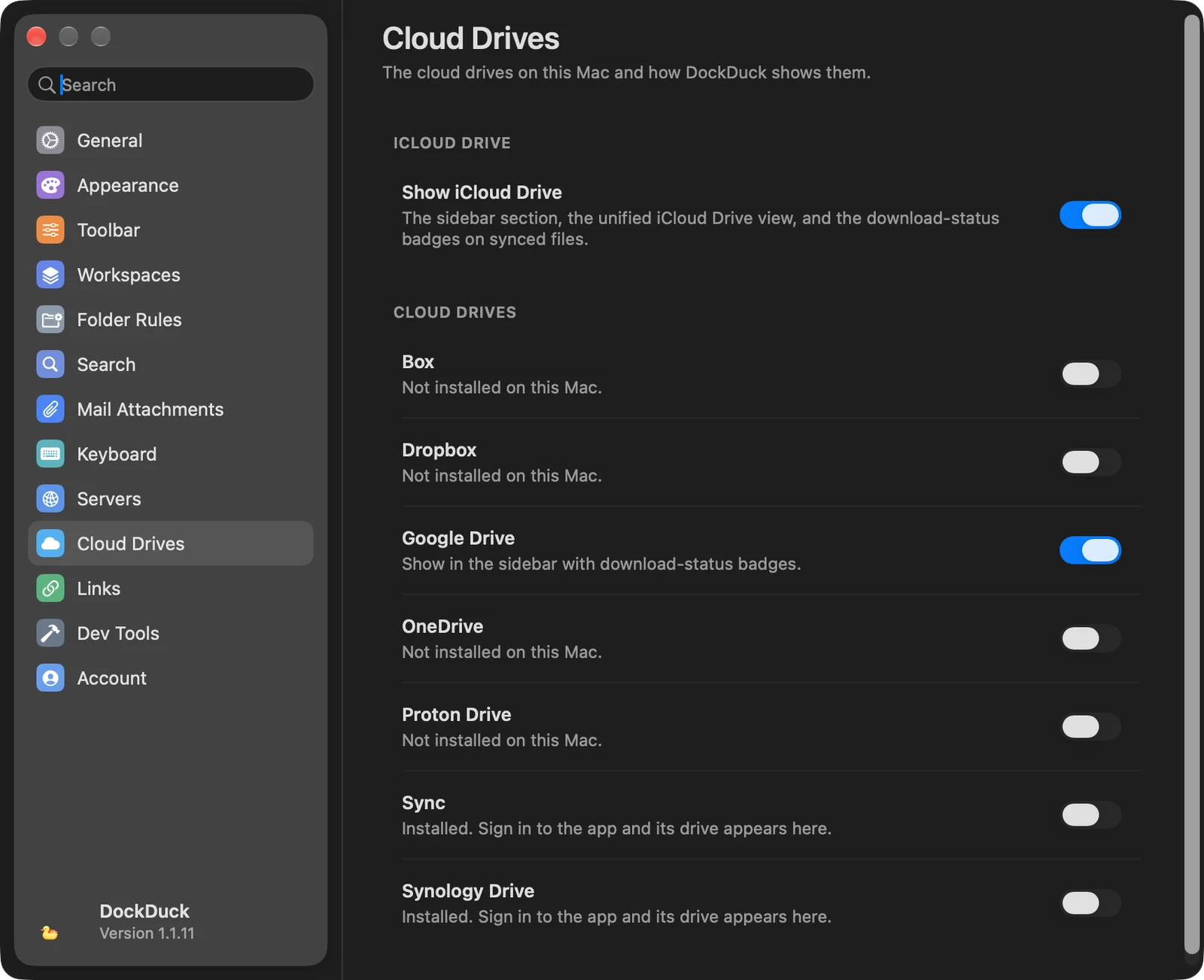
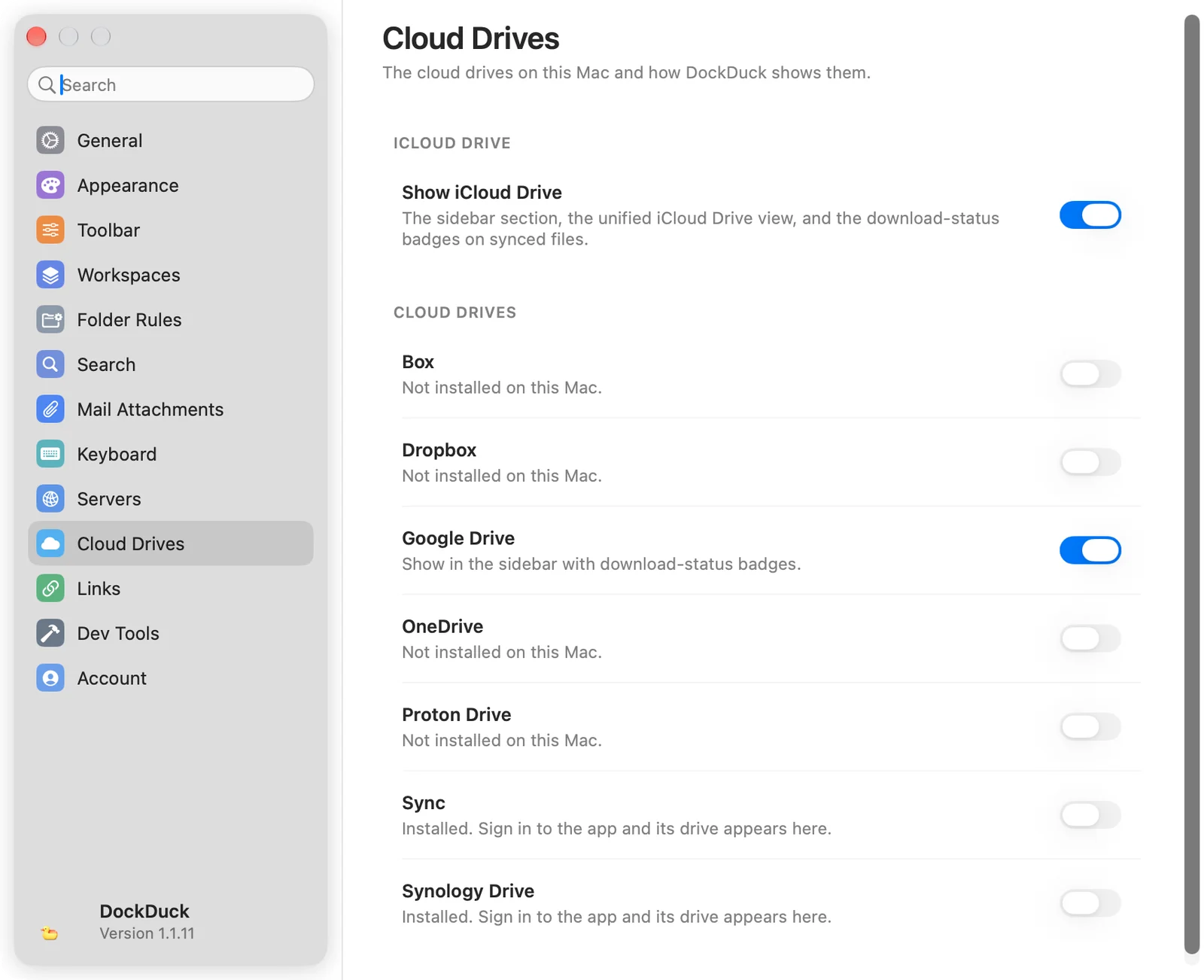
設定 › クラウドドライブには、iCloud Drive を表示があるiCloud Driveのグループと、Box、Dropbox、Google Drive、OneDrive、Proton Drive、Sync、Synology Driveのプロバイダごとのスイッチがあります。Macのクラウドストレージのフォルダ(~/Library/CloudStorage)にドライブを保持している、ほかのクラウドアプリには、同じページに専用のスイッチが表示されます。同じプロバイダのアカウントが2つあるときは、各ドライブの名前にアカウントが表示されます。
iCloud Driveを開く
サイドバーのiCloud Driveをクリックするか、移動 › iCloud Drive(⇧⌘I)を選びます。DockDuckは、macOSと同じiCloud Driveの表示を示します。あなた自身のフォルダ、iCloudに書類を保存するアプリごとのフォルダ、そしてiCloudに同期している場合はデスクトップと書類です。
ステータスのバッジを読む
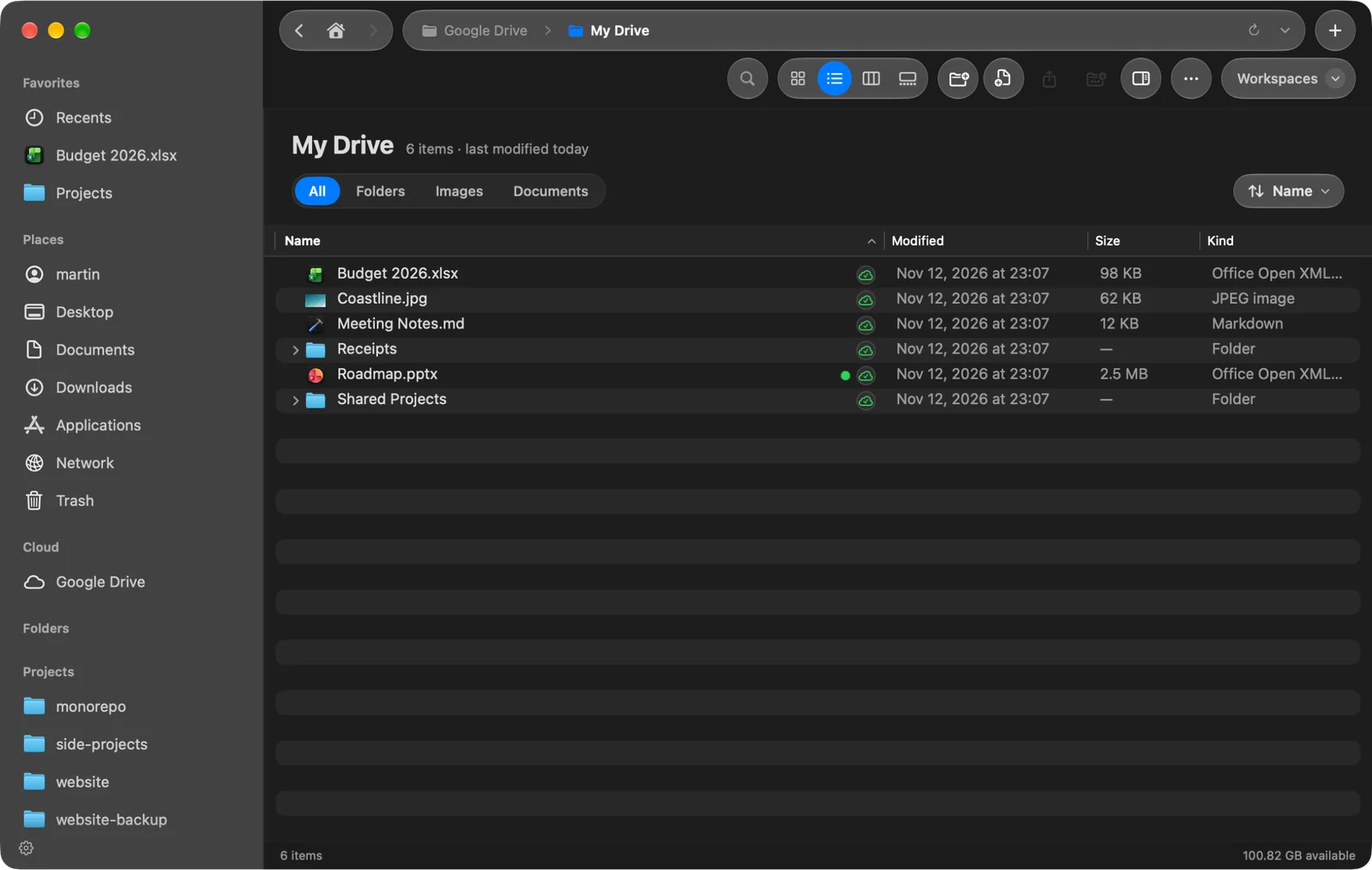
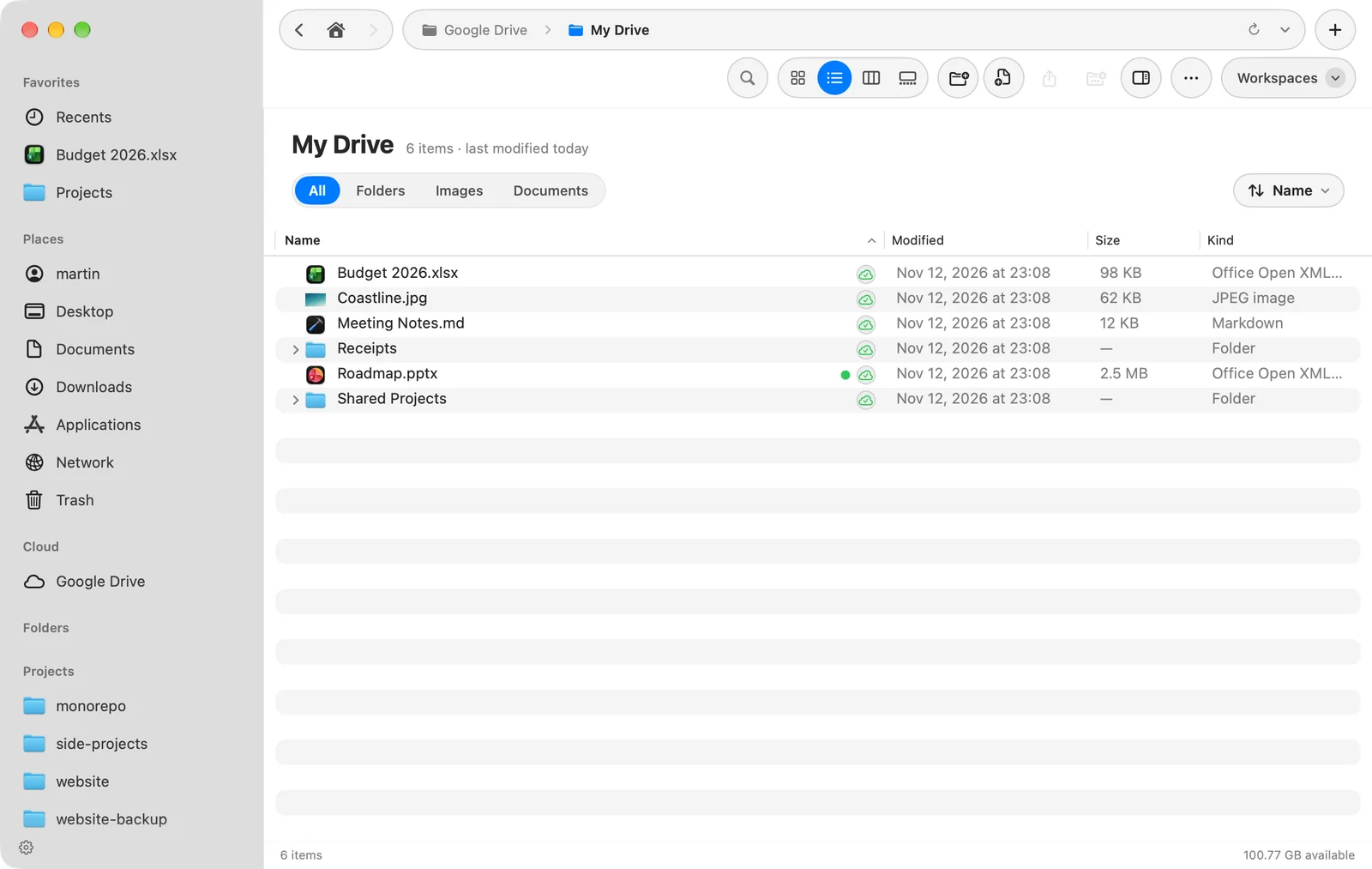
クラウドドライブのファイルとフォルダには、小さなバッジが付きます。ポインタを重ねると説明が表示されます。
| バッジの表示 | 意味 |
|---|---|
| クラウドのみ。クリックしてダウンロード。 | 内容は、まだMacにありません。アイコン表示では、名前にクラウド上と表示されます。 |
| ダウンロード中… | ダウンロードが進行中です。DockDuckが開始した場合は、バッジをクリックすると停止します。 |
| ローカルの変更をアップロード中 | 変更が、まだクラウドで確認されていません。 |
| ダウンロード済みで同期されています | ファイルはMacにあり、最新です。 |
| 競合:この項目に2つのバージョンがあります | 2つの異なるバージョンがあります。プロバイダのアプリで解決してください。 |
| 同期エラー | アクセス権、容量の上限、ネットワークが原因です。原因が解決されるまで表示されます。 |
バッジには、ほかのアプリが開始したダウンロードも表示されます。
ファイルをダウンロードする、容量を空ける
- クラウドのみのファイルのバッジをクリックするか、ファイルを開くと、ダウンロードされます。
- ファイルやフォルダをControlキーを押しながらクリックして今すぐダウンロードを選ぶと、取得されます。
- ダウンロードを削除を選ぶと、ローカルのコピーが削除され、ファイルはクラウドに残ります。Macの容量が空きます。
知っておくと便利なこと
- フォルダルールは、クラウドのフォルダでは実行されません。
- クラウドドライブのフォルダには、プロバイダ自身のアイコンが表示されます。
- iCloud Drive を表示をオフにすると、すべてのクラウドドライブのステータスのバッジも非表示になります。
ありがとうございます。ページの改善に役立てます。