
表示モード
アイコン、リスト、カラム、ギャラリー:それぞれの表示の内容、ショートカット、種類別に分類、フォルダごとの表示の記憶。
このページの内容 6 セクション
どのフォルダも、4つの表示で見られます。検索欄の横にあるツールバーの4つのボタン、表示メニュー、またはショートカットで切り替えます。
| 表示 | 内容 | ショートカット |
|---|---|---|
| アイコン | アイコンとサムネールのグリッド | ⌘1 |
| リスト | 1項目につき1行。並べ替えや選択ができるカラム付き | ⌘2 |
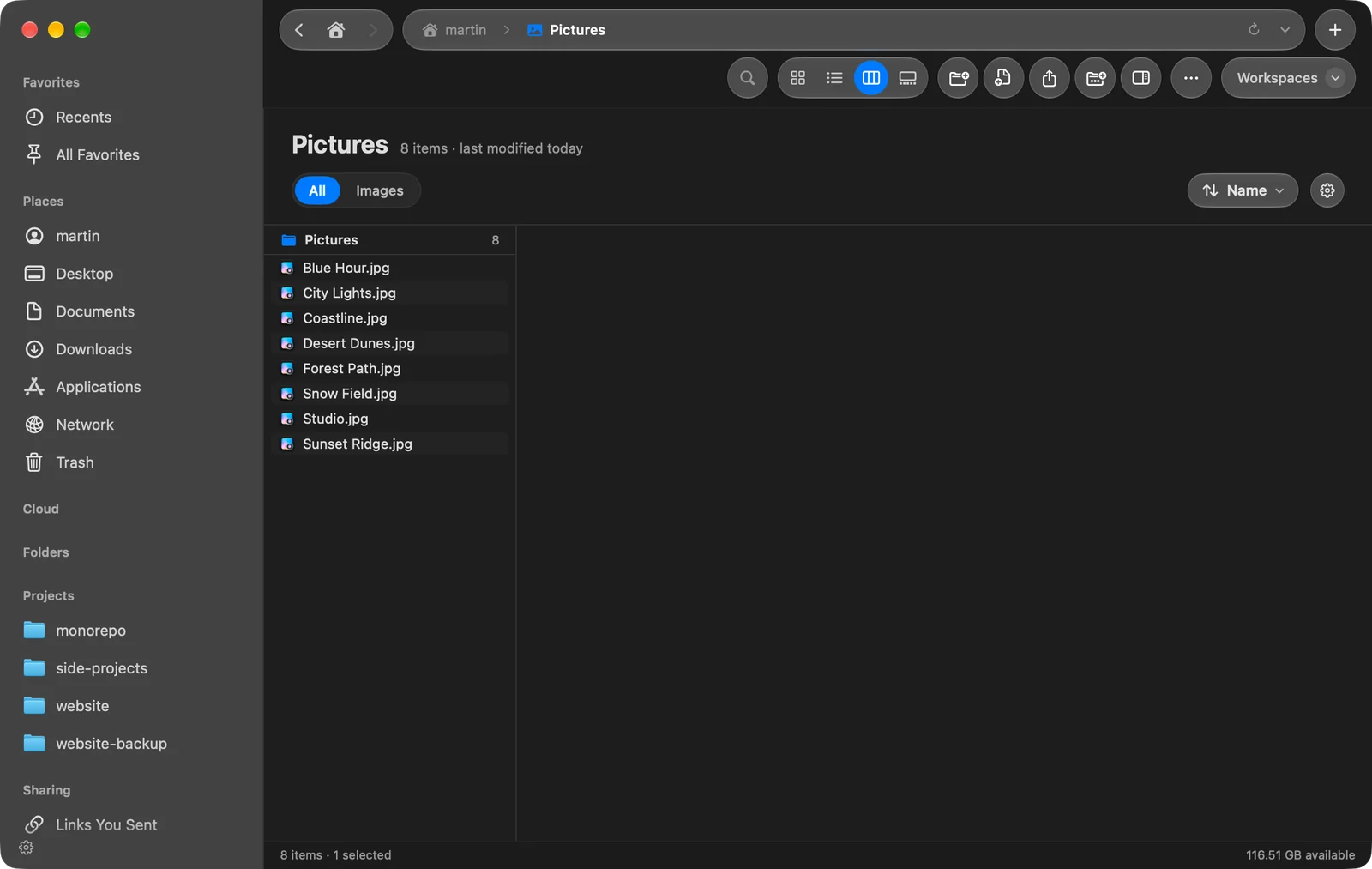
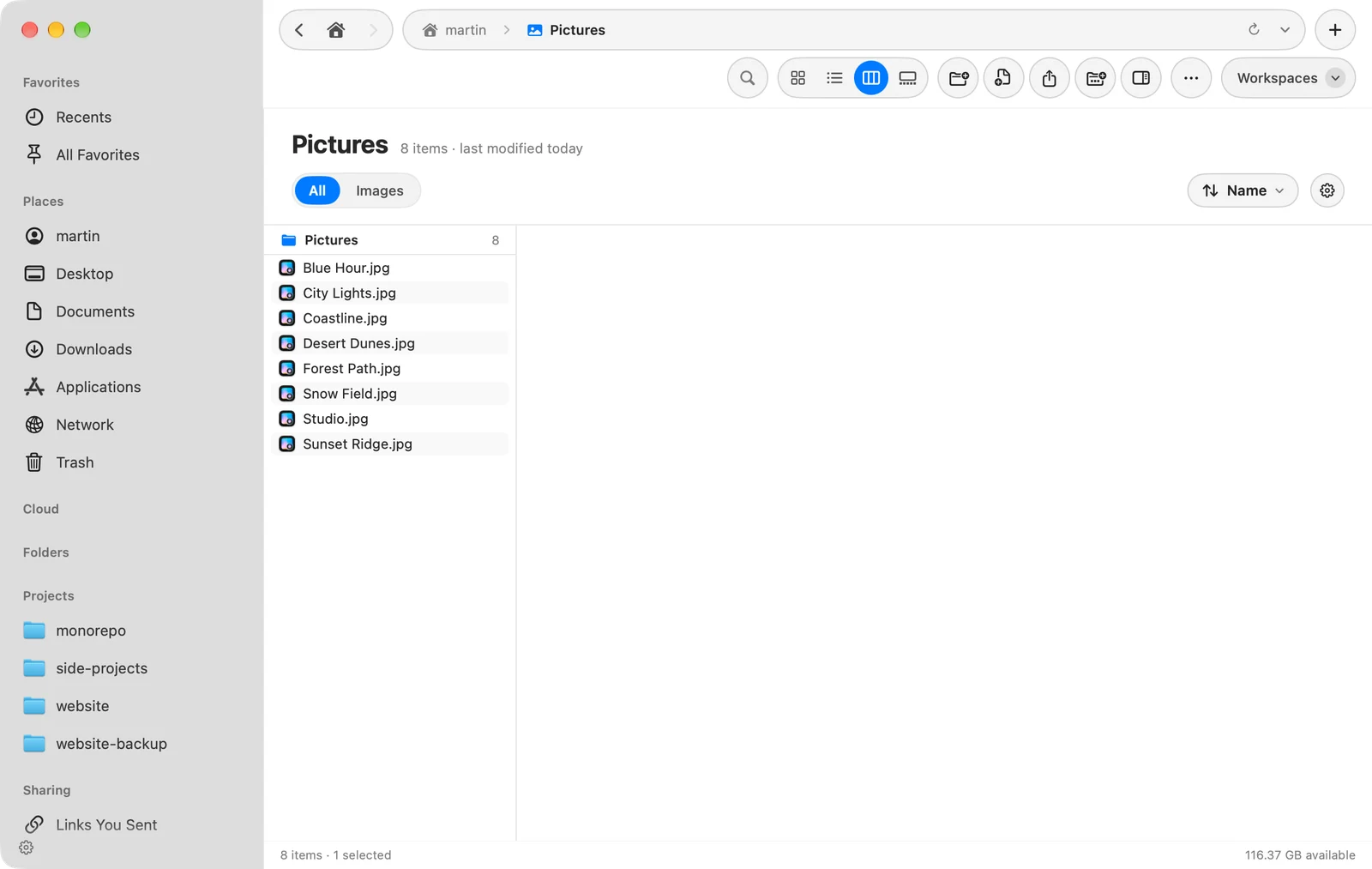
| カラム | フォルダの階層ごとに1つのカラム。深く移動しても現在位置がわかります | ⌘3 |
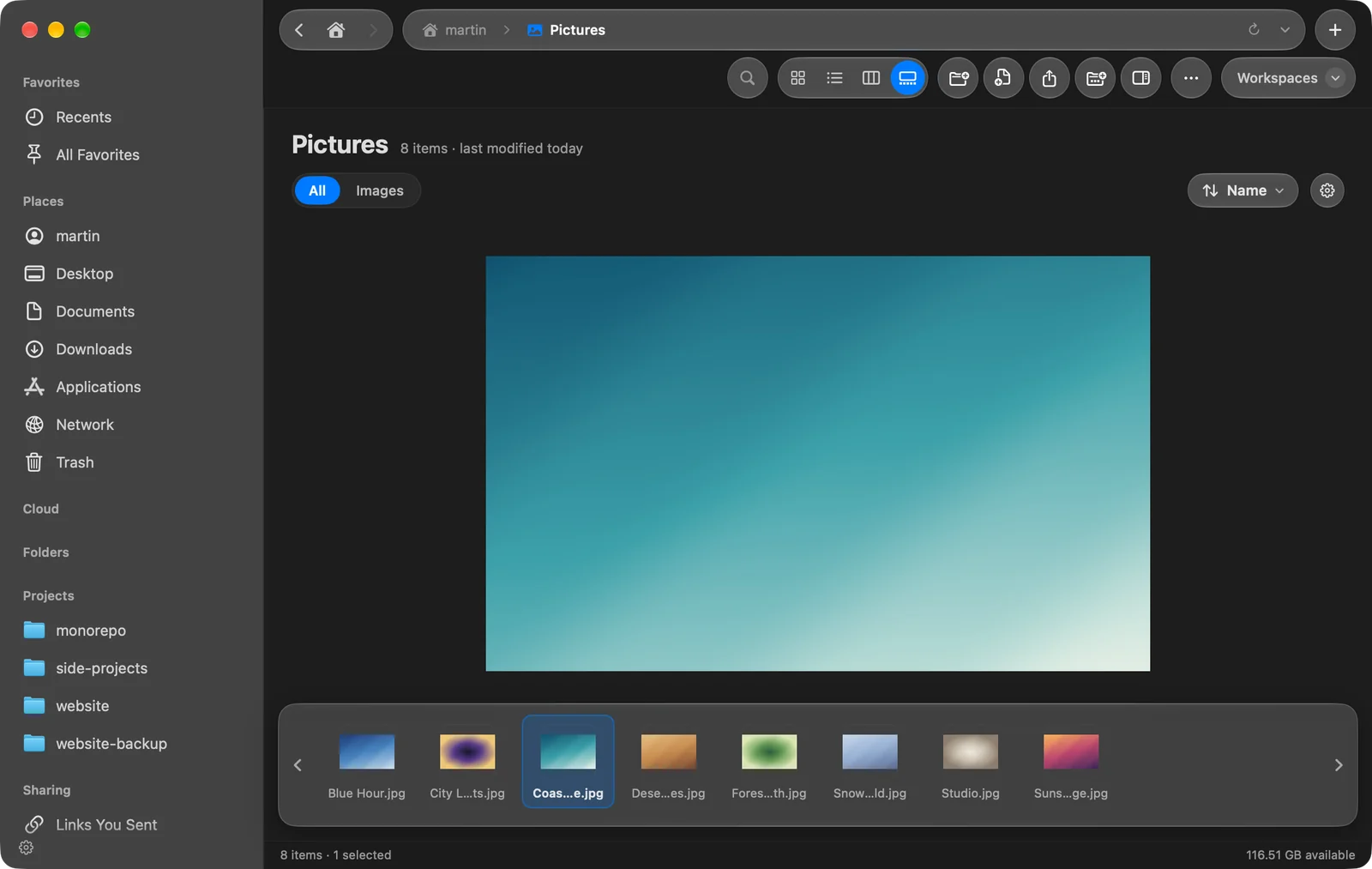
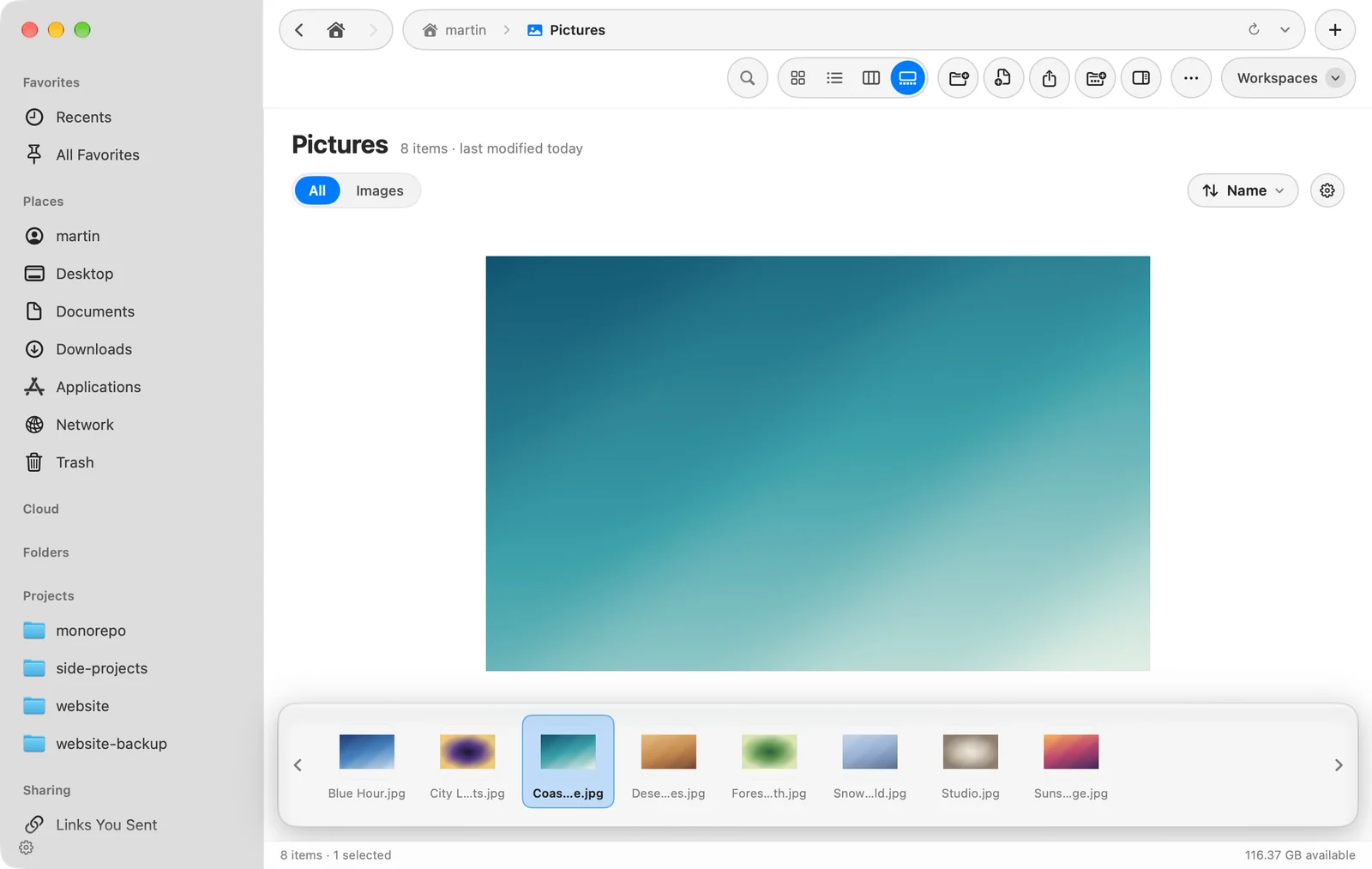
| ギャラリー | 1つの項目の大きなプレビュー、下にフォルダのストリップ、詳細 | ⌘4 |
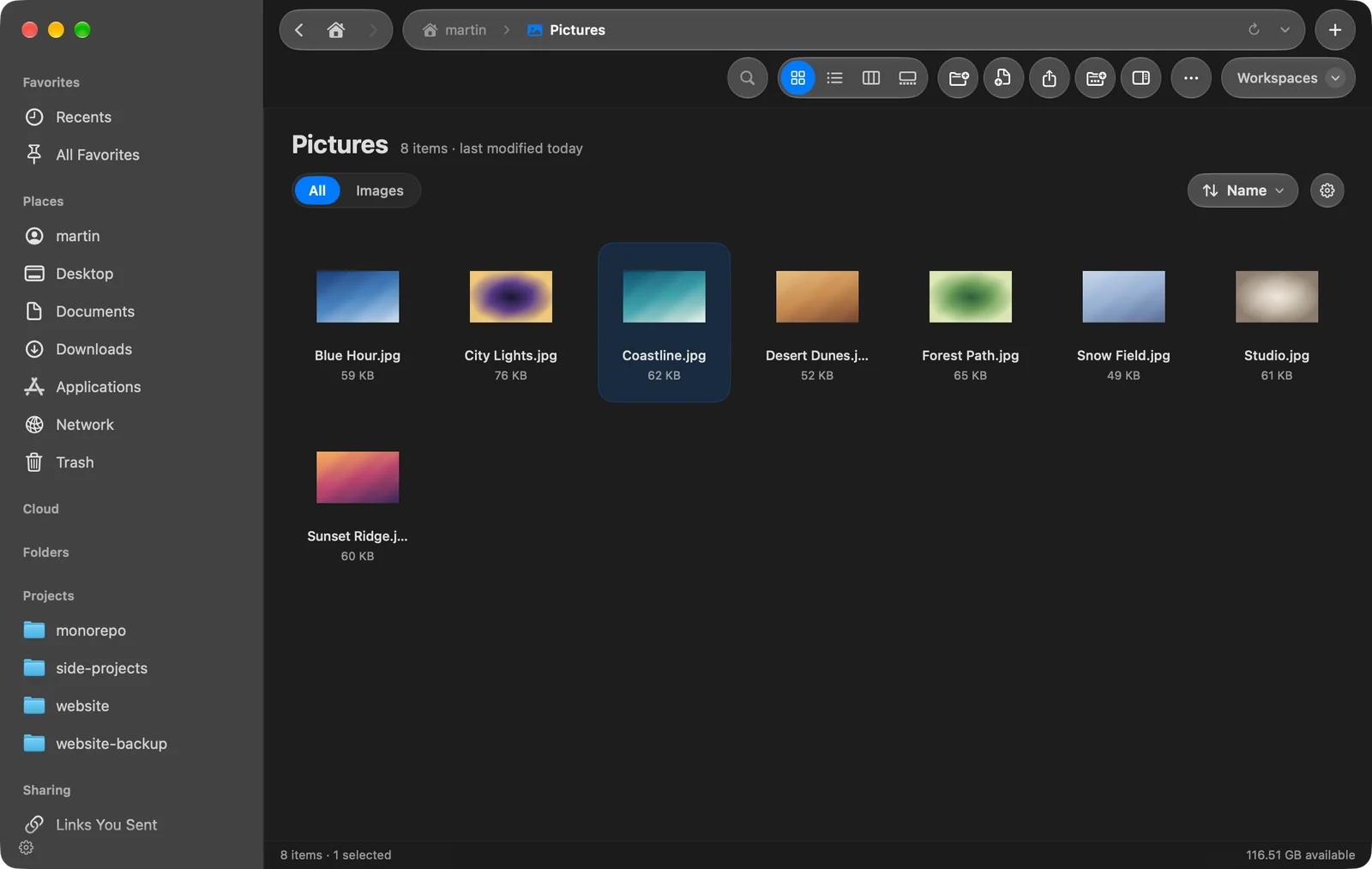
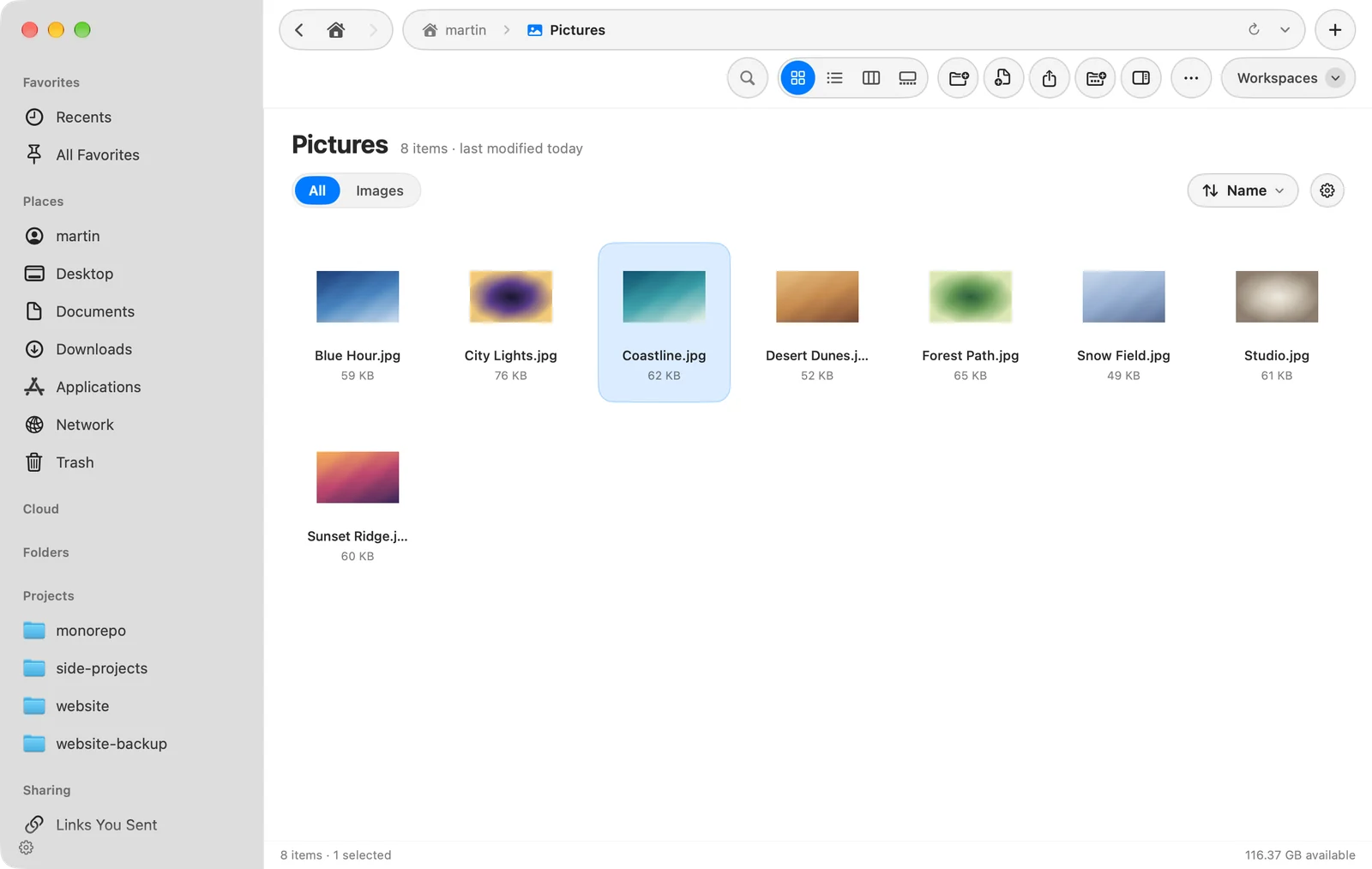
フォルダごとに表示を記憶する
フォルダの表示を変更すると、DockDuckはそのフォルダについて表示を記憶します。ダウンロードをリスト、ピクチャをアイコンにしておくと、次回もそのまま開きます。フォルダは並べ替えとカラムの幅も保持します。DockDuckの中で名前を変更したり移動したりしたフォルダは、表示を保持します。
| 設定 | 場所 | 内容 |
|---|---|---|
| フォルダごとの表示を記憶 | 設定 > 一般 > ウインドウとタブ | デフォルトでオンです。オフにすると、すべての場所で1つの表示になります。 |
| デフォルトの表示 | 設定 > 一般 | 新しいタブの開き方 |
リスト
- フォルダの横の三角をクリックするか→を押すと、今いるフォルダを離れずに中身を表示できます。もう一度→を押すと、そのフォルダの中に入ります。
- ←を押すと折りたたまれ、もう一度押すと上の階層に戻ります。
- 三角をOptionキーを押しながらクリックすると、その中のすべてのフォルダをまとめて開閉できます。
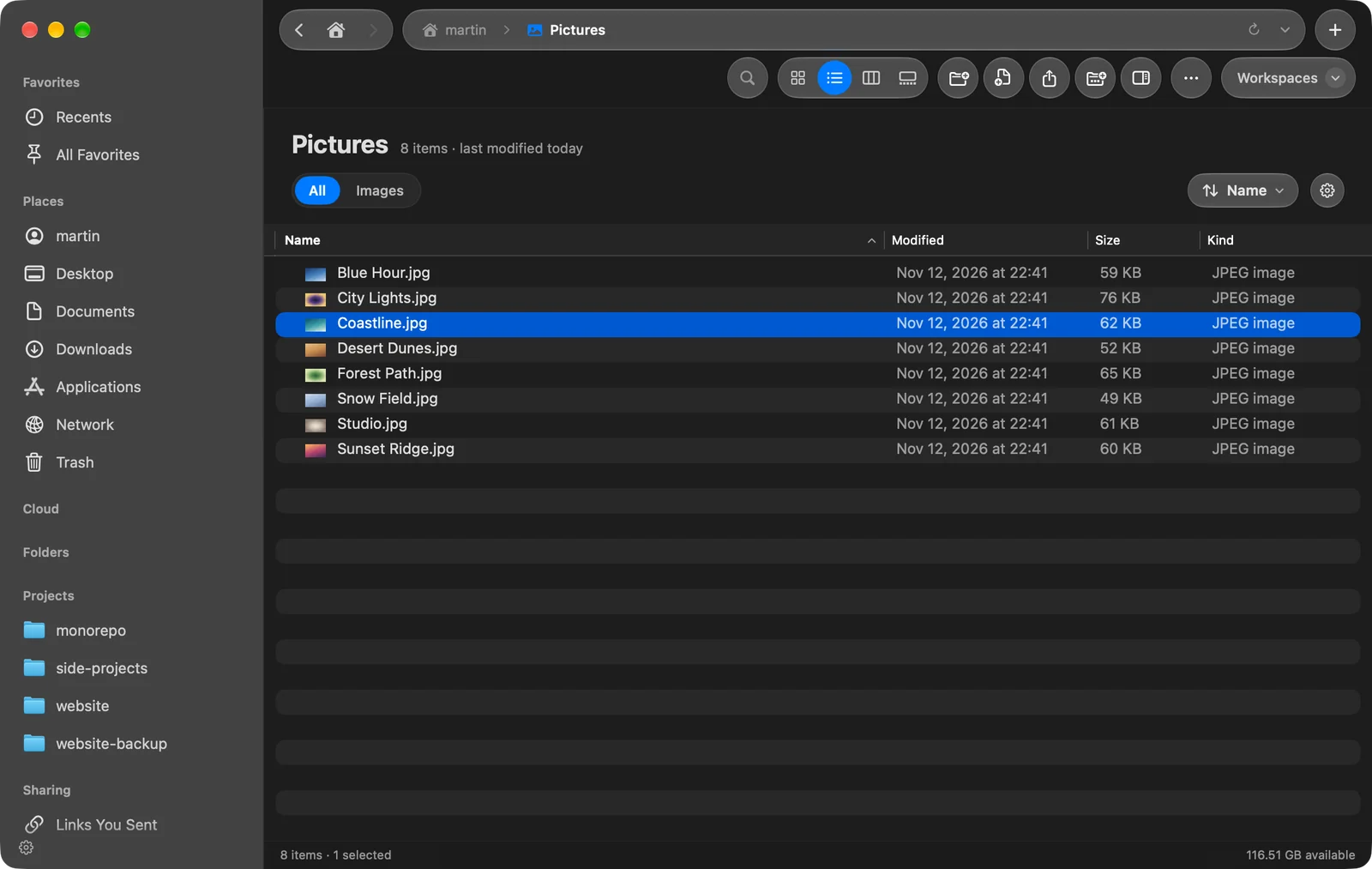
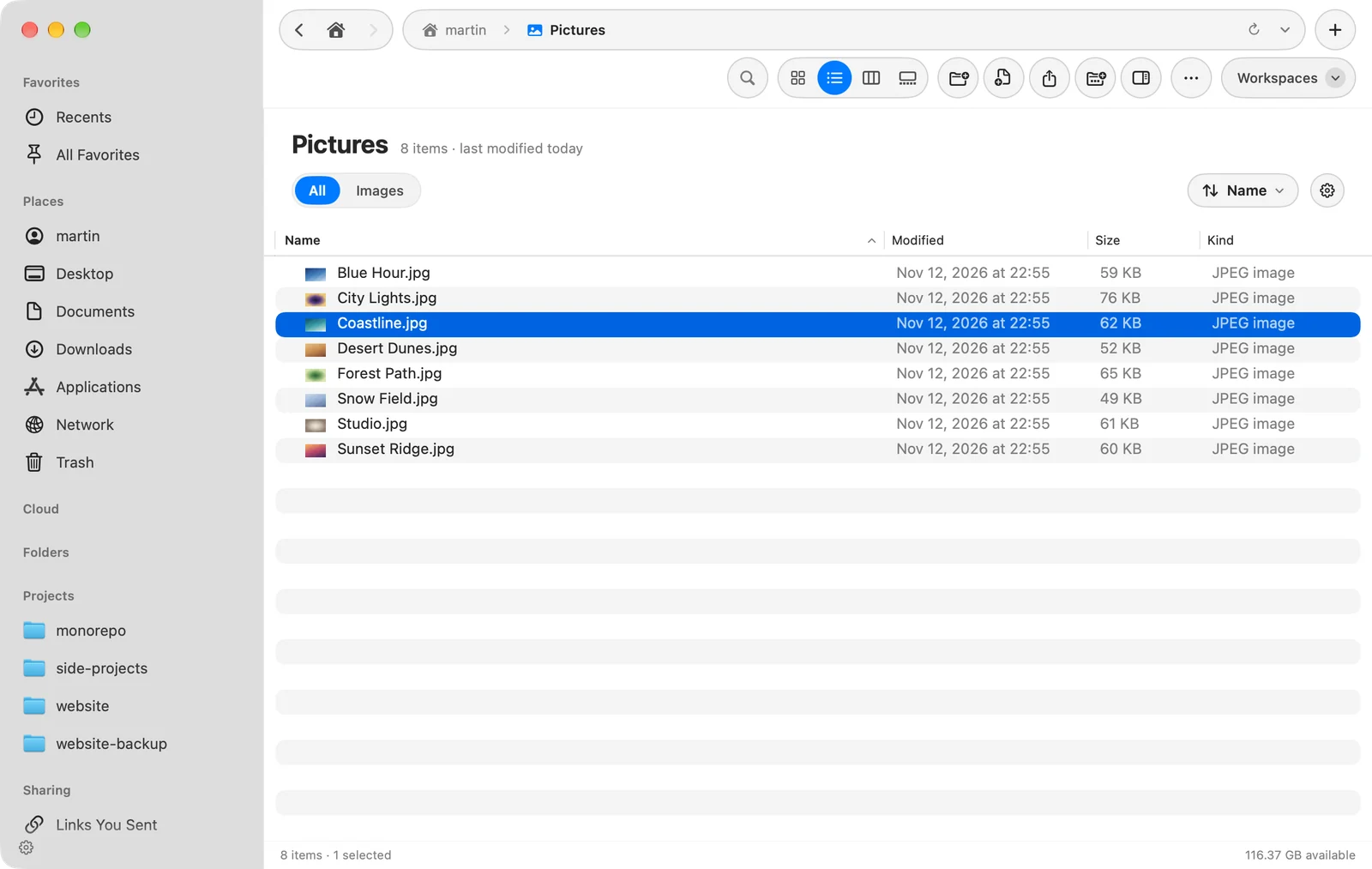
フォルダをこのように展開できるのは、通常のリストのときだけです。検索中、種類別に分類しているとき、種類で絞り込んでいるときは展開できません。カラムの選択と並べ替えについては、並べ替えとカラムを参照してください。
カラム
フォルダを選択すると、その内容が次のカラムに表示されます。各カラムには、そのフォルダの名前が付きます。並べ替えはすべてのカラムに適用され、種類のフィルタは今いるカラムにだけ適用されます。選択したファイルはプレビューパネルに表示されます。
ギャラリー
ギャラリーでは、選択した項目が大きく表示され、下にフォルダのサムネールのストリップ、右に情報パネルが表示されます。←と→でフォルダ内を移動します。情報パネルはプレビューを表示(⇧⌘P)に連動するので、隠せます。端をドラッグするとサイズも変更できます。写真にはカメラの詳細が表示され、ビデオはその場で再生されます。
種類別に分類
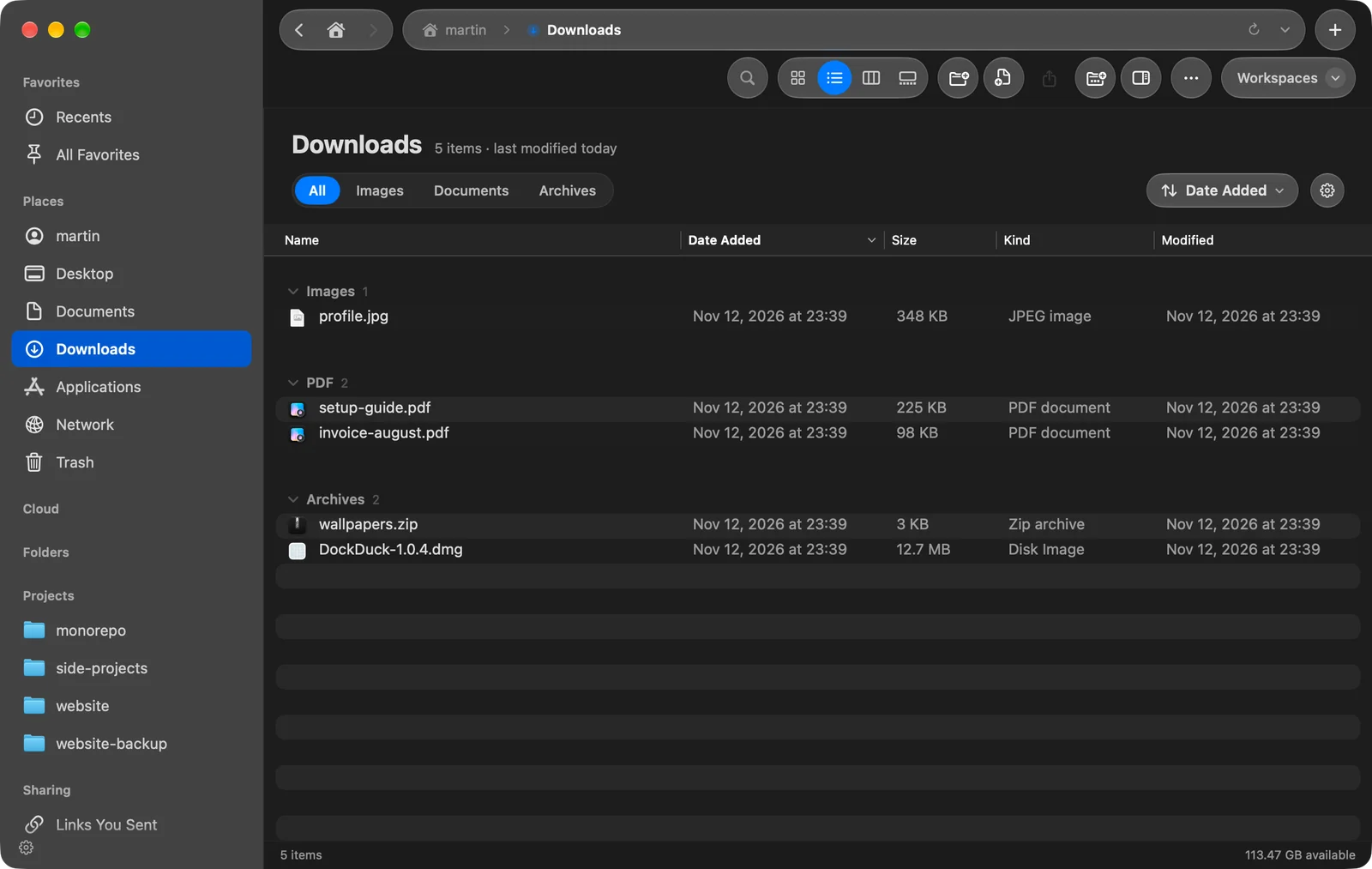
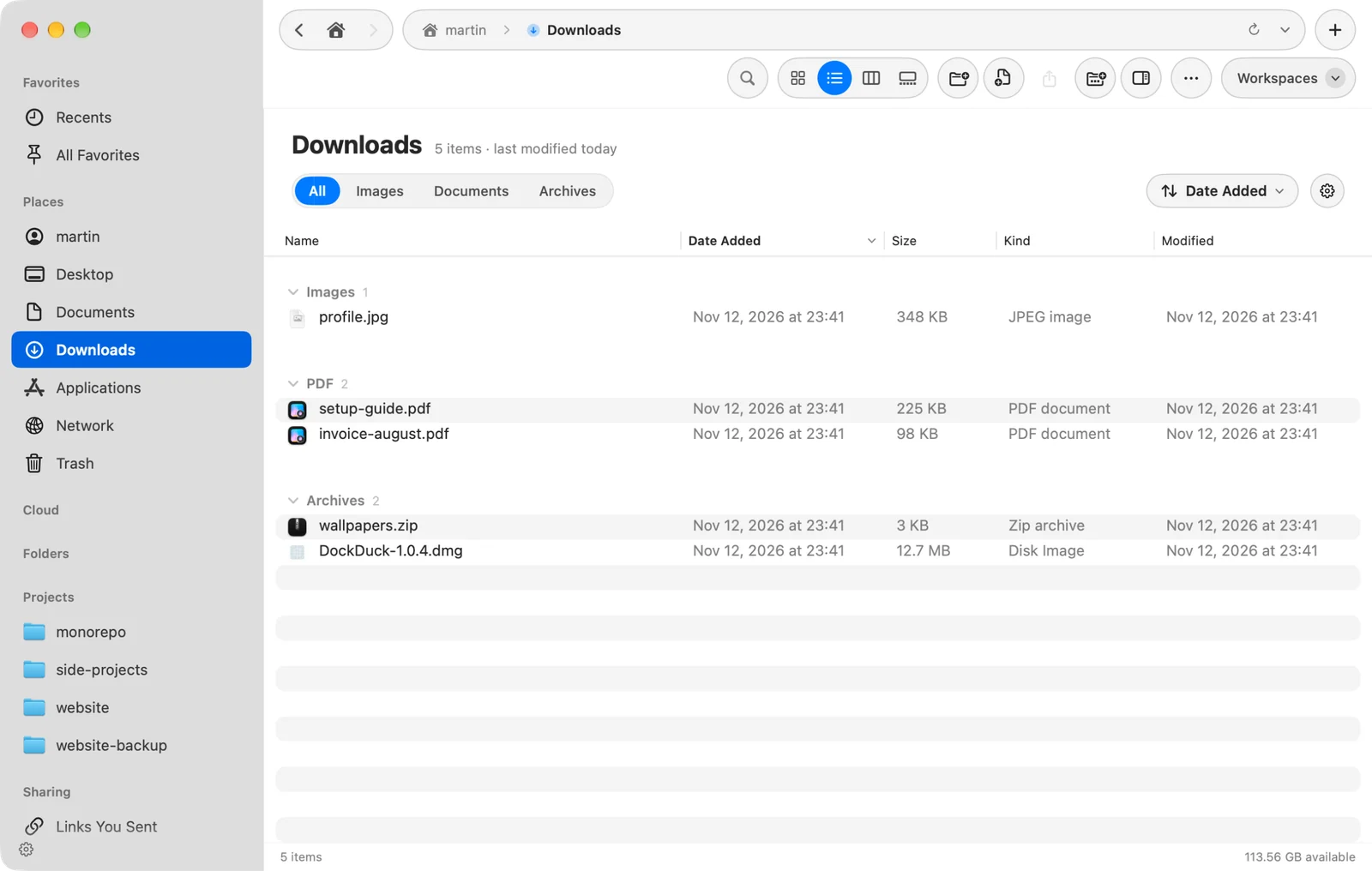
⌥⌘0を押すか、表示 > 種類別に分類を選ぶと、フォルダが見出し付きのグループに分かれます。
フォルダ、イメージ、書類、PDF、ビデオ、オーディオ、アーカイブ、コード、アプリケーション、その他。
グループのヘッダをクリックすると折りたたまれます。フォルダヘッダの並べ替えメニューには、種類別に分類と、各グループの項目数を表示する件数を表示があります。種類別に分類はすべてのフォルダに適用され、カラム表示では使えません。
アイコンのサイズと間隔
設定 > 外観 > アイコン表示で、アイコン表示の見た目を設定します。
| 設定 | 変わること |
|---|---|
| アイコンサイズ | フォルダとファイルの大きさ |
| 間隔 | アイコンの間の余白 |
| テキストサイズ | アイコンの下の名前の大きさ |
| ラベルの位置 | 下は名前をアイコンの下に、右は横に表示します |
| 項目の情報を表示 | ファイルのサイズと、フォルダ内の項目数 |
ありがとうございます。ページの改善に役立てます。