
検索の範囲とフィルタ
検索する場所と、フィルタパネルのすべてのフィルタ:種類、形式、日付、サイズ、タグ、ファイルの中のテキスト、不可視ファイル。
検索は、1つの場所、つまり範囲を対象にし、フィルタを通ったものだけを残します。どちらもフィルタパネルで設定します。検索欄の右端にあるフィルタボタンをクリックしてください。フィルタがオンの間はボタンが色で塗りつぶされ、パネルのタイトルの横の数字が、オンのフィルタの数を表します。変更はすべてすぐに適用されます。
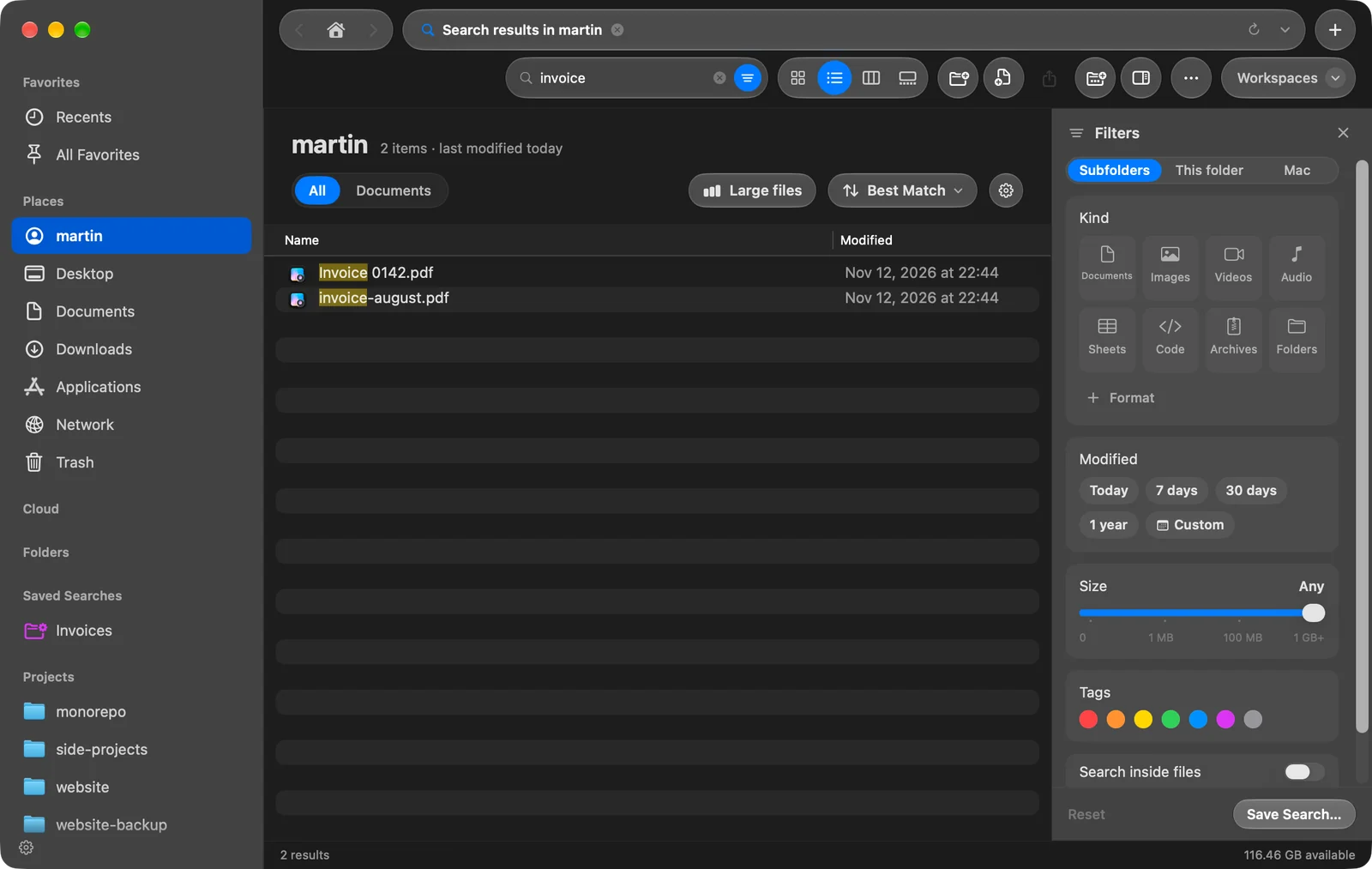
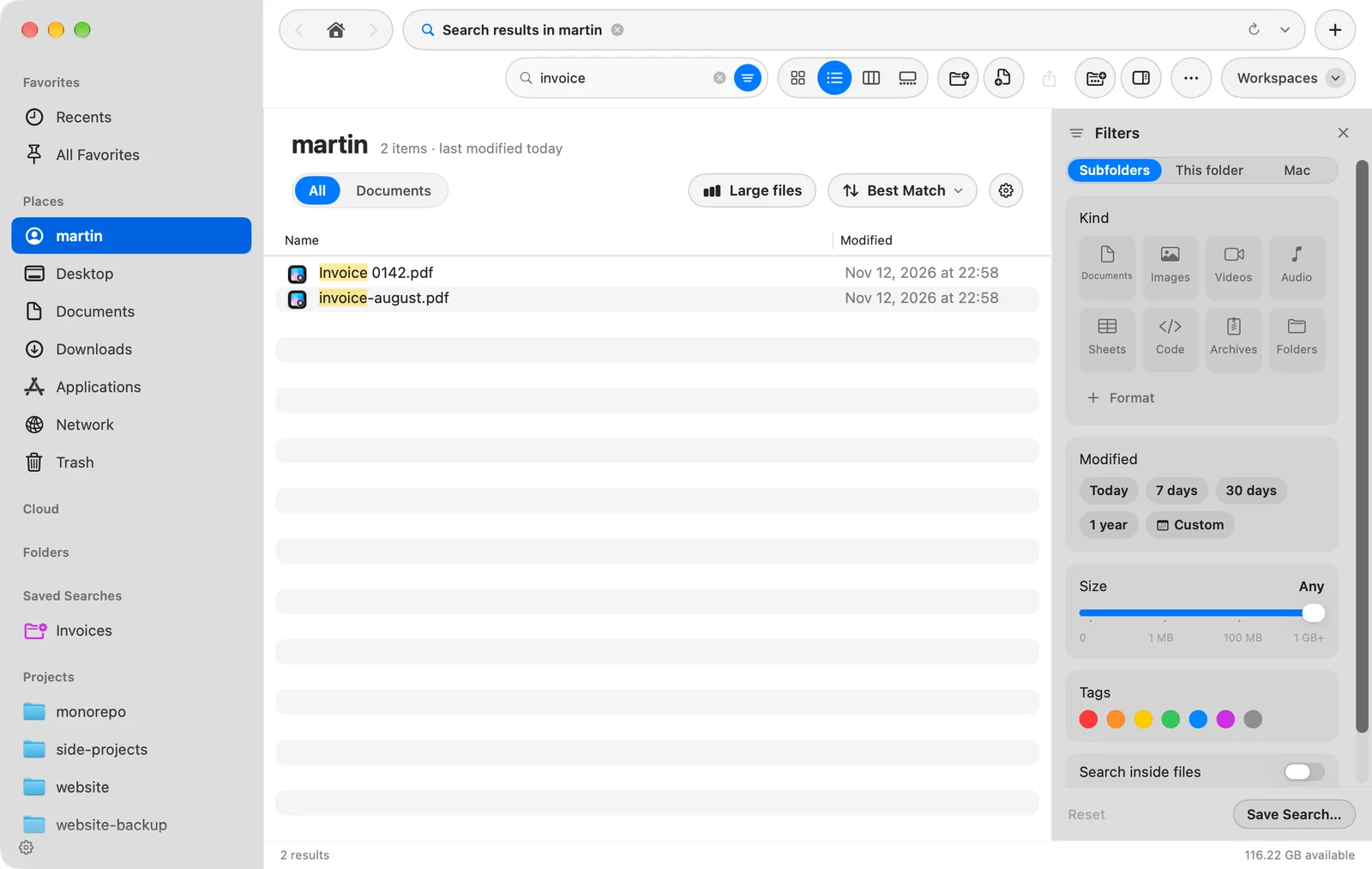
範囲
| 選択肢 | 検索対象 |
|---|---|
| サブフォルダ | 今いるフォルダと、その中のすべてのフォルダ。これがデフォルトです。 |
| このフォルダ | 今いるフォルダの直下にあるものだけ。 |
| Mac | どのフォルダにいても、Mac全体。 |
- ホームでは、検索は常にMac全体が対象なので、スイッチは表示されません。
- サーバでは、サブフォルダまたはこのフォルダを選べます。サーバの検索は、そのサーバだけが対象です。
- サブフォルダ以外の範囲がオンのときは、検索欄に対象のチップとして表示されます。たとえば対象 このMacです。
フィルタ
| セクション | 選択肢 | 補足 |
|---|---|---|
| 種類 | 書類、イメージ、ビデオ、オーディオ、表計算、コード、アーカイブ、フォルダ | 複数を選ぶと、そのいずれかを残します。 |
| 形式 | 形式をクリックして、pdf, sqlのように拡張子を入力します | スペース、カンマ、セミコロンで区切ります。それぞれがチップとして表示され、クリックすると削除されます。 |
| 変更日 | 今日、7日間、30日間、1年間、カスタム | カスタムでは開始と終了の日付が表示され、最初は過去30日間に設定されています。 |
| サイズ | 0から1 GB以上のスライダ | 残す最大サイズを設定します。右端では上限がありません。 |
| タグ | 7色のタグ | 選んだ色のいずれかが付いた項目を残します。 |
| ファイルの中身を検索 | オンまたはオフ | 書類の中のテキストにも一致します。ファイルの中身のチップとして表示されます。 |
| 不可視ファイルを含める | オンまたはオフ | ふだんは非表示のファイルとフォルダを含めます。 |
検索欄の下のメニューでは、これらの一部のフィルタをワンクリックで追加できます。スライダにないサイズの選択肢もあります。1 MB より大きい、100 MB より大きい、1 GB より大きい、1 MB より小さいです。
補足
- フィルタはテキストなしでも使えます。 欄を空のままイメージと7日間を選ぶと、過去1週間に変更したすべてのイメージが一覧表示されます。
- サイズのフィルタはフォルダを対象にしません。 検索では、フォルダには固有のサイズがありません。
- ファイルの中のテキストとタグは、Spotlightから取得されます。 検索インデックスの仕組みを参照してください。
- サーバは名前で検索されます。 ファイルの中身を検索がオンでも、サーバの検索は名前にしか一致せず、ステータスバーにもそう表示されます。
- フィルタは1回の検索に属します。 結果から離れるか、やり直すと、フィルタは消去されます。
リセットと保存
- リセットは、すべてのフィルタを消去して、範囲をサブフォルダに戻します。
- **検索を保存…**は、フィルタを含めた検索を、サイドバーに保存します。保存した検索を参照してください。
このページは役に立ちましたか? 編集を提案
ありがとうございます。ページの改善に役立てます。
解決しませんか? 試したことを添えてご連絡ください。すべてのメッセージに目を通しています。