
DockDuckのウインドウ
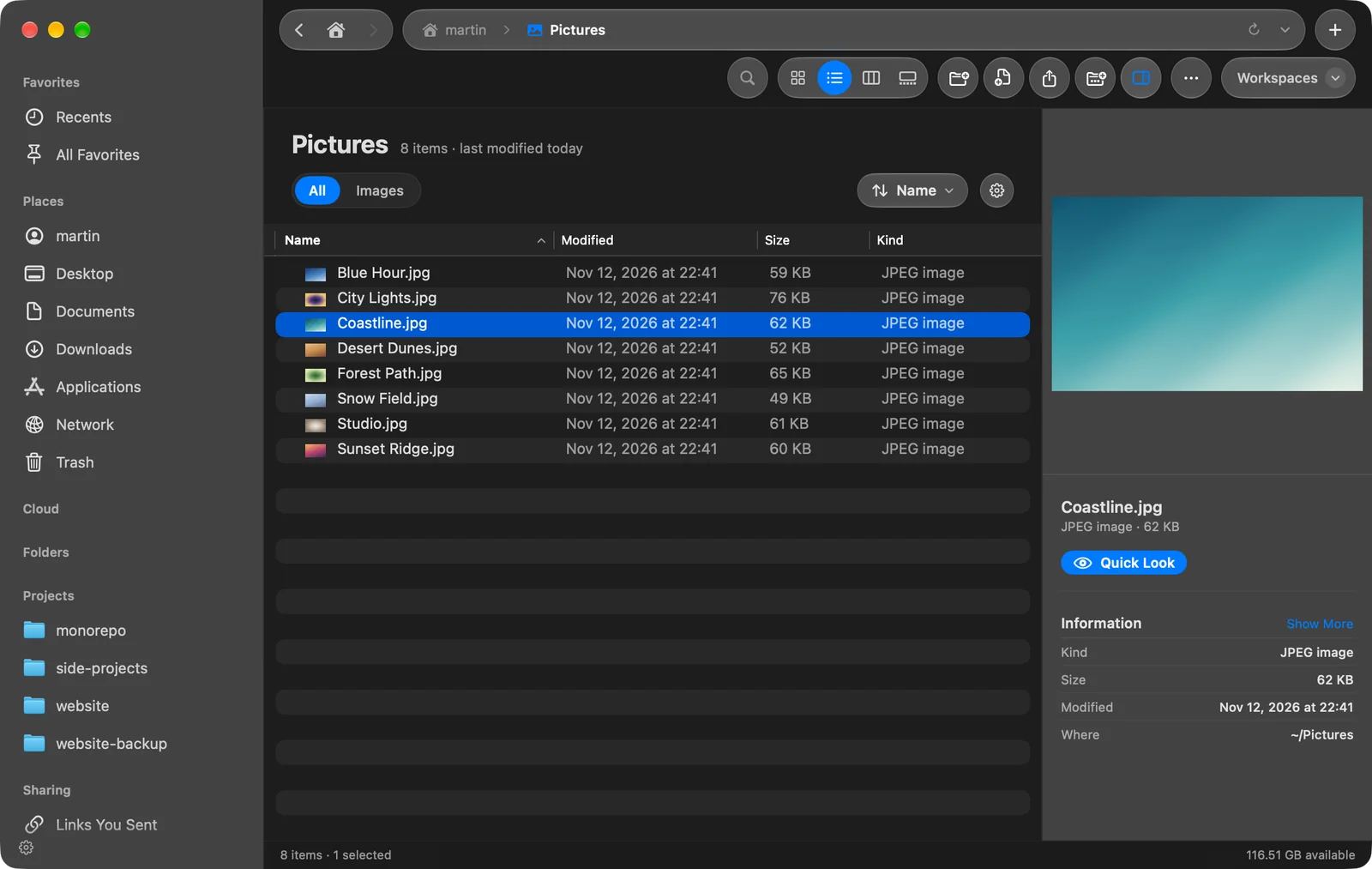
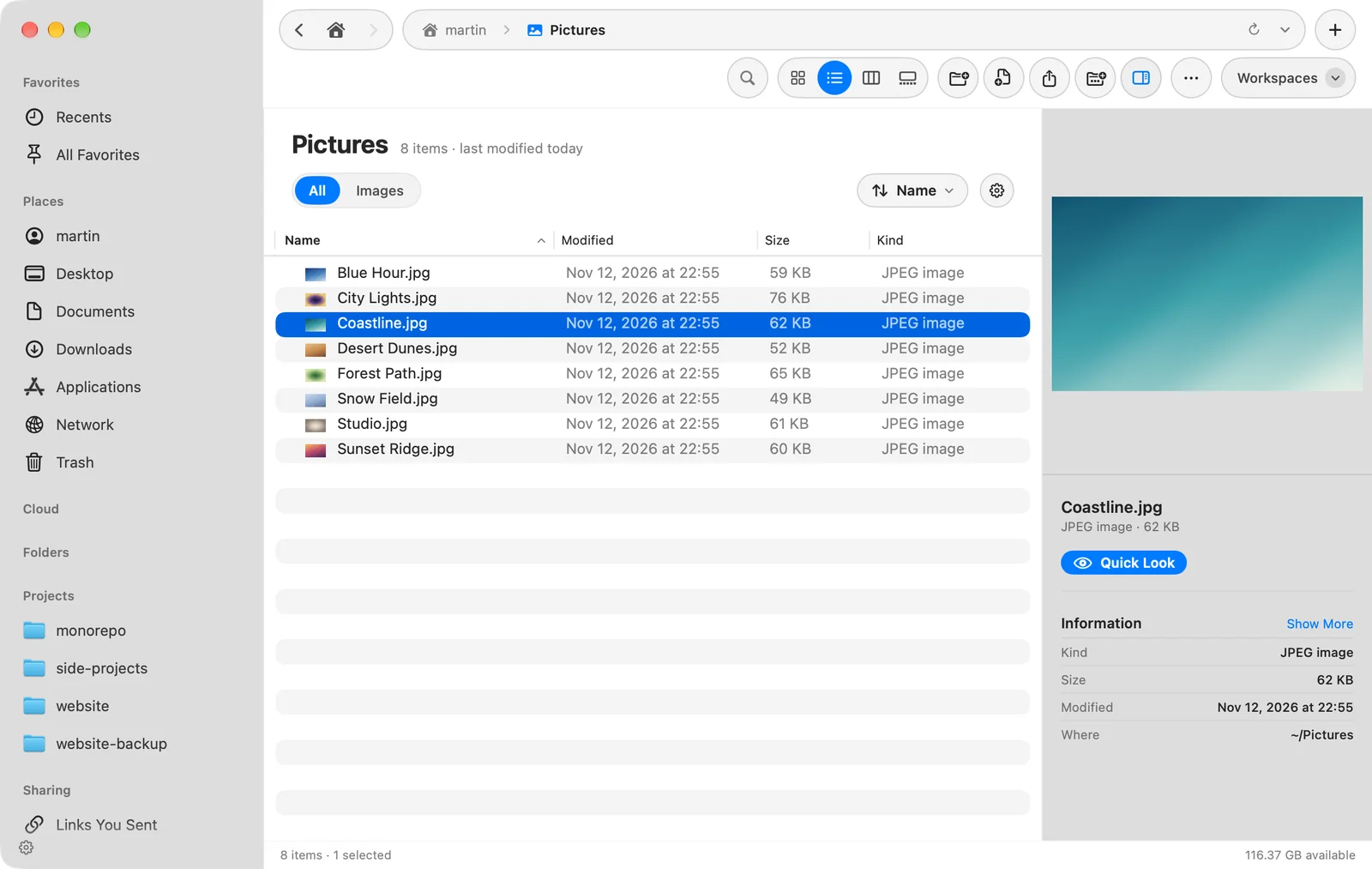
ウインドウの案内:タブ、ツールバーとパスバー、サイドバー、フォルダヘッダ、クイックアクションバー、ウインドウの下部、ステータスバー。
このページの内容 8 セクション
このページでは、DockDuckのウインドウの各部分の名前を紹介します。コントロールを見つけたり、ほかの記事を読んだりするときの手がかりにしてください。
タブとワークスペースのチップ
タブは、ウインドウのボタンと同じ最上段に並びます。表示中のタブには、アクセントカラーの細い枠が付きます。タブが1つのときは、場所を節約するために、この段がツールバーに統合されます。タブの横には、新しいタブの**+と、開いているワークスペースの名前と色を表示するワークスペース**のチップがあります。タブを使うとパネルとワークスペースを参照してください。
ツールバー
左から順に説明します。
| 部分 | できること |
|---|---|
| 戻る、ホーム、進む | 戻る(⌘[または⌫)、進む(⌘])。「戻る」または「進む」をControlキーを押しながらクリックすると履歴が表示されます。家のボタンでホームを開きます。 |
| パスバー | 現在の場所です。パスの中のフォルダをクリックするとそこへ移動します。再読み込みはフォルダを読み込み直し(⌘R)、末尾の矢印には最近のパスが表示されます。 |
| 検索 | このフォルダまたはMac全体を検索します(⌘F)。検索の基本を参照してください。 |
| 表示のボタン | アイコン、リスト、カラム、ギャラリー(⌘1から⌘4)。表示モードを参照してください。 |
| 新規フォルダ、新規ファイル、共有、整理、プレビュー | ツールバーの初期状態のボタンです。整理はフォルダを並べ替え、そのルールを管理します。プレビューはプレビューパネルを表示します。 |
| ⋯ | その他:並べ替え、シェルフ、パネルレイアウトなどの操作に加えて、再読み込み、ここでターミナルを開く、パスをコピー。 |
パネルレイアウト、比較、シェルフなどのボタンを追加または削除するには、設定 > ツールバーに移動します。ツールバーをリセットで初期状態に戻ります。
サイドバー
サイドバーには、場所がセクションごとに並びます。項目があるときだけ表示されるセクションもあります。
| セクション | 内容 |
|---|---|
| よく使う項目 | 最近の項目、アクティビティ、よく使うフォルダとファイル |
| 場所 | ユーザフォルダ、デスクトップ、書類、ダウンロード、添付ファイル(メールの添付ファイルがオンのとき)、アプリケーション、ネットワーク、ゴミ箱 |
| クラウド | iCloud Driveと、インストールしたクラウドドライブ |
| フォルダ | フォルダのツリー |
| 保存した検索 | 保存した検索 |
| 共有 | 送信したリンク |
| ドライブとデバイス | ディスクと接続中のデバイス |
| サーバ | 保存したサーバ |
| タグ | タグの色とすべてのタグ… |
- セクションのヘッダをクリックすると折りたたまれます。ドラッグすると順序を変更できます。
- 下部の歯車(サイドバーに表示する項目を選択)をクリックすると、セクションや行の非表示、並べ替え、よく使う項目の削除ができます。リセットで元に戻ります。
- ⌥⌘Sでサイドバーを隠したり表示したりできます。端を最小幅よりかなり狭くドラッグしても隠せます。
- 常にアイコンの細いレールを使うには、設定 > 一般でアイコンのみのサイドバーをオンにします。レールにポインタを重ねると、サイドバー全体が表示されます。
フォルダヘッダ
ファイルの上にあるフォルダヘッダには、フォルダの名前と項目数が表示されます。その下には、含まれているファイルの種類のチップ、並べ替えのチップ、そして**このフォルダを整理…**とターミナルのオプションがある歯車(フォルダの操作)があります。並べ替え、フィルタ、カラムの選択を参照してください。
クイックアクションバー
アイコン表示またはリスト表示でクリックしてファイルを選択すると、選択項目の下に小さなバーが浮かびます。最初は選択項目を含む新規フォルダ、コピー、共有、ゴミ箱に入れるが並び、⋯からすべてのメニューを開けます。バーの操作は設定 > ツールバー > クイックアクションバーで選べます。設定 > 一般のクイックアクションバーでオフにすることもできます。
プレビューパネル
右側のプレビューパネルに、選択した項目とその詳細が表示されます。⇧⌘Pで表示と非表示を切り替えます。
ウインドウの下部
表示するものがあるときは、ウインドウの下部に小さなカプセルが浮かびます。
- 転送:進行中のコピー、移動、削除と、直前に完了した内容。クリックすると一覧が表示されます。
- シェルフ:集めているファイル。シェルフでファイルを集めるを参照してください。
- サーバのアクティビティ:サーバへの接続中やフォルダを開いている間に、DockDuckがサーバ上で行っている処理。
ゴミ箱を空にするや、同じ名前のファイルをどうするかといった確認も、ここに表示されます。色の付いたボタンは↩、キャンセルはescを押します。
ステータスバー
ウインドウの最下行には、フォルダ内の項目数と選択数、右側にはディスクの空き容量が表示されます。検索中は、結果の件数が表示されます。
複数のパネルがあるときは、ツールバーとステータスバーは作業中のパネルに合わせて切り替わります。
ありがとうございます。ページの改善に役立てます。