
条件と操作
フォルダルールが確認できるすべての条件、実行できるすべての操作、名前変更のトークン。
ルールには、範囲(対象)、1つ以上の条件(条件)、1つの操作(操作)があります。ファイルは、すべての条件を満たす必要があります。条件のないルールは、何にも一致しません。
範囲
| 選択肢 | ルールが対象にする場所 |
|---|---|
| フォルダのみ | フォルダの直下にあるファイル |
| …とそのすべてのサブフォルダ | フォルダと、その下のすべて |
| サブフォルダのみ… | 名前を指定した1つのサブフォルダ |
ルールが項目を移動する先のフォルダは、確認されません。
条件
条件の横の**+**をクリックして、条件を追加します。メニューでは、ファイル、日付、詳細にまとめられています。
ファイル
| 条件 | 一致するとき |
|---|---|
| 種類 | 項目が、フォルダ、イメージ、書類、コード、ビデオ、オーディオ、アーカイブのいずれかである |
| 名前 | 名前に、入力したテキストが含まれる。大文字と小文字は区別しません。 |
| 拡張子 | ファイルにその拡張子がある。pdf、.pdf、PDFのどれでも使えます。 |
| サイズ | ファイルが、設定したMB数より大きい(1 MBは1,000,000バイト)。フォルダは一致しません。 |
| タグまたは色 | 項目にそのタグが付いている。色またはタグの名前を選ぶか、新しく作成します。 |
日付
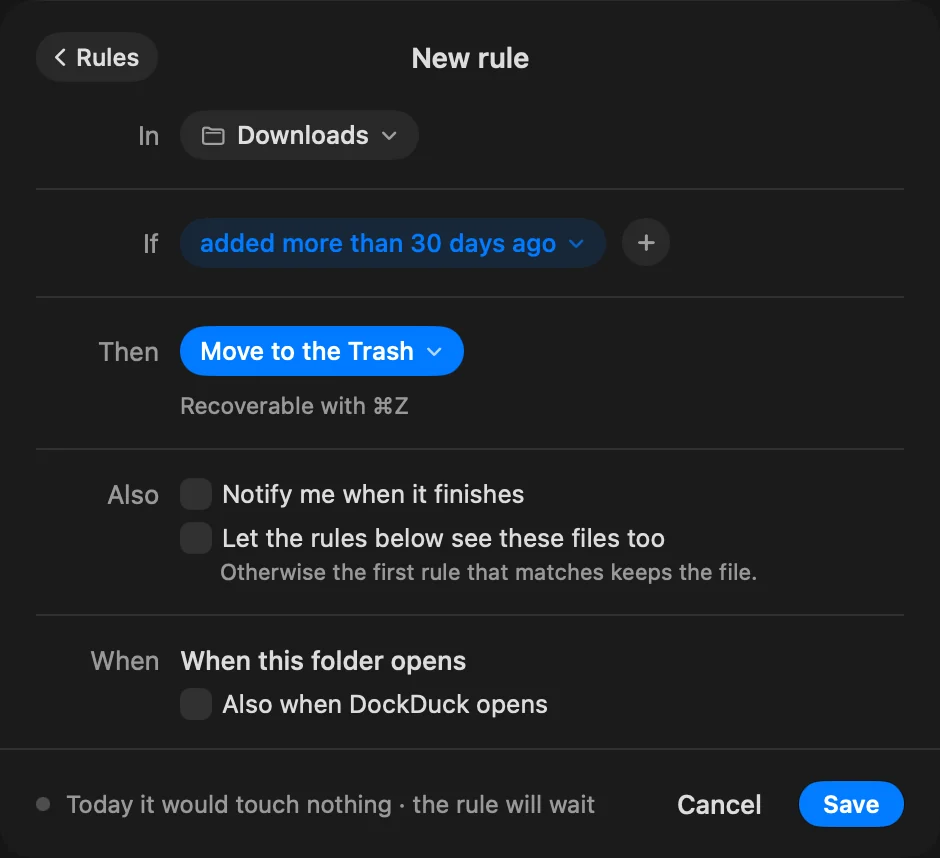
日付を選び、続けて何日、週間、か月前かの数値の以上前または以内を選びます。1か月は30日として数えられます。
| 条件 | 対象になる日付 |
|---|---|
| 追加日 | 項目がフォルダに届いた日 |
| 変更日 | 項目が最後に変更された日 |
| 作成日 | 項目が作成された日 |
| 最後に開いた日 | 項目が最後に開かれた日 |
たとえば、「追加から30日以上前」や「変更から2週間以内」です。
詳細
これらは、各ファイルの中や、macOSがファイルとともに保持する詳細を調べます。
| 条件 | 一致するとき |
|---|---|
| ダウンロード元… | ブラウザがファイルと一緒に保存したアドレスの一部に、入力したテキストが含まれる |
| テキストを含む… | ファイルの中にそのテキストがある。テキスト、コード、PDFファイルで使えます。 |
| コメント… | 「情報を見る」のコメントに、入力したテキストが含まれる |
操作
操作の横の操作をクリックして、別のものを選びます。メニューでは、並べ替え、変更、変換、送信にまとめられ、最後にゴミ箱に入れるがあります。
| 操作 | 内容 | ⌘Zで取り消し | DockDuckを閉じていても実行 |
|---|---|---|---|
| サブフォルダに移動 | ファイルをサブフォルダに移動します。サブフォルダがなければ作成されます | 可 | 可 |
| 移動先… | ファイルを、選んだフォルダに移動します | 可 | 可 |
| コピー先… | ファイルを、選んだフォルダにコピーします | 可 | 不可 |
| エイリアスを作成… | ファイルはそのままで、選んだフォルダにエイリアスが作成されます | 可 | 可 |
| 名前を変更 | パターン(下を参照)でファイルの名前を変更します。拡張子はそのままです。 | 可 | 可 |
| タグを追加 | タグまたは色を追加します | 可 | 可 |
| 拡張子を非表示にする | ファイルの拡張子を非表示にします | 可 | 可 |
| ロック | ファイルをロックします | 可 | 可 |
| .zip に圧縮 | ファイルごとに.zipが作成され、元のファイルは残ります | 可 | 不可 |
| ここに展開 | アーカイブを、その隣に展開します。元のファイルは残ります | 可 | 不可 |
| 「写真」に読み込む | コピーが「写真」に追加されます。元のファイルは残ります | 不可 | 不可 |
| 「ミュージック」に読み込む | 「ミュージック」がライブラリに追加します。元のファイルは残ります | 不可 | 不可 |
| このアプリケーションで開く… | ファイルを、選んだアプリで開きます | 不可 | 不可 |
| ゴミ箱に入れる | ファイルをゴミ箱に入れます | 可 | 可 |
操作で何も変わらないファイルは、ルールがスキップします。たとえば、すでにそのタグが付いているファイル、すでにロックされているファイル、すでに隣に.zipがあるファイルです。読み込みと**このアプリケーションで開く…**は、処理した各ファイルを記憶するので、繰り返しません。
ルールがDockDuckを閉じていても実行されるのは、操作がそれを許可していて、フォルダとすべての移動先がホームフォルダの中(ライブラリの外)にある場合だけです。ルールのプレビュー、管理、取り消しを参照してください。
名前変更のトークン
名前を変更は、いくつかの部品から新しい名前を組み立てます。**+**をクリックして部品を追加するか、部品をクリックして変更または削除します。
| 部品 | 追加されるもの |
|---|---|
| 日付 | 日付。追加日、作成日、変更日、今日を選び、2026-11-12、12-11-2026、2026-11、2026などの形式を選びます。 |
| 連番 | カウンタ。常に1つ増やすは、001、002、003…と進み、1つ削除しても続きから始まります。空いている最小の番号を使うは、抜けを埋めます。001と003がある場合、次は002になります。番号はフォルダごとに管理されます。 |
| 元の名前 | ファイルの現在の名前 |
| テキスト | スペースや「Holiday」など、入力した任意のテキスト |
たとえば、日付、スペース、「Holiday」、スペース、連番で、IMG_1234.jpgが2026-09-25 Holiday 001.jpgに名前変更されます。
ありがとうございます。ページの改善に役立てます。