
ライセンスを管理する
Macでライセンスを有効にし、ライセンスが使われているMacを確認し、別のMacで使うために1台を解放します。
このページの内容 6 セクション
できるようになること
- サインインして、このMacでライセンスを有効にする
- ライセンスを使っているMacを、同時に最大3台まで確認する
- 別のMacのために、Macを1台削除する
DockDuckのライセンスはアカウントに属し、同時に最大3台のMacで使えます。ライセンスキーを入力する必要はありません。サインインすると、DockDuckがアカウントにあるライセンスを見つけます。
Macでライセンスを有効にする
- 設定 → アカウントを開く
⌘,を押して、アカウントを選びます。トライアルが終了している場合は、代わりにウインドウを覆っている画面の購入済みですか? サインインを使います。
- 「サインイン」をクリックする
ブラウザが開き、DockDuckのアカウントにサインインします。パスワードをアプリに入力することはありません。
結果: サインインの間、設定に「ブラウザを待機中…」と表示されます。 - DockDuckに戻る
DockDuckがアカウントからライセンスを取得して、このMacで有効にします。
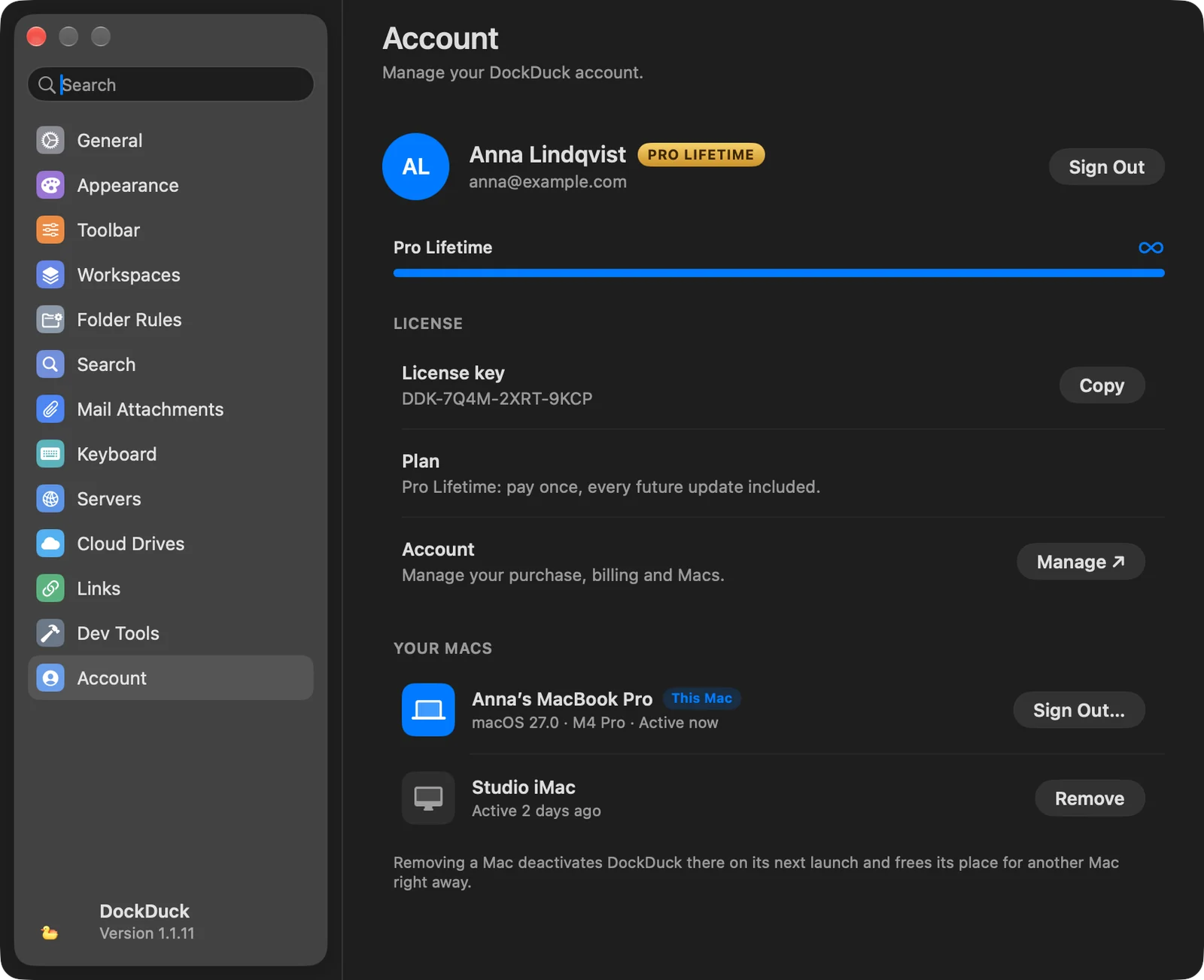
結果: 「ライセンス」のグループにライセンスキーとプランが表示され、このMacが「あなたのMac」の下に表示されます。
アプリからライセンスを購入するには、設定 → アカウントのアップグレード(トライアルが終了したあとはライセンスを購入)をクリックします。購入ページがブラウザで開き、すでにサインインした状態になっています。
Macを確認する
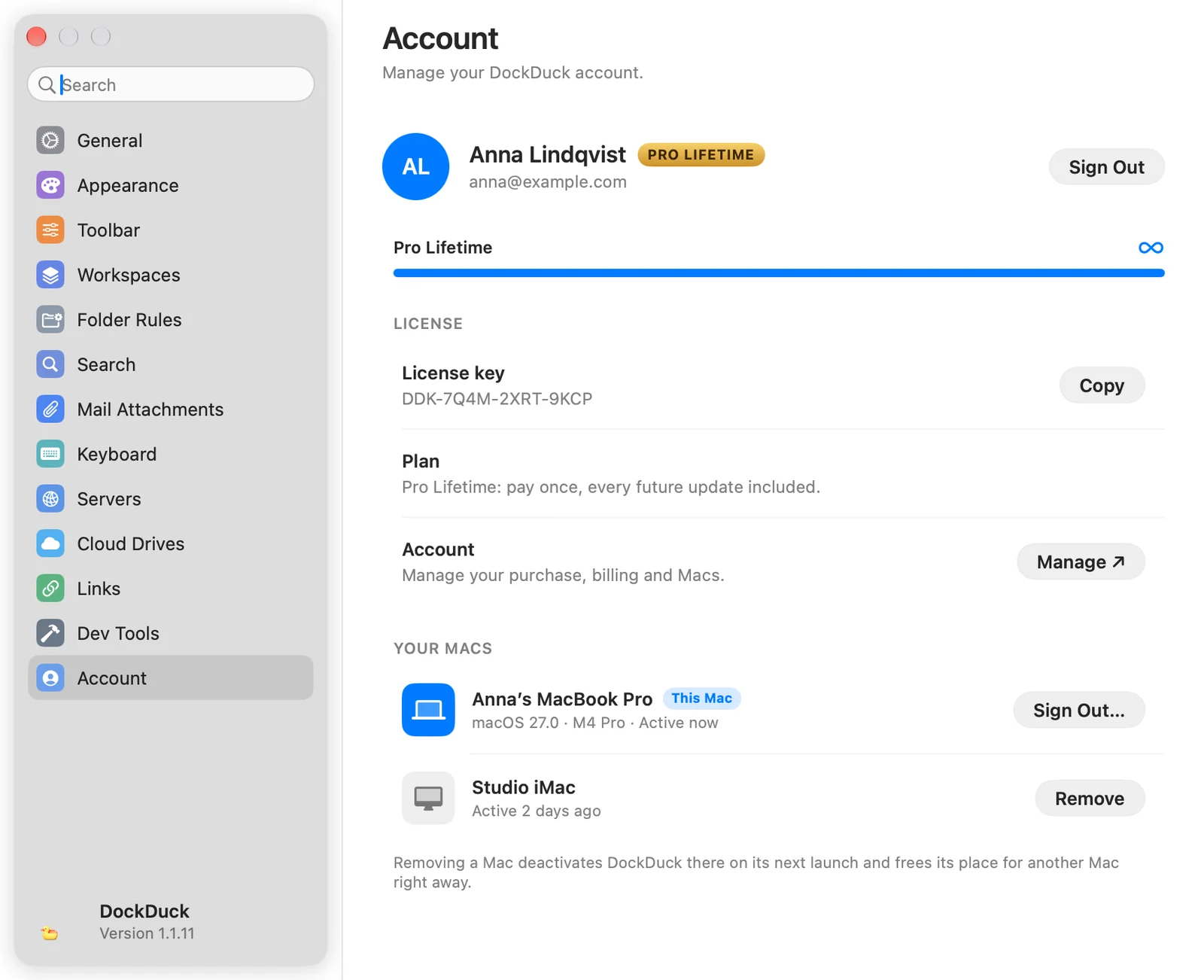
サインインしていると、設定 → アカウントにあなたのMacが一覧表示されます。使用中のMacには、macOSのバージョンとチップとともにこのMacのバッジが付きます。ほかのMacには、最後に使われた日時が表示されます。
ライセンスのグループには、次の項目もあります。
- ライセンスキー:読み出し専用で、コピーがあります。
- プラン:プランとその状態。
- アカウント:**管理 ↗**をクリックすると、すでにサインインした状態でWebのアカウントが開き、購入、請求、Macを管理できます。
Macを削除する
- Macの横の「削除」をクリックする
使用中のMacの場合は、代わりに**サインアウト…**のボタンです。
- 「Macを削除」で確定する
シートに、引き続き使用されるMacの台数が表示されます。DockDuckは、削除されたMacでは次回の起動時に無効になります。そのMacのファイルとサーバには影響しません。
結果: Macが一覧から消え、その分がすぐに別のMacで使えるようになります。
Macを削除するには、インターネット接続が必要です。接続がなくても、このMacではDockDuckを使い続けられます。
ライセンスがすでに3台のMacで使われているとき
4台目のMacでサインインすると、DockDuckにライセンスはすでに 3 台の Mac で使用されていますと、その一覧が表示されます。使わなくなったMacの横の削除をクリックして、続けるには Mac を解放をクリックします。DockDuckがこのMacで有効になり、完了したらお知らせします。新しいMacに移るときに使ってください。
サインアウト
アカウントからサインアウトしても、DockDuckはロックされません。有効なライセンスは、このMacに残り、トライアルも同様です。ファイルをリンクで送信したり、サポートに問い合わせたりするには、サインインしている必要があります。
うまくいかないとき
| 問題 | 対処 |
|---|---|
| アカウントに有効なライセンスがありません。 | 購入のないアカウントでサインインしています。サインアウトして、ライセンスを購入したアカウントでサインインしてください。 |
| Macの一覧を読み込めませんでした | 接続を確認して、再試行をクリックします。 |
| この Mac はインターネットに接続していません(3台の画面) | ライセンスは有効です。インターネットに接続してください。DockDuckが自動でもう一度試します。 |
ありがとうございます。ページの改善に役立てます。