
FTPとFTPS
FTPサーバに接続します。サーバが対応していれば、TLSによる暗号化(FTPS)を使います。
このページの内容 3 セクション
できるようになること
- TLSありまたはなしで、FTPサーバに接続する
- 各ポートでDockDuckが使うFTPSのモードを知る
FTPとFTPSは、「サーバに接続」のシートで1つのタイルを共有します。SFTPと同じように、FTPサーバはタブ内のセッションとして開き、左にMac、右にサーバが表示されます。ファイルの扱い方は、サーバに接続するを参照してください。
接続する
- 「サーバに接続」を開いて「FTP」をクリックする
⌘Kを押します。FTPはポート21を使います。
- 暗号化を選ぶ
暗号化で、TLS(FTPS)または暗号化なしを選びます。サーバが対応しているときは、TLSを選んでください。
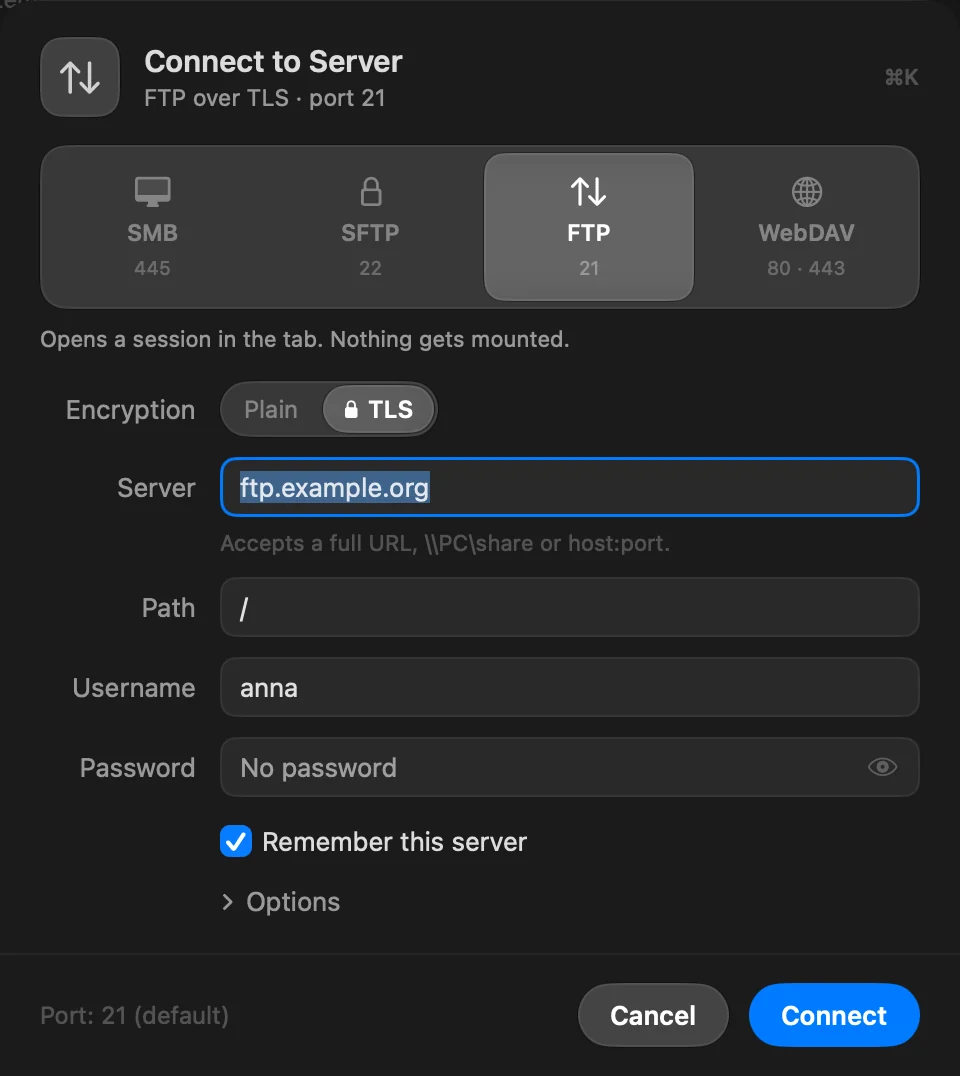
- サーバとアカウントを入力する
anonymousとしてサインインするにはユーザ名を空のままにし、パスワードなしにするにはパスワードを空のままにします。別のポートを使うには、オプション › ポートを開きます。 - 「接続」をクリックする
TLSで初めて接続するときは、証明書のフィンガープリントを確認して、信頼して接続をクリックします。
DockDuckのTLSの使い方
| ポート | DockDuckの動作 |
|---|---|
| 990 | 最初のバイトからTLS(暗黙的FTPS)。 |
| 21などそのほかのポート | 暗号化なしで始めて、AUTH TLSでTLSに切り替えます(明示的FTPS)。サーバがTLSを待って沈黙したままの場合、DockDuckは代わりに暗黙的TLSを使います。 |
DockDuckは、データ接続に常にパッシブモードを使います。ファイル名はUTF-8として読み取られ、古いサーバが別のエンコーディングで送る名前も、正しく表示されます。
表示されることのあるFTPの応答
| メッセージ | 対処 |
|---|---|
| サーバーがユーザ名またはパスワードを拒否しました。 | 両方を確認してください。サーバによっては、anonymousを任意のパスワードで受け付けます。 |
| このサーバはこのポートで TLS を提供していません。“暗号化”を“暗号化なし”に切り替えるか、ポートを確認してください。 | サーバがAUTH TLSを拒否しました。ポートを確認するか、信頼できるネットワークでのみ、暗号化なしを使ってください。 |
| このサーバは、安全なセッションを再利用する転送のみを、TLS 1.3 でのみ受け付けます。 | サーバの管理者にTLS 1.2を許可するか、セッションの再利用をオフにするよう依頼するか、SFTPを使ってください。 |
| データ接続に失敗しました。もう一度お試しください。 | もう一度お試しください。 |
暗号化なしのFTPがタイムアウトしたり拒否されたりすると、シートにTLSを試すが表示されます。詳しくは、サーバ接続のトラブルシューティングを参照してください。
このページは役に立ちましたか? 編集を提案
ありがとうございます。ページの改善に役立てます。
解決しませんか? 試したことを添えてご連絡ください。すべてのメッセージに目を通しています。