
クラウドドライブのトラブルシューティング
クラウドドライブがサイドバーにない、ステータスのバッジがない、競合や同期エラーが表示される場合の対処。
このページの内容 6 セクション
クラウドドライブがサイドバーにない
1 症状
Dropbox、Google Drive、ほかのドライブが、サイドバーのクラウドの下に表示されない。
2 考えられる原因
プロバイダのアプリがインストールされていないかサインインしていないか、DockDuckでドライブがオフになっています。
3 確認すること
設定 › クラウドドライブを開き、プロバイダの下の行を確認します。このMacにはインストールされていません。またはインストール済み。アプリにサインインすると、そのドライブがここに表示されます。
4 解決方法
プロバイダのアプリをインストールして、サインインします。すると、そのページにドライブのスイッチが表示されるので、オンになっていることを確認します。
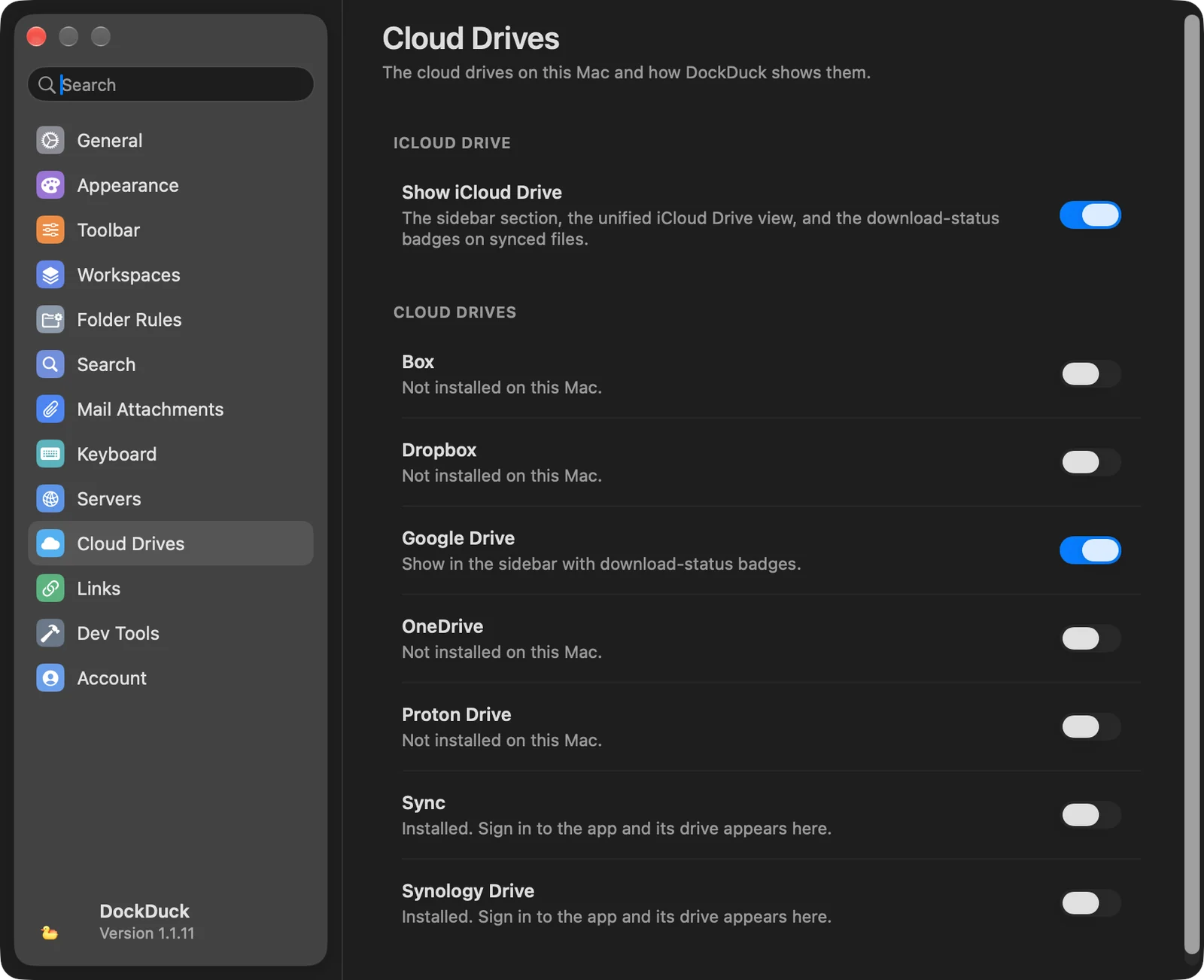
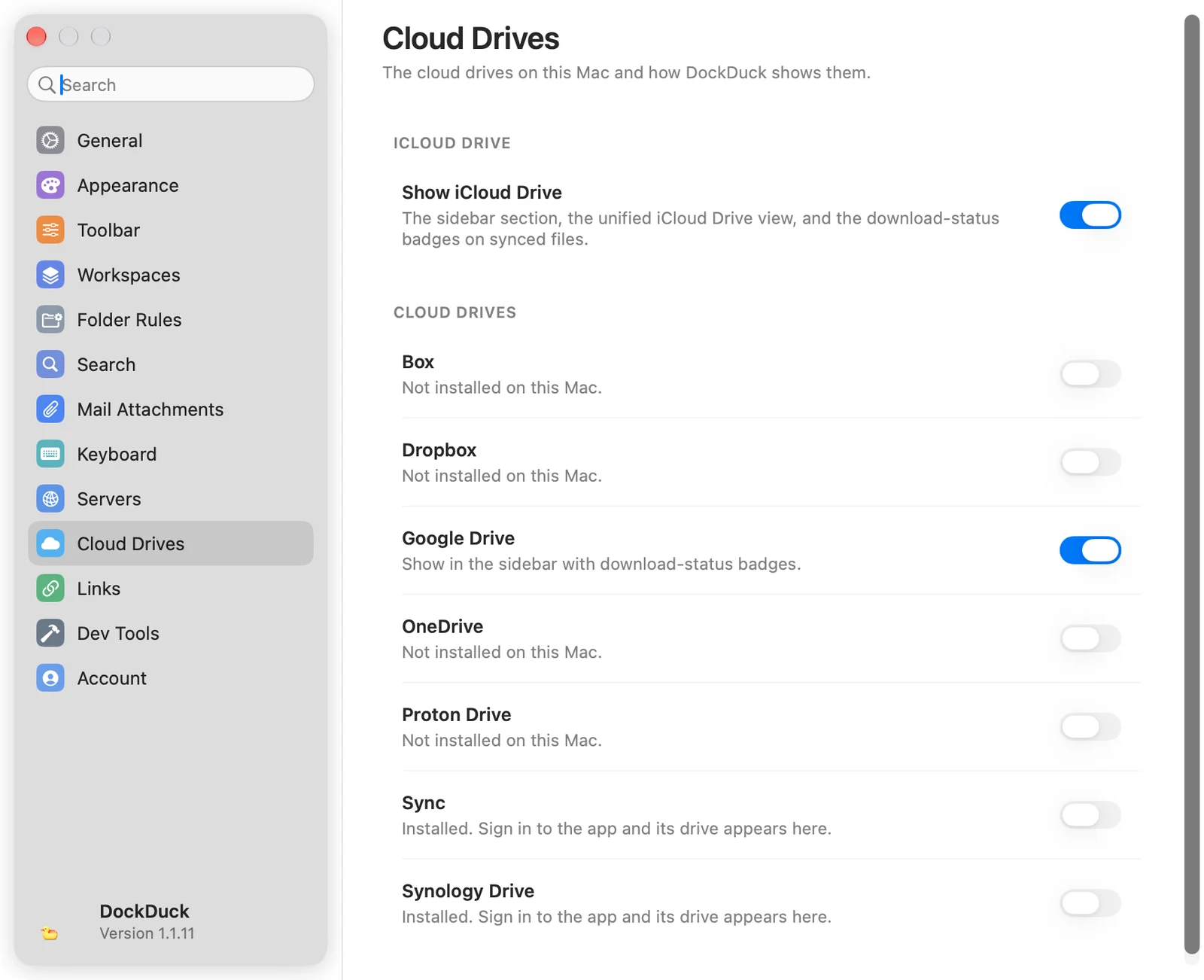
スイッチがオンなのにドライブが表示されない場合は、クラウドセクションが非表示になっていないか確認します。サイドバーの下部の歯車をクリックしてください。
iCloud Driveがない
1 症状
サイドバーにiCloud Driveがなく、移動 › iCloud Driveを選んでも何も起こらない。
2 考えられる原因
iCloud Drive を表示がオフか、このMacでiCloud Driveがオンになっていません。
3 確認すること
設定 › クラウドドライブ › iCloud Drive を表示がオンになっています。
4 解決方法
iCloud Drive を表示をオンにします。すでにオンの場合は、システム設定で、Apple アカウントのiCloud Driveをオンにします。
ファイルにステータスのバッジがない
1 症状
クラウドドライブのファイルに、ダウンロード済み、アップロード中、クラウドのみのバッジが表示されない。
2 考えられる原因
iCloud Drive を表示がオフで、すべてのクラウドドライブのバッジがオフになっています。または、プロバイダがすべてのファイルをMacに保持しているので、表示する状態がありません。
3 確認すること
設定 › クラウドドライブ › iCloud Drive を表示がオンになっています。
4 解決方法
iCloud Drive を表示をオンにします。Synology Drive、通常のフォルダを同期するDropbox、ミラーモードのGoogle Driveなどのドライブは、すべてのファイルをローカルに保持するので、バッジは表示されません。
「今すぐダウンロード」または「ダウンロードを削除」がない
1 症状
クラウドのファイルをControlキーを押しながらクリックしたメニューに、今すぐダウンロードまたはダウンロードを削除がない。
2 考えられる原因
DockDuckは、ダウンロードが必要なものがあるときだけ今すぐダウンロードを表示し、すでにMacにあるときだけダウンロードを削除を表示します。すべてのファイルをローカルに保持するドライブでは、どちらも表示されません。
3 解決方法
まずファイルのバッジを確認します。すべてのファイルをローカルに保持するドライブで容量を空けるには、プロバイダのアプリを使います。
ファイルに競合または同期エラーが表示される
1 症状
バッジに競合:この項目に2つのバージョンがありますまたは同期エラーと表示される。
2 考えられる原因
クラウドに項目の2つの異なるバージョンがあるか、アクセス権、容量の上限、ネットワークが原因で、プロバイダが同期できませんでした。
3 解決方法
プロバイダのアプリを開いて、競合またはエラーを解決します。DockDuckは、プロバイダが通知するステータスを表示します。プロバイダが項目を同期すると、バッジは消えます。
問題が解決しない場合
- プロバイダのアプリを終了して開き直し、そのアプリ自体のステータスを確認します。
- DockDuckでドライブのフォルダを開き直すか、移動 › 再読み込みを選びます。
- 設定 › 情報 › サポートに問い合わせるからサポートに連絡します。
このページは役に立ちましたか? 編集を提案
ありがとうございます。ページの改善に役立てます。
解決しませんか? 試したことを添えてご連絡ください。すべてのメッセージに目を通しています。