
保存した検索
フィルタ付きの検索をサイドバーに保存します。開くたびに再び実行されるので、結果は常に最新です。
このページの内容 3 セクション
できるようになること
- 検索とそのフィルタをサイドバーに保存する
- サイドバーまたは検索メニューから、ワンクリックでもう一度実行する
- 不要になった保存した検索を削除する
保存した検索は、入力したテキスト、検索したフォルダ、設定したフィルタを記憶します。ファイルのコピーでも、ある時点で固定された一覧でもありません。開くたびに再び検索されるので、新しく一致したものが表示され、一致しなくなったファイルは消えます。
検索を保存する
- 検索を設定する
テキスト、フィルタ、またはその両方で、思いどおりに検索します。フィルタだけでも十分です。テキストなしのイメージと7日間は、保存できる検索です。
- 「フィルタ」パネルを開く
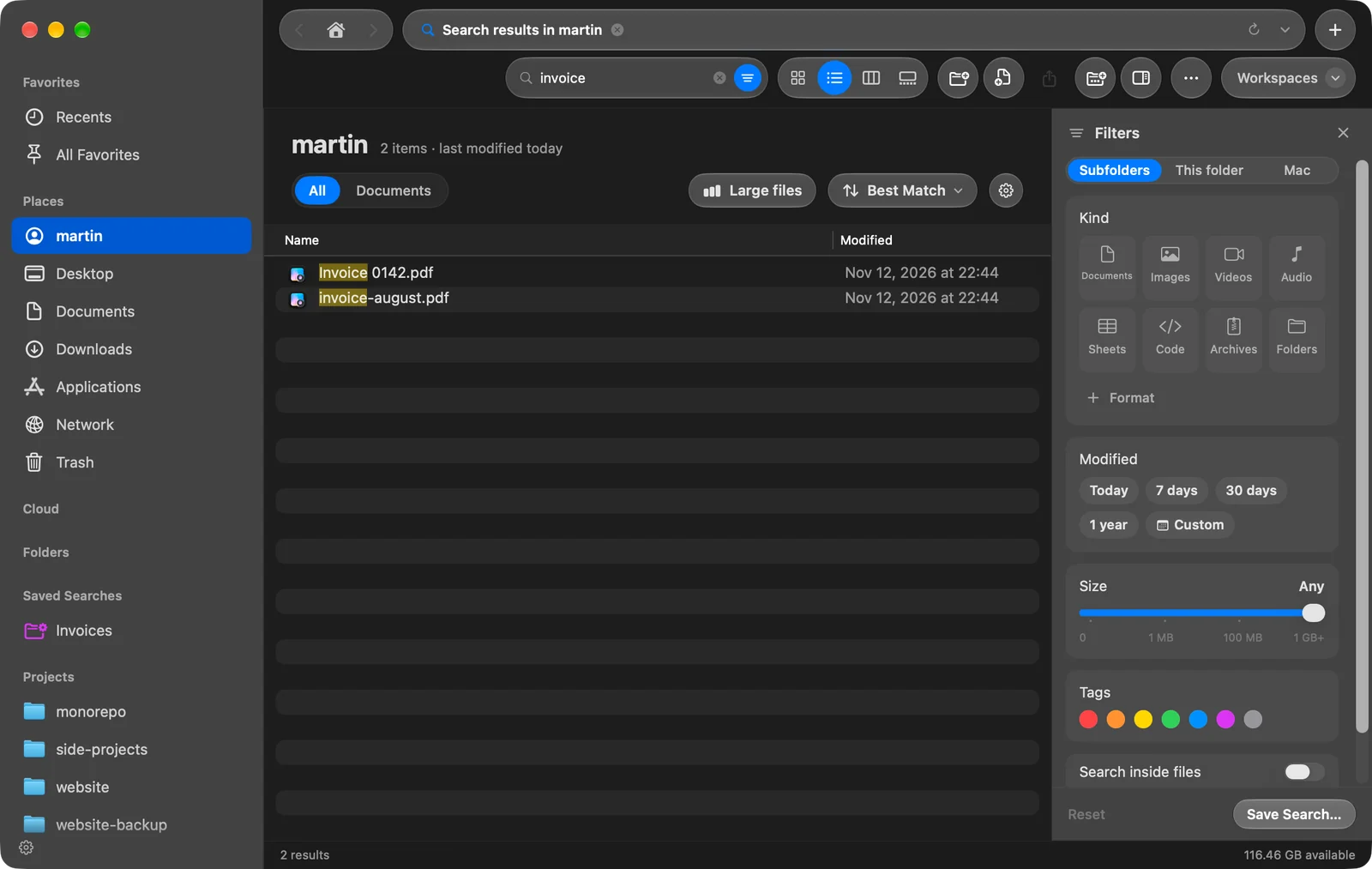
検索欄の右端にあるフィルタボタンをクリックします。
- 「検索を保存…」をクリックする
このボタンは、検索にテキストまたはフィルタがあると使えます。
結果: 名前を入力するシートが表示され、入力したテキストまたはフィルタが名前の欄に入っています。 - 名前を付けて「保存」をクリックする
「今週のPDF」のように、何が見つかるかがわかる名前を付けます。
結果: 検索が、サイドバーの「保存した検索」の下に表示されます。
保存した検索を実行する
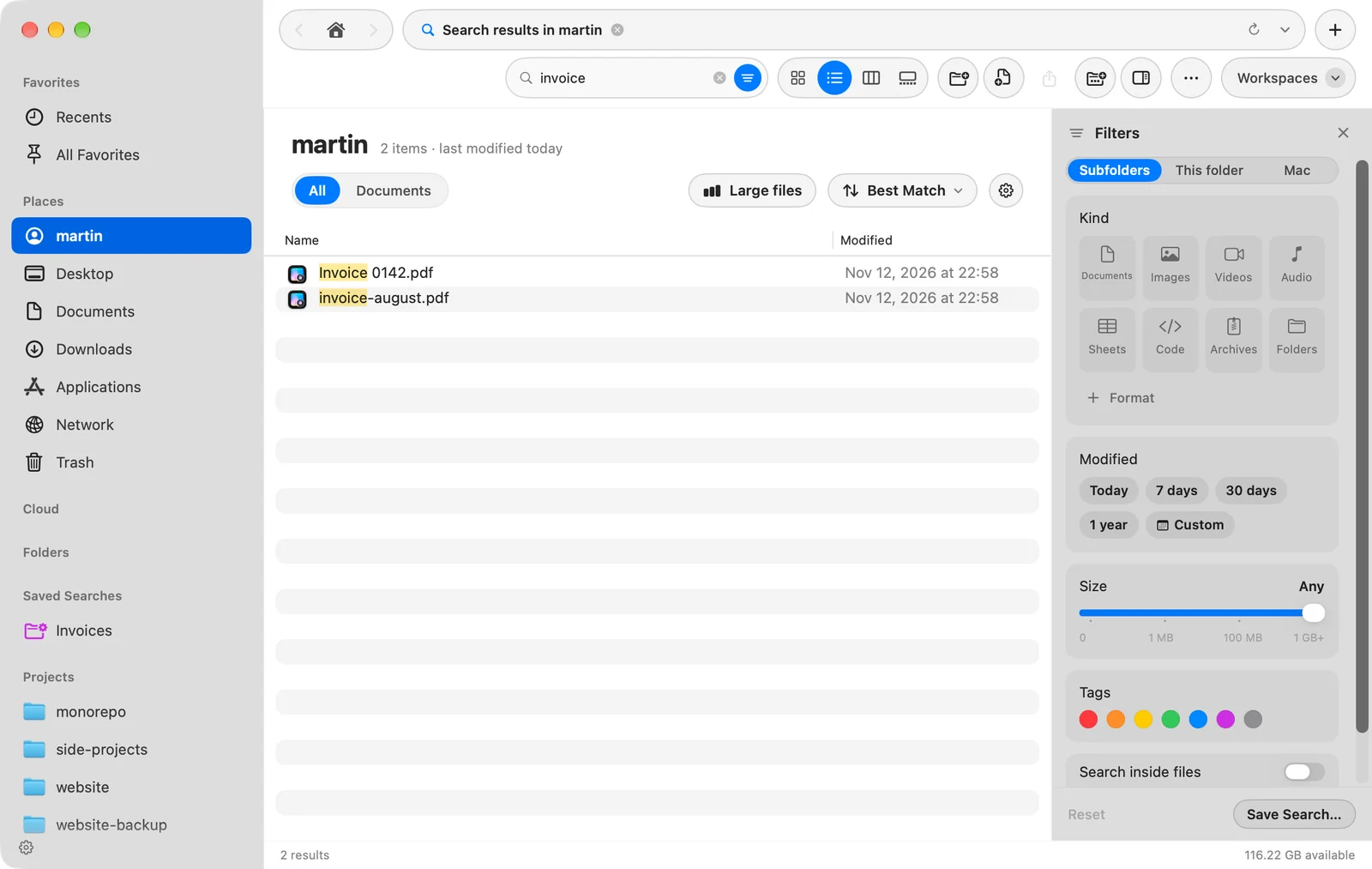
- サイドバーから。 保存した検索の下でクリックします。このセクションは、検索を保存すると表示されます。DockDuckは、保存したときのフォルダを開き、そこでフィルタ付きの検索を実行します。
- 検索欄から。 検索欄をクリックします。その下のメニューの最近の項目に、保存した検索が最大3件、保存済みと表示されて一覧に並びます。
結果は通常のリストです。ほかのフォルダと同じように、並べ替え、プレビュー、ファイルを開く、コピー、移動ができます。
保存した検索を変更または削除する
削除するには、サイドバーで保存した検索をControlキーを押しながらクリックして、保存した検索を削除を選びます。削除されるのは、保存した検索だけです。ファイルには影響しません。
保存した検索は編集できません。変更するには、開いてテキストやフィルタを調整し、新しい名前でもう一度保存して、古いものを削除します。
保存した検索のセクション全体を非表示にするには、サイドバーの下部の歯車を使います。
このページは役に立ちましたか? 編集を提案
ありがとうございます。ページの改善に役立てます。
解決しませんか? 試したことを添えてご連絡ください。すべてのメッセージに目を通しています。