
ホームとよく使う項目
ホームは、ディスク、サーバ、よく使うフォルダ、よく使う項目、最近使ったファイルのダッシュボードです。よく使う項目に登録すると、よく行く場所にワンクリックで移動できます。
このページの内容 4 セクション
ホームはDockDuckのダッシュボードです。1つのフォルダのファイルではなく、いちばんよく使う場所を表示します。ディスク、保存したサーバ、よく使うフォルダ、よく使う項目、最近開いたものです。ツールバーの家のボタンをクリックすると、どのタブからでもここへ移動できます。
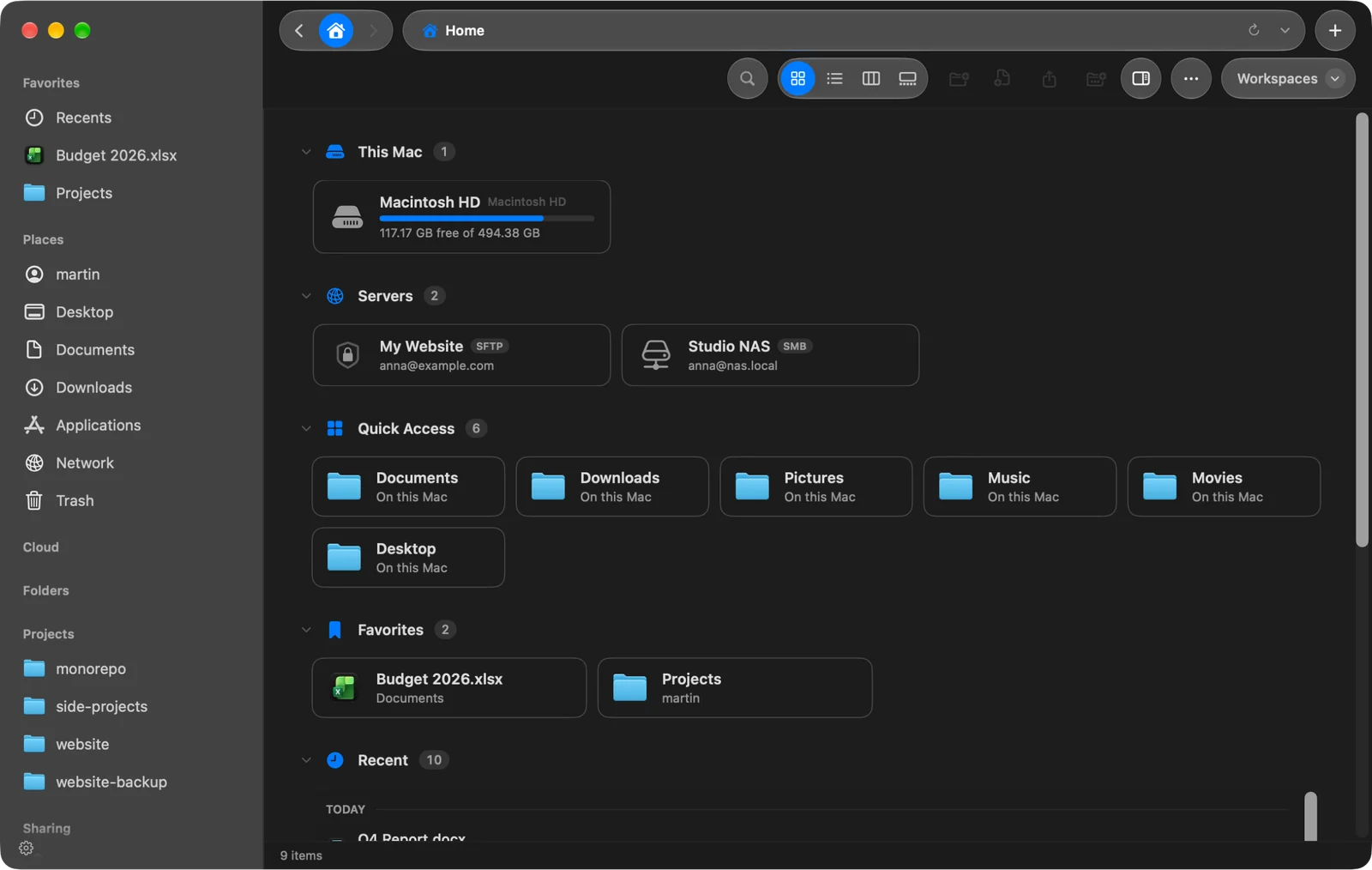
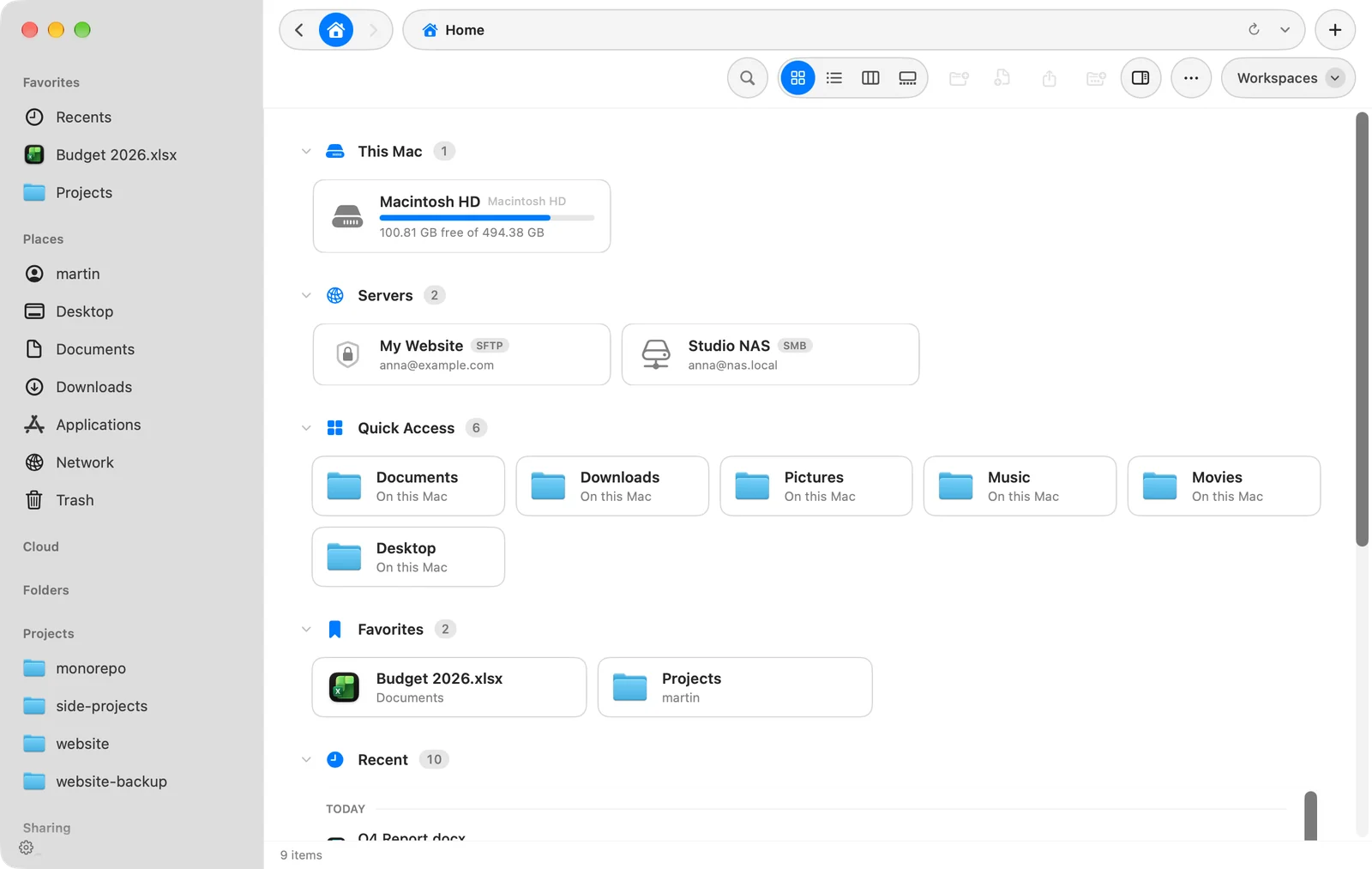
ホームの内容
| セクション | 内容 |
|---|---|
| このMac | ディスクと、それぞれの空き容量 |
| サーバ | 保存したサーバ。サーバがあるときだけ表示されます。 |
| クイックアクセス | 書類、ダウンロード、ピクチャ、ミュージック、ムービー、デスクトップ |
| よく使う項目 | よく使う項目に追加したフォルダとファイル |
| 最近の項目 | 最近開いたもの。今日、昨日、今週のそれ以前、今月のそれ以前、それ以前に分かれます |
セクションのヘッダをクリックすると、折りたたまれたり展開されたりします。DockDuckはその状態を記憶します。
表示されている項目を開く
- 項目をクリックすると選択されます。ほかのフォルダと同じように、プレビューパネルに表示されます。
- フォルダまたはディスクをダブルクリックすると現在のタブで開き、ファイルをダブルクリックすると対応するアプリで開きます。
- サーバをダブルクリックすると接続します。接続中のサーバには緑のドットが表示されます。ポインタを重ねて取り出しボタンをクリックすると、接続を解除できます。
- フォルダ、ファイル、最近の項目をControlキーを押しながらクリックすると、ほかのフォルダと同じメニューが表示されます。取り出せるディスクをControlキーを押しながらクリックすると、取り出すが表示されます。
よく使う項目
よく使う項目は、いちばんよく使うフォルダとファイルへのショートカットです。追加しても何も移動せず、項目は元の場所にあります。同じ一覧が3か所に表示されます。
- ホームのよく使う項目セクション
- サイドバーのよく使う項目セクション(最大7件を表示し、その後によく使う項目をすべて表示…)
- すべてのよく使う項目を1か所に一覧表示するすべてのよく使う項目のページ
よく使う項目を追加する
- ファイルまたはフォルダをControlキーを押しながらクリックし、よく使う項目に追加を選びます。
- または、ファイルやフォルダをサイドバーまたはホームのよく使う項目セクションにドラッグします。サイドバーでは、2つのよく使う項目の間にドロップすると、その位置に追加されます。
新しいよく使う項目は、一覧の先頭に追加されます。エイリアスは、参照先のフォルダとして追加されます。
よく使う項目を削除する、並べ替える
- サイドバーでよく使う項目にポインタを重ねて**×をクリックするか、Controlキーを押しながらクリックしてよく使う項目から削除**を選びます。
- サイドバーでよく使う項目を上下にドラッグすると、順序を変更できます。
- サイドバーの下部の歯車をクリックすると、よく使う項目を含め、サイドバー全体をまとめて編集できます。
取り出したドライブにあるよく使う項目は、ドライブが戻るまで非表示になります。一覧には残っています。
ワークスペースを使っている場合、ワークスペースごとによく使う項目が保持されます。
ホームを開始場所にする
新しいウインドウとタブは、デフォルトではユーザフォルダで開きます。ホームで開くには、設定 > 一般 > 起動に移動し、このフォルダで開くをホームに設定します。デスクトップ、書類、ダウンロード、任意のフォルダを選ぶこともできます。
このページは役に立ちましたか? 編集を提案
ありがとうございます。ページの改善に役立てます。
解決しませんか? 試したことを添えてご連絡ください。すべてのメッセージに目を通しています。