
WebDAVに接続する
WebDAVサーバをHTTPまたはHTTPSでマウントして、ローカルのフォルダのように使います。
できるようになること
- WebDAVサーバをHTTPSでマウントする
- DockDuckを開くたびに、もう一度マウントする
DockDuckは、macOSにWebDAVサーバを/Volumesにマウントするよう依頼します。マウントされると、ふつうのローカルのフォルダと同じように使え、サイドバーのサーバの下に表示されます。
接続する
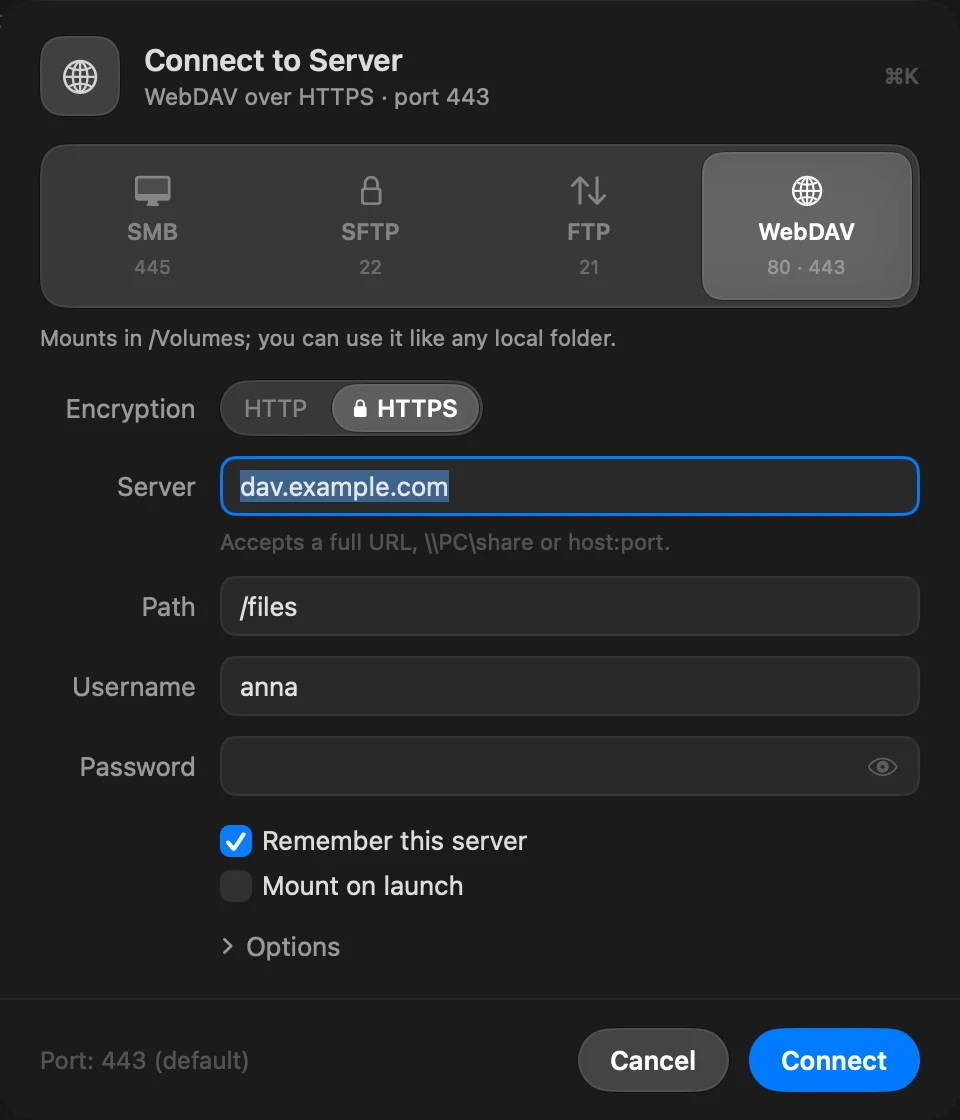
- 「サーバに接続」を開いて「WebDAV」をクリックする
⌘Kを押します。
- 暗号化を選ぶ
暗号化で、HTTPS(ポート443)またはHTTP(ポート80)を選びます。サーバが対応しているときは、HTTPSを選んでください。
- サーバ、パス、アカウントを入力する
サーバにホスト名、パスにサーバ上のフォルダ、続けてユーザ名とパスワードを入力します。デフォルト以外のポートを使うには、オプション › ポートを開きます。
- 「接続」をクリックする
DockDuckを開くたびにマウントするには、起動時にマウントをオンにします。
結果: サーバがマウントされ、タブで開きます。
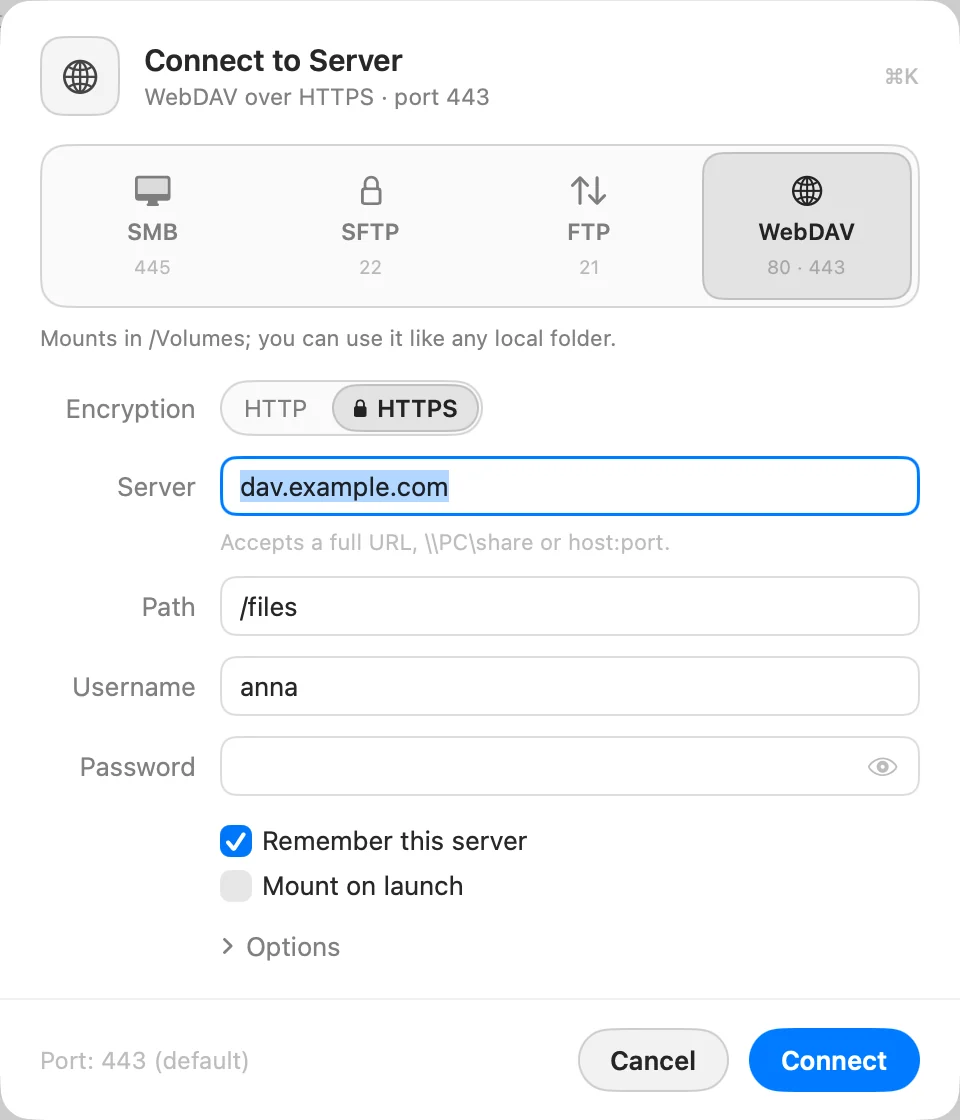
アドレスバー(⇧⌘G)に、davs://(HTTPS)またはwebdav://(HTTP)に続けて、ホストとパスを入力することもできます。
うまくいかないとき
サーバが接続を拒否するか応答せず、HTTPを選んでいた場合、シートにHTTPSを試すが表示されます。HTTPSしか受け付けないサーバは多くあります。サーバ接続のトラブルシューティングを参照してください。
このページは役に立ちましたか? 編集を提案
ありがとうございます。ページの改善に役立てます。
解決しませんか? 試したことを添えてご連絡ください。すべてのメッセージに目を通しています。