
SMB共有に接続する
NAS、Windows PC、別のMacの共有フォルダを、ネットワークのページまたは「サーバに接続」からマウントします。
このページの内容 4 セクション
できるようになること
- ネットワーク上でファイルを共有しているコンピュータとNASドライブを見つける
- ゲストとして、またはアカウントで、共有フォルダに接続する
- 1つの共有、またはコンピュータのすべての共有を一度に取り出す
SMBは、Mac、Windows PC、ほとんどのNASドライブが、ローカルネットワーク上でフォルダを共有する方法です。DockDuckは、macOSに共有を/Volumesにマウントするよう依頼し、それ以降はふつうのローカルのフォルダと同じように使えます。マウントした共有は、サイドバーのサーバの下に表示されます。DockDuckの外でマウントしたものも同様です。
ネットワークのページから接続する
- 「ネットワーク」を開く
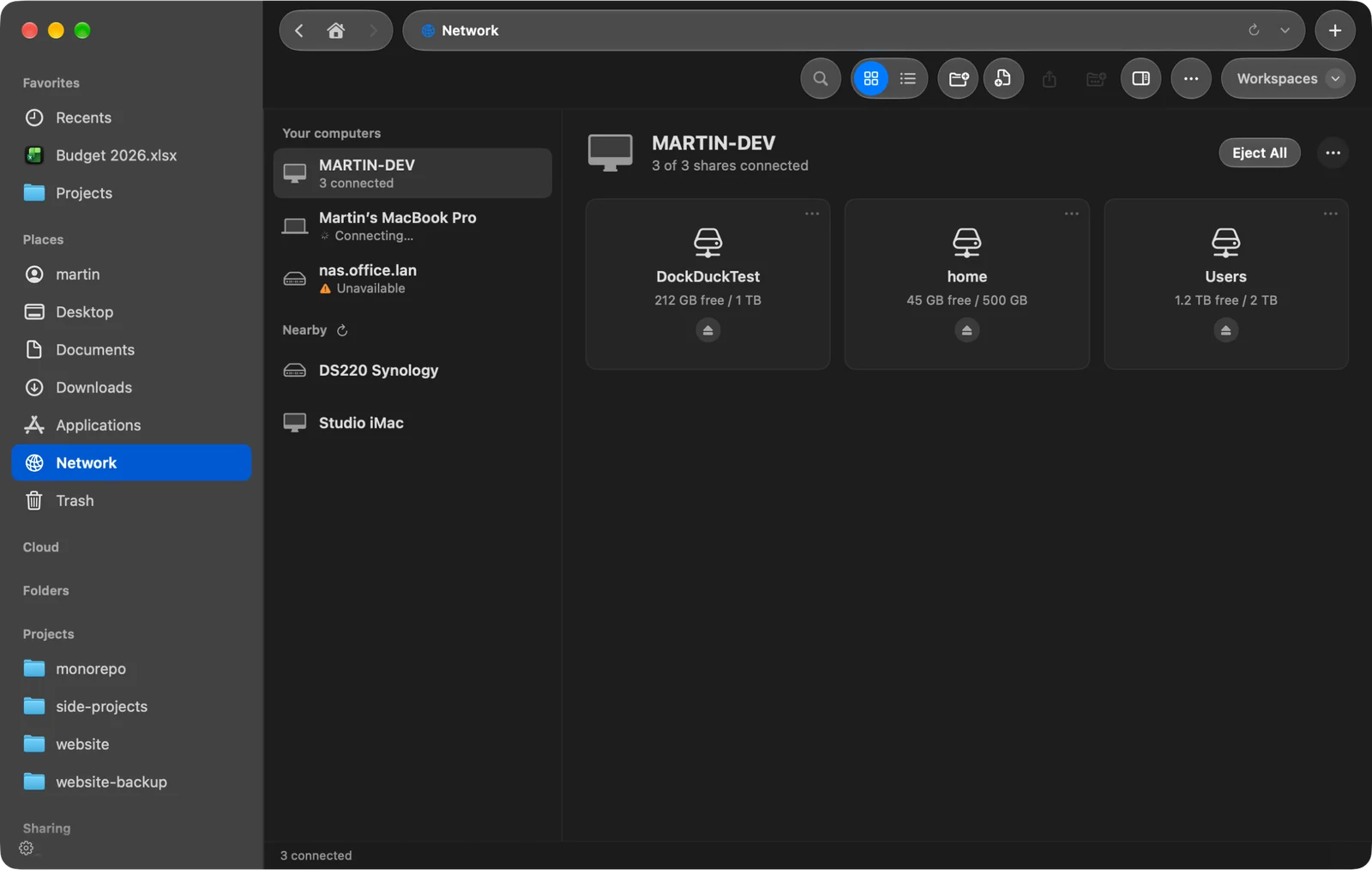
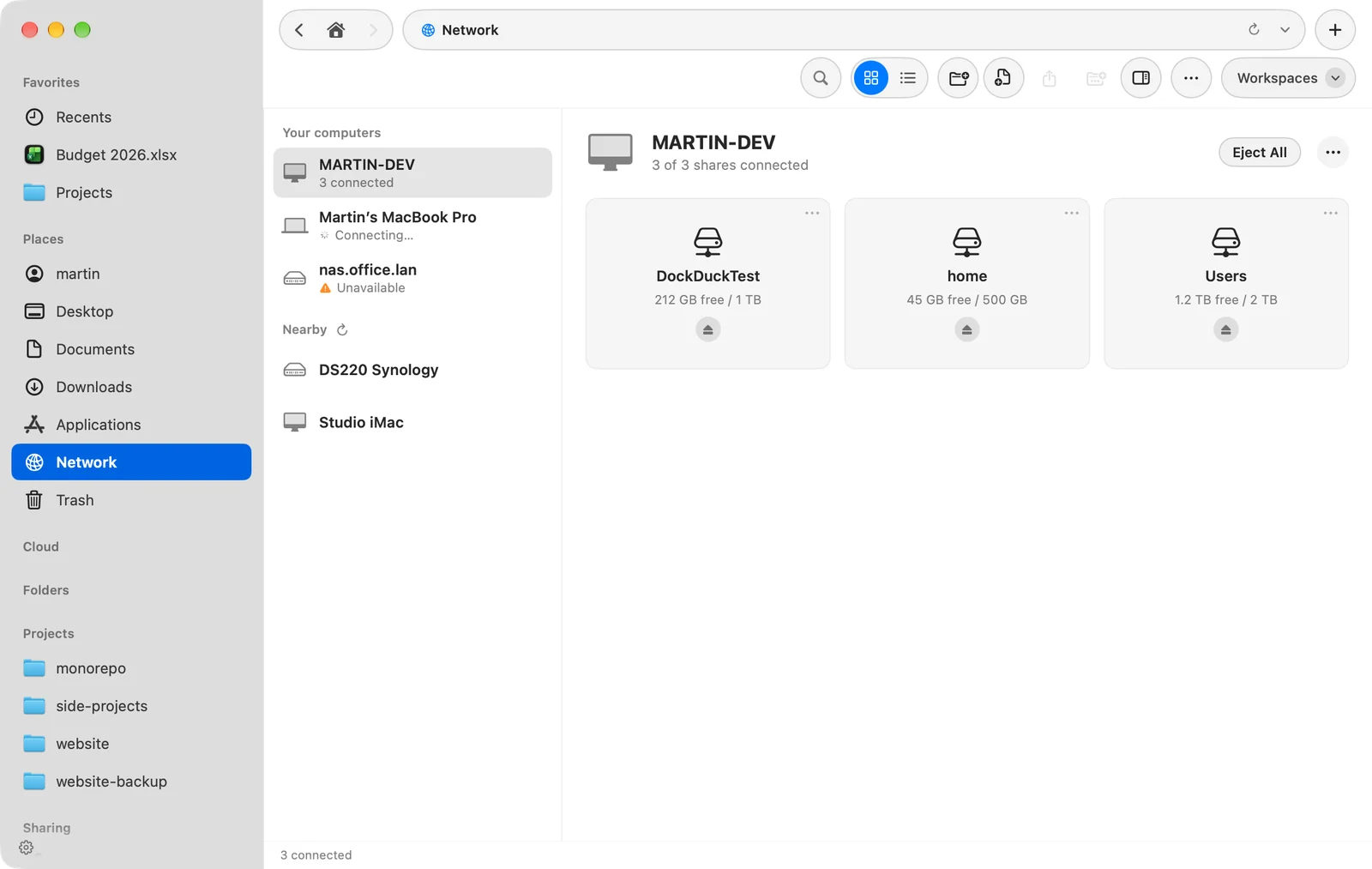
サイドバーのネットワークをクリックします。あなたのコンピュータには、保存した共有または接続した共有があるものが表示され、近くには、DockDuckがローカルネットワークで見つけたものが表示されます。
結果: ネットワーク上のコンピュータが左側に一覧表示されます。 - コンピュータをクリックする
表示できる共有フォルダがコンピュータにない場合は、**接続…**をクリックしてサインインします。
結果: 共有フォルダが右側にタイルまたは一覧で表示され、接続すると、それぞれの空き容量も表示されます。 - 共有を開く
共有の接続をクリックします。マウントされると、ボタンは開くになります。
別の名前でサインインする
コンピュータの名前の横の**…ボタンをクリックして、別名で接続…を選びます。ゲストまたは登録ユーザを選びます。登録ユーザの場合は、名前とパスワードを入力し、次回から省略するにはこのパスワードをキーチェーンに保存**をオンのままにします。
取り出す
- 共有の取り出すをクリックすると、接続が解除されます。
- すべて取り出すをクリックすると、そのコンピュータのすべての共有の接続が、一度に解除されます。
保存した共有では、共有のメニューに編集…と保存済みから削除もあります。
「サーバに接続」で接続する
- 「サーバに接続」を開いて「SMB」をクリックする
⌘Kを押します。SMBはポート445を使います。
- サーバと共有を入力する
サーバにホスト名またはIPアドレスを、共有に共有フォルダの名前を入力します。
smb://nas.local/Photosや\\NAS\Photosをサーバにペーストすることもできます。共有は、専用の欄に移ります。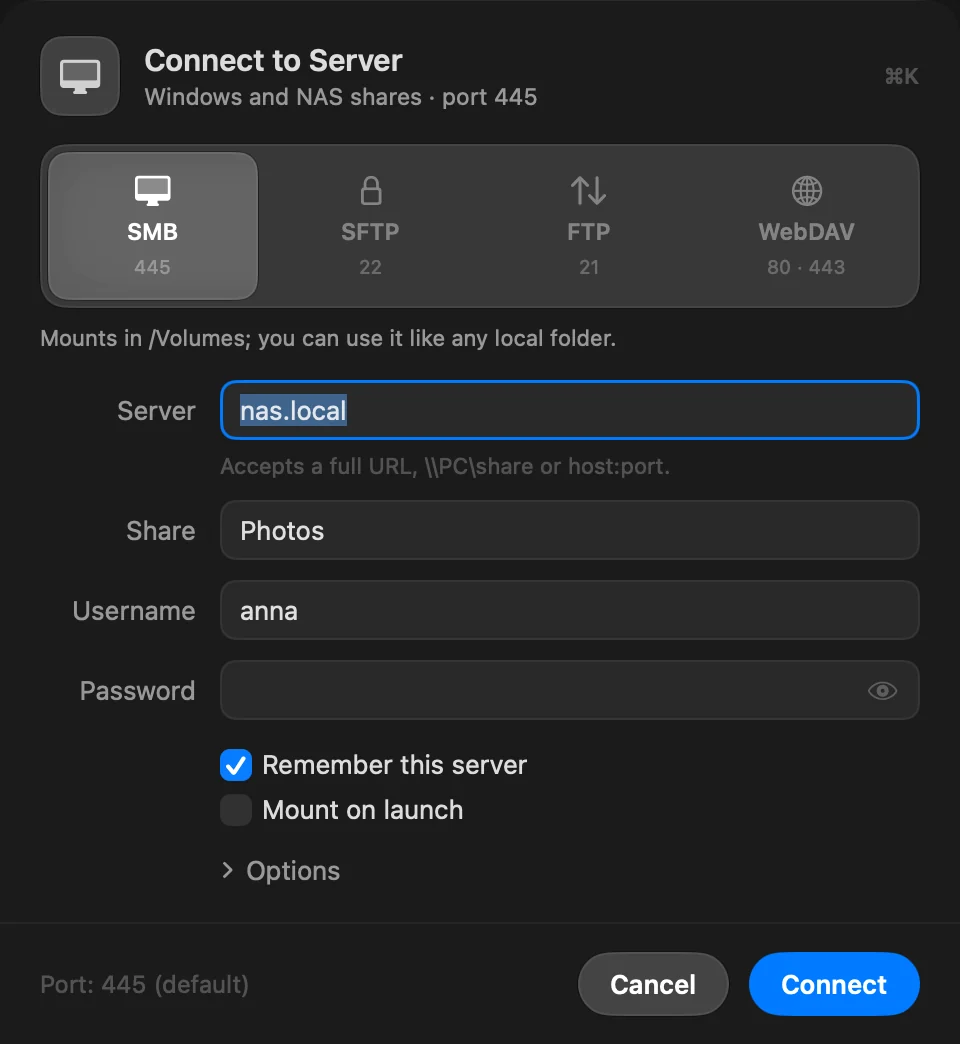
- アカウントを入力して「接続」をクリックする
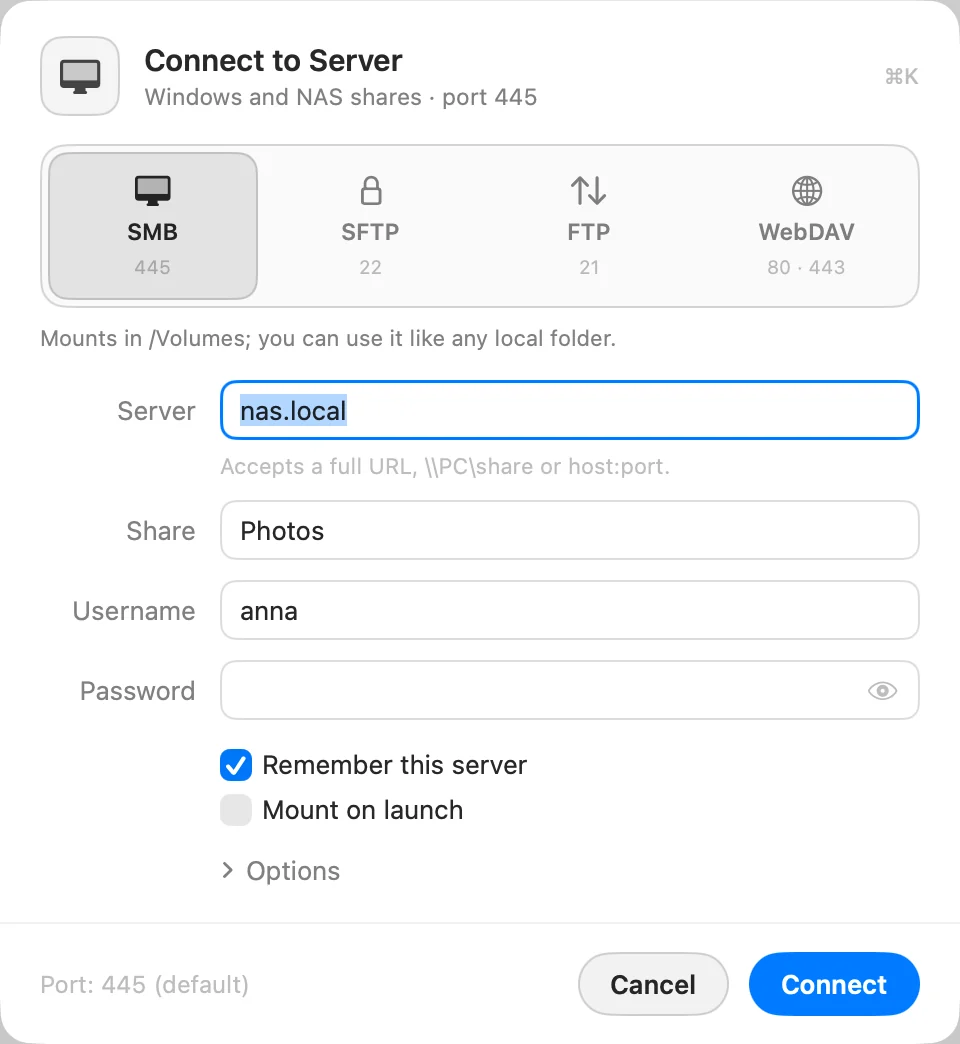
ユーザ名とパスワードを入力します。DockDuckを開くたびに共有をマウントするには、起動時にマウントをオンにします。
アドレスバー(⇧⌘G)に\\NAS\Photosまたはsmb://nas.local/Photosを入力することもできます。
知っておくと便利なこと
- ウインドウで開いていた共有は、Macがスリープから復帰したときに、再び接続されます。
- ほかの人が共有で行った変更は、自動で表示されます。移動 › 再読み込み(⌘R)で、フォルダを読み込み直します。
- DockDuckは、サイドバー、ホーム、ネットワークのページを描画するために共有に問い合わせることはないので、応答しなくなった共有がウインドウの動作を妨げることはありません。
うまくいかないとき
| メッセージ | 対処 |
|---|---|
| ホストでフォルダまたは共有が見つかりませんでした | 共有名を確認してください。Windowsでは、フォルダのパスではなく共有名です。 |
| サーバーがユーザ名またはパスワードを拒否しました。 | 両方を確認してください。パスワードのないアカウントには、ネットワーク経由で接続できません。 |
| 名前またはパスワードが正しくありません。(別名で接続) | 入力し直すか、別のアカウントを試してください。 |
| ゲストアクセスで利用できる共有フォルダはありません。登録ユーザとしてサインインしてください。 | そのコンピュータのアカウントで**別名で接続…**を使ってください。 |
詳しくは、サーバ接続のトラブルシューティングを参照してください。
ありがとうございます。ページの改善に役立てます。