
設定リファレンス
DockDuckの設定ウインドウのすべてのパネルと、各オプションの内容。
設定は、⌘,またはDockDuck → 設定で開きます。サイドバーには、パネルが以下の順に並び、下部のカードに情報があります。一覧の上の検索欄に入力すると、パネルを名前で絞り込めます。
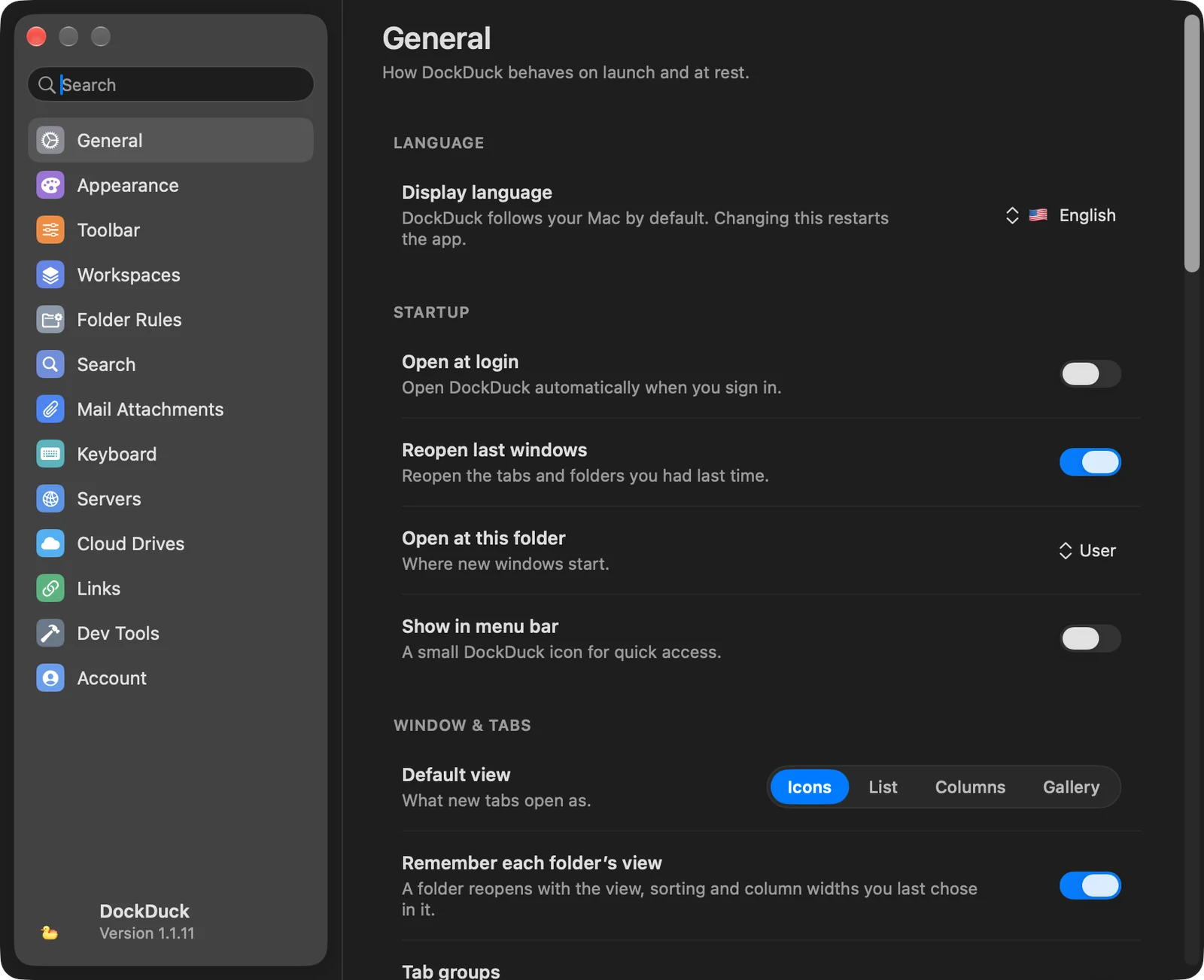
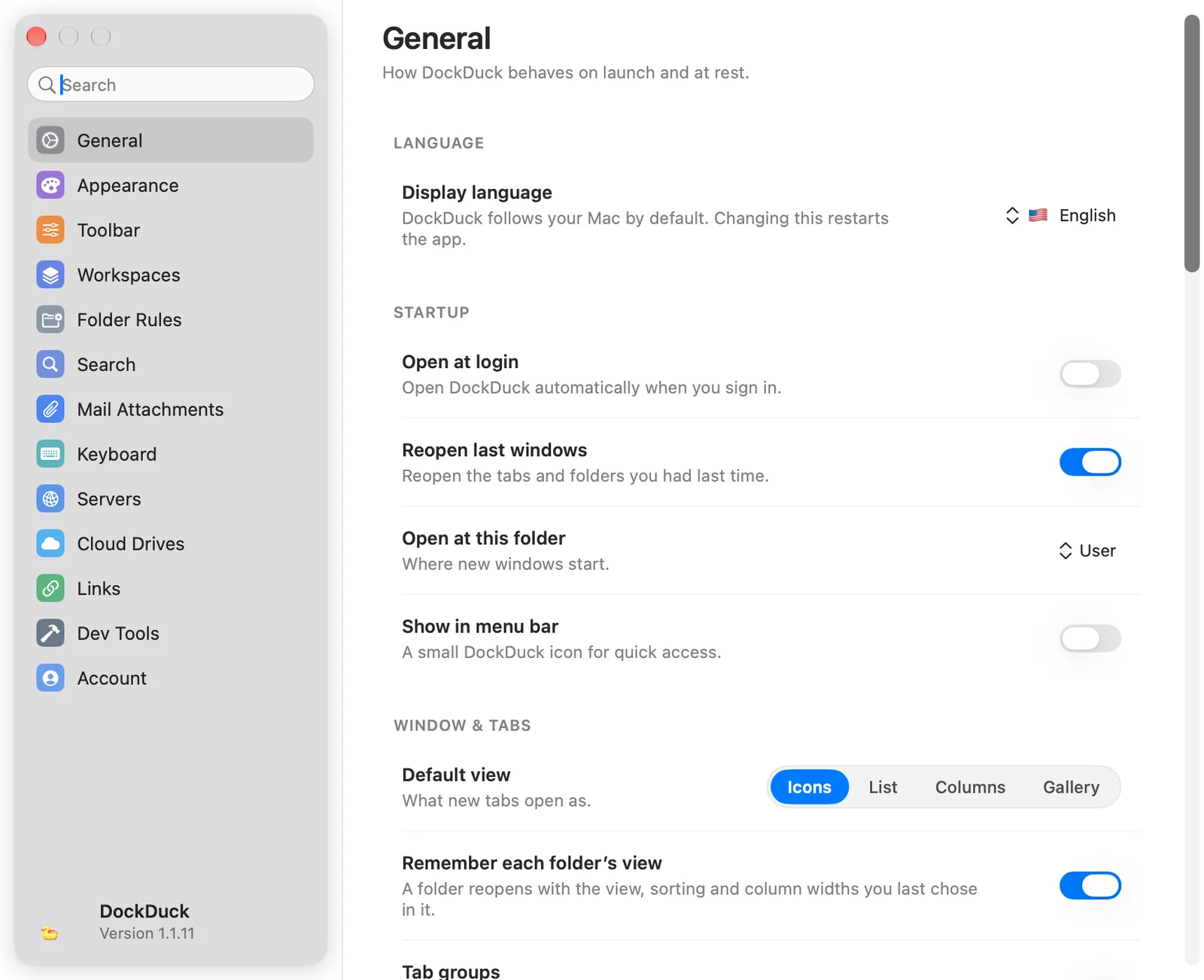
一般
DockDuckの起動時と通常時の動作です。
| グループ | オプション |
|---|---|
| 言語 | 表示言語:Macに従う(システムのデフォルト)か、言語を選びます。変更するとDockDuckが再起動します。 |
| 起動 | ログイン時に開く(デフォルトはオフ)。前回のウインドウを再び開く(オン)。このフォルダで開く:新しいウインドウの開始場所。ホーム(スタートページ)、ユーザ、デスクトップ、書類、ダウンロード、フォルダを選択…。メニューバーに表示(オフ)。 |
| ウインドウとタブ | 新しいタブのデフォルトの表示:アイコン、リスト、カラム、ギャラリー。フォルダごとの表示を記憶。タブグループ。フォルダを新しいウインドウではなくタブで開く。パスバーを表示。クイックアクションバー。不可視ファイルを表示。プレビューパネルを表示。プレビューでビデオを自動再生。Finderのアクションを表示(Finderに表示を追加)。アイコンのみのサイドバー。画像のプレビューを表示。フォルダのサイズを表示(デフォルトはオフ。オフのほうが高速です)。 |
| ウインドウとタブ(コピー) | 既存のファイルにコピーする際:どうするか確認(デフォルト)または両方を残す(“コピー”に名前変更)。コピーを検証:しない、外部ドライブとネットワーク(デフォルト)、常に。映像編集のためのコピー検証:カメラのカードのオフロードの隣に保存されるチェックサム。xxHash64(デフォルト)、MD5、SHA-1。 |
| ウインドウとタブ(ターミナル) | アドレスバーのヒントを表示。ターミナルコマンドを開くアプリ:terminalやclaudeなどのアドレスバーのコマンドが使うターミナル。 |
| ドロワー | ドロワーを画面の端に置く:最近使ったファイルとシェルフを、どのアプリの上にも表示するボタン。端:右端または左端。ボタン:標準またはスリム。ボタンのサイズ(標準のみ)。 |
| アクティビティ | アクティビティを保存:30日間(デフォルト)または1年間。**アクティビティを消去…**は、履歴を消去します。ファイルはそのままです。 |
| Finderの代わりに | DockDuckでフォルダを開く:ほかのアプリから開くフォルダと、Finderに表示の要求を、ここで開きます。デスクトップとDockはFinderのままです。FinderからDockDuckで開く:Finderに「Open in DockDuck」を追加します(システム設定の「機能拡張」で一度オンにします)。最新のダウンロードを表示:どのアプリからでも、最新のファイルを選択した状態でダウンロードを開くショートカットを表示します。 |
| iPhone と iPad | 写真の読み込み先フォルダ:**新しい写真を読み込む…**で選んだフォルダ。デバイスごとに記憶されます。 |
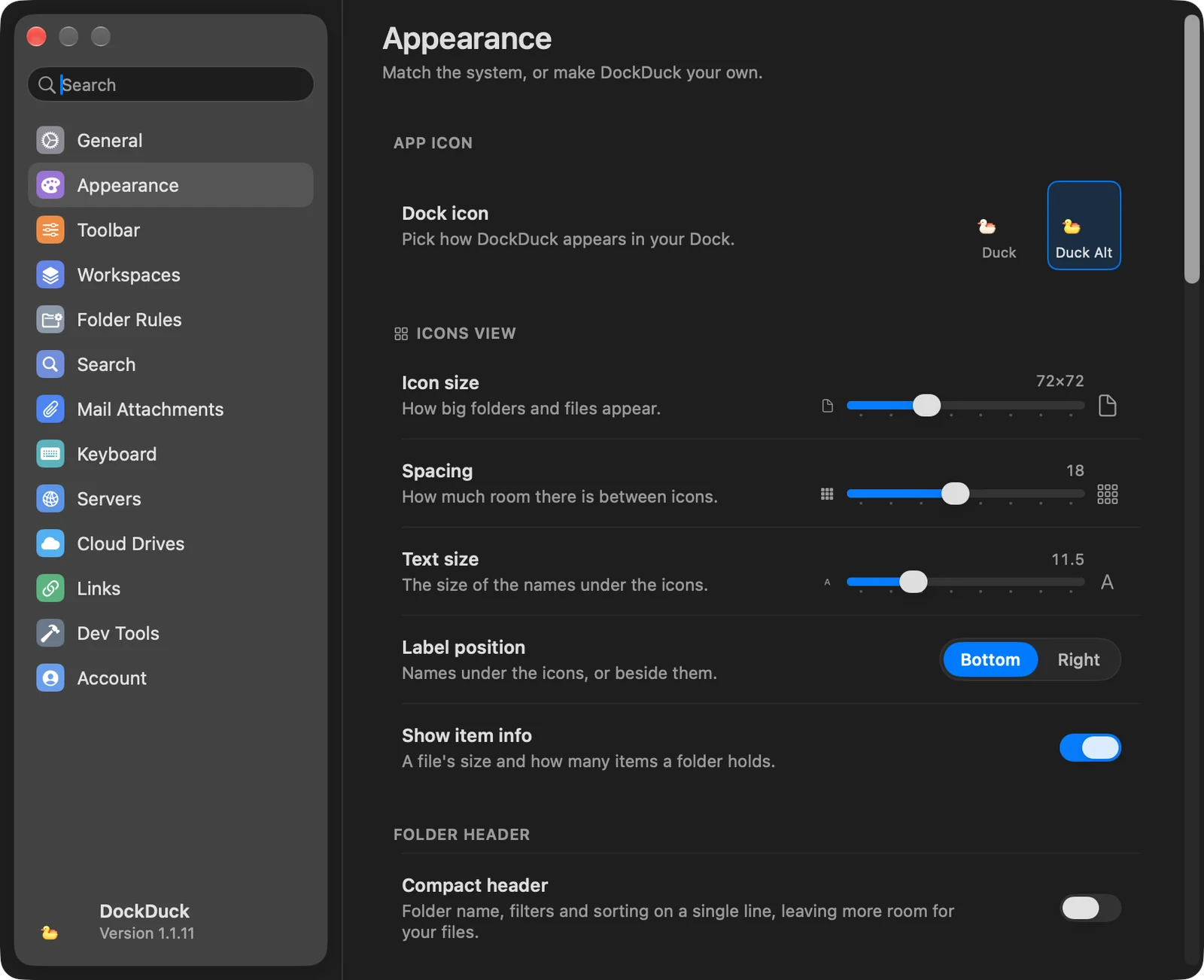
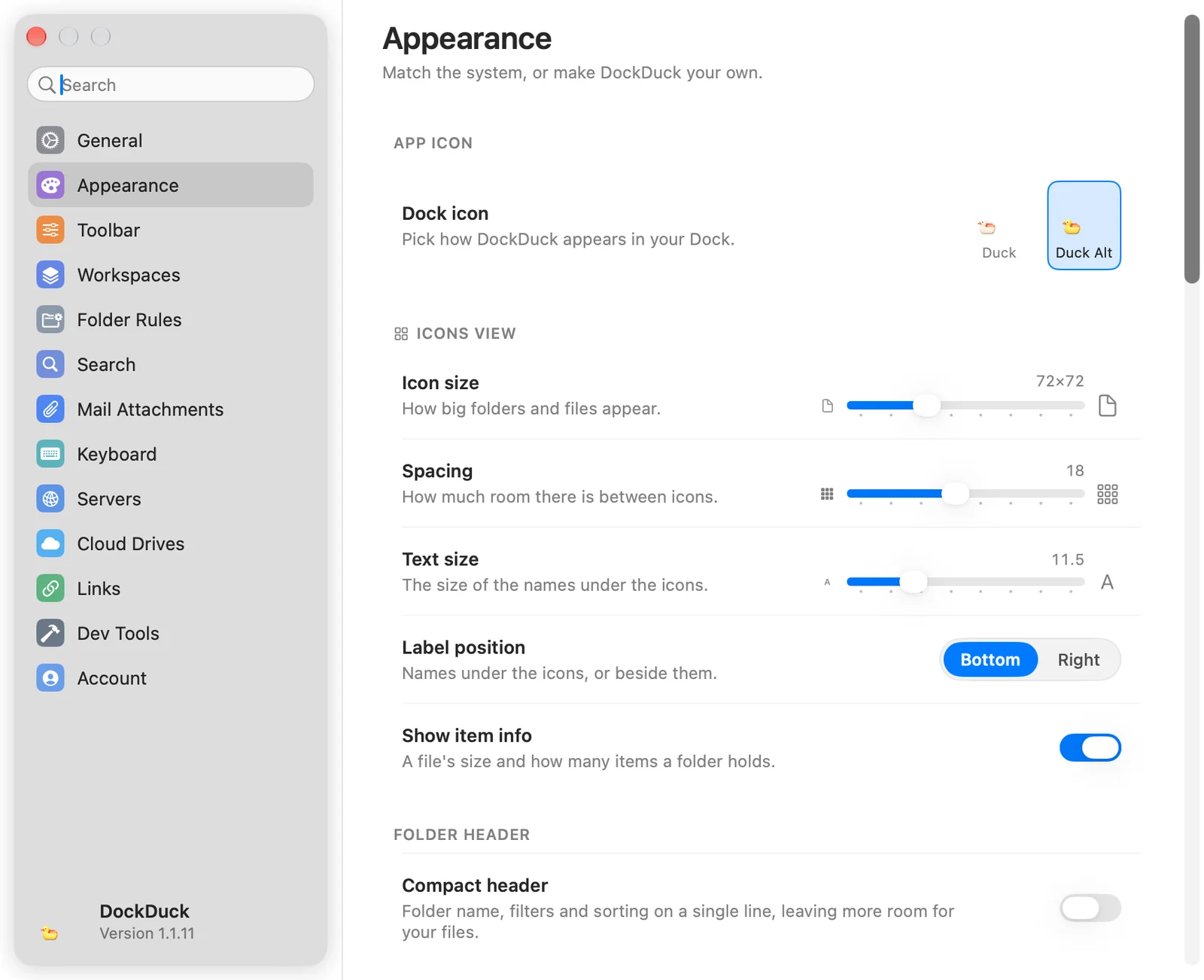
外観
| グループ | オプション |
|---|---|
| Appアイコン | Dockアイコン(代替アイコンにはライセンスが必要です)。ハロウィンとクリスマスの季節限定アイコン。 |
| アイコン表示 | アイコンサイズ、間隔、テキストサイズのスライダ、ラベルの位置(下または右)、項目の情報を表示。 |
| フォルダヘッダ | コンパクトヘッダ:フォルダ名、フィルタ、並べ替えを1行に。 |
| システム | 自動(システムに従う)、ライト、ダーク。 |
| テーマのセクション | ダーク、ライト、プライド、インスピレーション、グラデーションの39のテーマ。 |
詳しくは、テーマと外観を参照してください。
ツールバー
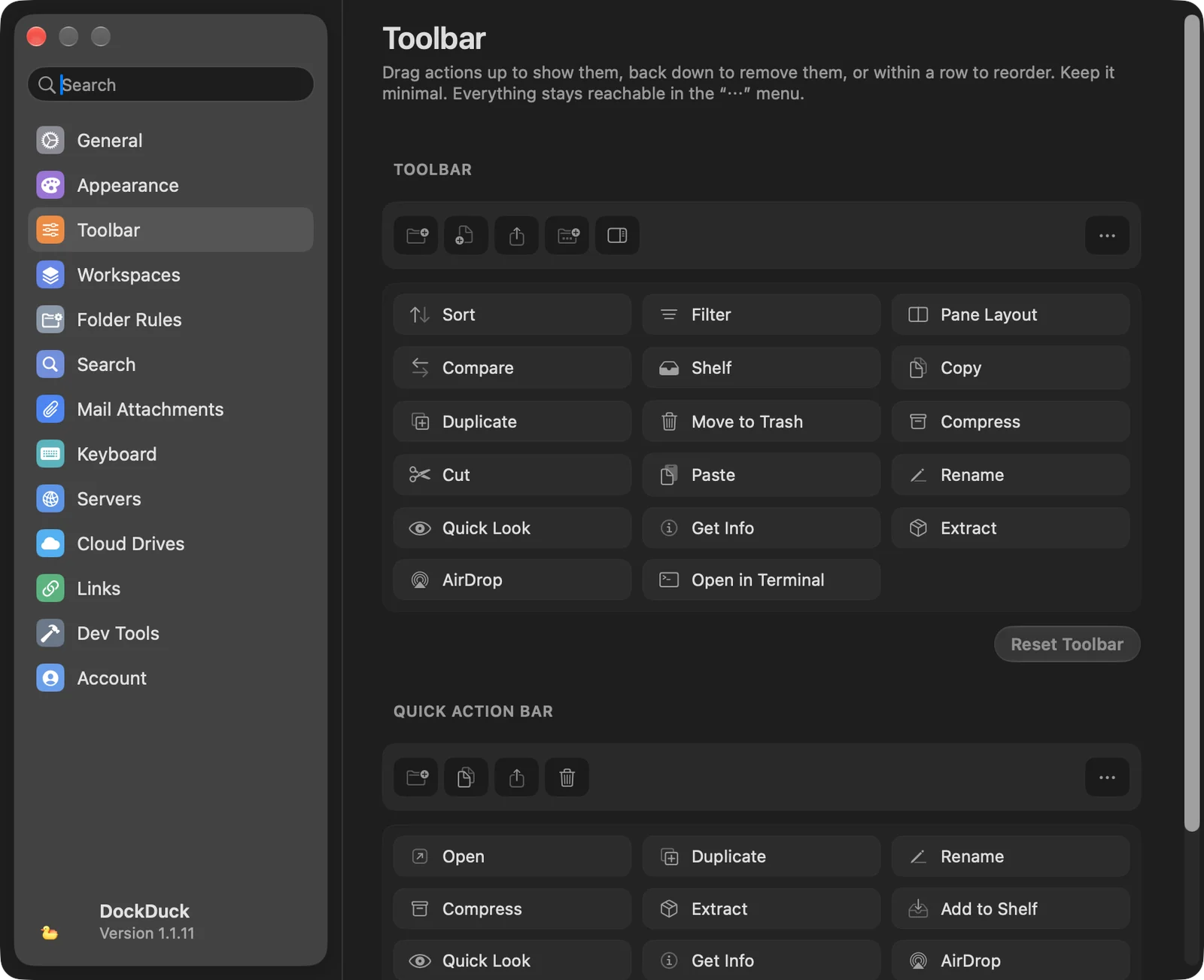
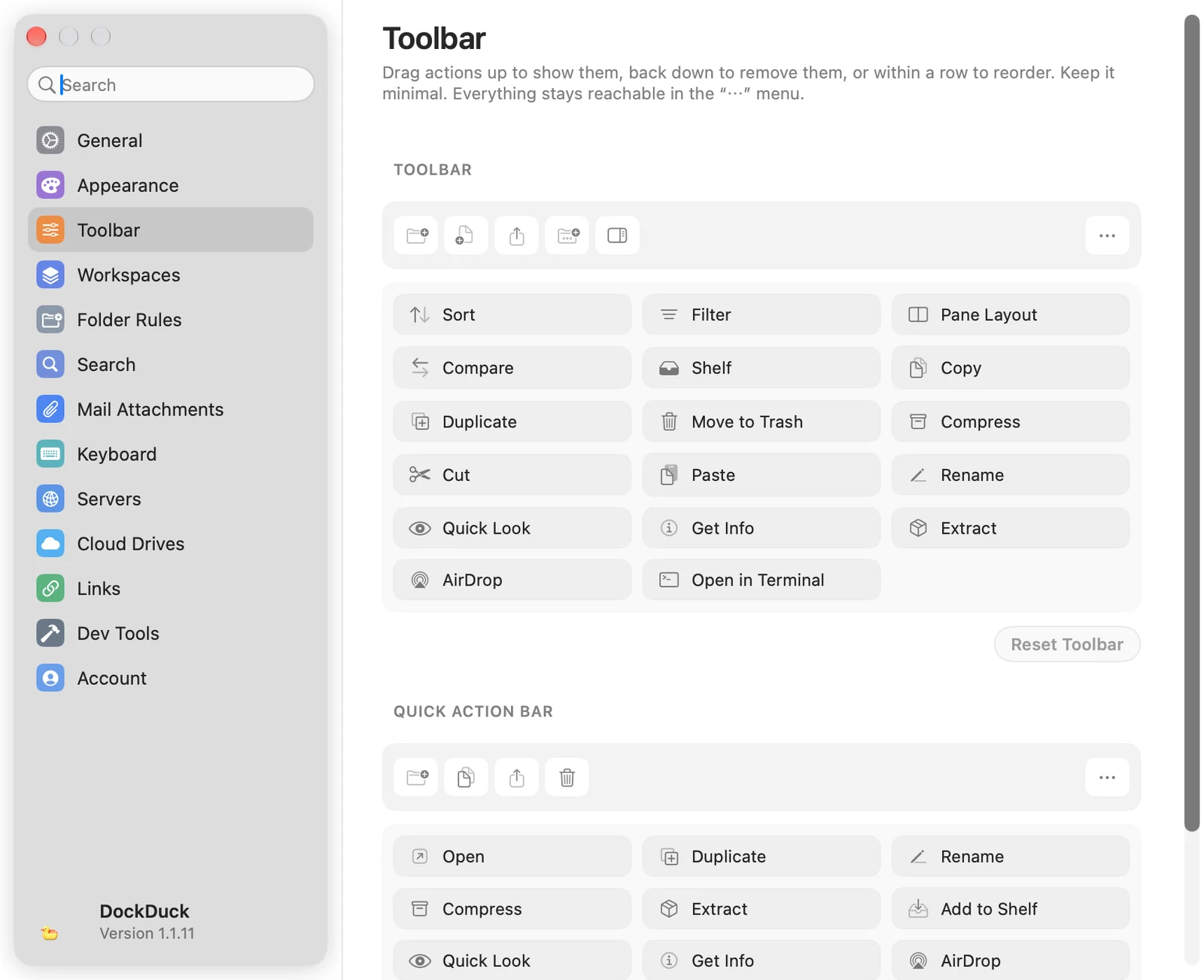
2つのドラッグエディタがあります。ウインドウのツールバー用のツールバーと、選択項目の下に浮かぶバー用のクイックアクションバーです。操作を上にドラッグすると表示され、下にドラッグすると削除され、行内でドラッグすると並べ替えられます。削除したものは、すべて**⋯メニューに残ります。ツールバーをリセットとバーをリセット**で、デフォルトに戻ります。
ワークスペース
| オプション | 内容 |
|---|---|
| 起動時にワークスペースを開く | 起動のたびに、前回のセッションの代わりに、このワークスペースで始めます。なしでは、前回のセッションが保持されます。 |
| マイワークスペース | 保存した各ワークスペースと、そのパネルレイアウト。レイアウトをクリックして変更します。**⋯メニューには、作業中に変更を保存とワークスペースを削除…**があります。 |
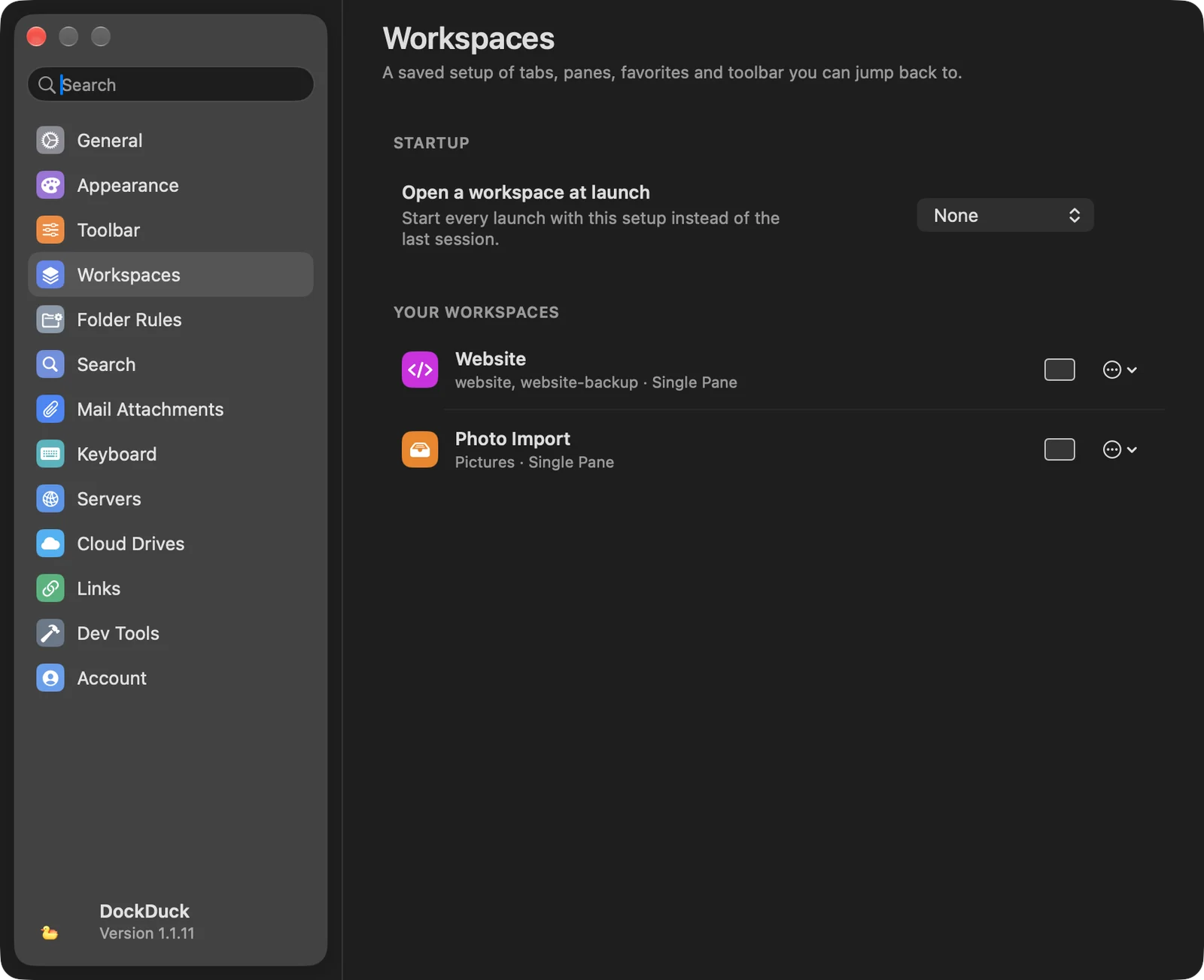
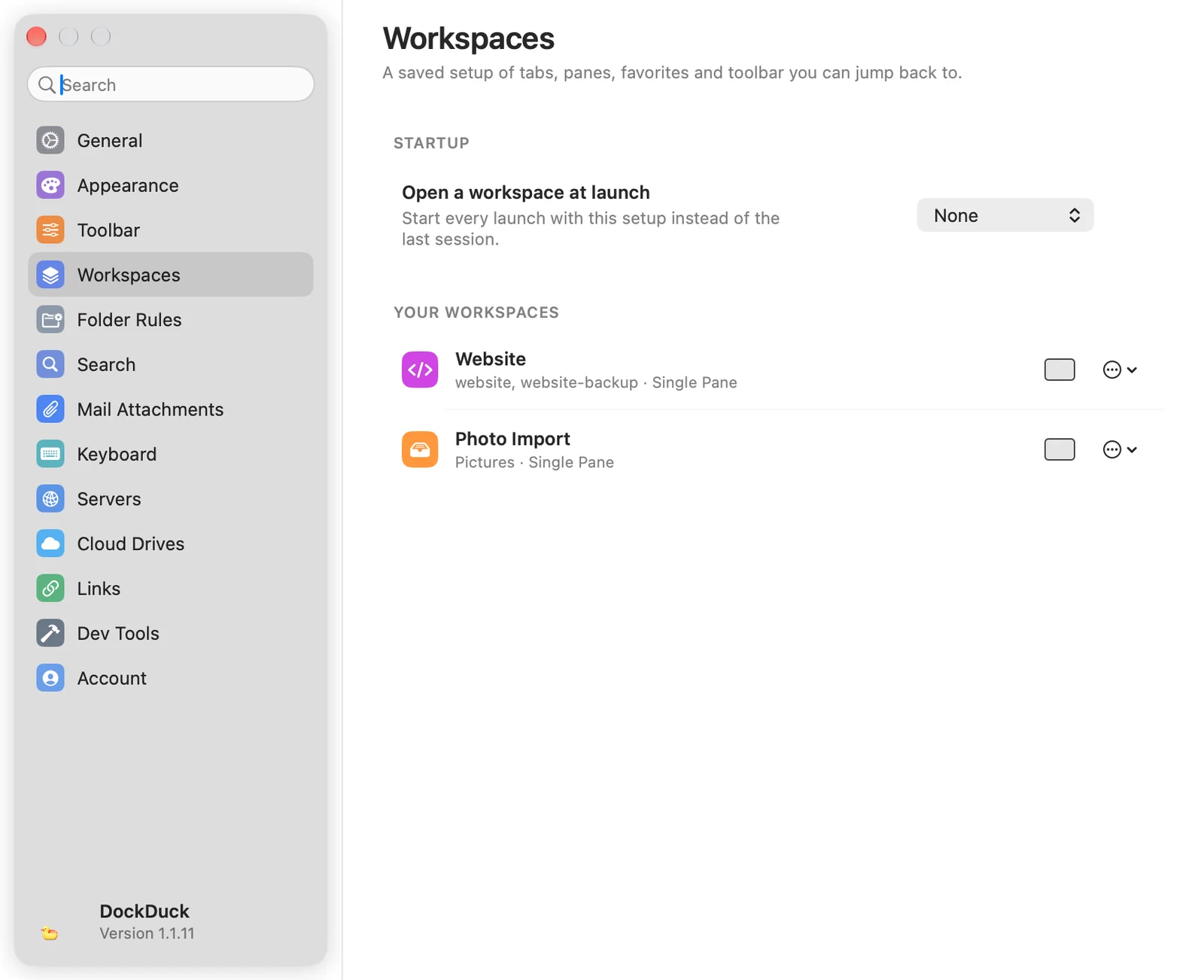
ウインドウをワークスペースとして保存するには、ツールバーのワークスペースのボタンか、⌃⌘Sを使います。ワークスペースを参照してください。
フォルダルール
ルールのあるすべてのフォルダと、オンになっている数を一覧表示します。ルール…で、フォルダのルールを開きます。ルールを追加するには、フォルダの中で右クリックしてこのフォルダを整理を選び、ルールを開きます。
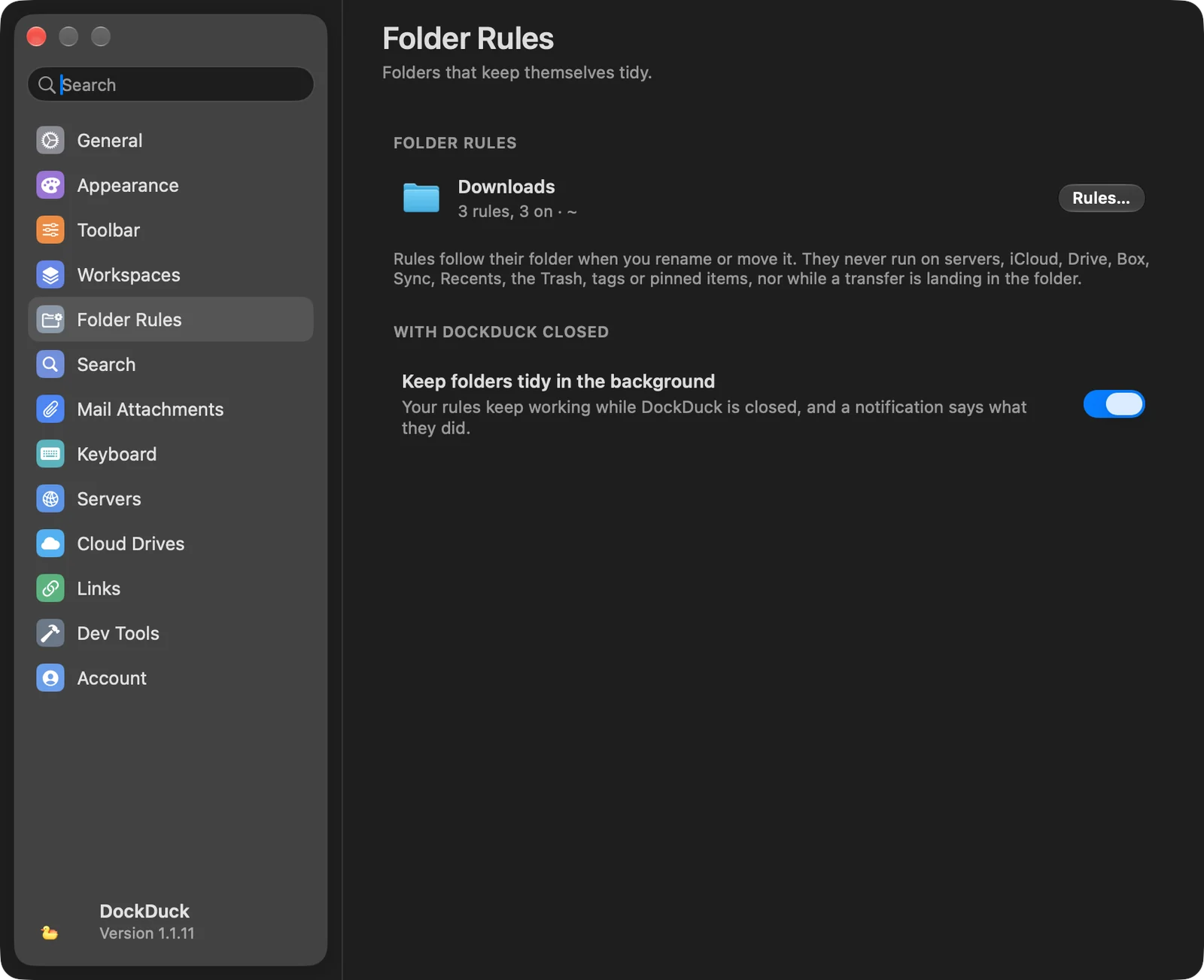
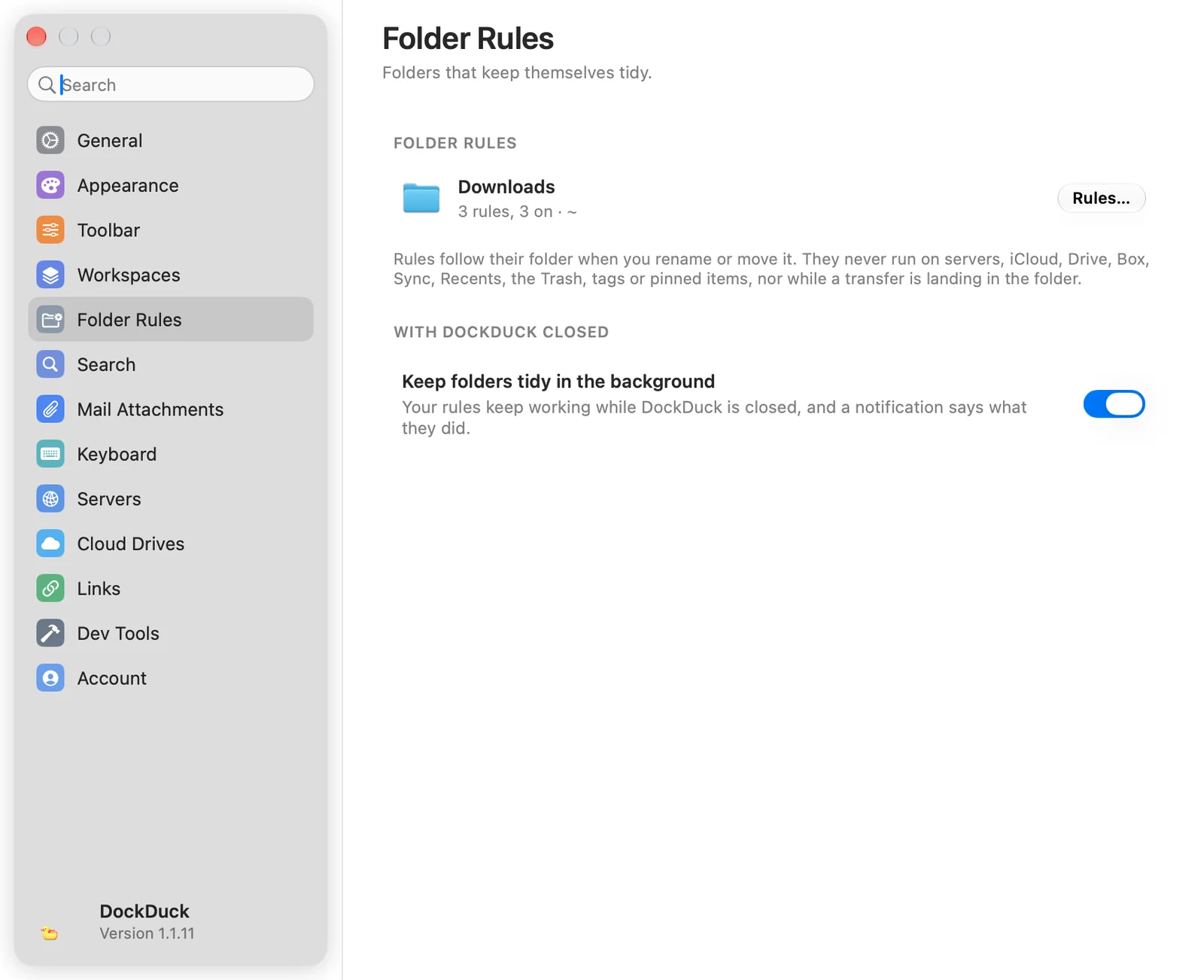
DockDuck を閉じているときの下のバックグラウンドでフォルダを整理は、DockDuckを閉じている間もルールを動作させ、行った内容を通知します。システム設定の「ログイン項目」でオフになっている場合は、その行にシステム設定を開くが表示されます。フォルダルールを管理するを参照してください。
検索
| オプション | 内容 |
|---|---|
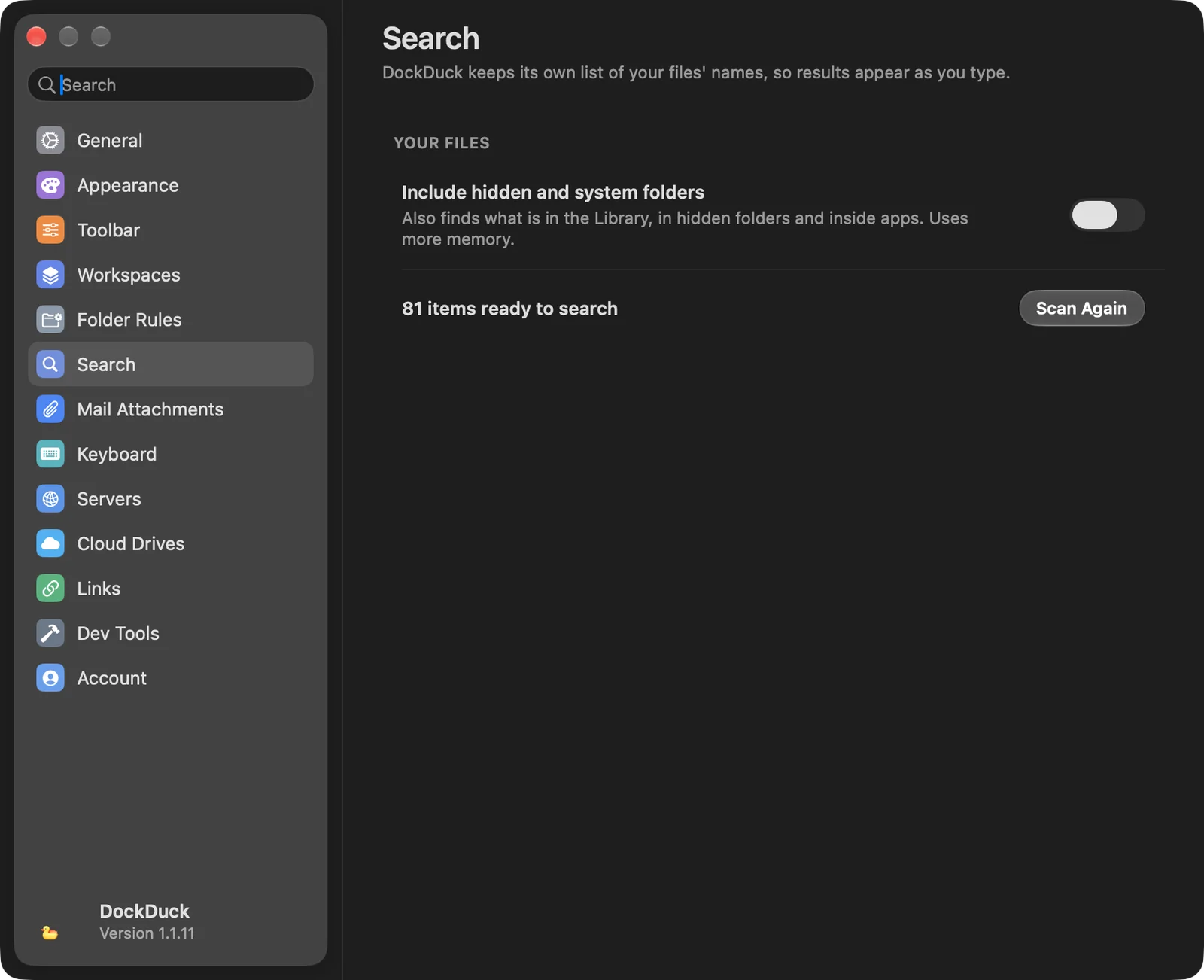
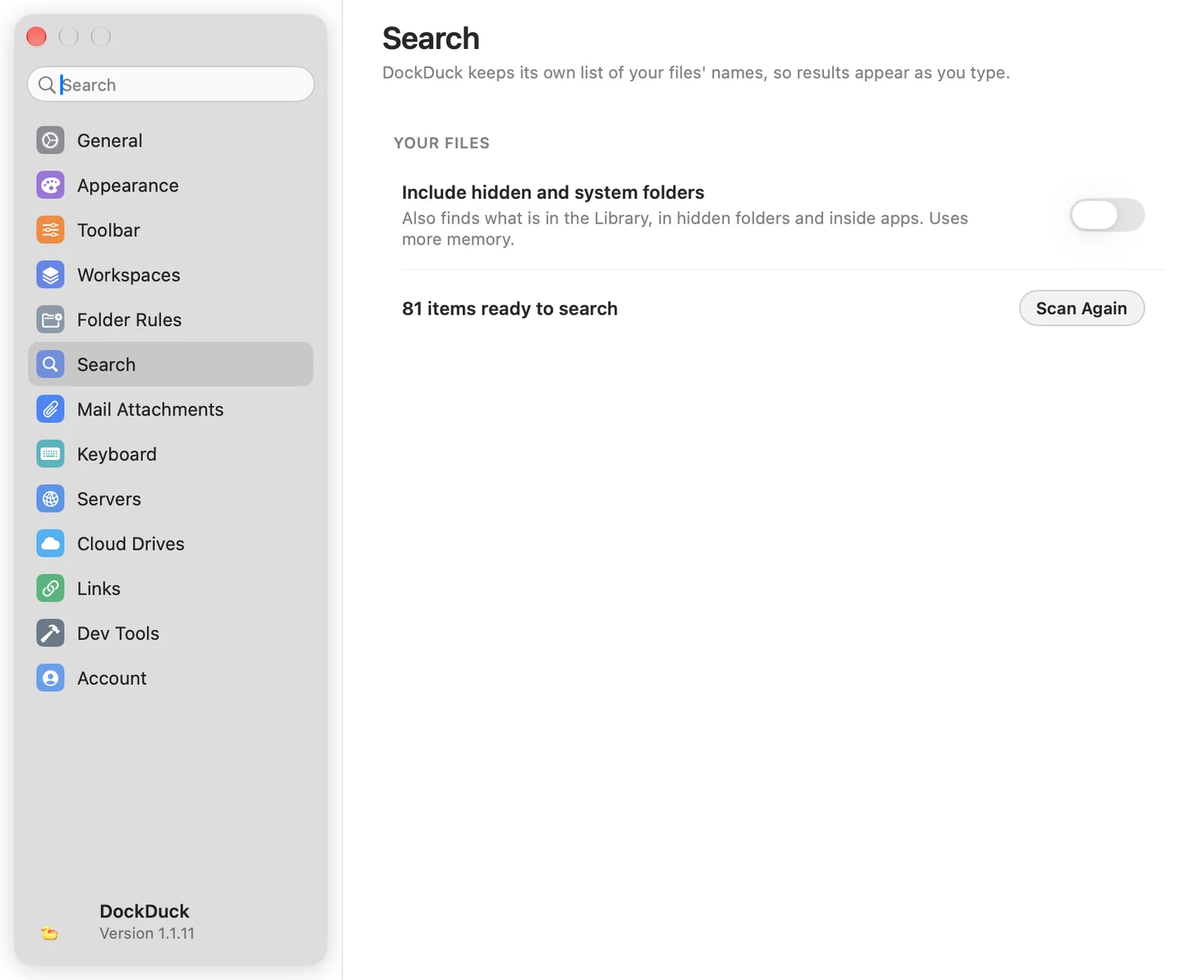
| 不可視フォルダとシステムフォルダを含める | ライブラリ、不可視フォルダ、アプリの中の項目も検索対象にします。メモリの使用量が増えます。デフォルトはオフです。 |
| 再スキャン | 検索の一覧を、最初から作成し直します。この行には、検索できる項目の数が表示されます。 |
検索インデックスの仕組みを参照してください。
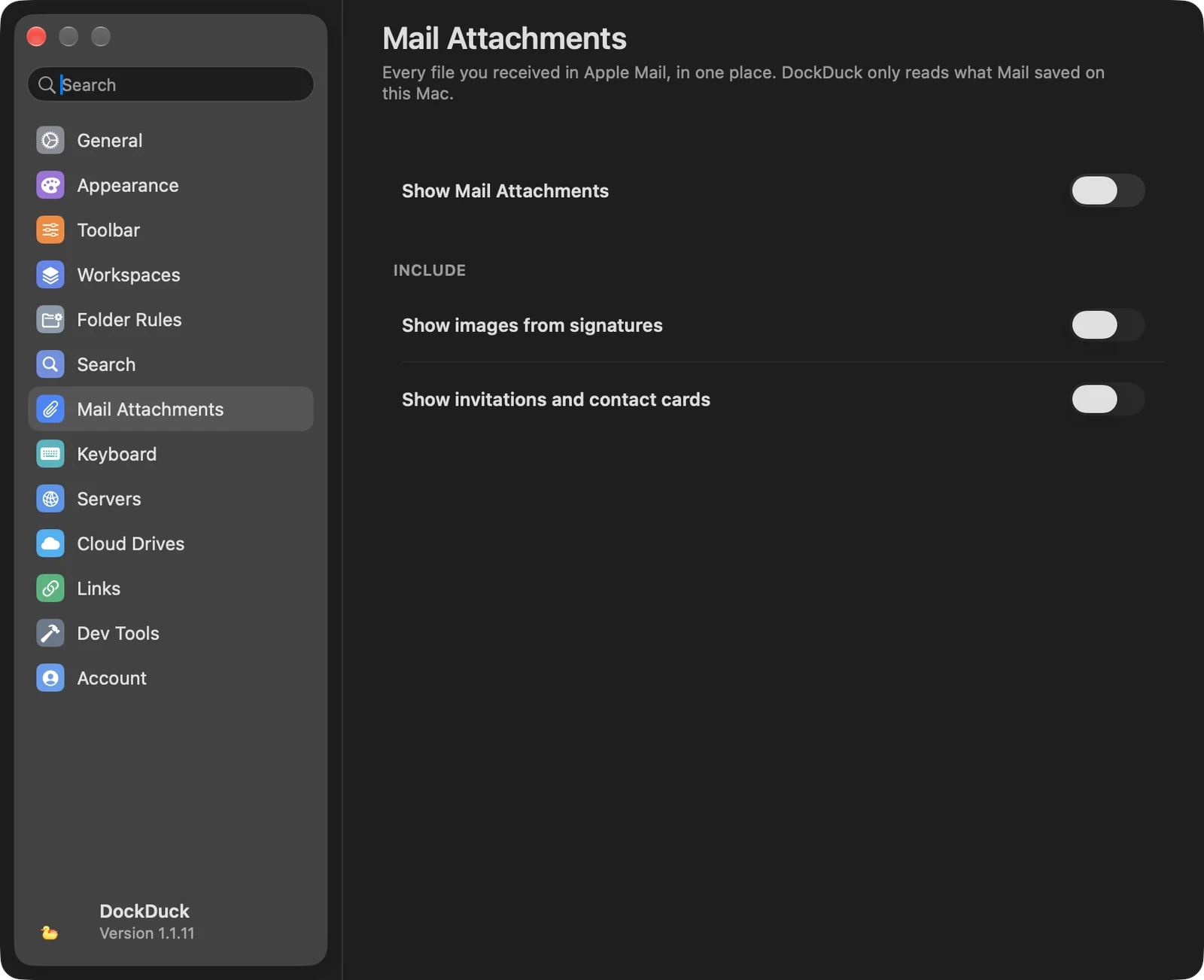
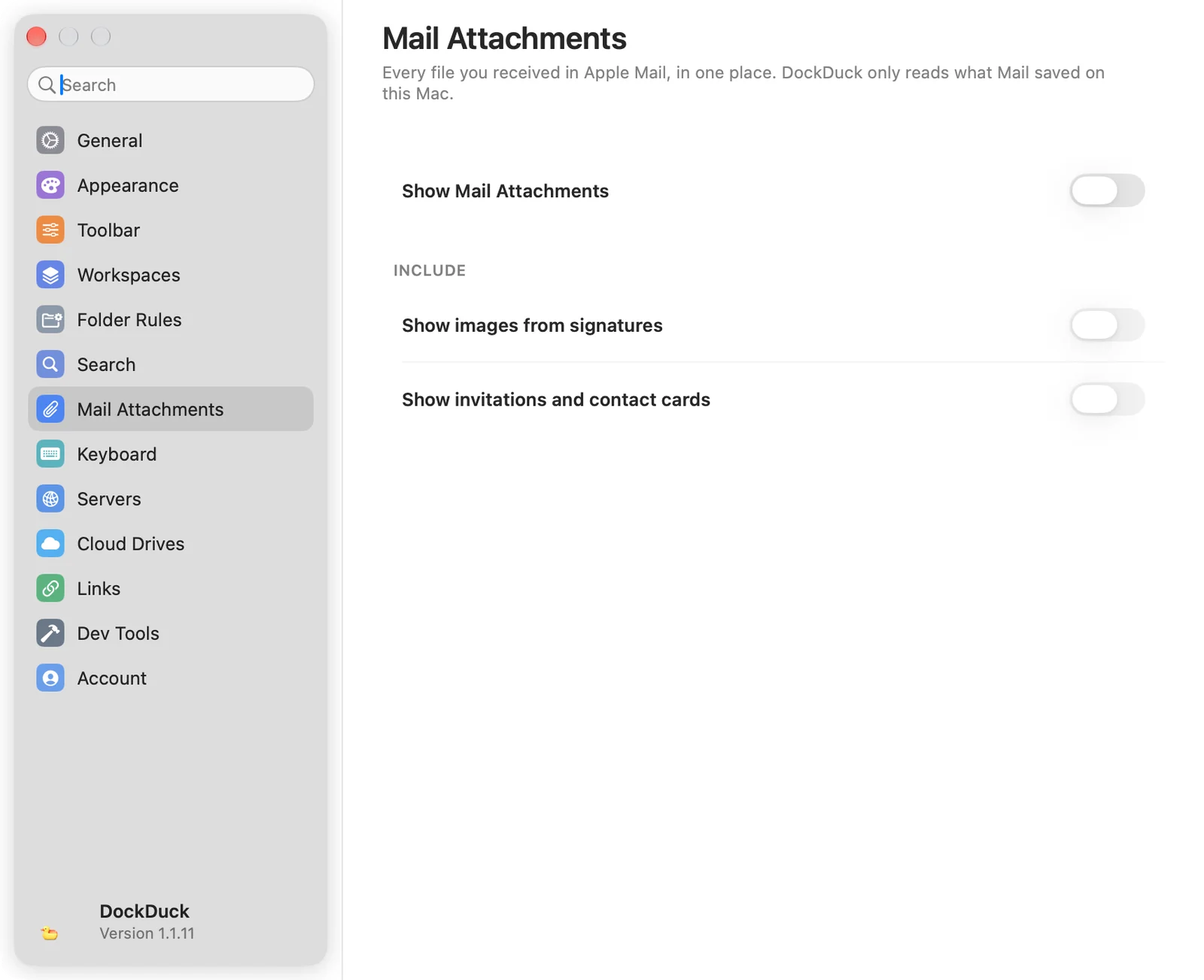
メールの添付ファイル
| オプション | 内容 |
|---|---|
| メールの添付ファイルを表示 | Appleの「メール」で受け取ったすべてのファイルを1か所に。DockDuckは、「メール」がこのMacに保存したものを読み込むだけです。デフォルトはオフで、フルディスクアクセスが必要です。 |
| 署名内のイメージを表示 | メールの署名に含まれるイメージを含めます。 |
| 招待状と連絡先カードを表示 | カレンダーの招待状と連絡先カードを含めます。 |
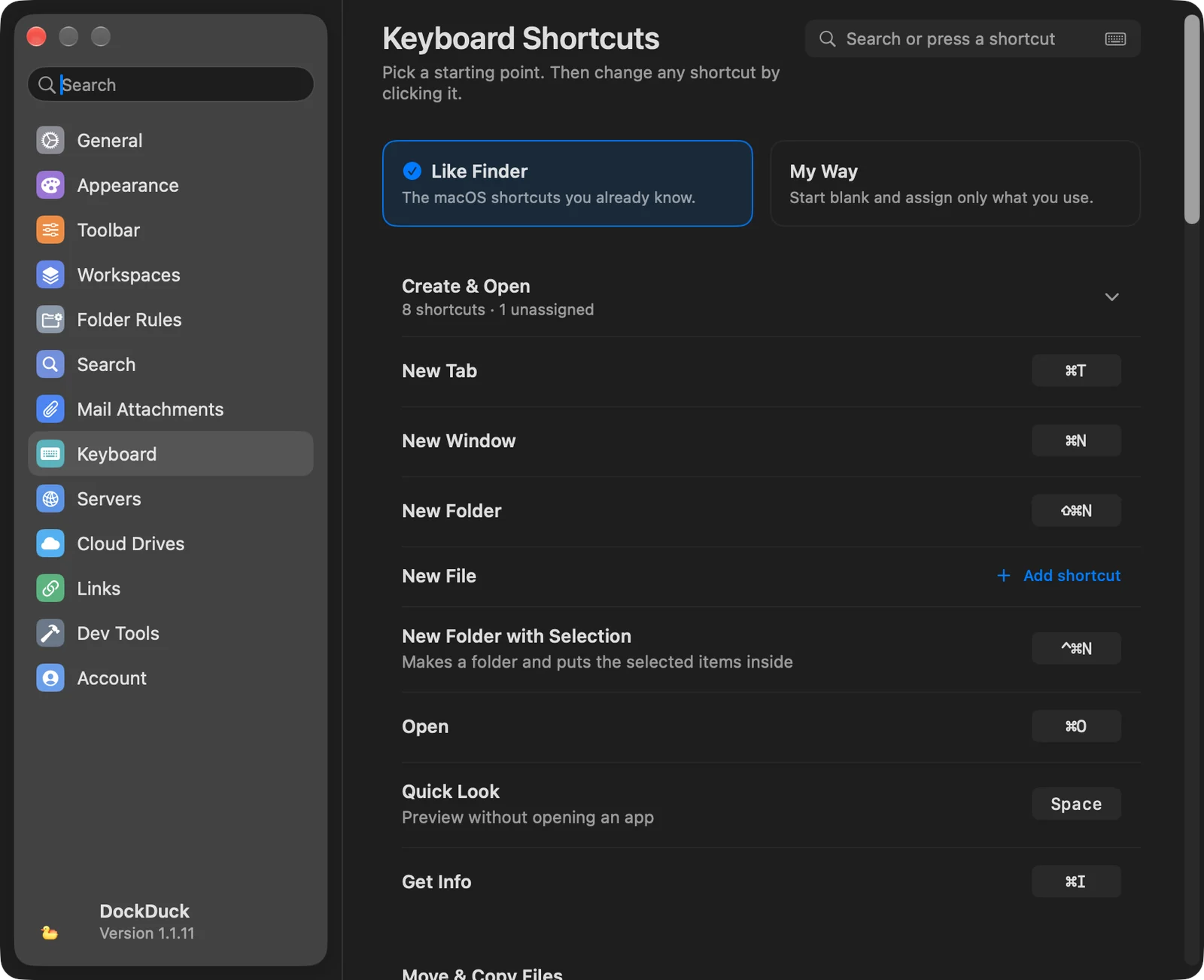
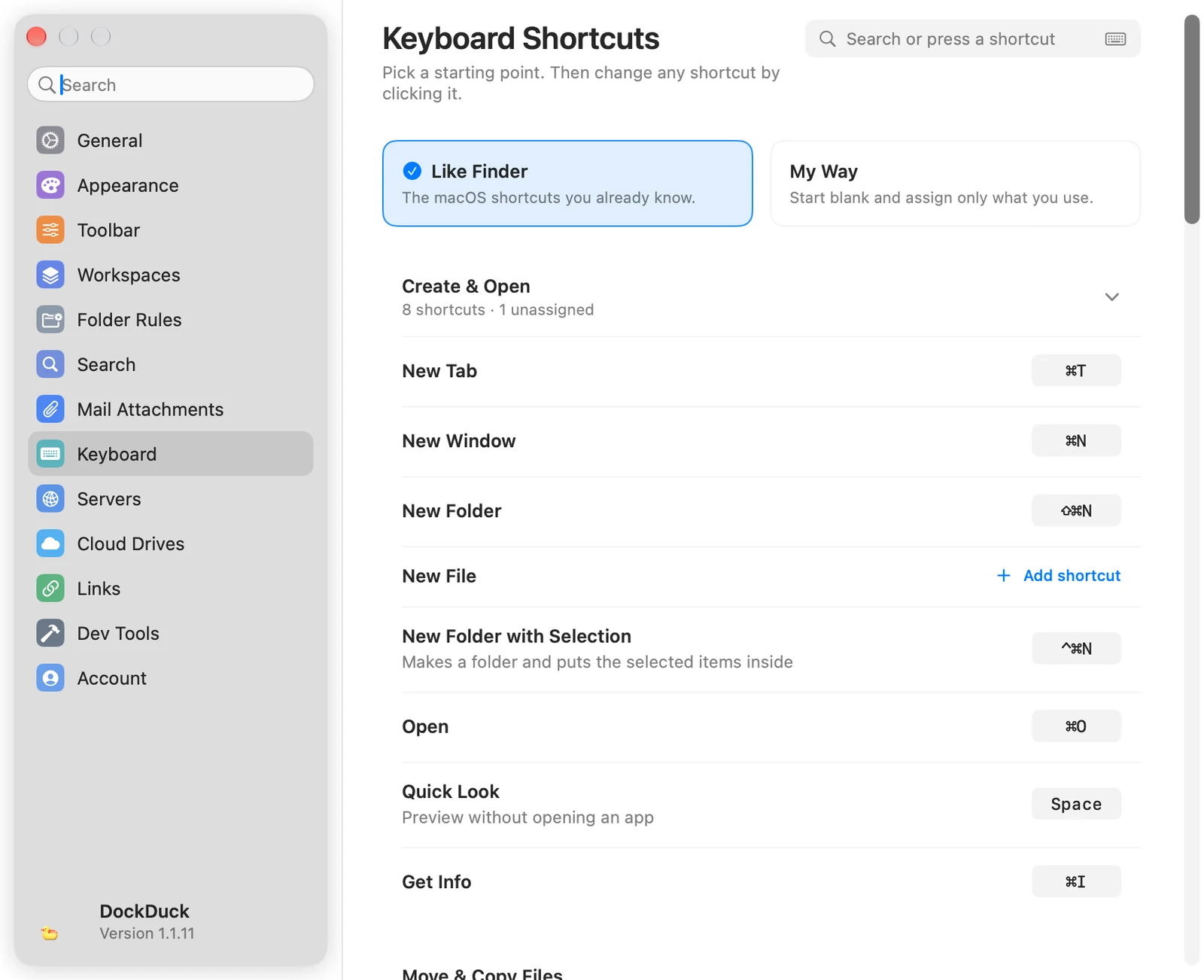
キーボード
2つの出発点(Finder風と自分流)、タスクごとにグループ化したすべての操作とそのショートカット、入力またはショートカットを押して使える検索欄、そしてファンクションキーのオプションがあります。キーボードショートカットを参照してください。
サーバ
保存したサーバが種類別(SFTP、FTPS、FTP、SMB、WebDAV)にグループ化され、それぞれに状態と編集ボタンがあります。読み込むで、FileZillaに保存されたサイトと、SSH設定のホストを取り込みます。FileZillaに保存されたパスワードは、キーチェーンに入ります。
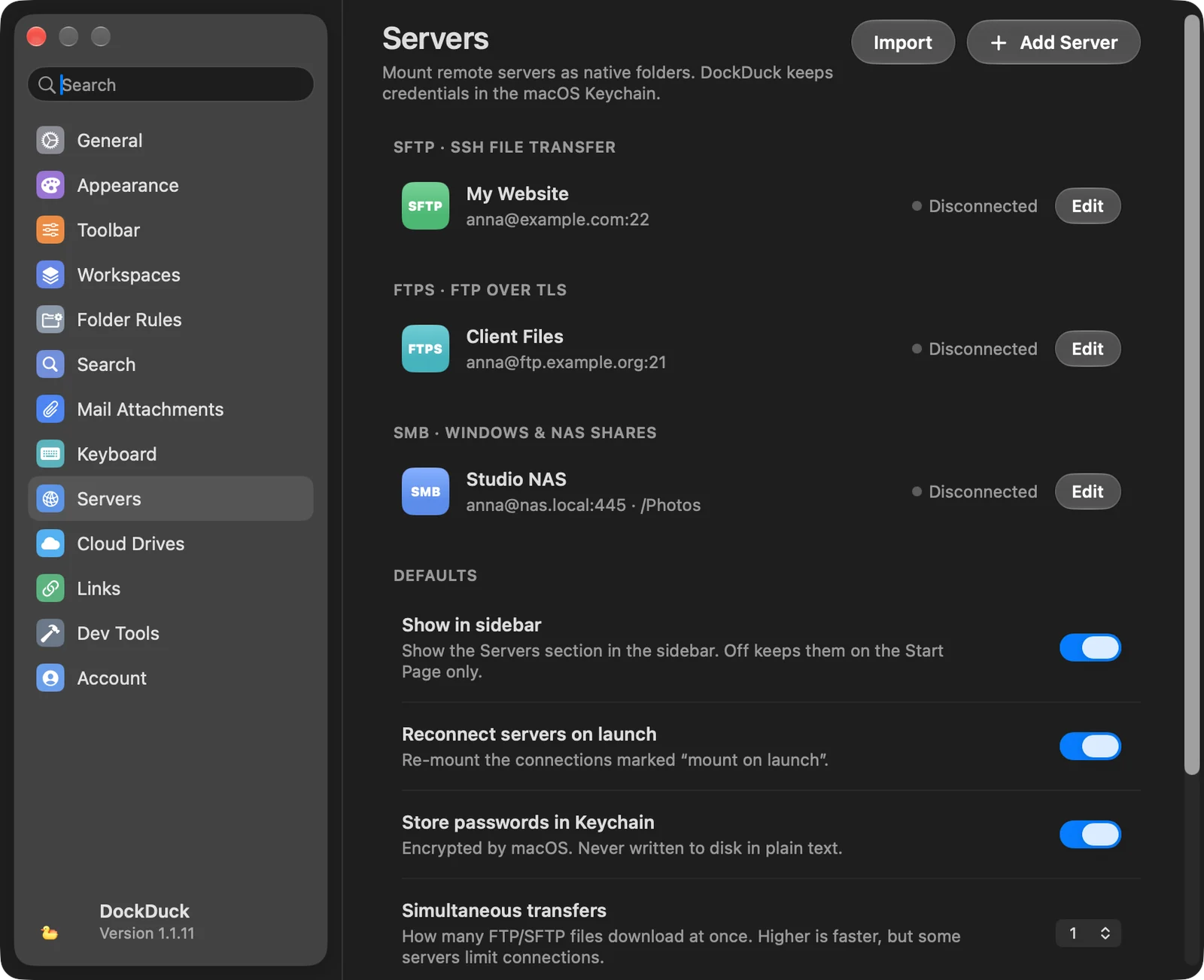
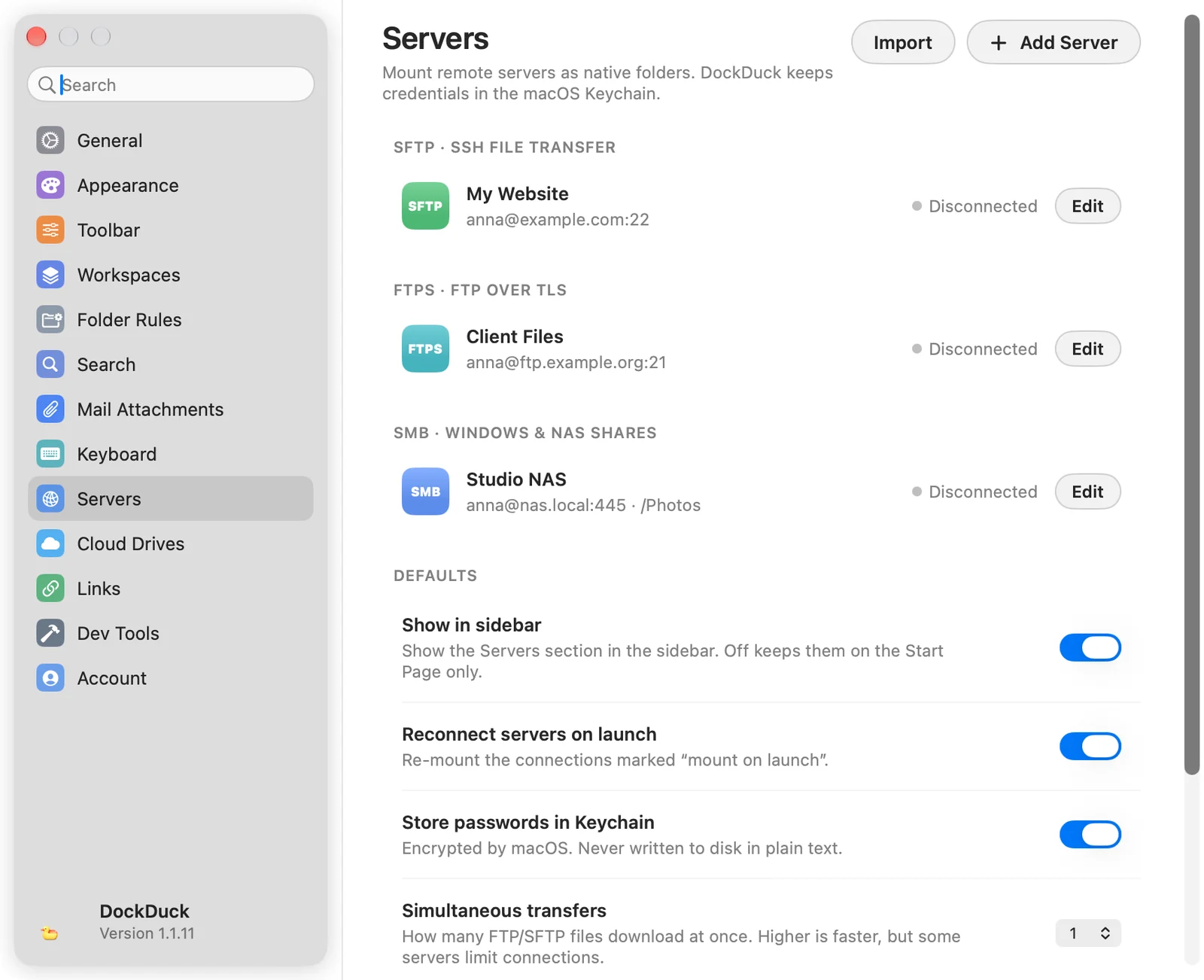
| デフォルト | 内容 |
|---|---|
| サイドバーに表示 | サイドバーにサーバのセクションを表示します。オフにすると、サーバはホームにだけ表示されます。 |
| 起動時にサーバーを再接続 | 起動時にマウントするよう設定した接続を、再びマウントします。 |
| パスワードをキーチェーンに保存 | macOSで暗号化され、平文でディスクに書き込まれることはありません。 |
| 同時転送数 | 同時にダウンロードするFTPとSFTPのファイルの数。1から6。 |
| 速度制限 | FTPとSFTPの転送が使える最大の速度、または制限なし。 |
| デフォルトの SFTP 認証 | 新しいSFTPサーバの最初のサインイン方法。 |
サーバを管理、読み込むを参照してください。
クラウドドライブ
| オプション | 内容 |
|---|---|
| iCloud Drive を表示 | サイドバーのiCloud Driveのセクション、iCloud Driveの表示、同期したファイルのダウンロード状況のバッジ。 |
| クラウドドライブごとに1つのスイッチ | Box、Dropbox、Google Drive、OneDrive、Proton Drive、Sync、Synology Driveと、Macで見つかったそのほかのドライブ。オンにすると、ダウンロード状況のバッジとともに、サイドバーに表示されます。インストールされていない、またはまだサインインしていないプロバイダのスイッチは、無効になって表示されます。 |
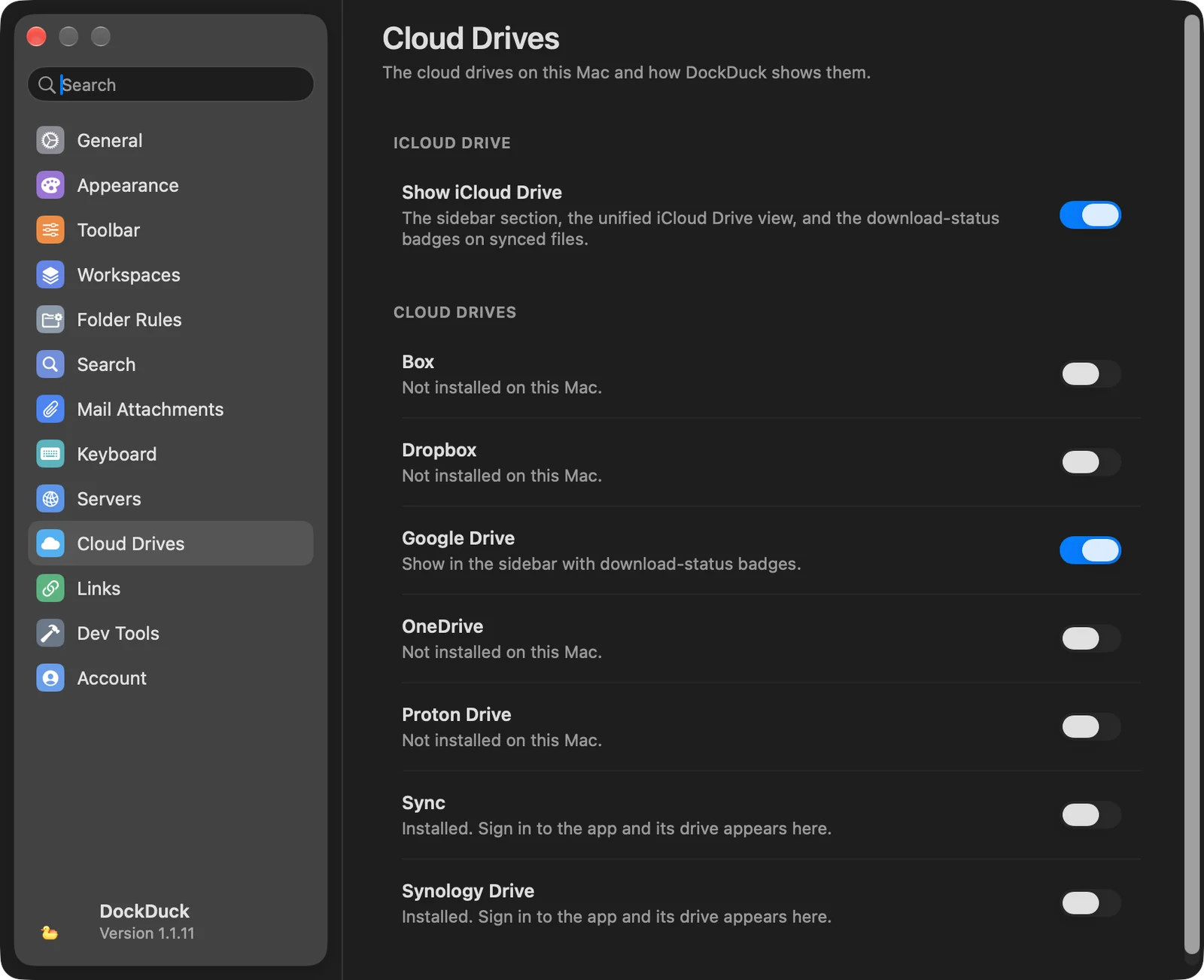
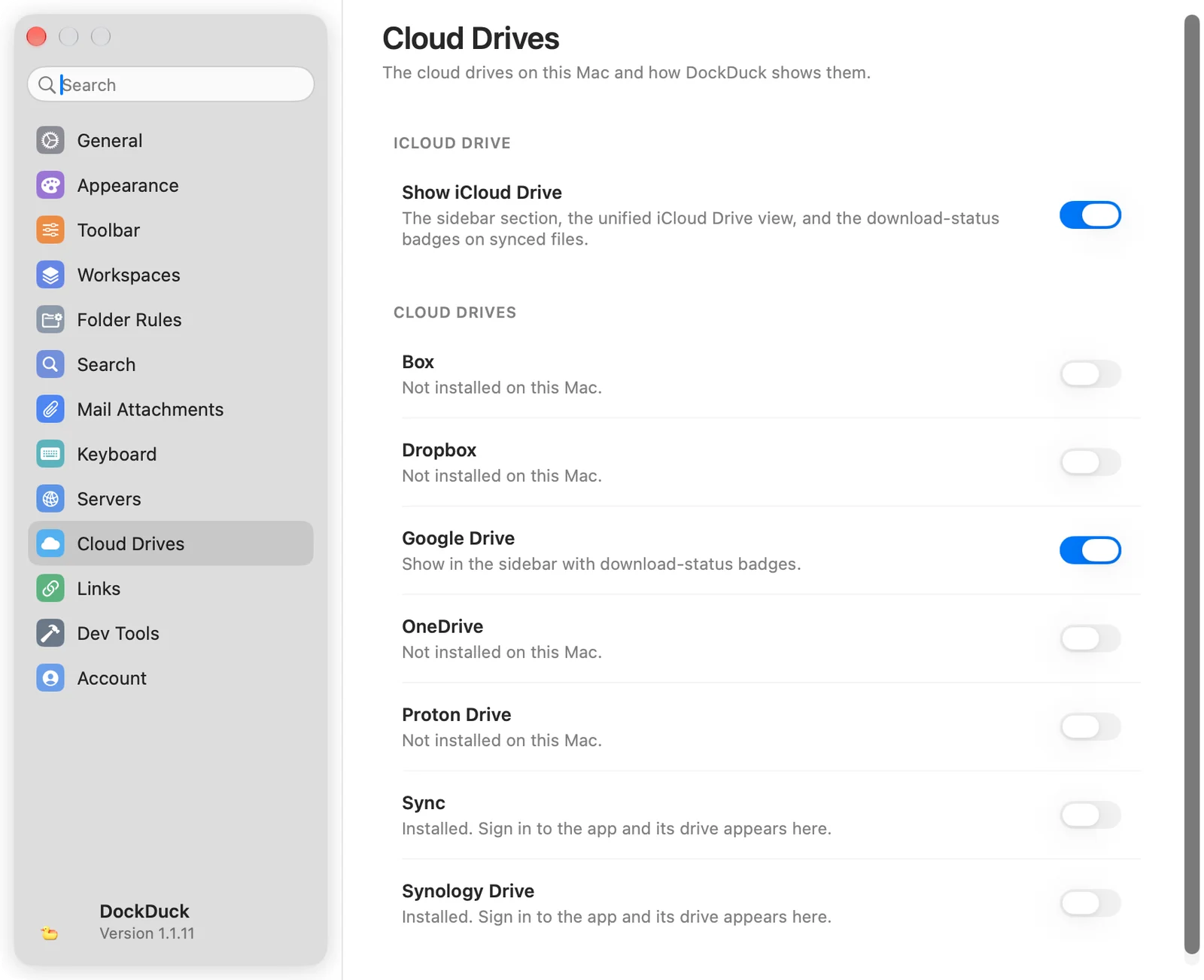
クラウドドライブを参照してください。
リンク
ファイルをリンクで送信するための設定です。リンクの送信にはProライセンスが必要で、サインインしている必要があります。
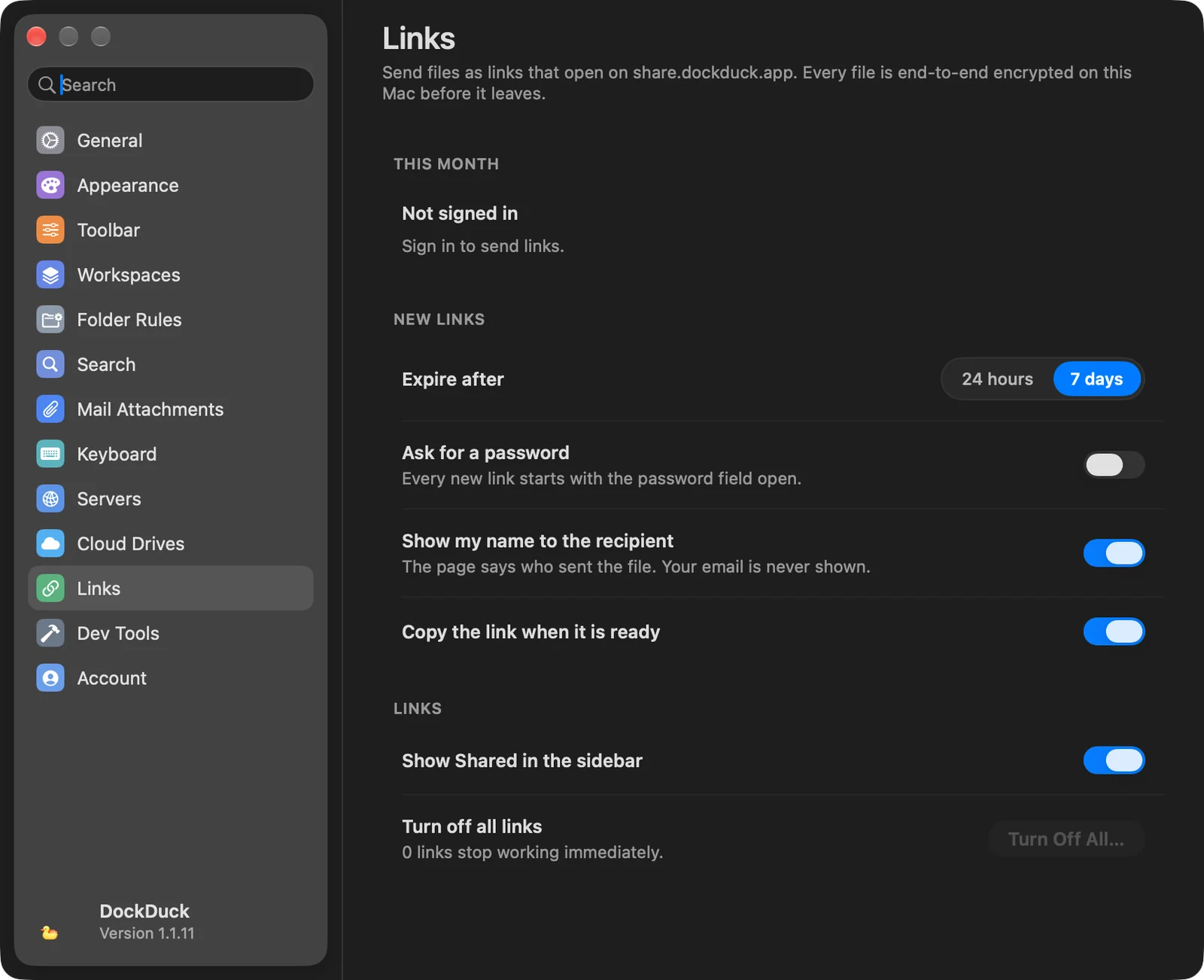
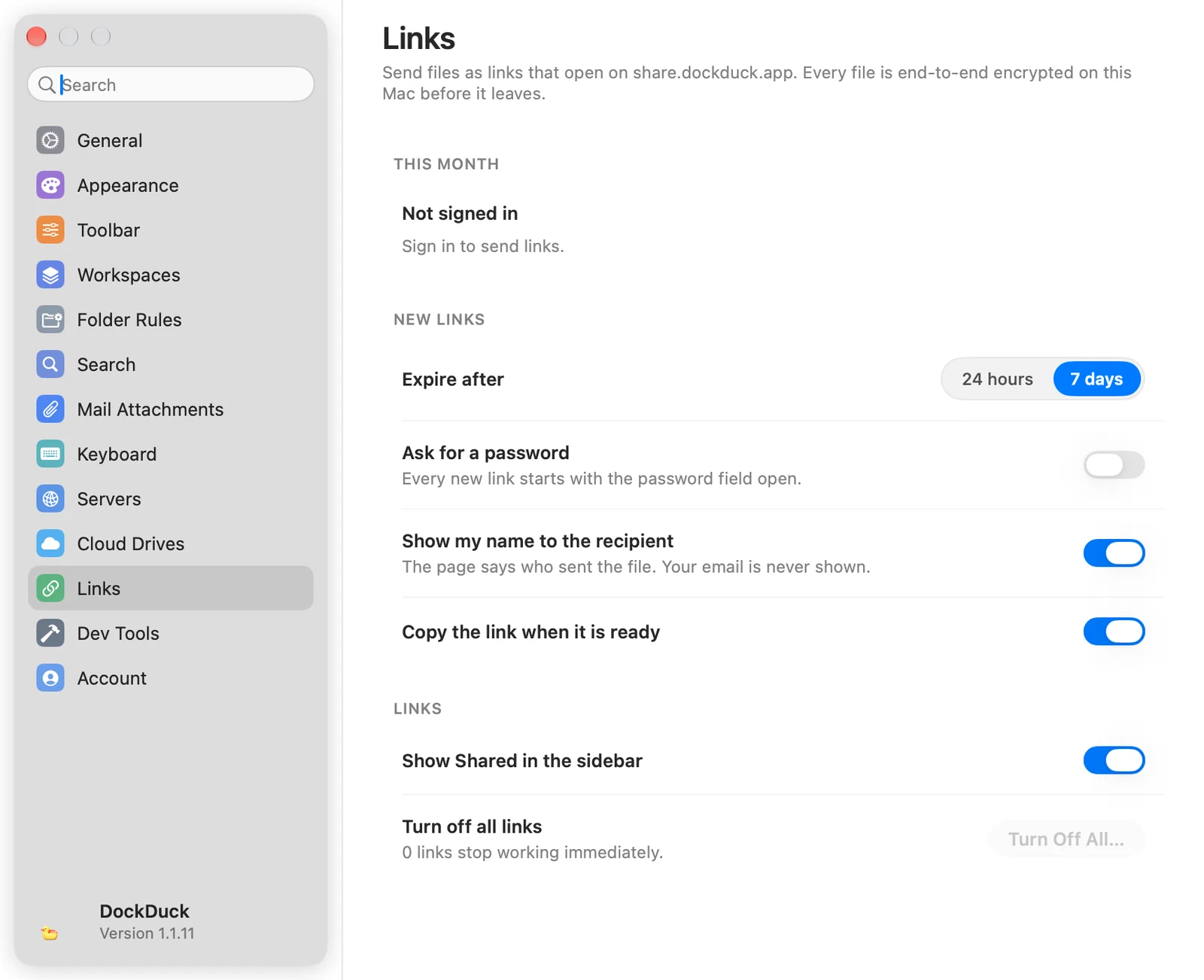
| オプション | 内容 |
|---|---|
| 今月 | プラン、月間の容量のうち送信したリンクの数、有効なリンクの数、カウントがリセットされる日。 |
| 有効期限 | 新しいリンクが有効な期間:24時間または7日間(デフォルト)。 |
| パスワードを要求 | 新しいリンクを作るとき、最初からパスワード欄が開いた状態になります。 |
| 受信者に自分の名前を表示 | ページに、誰がファイルを送信したかが表示されます。メールアドレスは表示されません。 |
| リンクができたらクリップボードにコピー | アップロードが終わったときに、リンクをクリップボードに入れます。 |
| サイドバーに「共有済み」を表示 | 共有したリンクをサイドバーに表示します。 |
| すべてのリンクを無効にする | **すべて無効にする…**は、すべてのリンクを、持っているすべての人が使えないようにします。 |
開発ツール
ここにあるものは、すべてデフォルトでオフです。
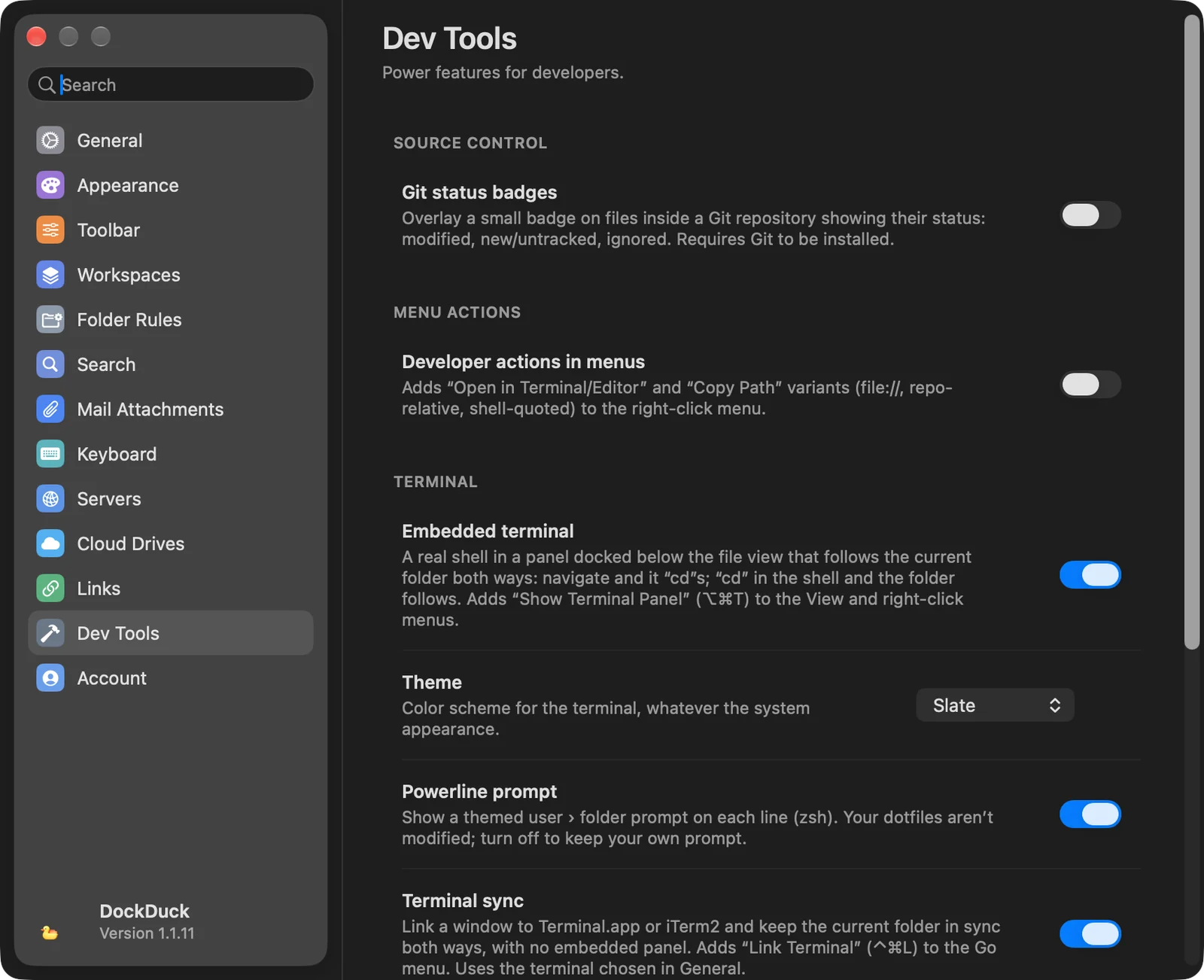
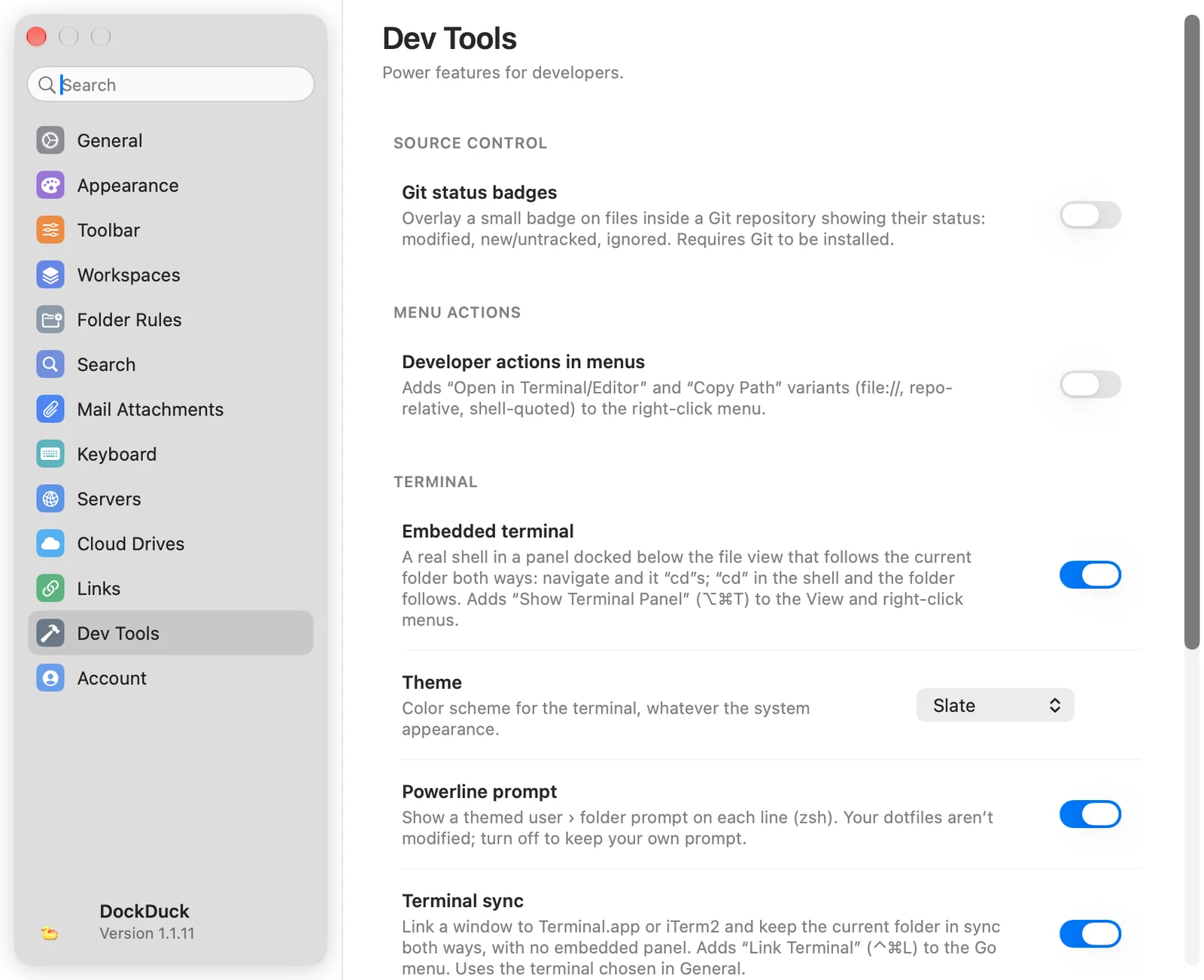
| グループ | オプション |
|---|---|
| ソースコントロール | Gitステータスバッジ:Gitリポジトリのファイルに、変更、新規または未追跡、無視のバッジを表示します。Gitが必要です。 |
| メニューアクション | メニュー内の開発者用アクション:右クリックのメニューに、ターミナルで開く、エディタで開く、パスをコピーの形式(フルパス、リポジトリからの相対パス、file:// URL、ターミナル用に引用符付き)を追加します。続けてターミナルとエディタのアプリを選びます。 |
| ターミナル | 内蔵ターミナル(⌥⌘T)と、テーマ、Powerlineプロンプト。TerminalまたはiTerm2のウインドウをリンクするターミナル同期(⌃⌘L)。 |
| ファイル情報 | 詳細なアクセス権(chmod):「情報を見る」に読み/書き/実行のグリッドと8進数の値、リスト表示にアクセス権カラムを追加します。 |
| Claude | Claude に DockDuck の使用を許可と、オンにすると表示されるClaude に追加…。 |
ターミナルとの連携とClaudeにDockDuckで作業させるを参照してください。
アカウント
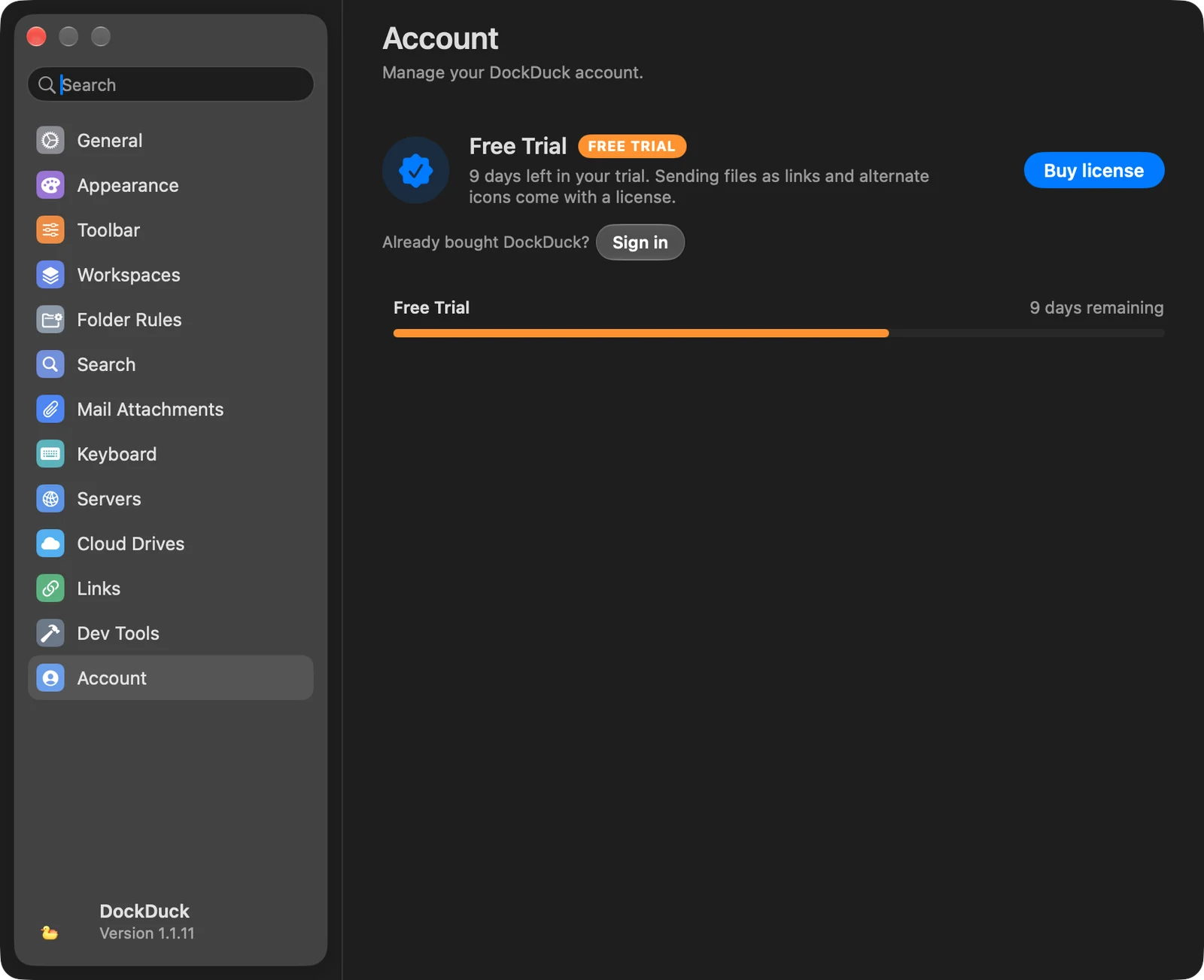
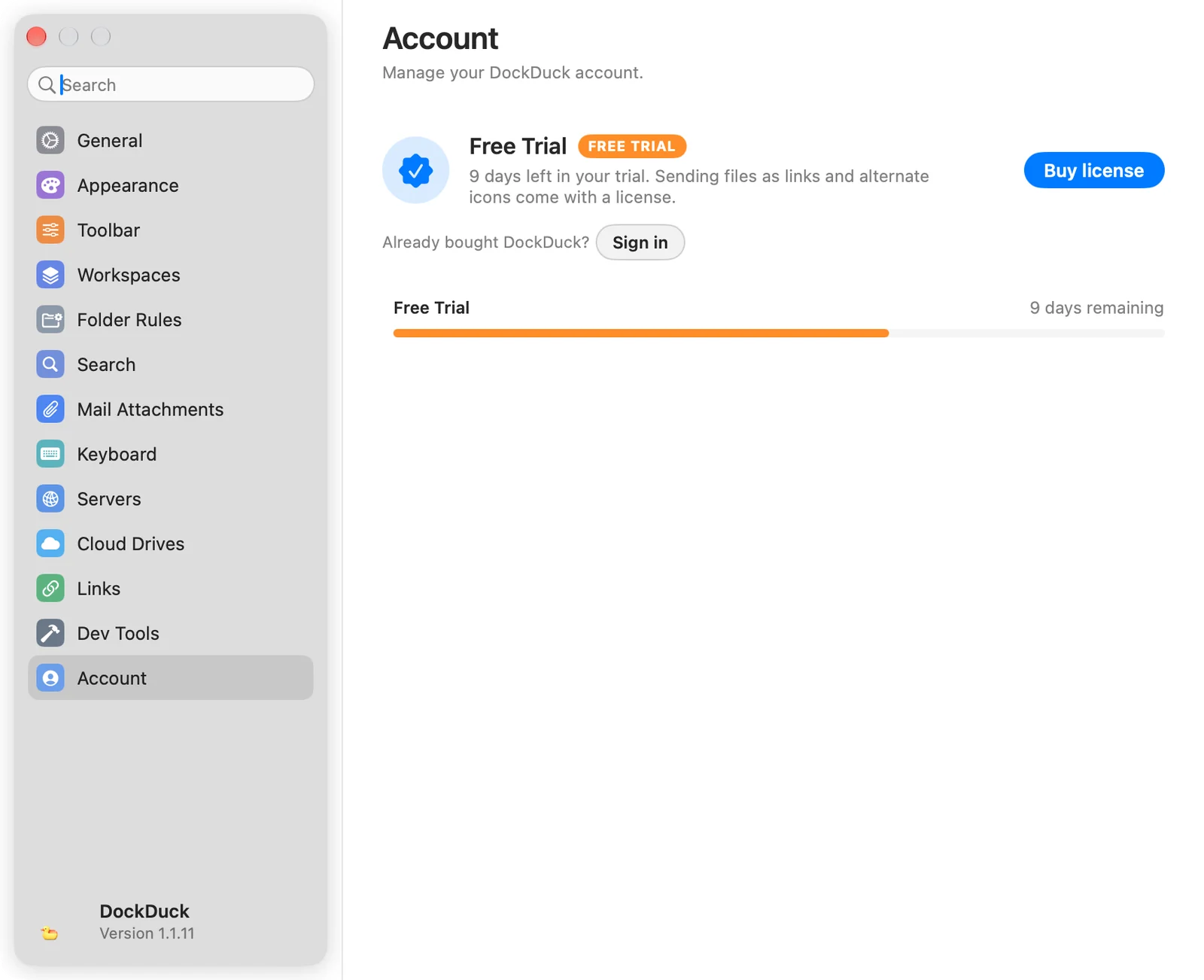
プラン、ライセンス、ライセンスが有効なMac。サインアウトしている場合は、トライアルとサインインが表示されます。サインインしている場合は、ライセンスグループ(コピー付きのライセンスキー、プラン、管理 ↗付きのアカウント)とあなたのMacが追加されます。トライアルとProの機能とライセンスを管理するを参照してください。
情報
| グループ | オプション |
|---|---|
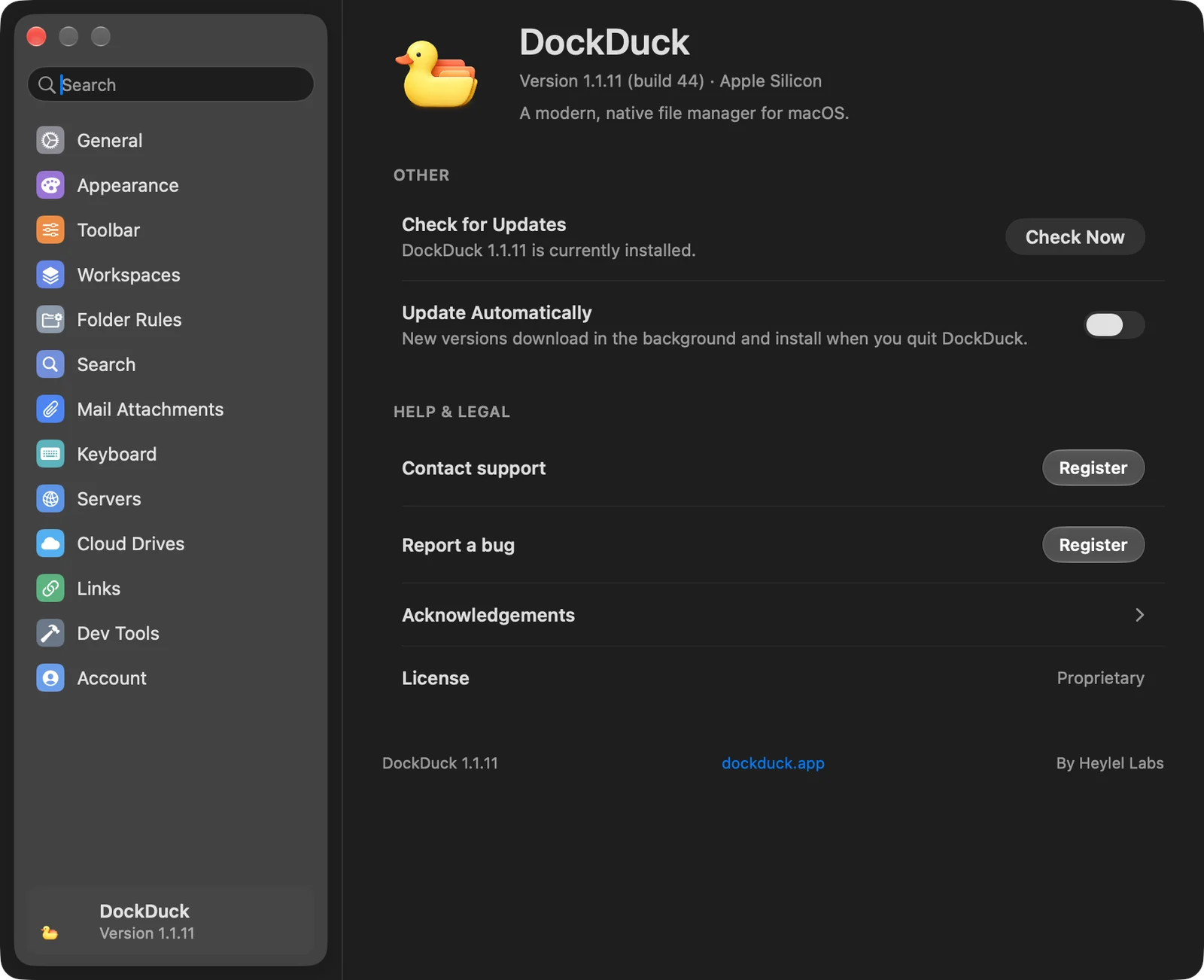
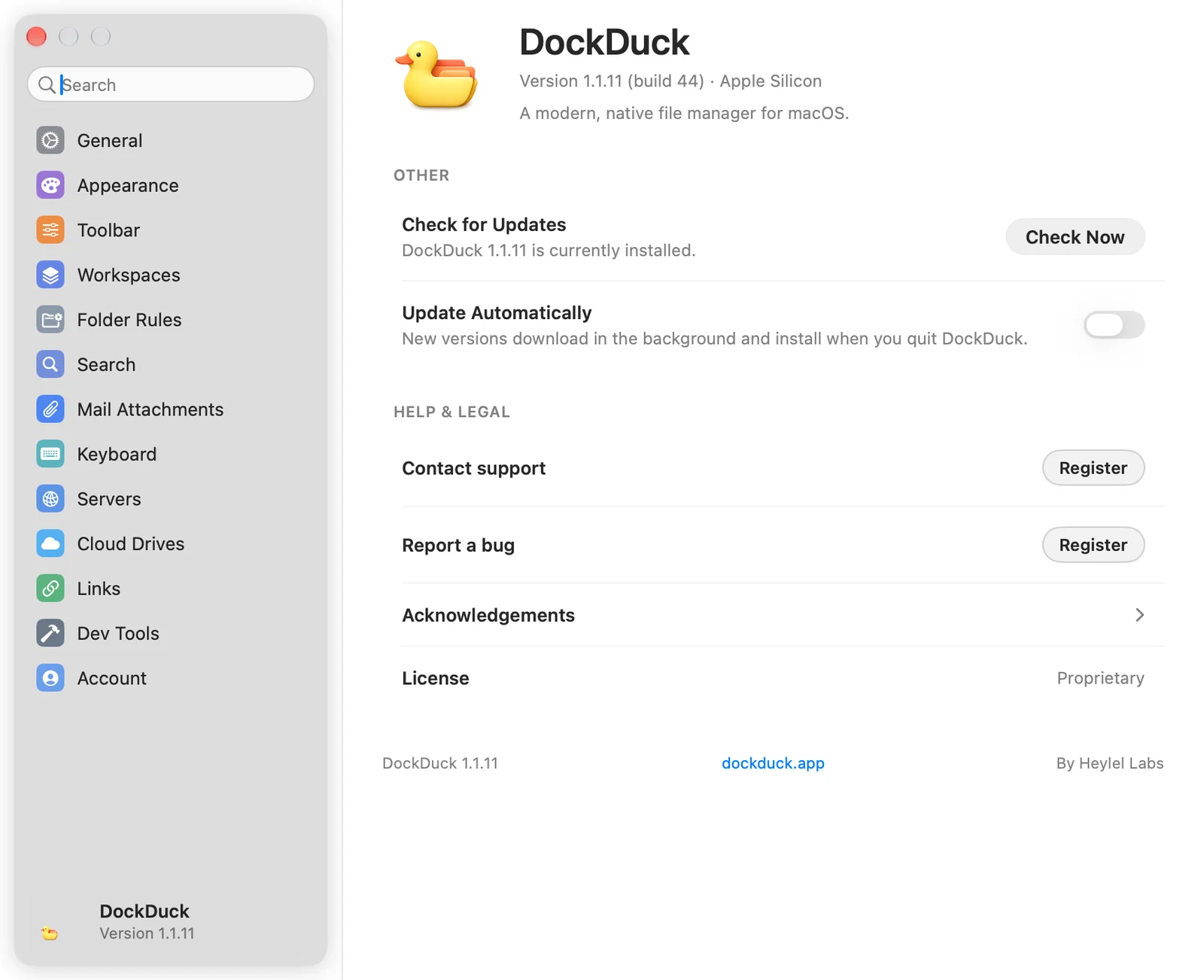
| その他 | アップデートを確認(今すぐ確認)と自動的にアップデート:新しいバージョンはバックグラウンドでダウンロードされ、DockDuckを終了するときにインストールされます。 |
| ヘルプと法的情報 | サポートに問い合わせるとバグを報告(どちらもアカウントが必要です。サインアウトしている場合は登録と表示されます)、謝辞、ライセンス。 |
ありがとうございます。ページの改善に役立てます。