
ワークスペースを作成して使う
ウインドウをワークスペースとして保存し、ワークスペースを切り替え、作業中に同期し、起動時に開きます。
このページの内容 7 セクション
できるようになること
- 設定したウインドウを、名前付きのワークスペースとして保存する
- 選んだフォルダから、手順に沿ってワークスペースを作成する
- ワークスペースを切り替え、最新の状態に保つ
- DockDuckの起動時に毎回ワークスペースを開く
このウインドウをワークスペースとして保存する
- ウインドウを設定する
保存したいタブ、パネル、フォルダを開きます。
- 「ワークスペースを保存」を開く
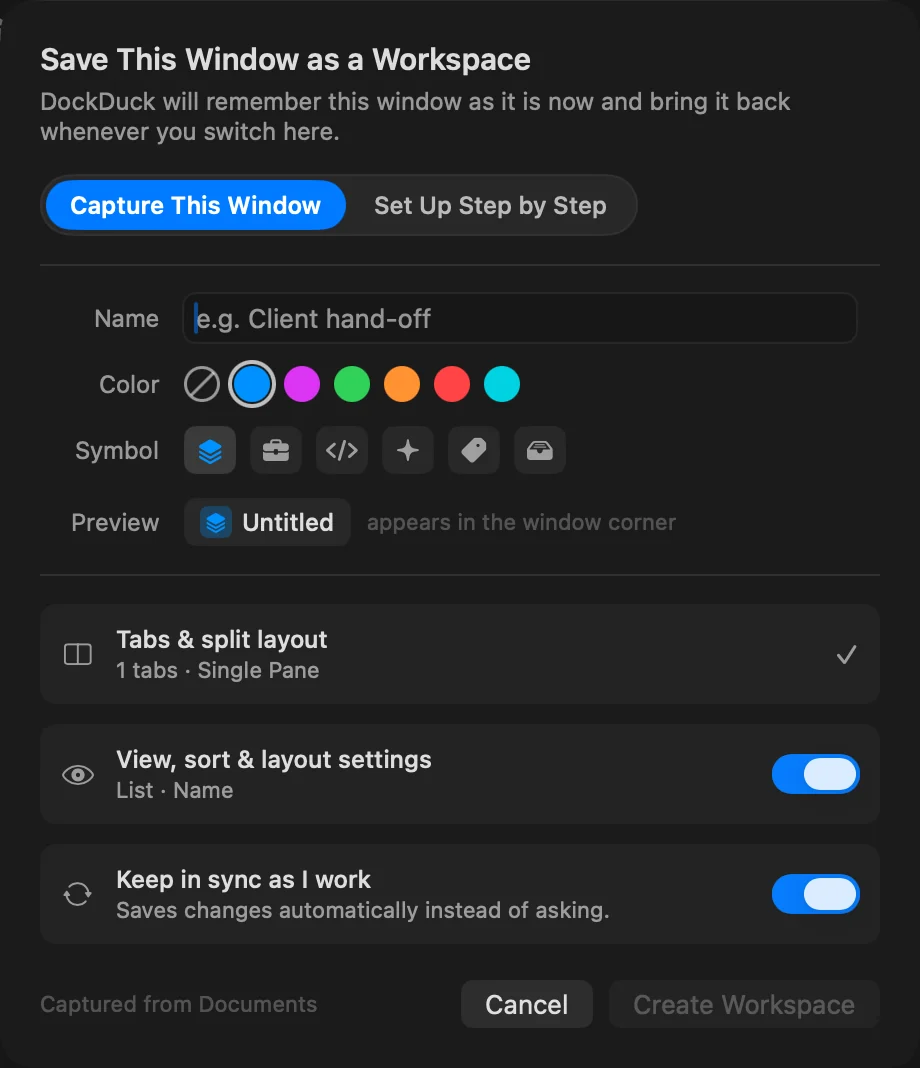
⌃⌘Sを押すか、ウインドウ > ワークスペースを保存…を選びます。ウインドウの上部のワークスペースのチップをクリックして、**ウインドウをワークスペースとして保存…**を選ぶこともできます。
- 名前を付ける
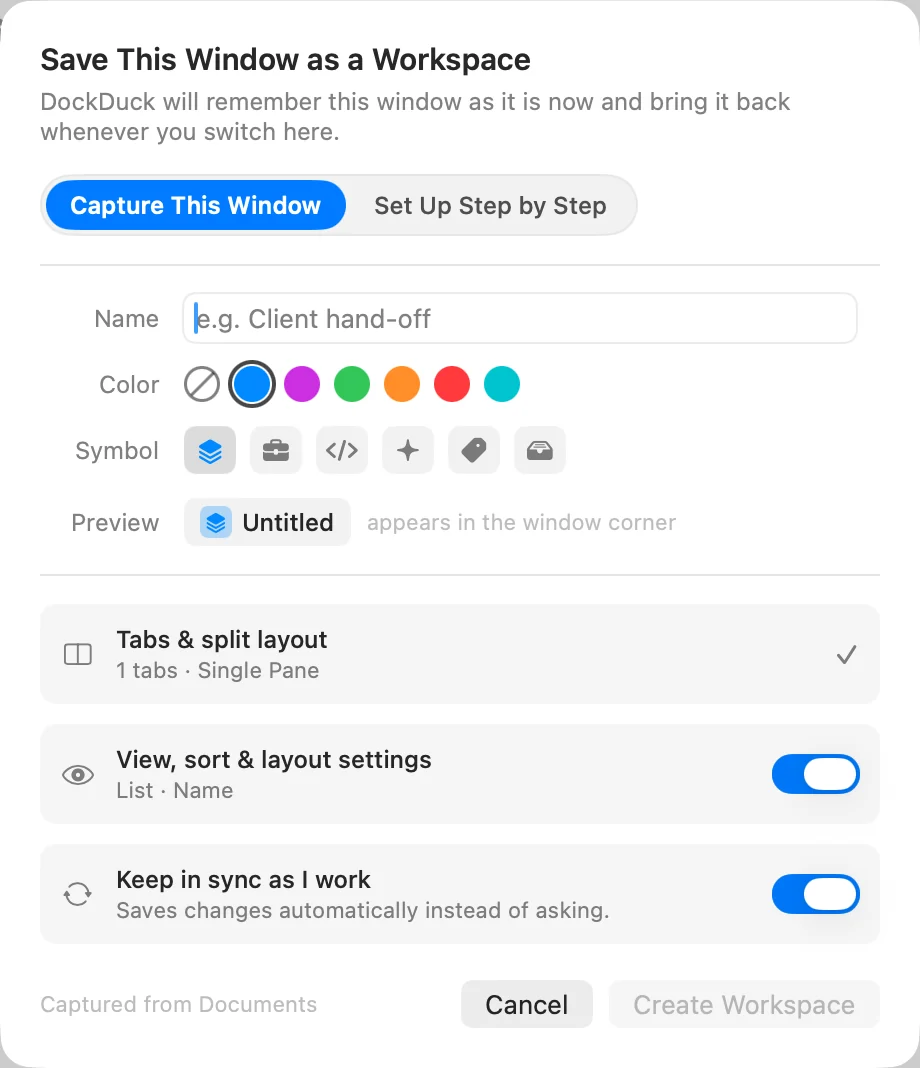
このウインドウを保存が選択されていることを確認します。名前を入力し、カラー(またはカラーなし)とシンボルを選びます。プレビューに、チップの見た目が表示されます。
- 記憶する内容を選ぶ
タブとパネルレイアウトは常に保存されます。各フォルダの表示と並べ替えも保持するには、表示・並べ替え・レイアウト設定をオンにします。変更を自動で保存するには、作業中に自動で同期をオンにします。
- 作成する
ワークスペースを作成をクリックします。
結果: ウインドウの上部のチップに、ワークスペースの名前、シンボル、色が表示されます。
手順に沿ってワークスペースを作成する
ウインドウをそのまま保存する代わりに、フォルダを自分で選ぶこともできます。同じシートで手順に沿って設定を選び、続けるで3つのステップを進みます。
- 識別情報:名前、カラー、シンボル。
- 内容:ホームフォルダ(**選択…**をクリック)、開くタブ(フォルダを追加…をクリック)、パネルのレイアウト。
- 記憶する内容:上と同じオプション。
ワークスペースを作成をクリックします。ワークスペースが新しいウインドウで開きます。
ワークスペースを切り替える
ウインドウの上部のチップをクリックします。メニューにワークスペースが一覧表示され、開いているものにはチェックマークが付きます。
- ワークスペースのウインドウで別のワークスペースを選ぶと、そのウインドウがそのワークスペースに切り替わります。
- ワークスペースのないウインドウでは、ワークスペースが独立したウインドウで開くので、開いていたものが失われることはありません。
- 両方を画面に残すには、メニューのワークスペースにポインタを重ねて、横のウインドウのボタン(新規ウインドウで開く)をクリックします。
ワークスペースを閉じるを選ぶと、ワークスペースとそのウインドウが閉じます。
ワークスペースを最新の状態に保つ
作業中に自動で同期がオンのとき、ワークスペースは作業しながら変更を保存し、切り替えたとき、ウインドウを閉じたとき、終了したときにも保存します。オフのときは、ウインドウで何を変更しても、保存したときの状態のままです。ワークスペースの名前、色、シンボル、オプションを変更するには、チップのメニューを開いて**「<name>」を編集…**を選びます。
ワークスペースを管理する
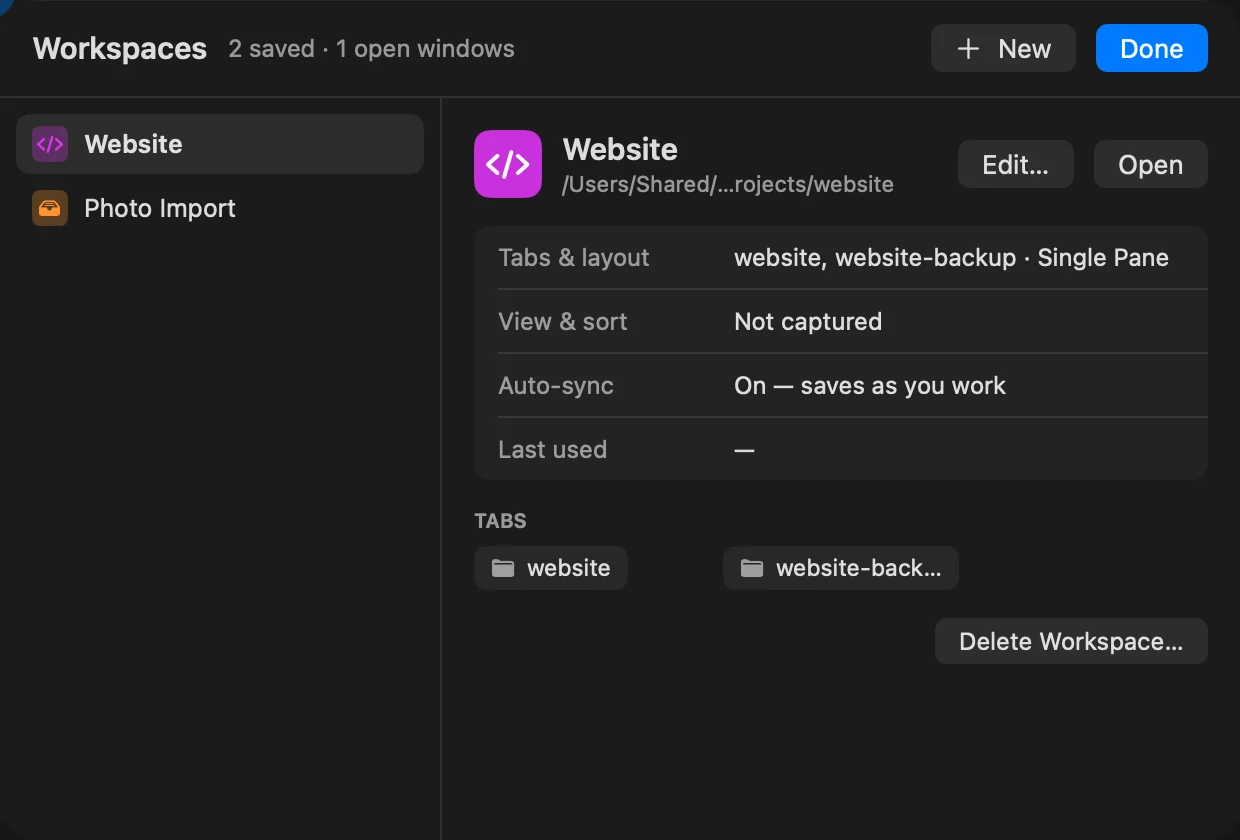
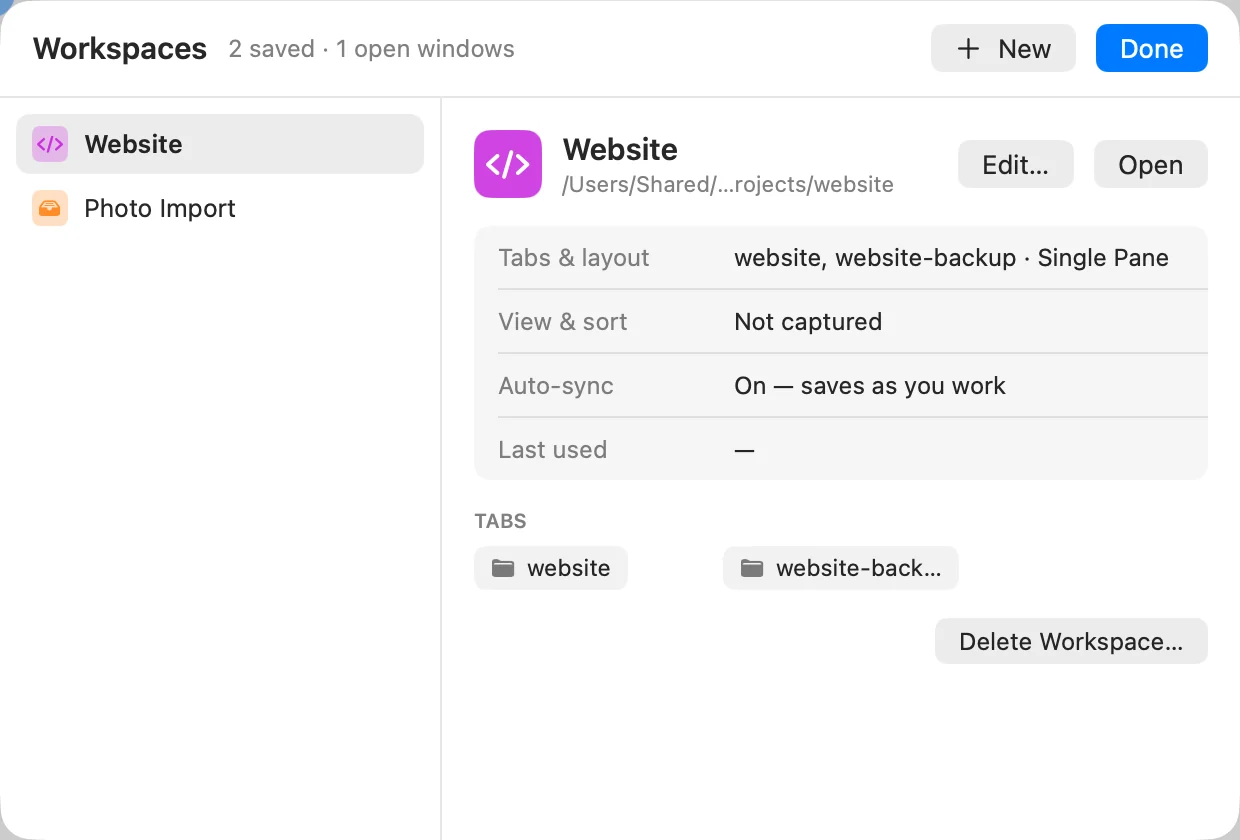
- チップのメニュー > **ワークスペースを管理…**に、すべてのワークスペースが、タブ、同期の有無、最後に使った日時とともに表示されます。**編集…**で変更、開くで開く、新規で作成します。
- 設定 > ワークスペースでは、名前欄でワークスペースの名前を変更でき、⋯メニューから作業中に変更を保存のオンとオフを切り替えられます。
起動時にワークスペースを開く
設定 > ワークスペースに移動し、起動時にワークスペースを開くでワークスペースを選びます。DockDuckは、前回のセッションの代わりに、その設定で起動します。元に戻すにはなしを選びます。
うまくいかないとき
| 問題 | 対処 |
|---|---|
| ワークスペースにサーバがない | 別のワークスペースでこのワークスペースのみとして追加されたか、ここでこのワークスペースで非表示にされています。ワークスペースのないウインドウには、すべてのサーバが表示されます。 |
| 固定したタブがワークスペースにない | 固定したタブはワークスペースには保存されません。代わりに、すべてのウインドウの先頭に表示されます。 |
ありがとうございます。ページの改善に役立てます。