
取り消しとアクティビティ
Command-Zで直前の変更を取り消すか、DockDuckがファイルに対して行ったことをアクティビティで見つけて、数日後でも取り消せます。
このページの内容 6 セクション
DockDuckには、変更を元に戻す2つの方法があります。取り消すは、ウインドウで行った直近のいくつかの操作を、すぐに元に戻します。アクティビティは、DockDuckがファイルに対して行ったことすべて(あなた、フォルダルール、Claudeによるもの)の記録を保持するので、ファイルがどこへ行ったかを見つけられ、DockDuckを終了したあとでも、数日後に操作を取り消せます。
取り消しとやり直し
⌘Zで取り消し、⇧⌘Zでやり直します。取り消せるのは、移動、名前の変更、ゴミ箱への移動、同じディスク内のコピー、圧縮と展開です。一括名称変更と選択項目を含む新規フォルダは、それぞれ1回の操作で取り消せます。
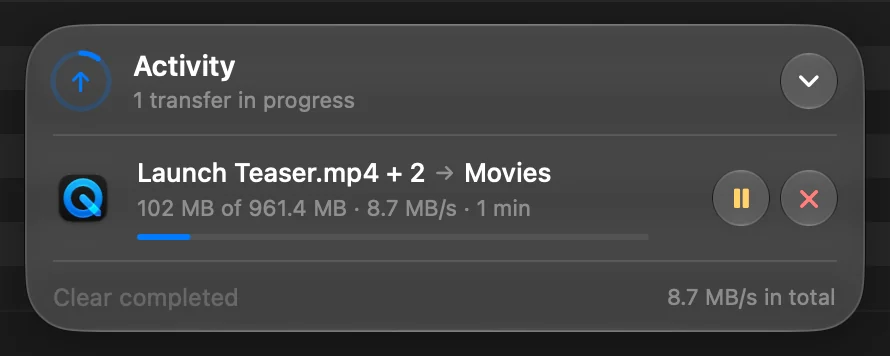
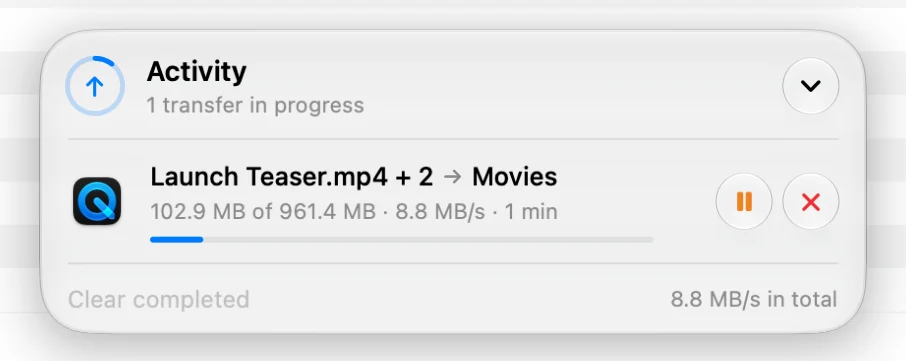
別のディスク、共有、サーバへのコピーは、代わりに転送カプセルで実行され、実行中に一時停止やキャンセルができます。あとから取り消すには、アクティビティを使います。
アクティビティ
サイドバーの最近の項目の下にあるアクティビティをクリックします。すべてのコピー、移動、名前の変更、ゴミ箱への移動、新規フォルダ、タグの変更、ロックが、日ごとに、わかりやすい言葉で、実行した人とともに一覧表示されます。
- 今日と昨日は、すべてが一覧表示されます。それより古い操作は、過去7日間、過去30日間、そして月と年にまとめられ、それぞれの操作の数が表示されます。
- 行の矢印をクリックすると、ファイルが表示されます。どこにあって、どこへ移動したかがわかります。
- 表示をクリックすると、あとから移動していても、ファイルの場所へ移動します。
- 取り消すをクリックすると、元に戻ります。入れ替わったファイルが置き換えられることはありません。戻ってくるほうには、隣に空いている名前が付きます。
再試行、レシート、Claude
- 途中で失敗したコピーには、元のファイルがまだあるあいだ、再試行が表示されます。
- Claudeが1回の会話で行ったことは、1行にまとめられます。展開すると各ステップが表示され、**すべて取り消す…**も選べます。
- カメラのカードからのオフロードや、iPhoneからの読み込みは、展開するとレシートになります。届いて確認されたファイルの数と、コピーの場所がわかります。**PDF を書き出す…**で、すべてのファイルを一覧にして保存できます。
操作を探す
| 使うもの | できること |
|---|---|
| 日付メニュー | 今週や今月などの範囲、月、年を選びます |
| フィルタ | 削除済み、ルール、Claude、問題だけを表示します |
| 検索欄 | ファイル名で操作を探します |
1つのファイルの履歴
ファイルを選択して⌘Iで情報を見るを開き、アクティビティタブをクリックします。ファイルがもともと持っている日付の横に、DockDuckがそのファイルに対して行ったことが、「ダウンロードからここに移動」や「『scan.pdf』から名前を変更」のように、実行した人と日時とともに表示されます。ファイルの移動や名前の変更をたどって追跡します。
プレビューパネルには、このうち最新のものが最後の変更として表示されます。
転送カプセル
ウインドウの下部のカプセルには、直近の操作が表示と取り消すとともに表示され、すべてのアクティビティを表示でアクティビティのページが開きます。
アクティビティの保存期間
設定を開いて一般を選び、アクティビティのアクティビティを保存を30日間または1年間に設定します。**アクティビティを消去…**で、履歴が空になります。ファイルはそのままで、記録だけが消えます。
次に読む
ありがとうございます。ページの改善に役立てます。