
タブを使う
タブを開く、切り替える、固定する、グループ化する、閉じる。名前を入力して、開いているどのタブにもジャンプできます。
このページの内容 6 セクション
できるようになること
- キーボードでタブを開く、切り替える、閉じる
- いつも使うフォルダを固定したタブに置いておく
- プロジェクトのタブを、1つの名前と色でグループ化する
- 「タブに移動」で、どのウインドウのどのタブにもジャンプする
それぞれのタブは、ウインドウの中の独立した場所で、フォルダと履歴を個別に持ちます。タブは、ウインドウのボタンの横の最上段に並びます。表示中のタブには、アクセントカラーの細い枠が付きます。
タブを開く、切り替える、閉じる
| 操作 | 方法 |
|---|---|
| 新しいタブを開く | ⌘T |
| 次または前のタブへ移動 | ⇧⌘]または⇧⌘[ |
| 1から9番目のタブへ移動 | ⌥⌘1から⌥⌘9 |
| 開いているタブへジャンプ | ⌘P(タブに移動…) |
| タブを閉じる | ⌘W。最後のタブでは、ウインドウが閉じます。 |
| すべてのタブを閉じる | ⌥⌘W |
| タブを移動 | 段に沿ってドラッグします。 |
| タブを独立したウインドウにする | 段の外へ下にドラッグするか、Controlキーを押しながらクリックして新規ウインドウに移動を選びます。 |
新しいタブは、設定 > 一般 > 起動 > このフォルダで開くで設定した場所で開きます。
タブのメニュー
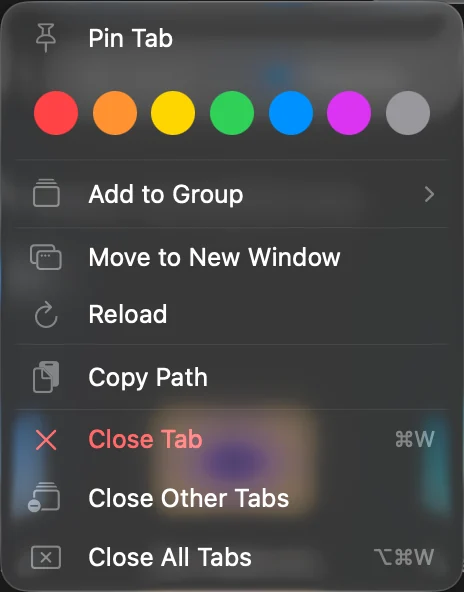
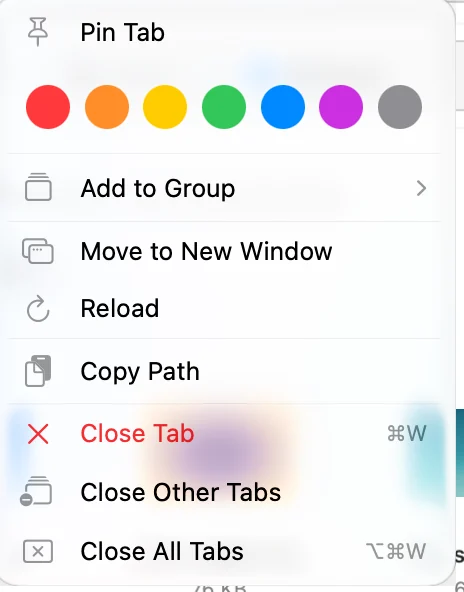
タブをControlキーを押しながらクリックすると、そのタブでできることが表示されます。
| 項目 | できること |
|---|---|
| タブを固定 / タブの固定を解除 | タブを段の先頭に置いたままにします。新しいウインドウでも同じです |
| 色のドット | タブに色を付けます。同じ色をもう一度クリックすると外れます。 |
| グループに追加 | タブのフォルダをタブグループに入れます(下を参照) |
| グループから削除 | フォルダをグループから外します |
| 新規ウインドウに移動 | タブを独立したウインドウで開きます |
| 再読み込み | フォルダを読み込み直します |
| パスをコピー | フォルダのパスをコピーします |
| タブを閉じる、ほかのタブを閉じる、右側のタブを閉じる、すべてのタブを閉じる | タブを閉じます。何も閉じない項目は表示されません。 |
タブを固定する
- フォルダをタブで開く
手元に置いておきたいフォルダへ移動します。
- 固定する
タブをControlキーを押しながらクリックして、タブを固定を選びます。
結果: タブが段の先頭に移動し、ピンのバッジが表示されます。
固定したタブには、次の特徴があります。
- どの新しいウインドウでも、段の先頭に表示されます。
- 閉じるボタンがなく、⌘Wでも閉じません。
- ほかのタブを閉じる、右側のタブを閉じる、すべてのタブを閉じるを実行しても開いたままです。
- ワークスペースには保存されず、ワークスペースを開いてもそのままです。
通常のタブに戻すには、Controlキーを押しながらクリックしてタブの固定を解除を選びます。
タブをグループ化する
タブグループは、プロジェクトのタブを1つの名前と色でまとめます。グループはタブではなくフォルダに属します。フォルダがグループに入ると、そのフォルダを開くタブはどれもグループに加わります。
- グループを作成する
タブをControlキーを押しながらクリックして、グループに追加 > **新規グループ…**を選びます。
- 名前を付けて色を選ぶ
グループ名に名前を入力し(DockDuckが上のフォルダの名前を提案します)、色を選んで作成をクリックします。
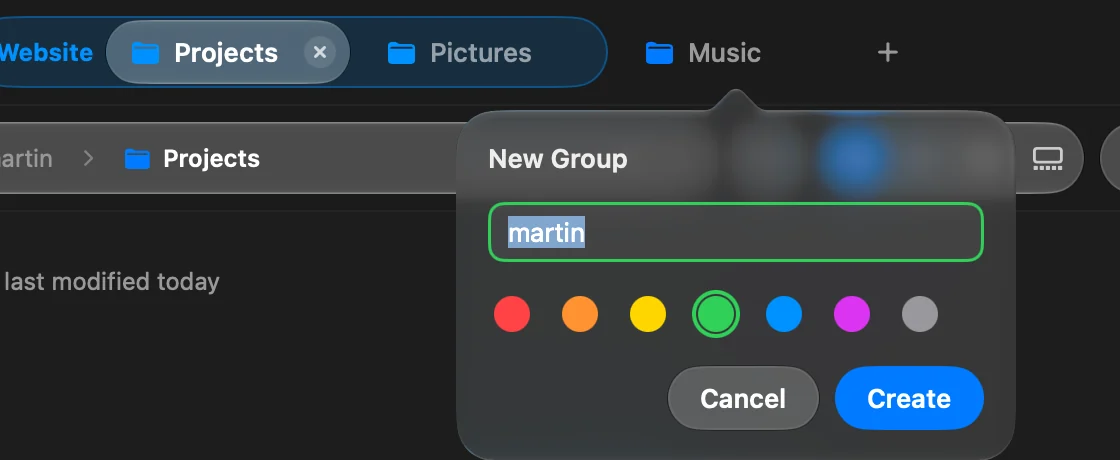
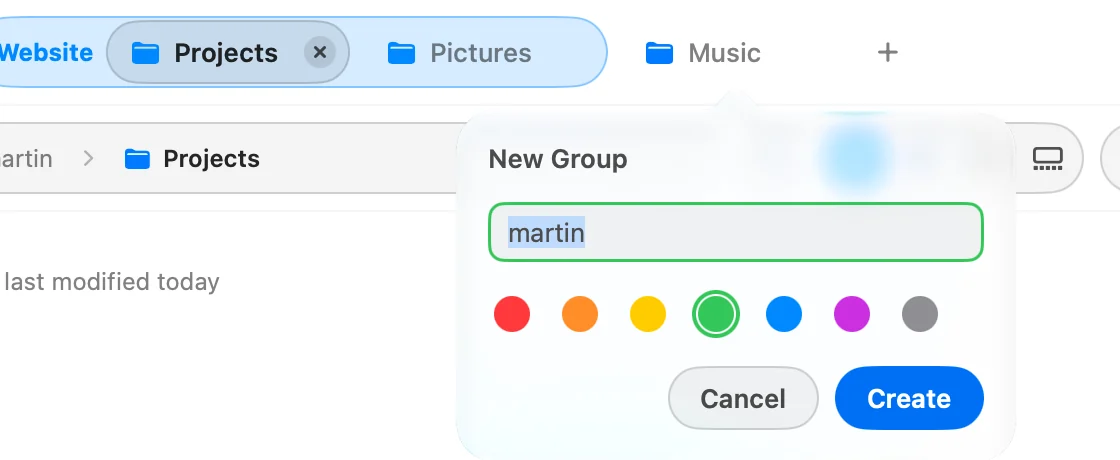 結果: タブが、タブの段のグループのラベルの下に並びます。
- タブを追加する
別のタブをControlキーを押しながらクリックしてグループに追加を選び、続けてグループの名前を選びます。


- グループのラベルをクリックすると、そのタブが折りたたまれて見えなくなります。もう一度クリックすると表示されます。
- ラベルをControlキーを押しながらクリックすると、グループの名前変更、色の変更、グループを折りたたむ、グループ解除、グループを閉じるができます。
グループ解除はグループを削除し、タブは開いたままにします。グループを閉じるはタブを閉じますが、グループは残します。次にそのフォルダのどれかでタブを開くと、グループが戻ります。
グループはすべてのウインドウで共有され、終了しても保持されます。固定したタブ、ホーム、最近の項目はグループに入れられません。タブグループをオフにするには、設定 > 一般 > ウインドウとタブに移動してタブグループをオフにします。オンに戻すと、グループも戻ります。
任意のタブへ移動する
- 「タブに移動」を開く
⌘Pを押すか、ウインドウ > **タブに移動…**を選びます。
- タブを探す
フォルダの名前またはパスの一部を入力します。↑と↓で一覧を移動します。
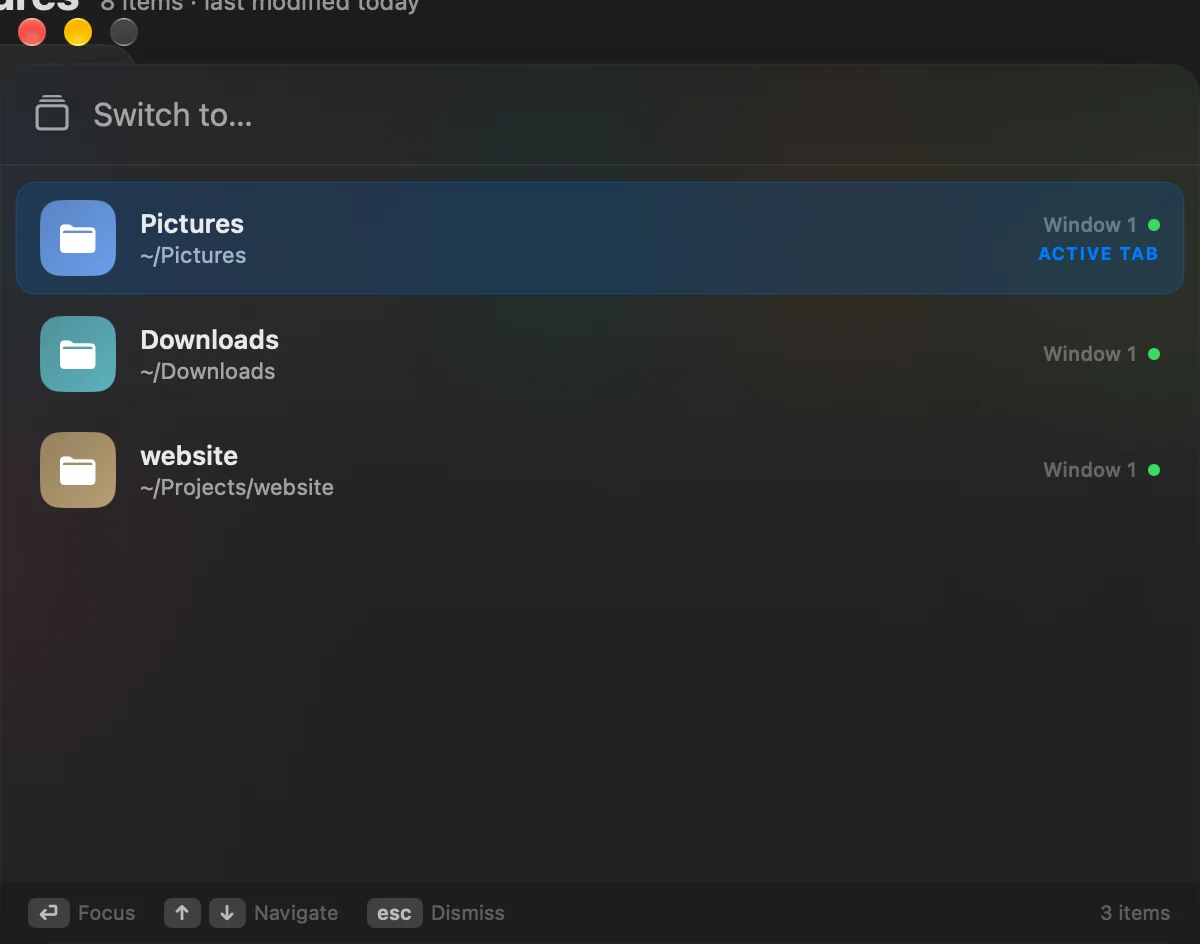
- 移動する
↩を押すか、タブをクリックします。escを押すと一覧が閉じます。
結果: DockDuckが、そのタブのウインドウを前面に表示します。
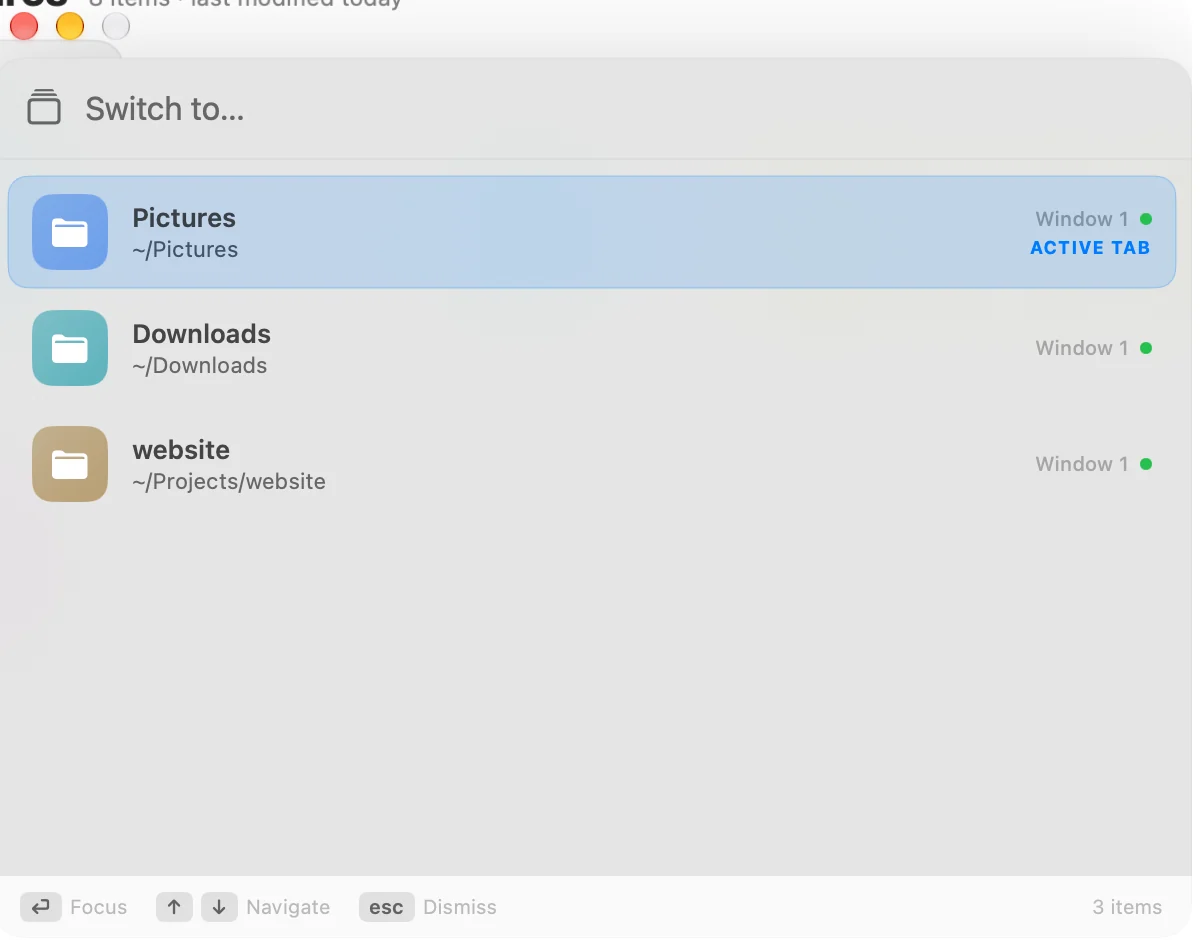
一覧には、すべてのDockDuckのウインドウの開いているタブが、フォルダのパスと、どのウインドウにあるかとともに表示されます。
新しいウインドウで開くフォルダ
移動 > 親フォルダを新規ウインドウで開くのように、フォルダを新しいウインドウで開くコマンドがあります。これらを同じウインドウのタブで開くには、設定 > 一般 > ウインドウとタブに移動して、フォルダを新しいウインドウではなくタブで開くをオンにします。⌘Nは引き続き新しいウインドウを開きます。
ありがとうございます。ページの改善に役立てます。