
検索の問題を解決する
検索でファイルが見つからない、古い内容が表示される、ファイルの中が見つからない、途中で止まる場合の対処。
このページの内容 6 セクション
検索の問題の多くは、ファイルがある場所が原因です。DockDuckのインデックスは一部の場所をあえて除外し、一部の検索はSpotlightに依存します。どちらも検索インデックスの仕組みで説明しています。
あるはずのファイルが表示されない
1 症状
ファイルはMacにあるのに、名前で検索しても何も見つからない。
2 考えられる原因
検索の対象が現在のフォルダとそのサブフォルダになっているか、ファイルがインデックスの対象外の場所(ライブラリフォルダ、不可視フォルダの中、アプリやパッケージの中、node_modulesなどのビルドフォルダ)にあります。
3 確認すること
フィルタパネルの範囲と、ファイルの場所を確認します。名前がドットで始まるものは不可視ファイルです。
4 解決方法
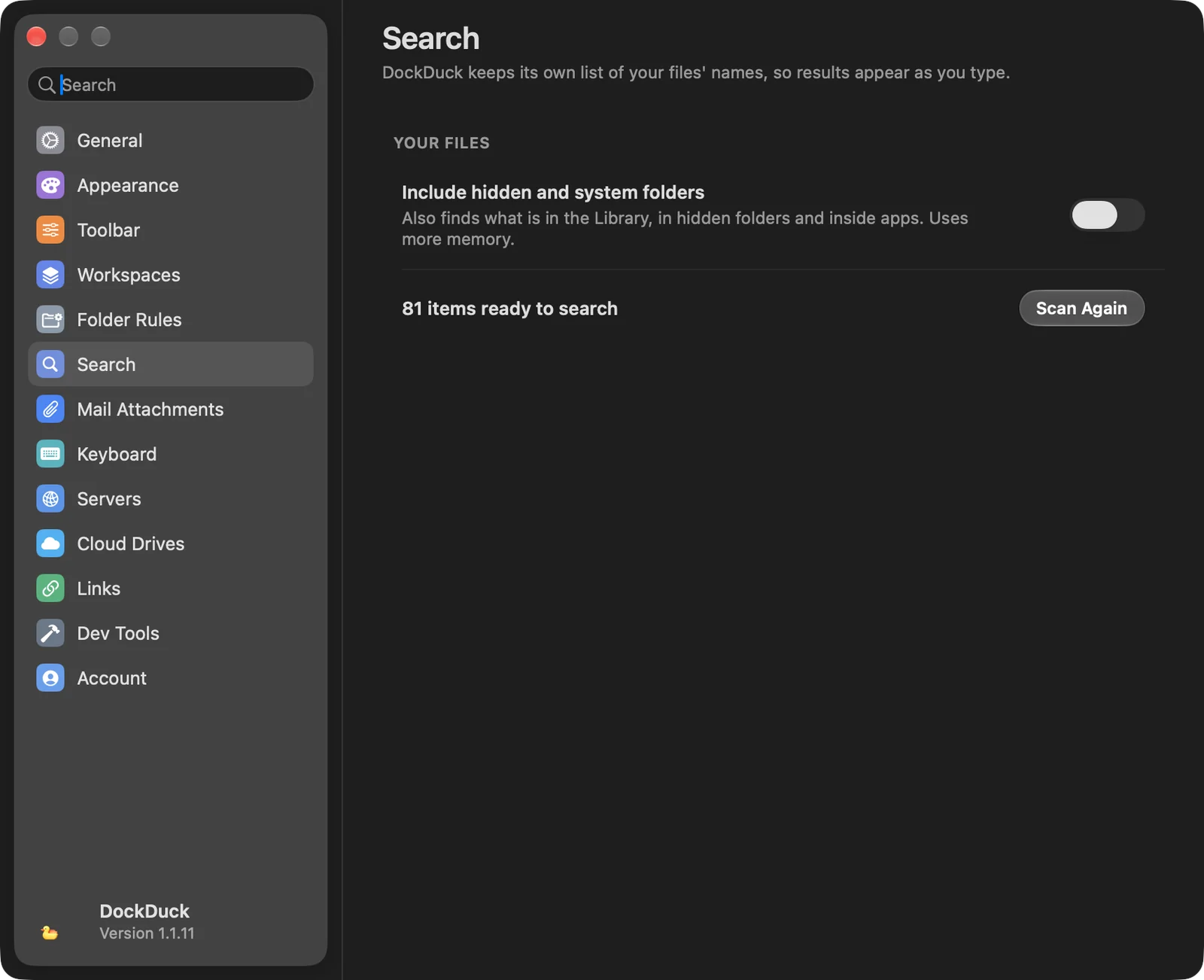
このMacを検索をクリックするか、範囲にMacを選びます。不可視ファイルは、フィルタパネルで不可視ファイルを含めるをオンにします。ライブラリ、不可視フォルダ、アプリの中のファイルを検索するには、設定の検索で不可視フォルダとシステムフォルダを含めるをオンにします。
1 症状
クラウドフォルダの中のファイルが見つからない。
2 考えられる原因
そのフォルダはクラウドにしかありません。ダウンロードされていないフォルダは、読み込むとダウンロードされてしまうため、DockDuckは読み込みません。
3 確認すること
クラウドにしかない項目には、フォルダにクラウドのバッジが表示されます。
4 解決方法
先にフォルダをダウンロードします。Controlキーを押しながらクリックして、今すぐダウンロードを選びます。
1 症状
ネットワーク共有で、すぐには何も見つからない。
2 考えられる原因
ネットワーク共有はインデックスに含まれません。共有内の検索では、検索するときにフォルダを読み込み、入力が一瞬止まるのを待ちます。
3 確認すること
フォルダがNASや別のコンピュータの共有にあります。
4 解決方法
読み込む量が少なくなるように、ファイルがあるフォルダの中から検索します。
結果が古い
1 症状
削除したり名前を変更したりしたファイルが検索に表示される、または追加したばかりのファイルが見つからない。
2 考えられる原因
インデックスが変更に追いついていません。DockDuckを閉じている間に大きな変更があったときに起こることがあります。
3 確認すること
フォルダを開きます。一覧は常にディスクを読み込みます。
4 解決方法
設定を開き、検索を選んで、再スキャンをクリックします。DockDuckがディスクからインデックスをもう一度作成します。
検索に「準備中」と表示される
1 症状
設定の検索に準備中…と表示され、検索の応答に時間がかかる。
2 考えられる原因
DockDuckがインデックスを作成しています。初回、再スキャンのあと、または不可視フォルダとシステムフォルダを含めるを変更したあとです。
3 確認すること
インデックスの準備ができると、設定の検索に項目の数が表示されます。
4 解決方法
作成が終わるまで待ちます。その間に開始した検索は、作成が終わるまで待機します。
ファイルの中が見つからない
1 症状
ファイルの中身を検索をオンにしても、contents:を使っても、その単語を含むファイルが表示されない。
2 考えられる原因
ファイルの中のテキストは、macOSが保持するインデックスであるSpotlightから取得されます。Spotlightがインデックスを作成していないファイルは、テキストで一致しません。tag:、author:、created:も同様です。
3 確認すること
システム設定でディスクがSpotlightから除外されていないこと、そしてファイルのテキストがインデックスの対象になることを確認します。
4 解決方法
Spotlightがそのディスクをインデックスするようにします。名前は、DockDuckのインデックスで引き続き一致します。
1 症状
サーバで、ファイルの中身を検索をオンにしても名前しか見つからない。
2 考えられる原因
サーバは名前だけで検索されます。ステータスバーにサーバは名前で検索されますと表示されます。
3 確認すること
検索がFTPまたはSFTPサーバで行われています。
4 解決方法
ファイルをMacにダウンロードして、そのテキストを検索します。
検索が途中で止まる
1 症状
ステータスバーに項目が多すぎるため、すべては検索できませんでしたと表示される。
2 考えられる原因
そのフォルダはインデックスにはなく、1回の検索で読み込むには項目が多すぎます。またはサーバのフォルダが多すぎます。
3 確認すること
フォルダがホームフォルダ、iCloud Drive、アプリケーション、外部ドライブの外にあるか、サーバにあります。
4 解決方法
ファイルがある、もっと小さいフォルダを検索するか、種類や日付などのフィルタを追加します。
問題が解決しない場合
- 設定を開いて検索を選び、再スキャンをクリックします。項目の数が表示されるまで待ちます。
- Mac全体が対象になるホームから検索します。
- それでもファイルが表示されない場合は、設定、情報からサポートに問い合わせて、ファイルの場所と入力した内容を伝えてください。
このページは役に立ちましたか? 編集を提案
ありがとうございます。ページの改善に役立てます。
解決しませんか? 試したことを添えてご連絡ください。すべてのメッセージに目を通しています。