
多数のファイルの名前を一度に変更する
複数の項目を選択してReturnキーを押すと、すべての名前の検索と置換、テキストの追加、連番、大文字・小文字の変更ができます。変更前にプレビューを確認できます。
このページの内容 5 セクション
できるようになること
- 選択項目全体の名前を、1つのルールで変更する
- 適用する前に、すべての新しい名前と競合を確認する
- 一括変更全体を1回の操作で取り消す
一括名称変更のシートは、選択したすべての名前に1つのルールを適用し、確定する前に結果を表示します。カメラから書き出したファイル、統一されていない名前、連番に使います。
選択項目の名前を変更する
- 項目を選択する
1つのフォルダ内の2つ以上の項目を選択します。
- シートを開く
↩を押すか、選択項目をControlキーを押しながらクリックして、メニューの上部の行の名前を変更をクリックします。1つの項目だけを選択しているときは、代わりにその場で名前を変更します。ファイルまたはフォルダの名前を変更するを参照してください。
結果: 「N 項目の名前を変更」のシートが開きます。 - モードを選んで設定する
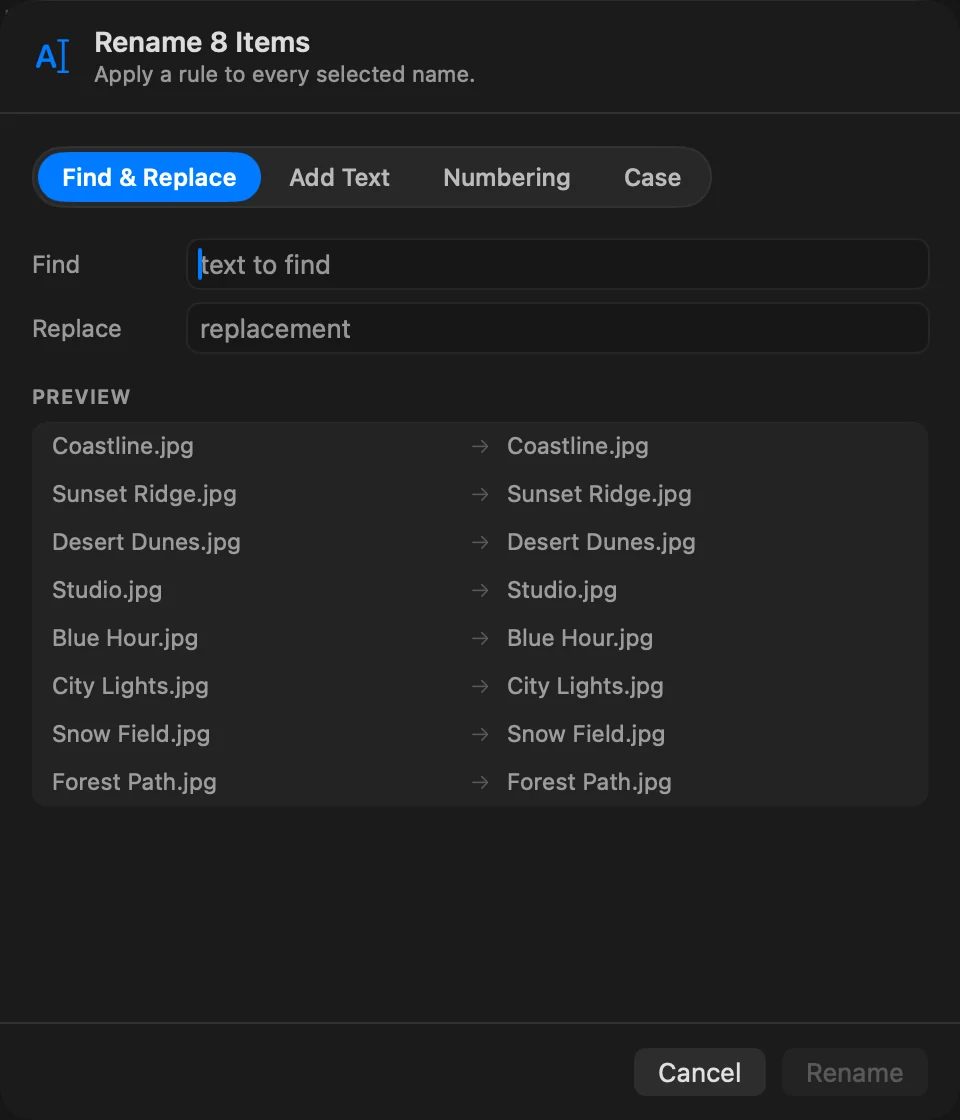
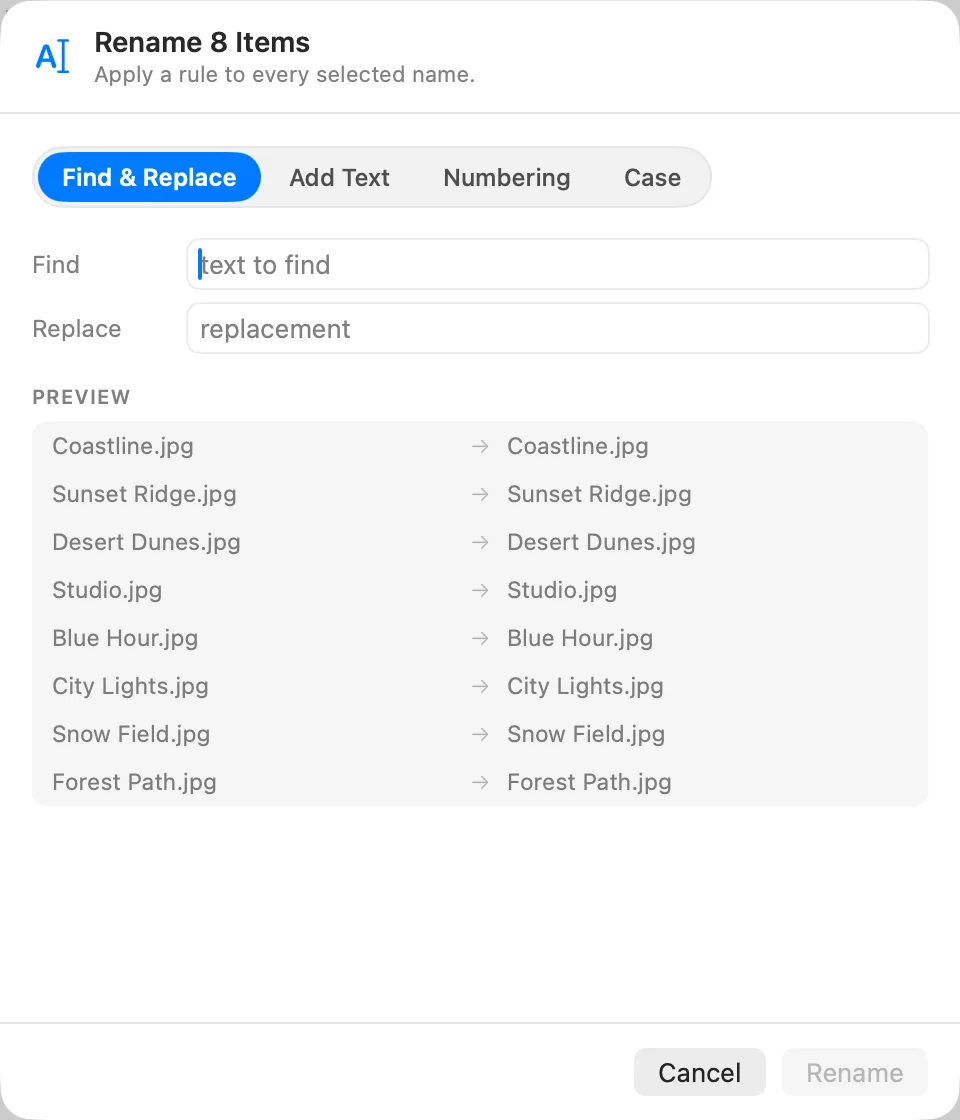
検索と置換、テキストを追加、連番、大文字・小文字のいずれかを選び、欄を入力します。入力すると、プレビューの一覧が更新されます。
- 「名前を変更」をクリックする
名前を変更は、少なくとも1つの名前が変わり、競合がないときに使えます。
結果: すべての名前が変更され、シートが閉じます。
4つのモード
| モード | 欄 | 内容 |
|---|---|---|
| 検索と置換 | 検索、置換 | 拡張子を含む名前全体で、テキストに一致するすべての箇所を置き換えます。大文字と小文字は一致する必要があります。 |
| テキストを追加 | テキスト、位置 | テキストを名前の前または名前の後に追加します。 |
| 連番 | 名前、開始番号、桁数、位置 | 番号を、スペースを挟んで名前の前または後に追加します。元の名前をそのまま使うには名前を空のままにし、すべての項目に同じ名前と、それぞれの番号を付けるには名前を入力します。桁数は、番号を0で埋めます。1から6桁です。 |
| 大文字・小文字 | 小文字、大文字、各単語の先頭を大文字に、先頭を大文字に | 英字の大文字・小文字を変更します。先頭を大文字には、最初の文字だけを大文字にします。 |
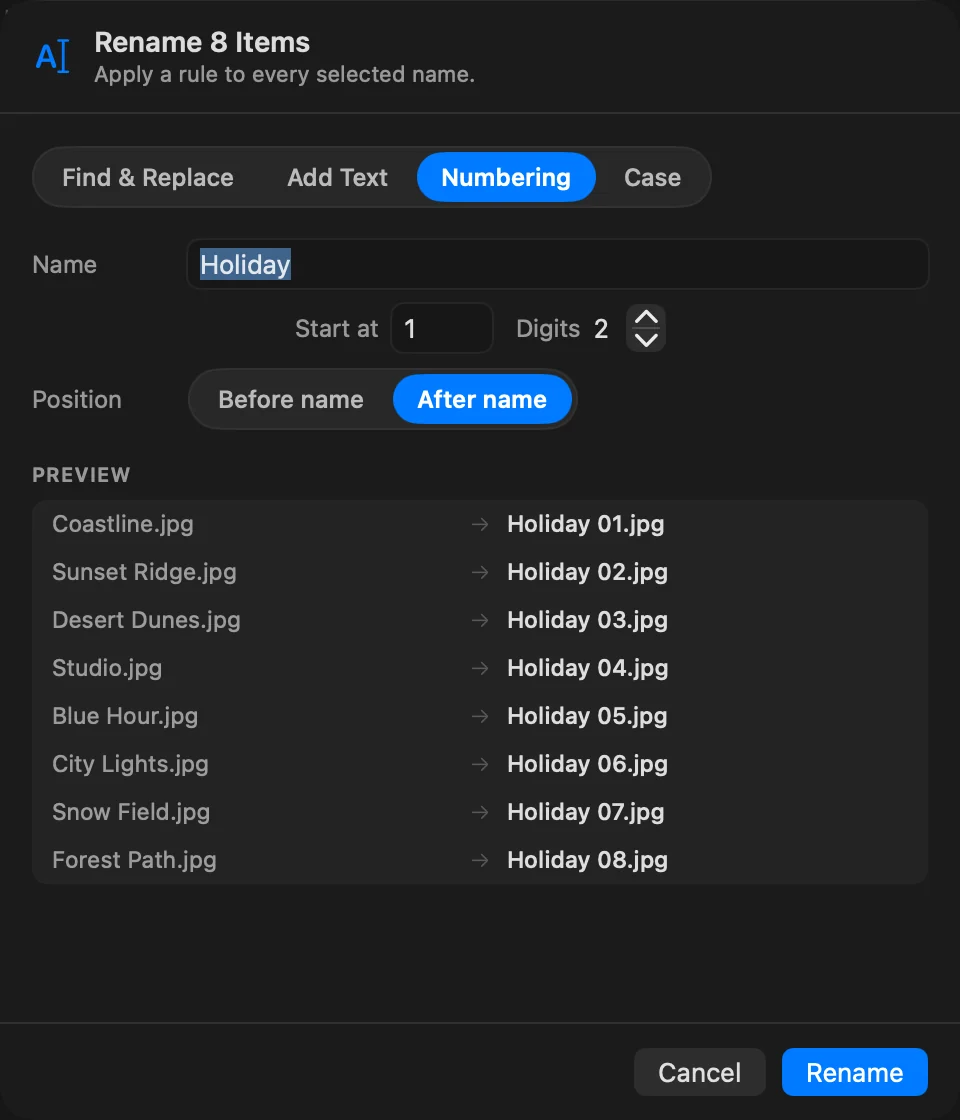
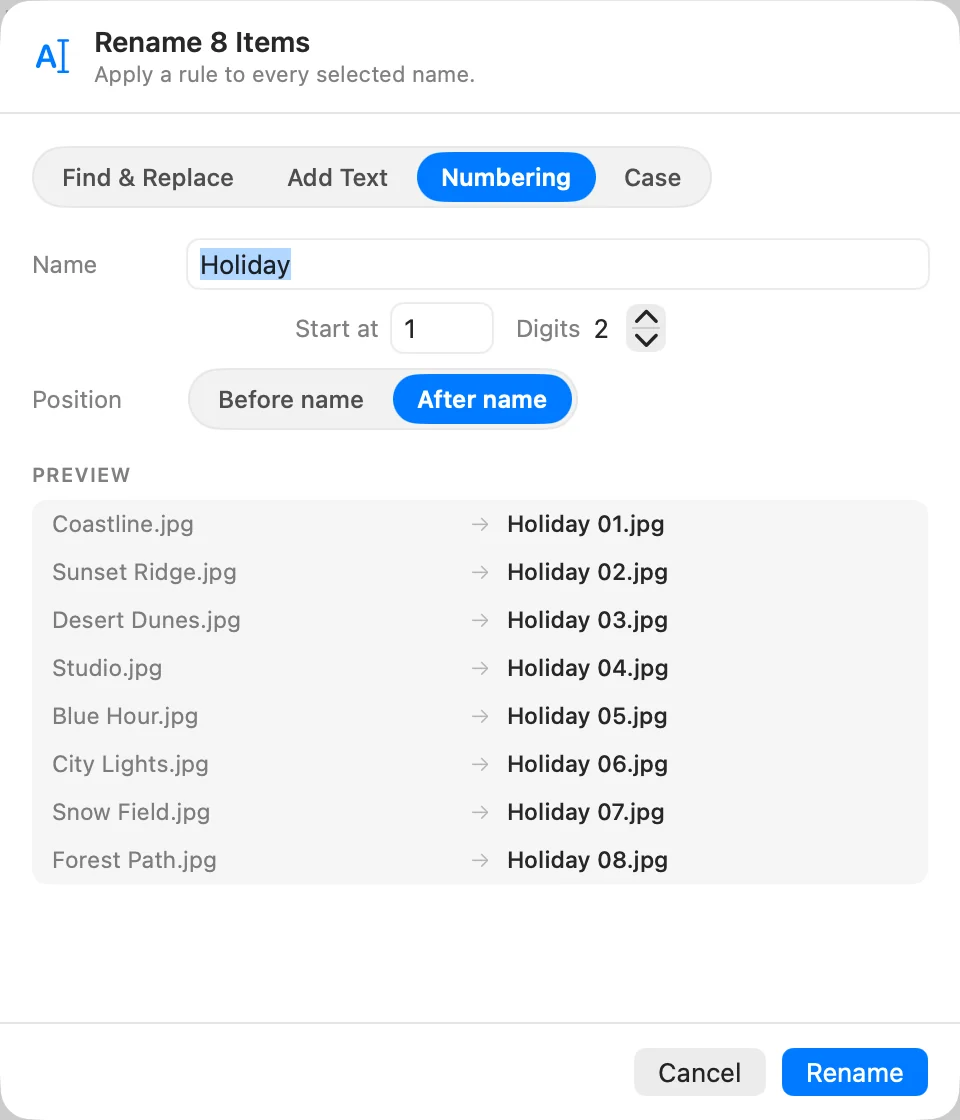
テキストを追加、連番、大文字・小文字は、名前を変更し、拡張子はそのままにします。「IMG_01.jpg」で名前を「Holiday」、桁数を2にすると、「Holiday 01.jpg」になります。
競合
次のとき、新しい名前が赤で表示され、シートの下部に件数が表示されます。
- 2つの項目が同じ名前になる
- フォルダ内の別の項目がすでにその名前である
- 名前が空、または「/」を含む
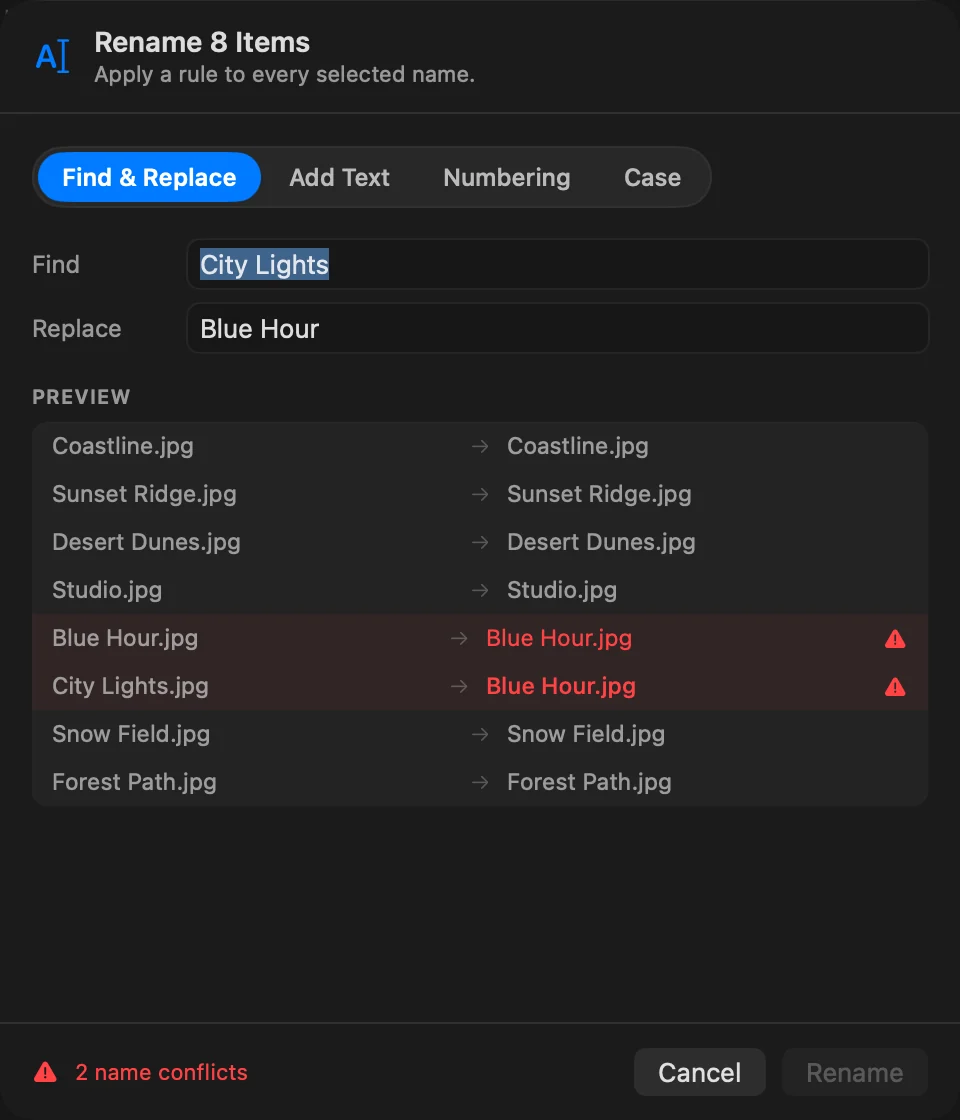
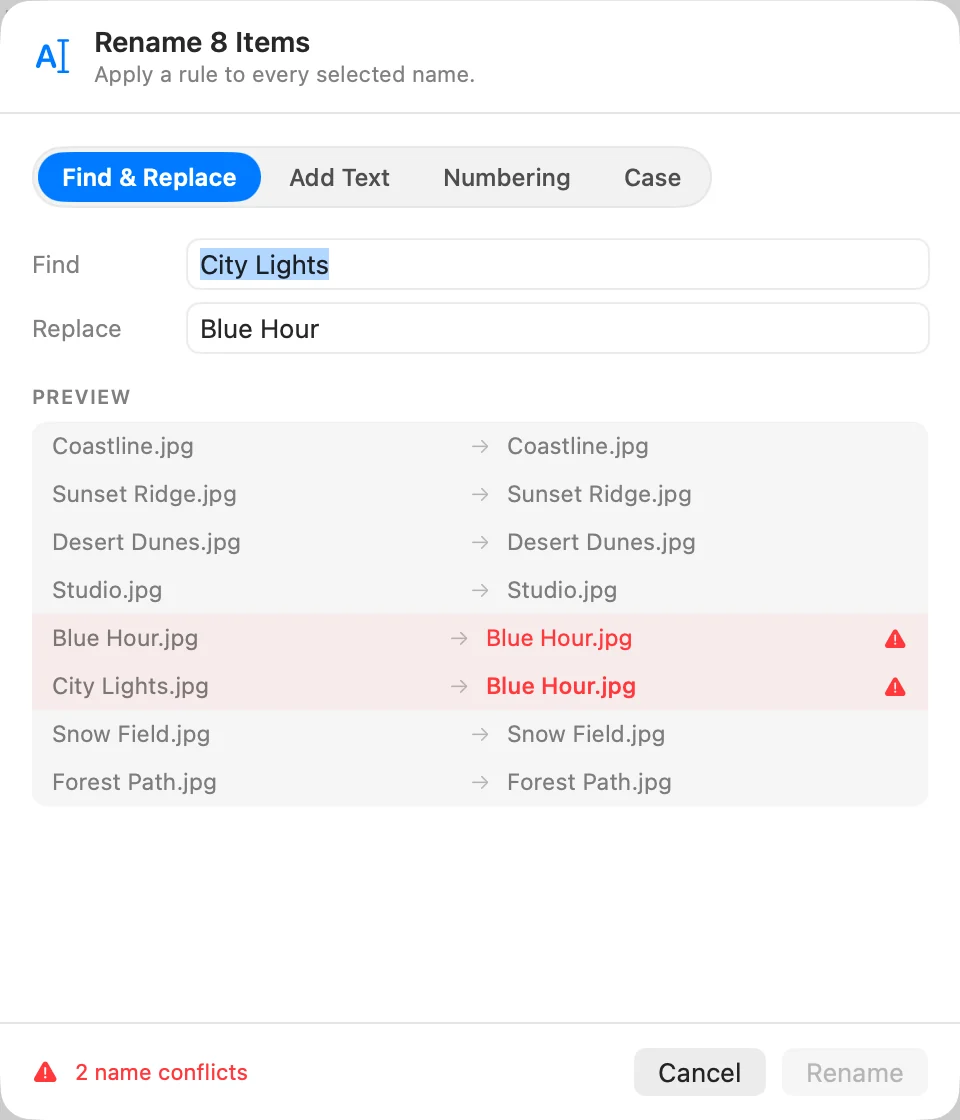
大文字と小文字だけが違う名前は、それらを区別しないディスクでは同じ名前として扱われます。ほとんどのMacのディスクはそうです。競合がなくなるまで、ルールを修正してください。
一括変更を取り消す
一括変更全体が1回の操作です。⌘Zを1回押すと、すべての項目の元の名前に戻ります。一括変更はアクティビティにも一覧表示されます。取り消しとアクティビティを参照してください。
うまくいかないとき
適用中にロックされたファイルなどで1つの名前変更に失敗すると、DockDuckはそこで止まり、どのファイルで、なぜ失敗したかを表示します。すでに名前が変更された項目があるときは、元に戻すを選ぶと元の名前に戻り、変更済みを残すを選ぶとそのままになります。
ありがとうございます。ページの改善に役立てます。