
ClaudeにDockDuckで作業させる
ClaudeアプリをDockDuckに接続して、DockDuckのウインドウでファイルの検索、オープン、整理をClaudeに頼めるようにします。
このページの内容 6 セクション
できるようになること
- 1つのスイッチで、DockDuckをClaudeアプリに接続する
- Claudeがファイルでできることとできないことを知る
- Claudeが変更したことを取り消す、または接続をオフにする
これをオンにすると、ClaudeアプリがDockDuckであなたの代わりに作業できます。ダウンロードの整理、探し物、ワークスペースの設定を頼むと、あなたが見ている間に、DockDuckのウインドウで作業します。
はじめる前に
- アプリケーションフォルダにインストールされた、Mac用のClaudeアプリ。
- 有料のClaudeプラン。
オンにする
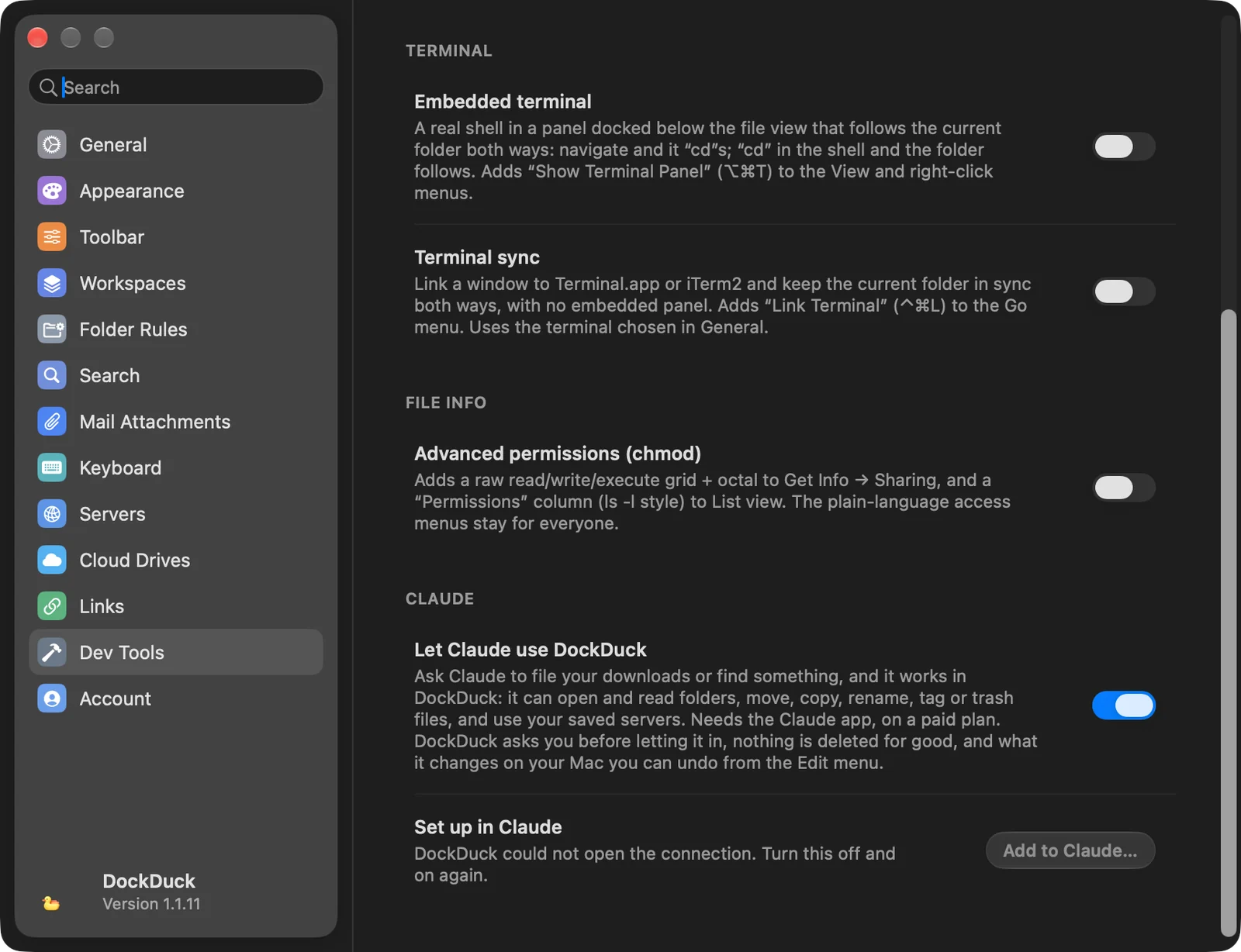
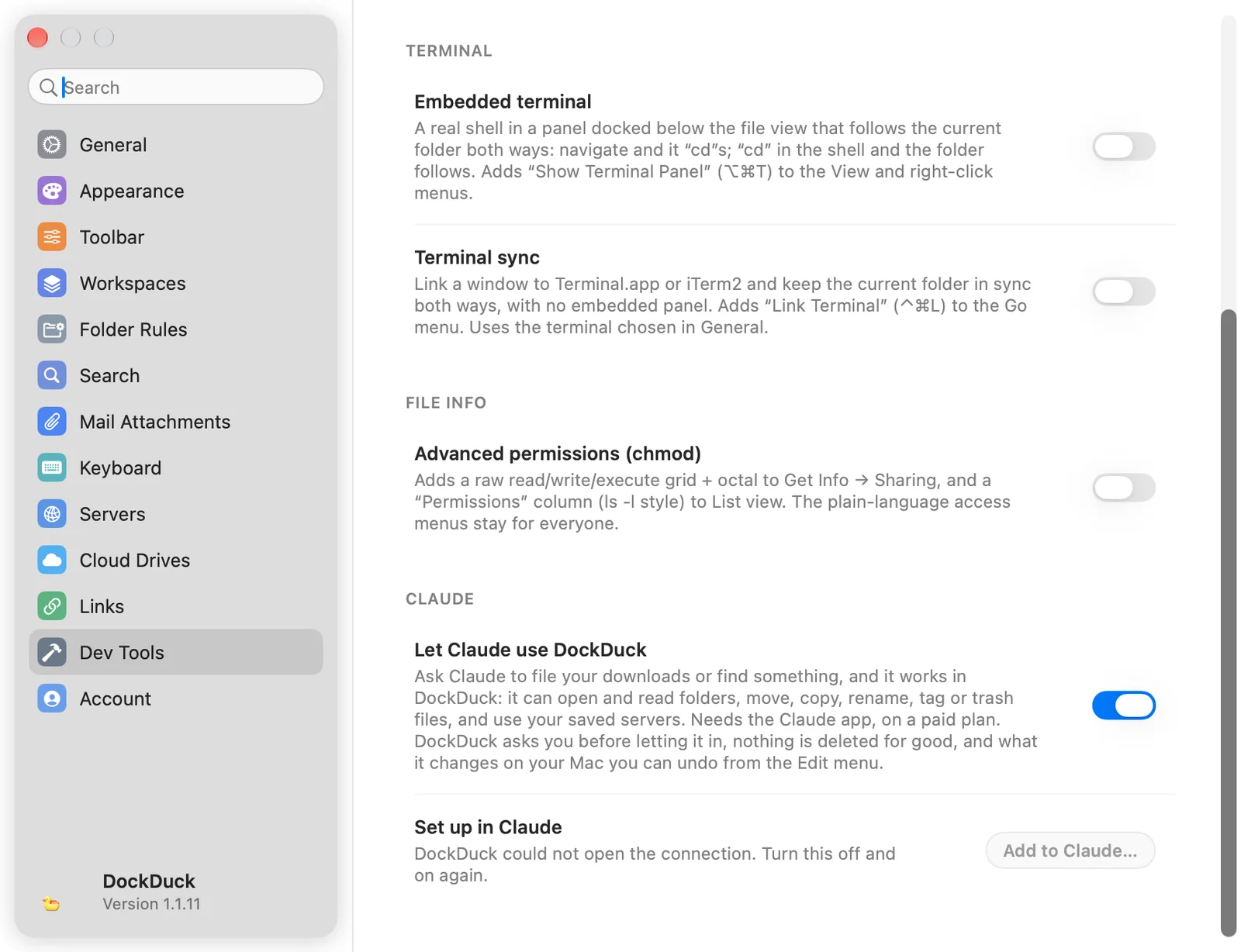
- 設定 → 開発ツールを開く
⌘,を押して、開発ツールを選びます。スイッチは、下部のClaudeグループにあります。
- 「Claude に DockDuck の使用を許可」をオンにする
DockDuckは、Claudeの設定に自分のエントリを追加し、そのほかの設定はそのままにします。
結果: DockDuckが、Claudeのコネクタの一覧に自分自身を追加します。 - Claudeを再起動する
Claudeは、起動時にのみDockDuckを認識します。Claudeが開いている場合は、DockDuckがClaude を再起動を表示します。閉じている場合は、開くだけです。


- 接続を許可する
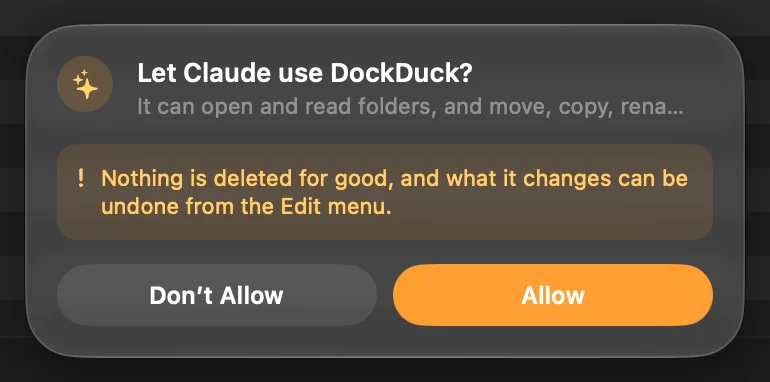
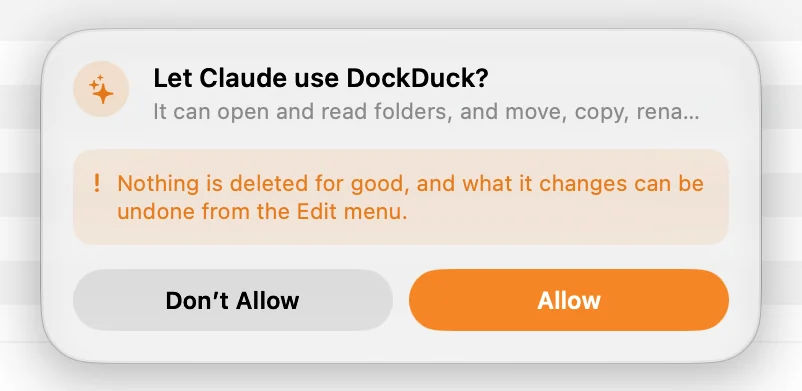
Claudeが初めて接続するとき、DockDuckが「Claude に DockDuck の使用を許可しますか?」と確認し、要求しているプログラムの名前を表示します。許可をクリックします。DockDuckは、次回開いたときにもう一度確認します。
結果: DockDuckを終了するまで、ClaudeがDockDuckを使えるようになります。
Claudeにできること
- 現在の場所を知る:最前面のウインドウのフォルダ、選択しているもの、表示、並べ替えの順序、開いているタブ。
- 読み取りとブラウズ:フォルダの一覧表示、ファイルの詳細の取得、フォルダを開く、ファイルを表示する、ファイルを選択する、表示の変更。
- Mac上のファイルを変更する:移動、コピー、名前の変更、複製、タグ付け、圧縮、展開、ゴミ箱への移動、フォルダの作成、テキストファイルの作成。
- DockDuckのそのほかの機能を使う:シェルフ、よく使う項目、ワークスペース、フォルダルール、クラウドドライブのフォルダ、共有リンク、保存したサーバ。
ファイルを守る仕組み
- Mac上では、何も完全には削除されません。 Claudeは項目をゴミ箱に入れられるので、元に戻せます。
- システムフォルダはそのままです。 起動ディスク、システム、アプリケーション、ホームフォルダとその標準のフォルダは、移動、名前の変更、ゴミ箱への移動ができません。
- 取り消せます。 ClaudeがMacで変更したことは、DockDuckの「編集」メニューの「取り消す」に入ります。アクティビティには、1回の会話でClaudeが行ったことが1行で表示され、すべて取り消すがあります。
- サーバでは先に確認します。 サーバにはゴミ箱がないので、Claudeがサーバで何かを削除する前に、DockDuckが何が削除されるかを正確に表示して、あなたの確認を待ちます。サーバでの変更は取り消せません。
- Macの中にとどまります。 Claudeは、あなたのユーザアカウントだけが開けるローカルの接続で、スイッチがオンの間だけ、DockDuckにアクセスします。
オフにする
設定 → 開発ツールで、Claude に DockDuck の使用を許可をオフにします。ClaudeがDockDuckにアクセスできなくなり、再びオンにすると、DockDuckがもう一度許可を求めます。
うまくいかないとき
| 問題 | 対処 |
|---|---|
| ClaudeにDockDuckが表示されない | 設定 → 開発ツールで**Claude に追加…**をクリックして、Claudeを再起動します。 |
| 「Claude がインストールされていません」 | Claudeアプリをインストールして、**Claude に追加…**をクリックします。 |
| 「DockDuck は接続を開けませんでした」 | Claude に DockDuck の使用を許可をいったんオフにして、もう一度オンにします。 |
| 「Claude がまだ開いています」 | Claudeのメニューから終了して、もう一度開きます。 |
このページは役に立ちましたか? 編集を提案
ありがとうございます。ページの改善に役立てます。
解決しませんか? 試したことを添えてご連絡ください。すべてのメッセージに目を通しています。