
大きいファイルを見つける
フォルダとそのサブフォルダにある100 MBを超えるファイルを、大きい順に一覧表示して、容量を使っているものを見つけます。
このページの内容 2 セクション
できるようになること
- フォルダとそのサブフォルダにある100 MBを超えるファイルを、大きい順に一覧表示する
- ホームから、すべてのディスクで大きいファイルを検索する
- 数か月開いていない大きいファイルを見つける
大きいファイルのボタンは、今いるフォルダにある100 MBを超えるファイルを、サブフォルダを含めて大きい順に一覧表示します。フォルダのヘッダの種類のフィルタの横に表示されますが、それほど大きいものがフォルダにあるときだけです。
フォルダ内の大きいファイルを一覧表示する
- フォルダを開く
Mac上または外部ドライブ上の任意のフォルダです。クラウドドライブやサーバでは、ボタンは表示されません。
- 「大きいファイル」をクリックする
ウインドウの幅が狭いときは、ボタンには棒グラフのアイコンだけが表示されます。ポインタを重ねると「このフォルダ内で最も大きいファイルを表示します」と表示されます。
結果: 検索バーに「大きいファイル」とフォルダの名前が表示され、一覧がサイズの大きい順に並びます。 - 結果を操作する
ほかの一覧と同じように、ファイルを選択して、開く、プレビュー、移動、削除ができます。ゴミ箱に入れると、一覧が更新されます。
- もう一度「大きいファイル」をクリックして一覧を閉じる
フォルダが、以前の並べ替えで元に戻ります。
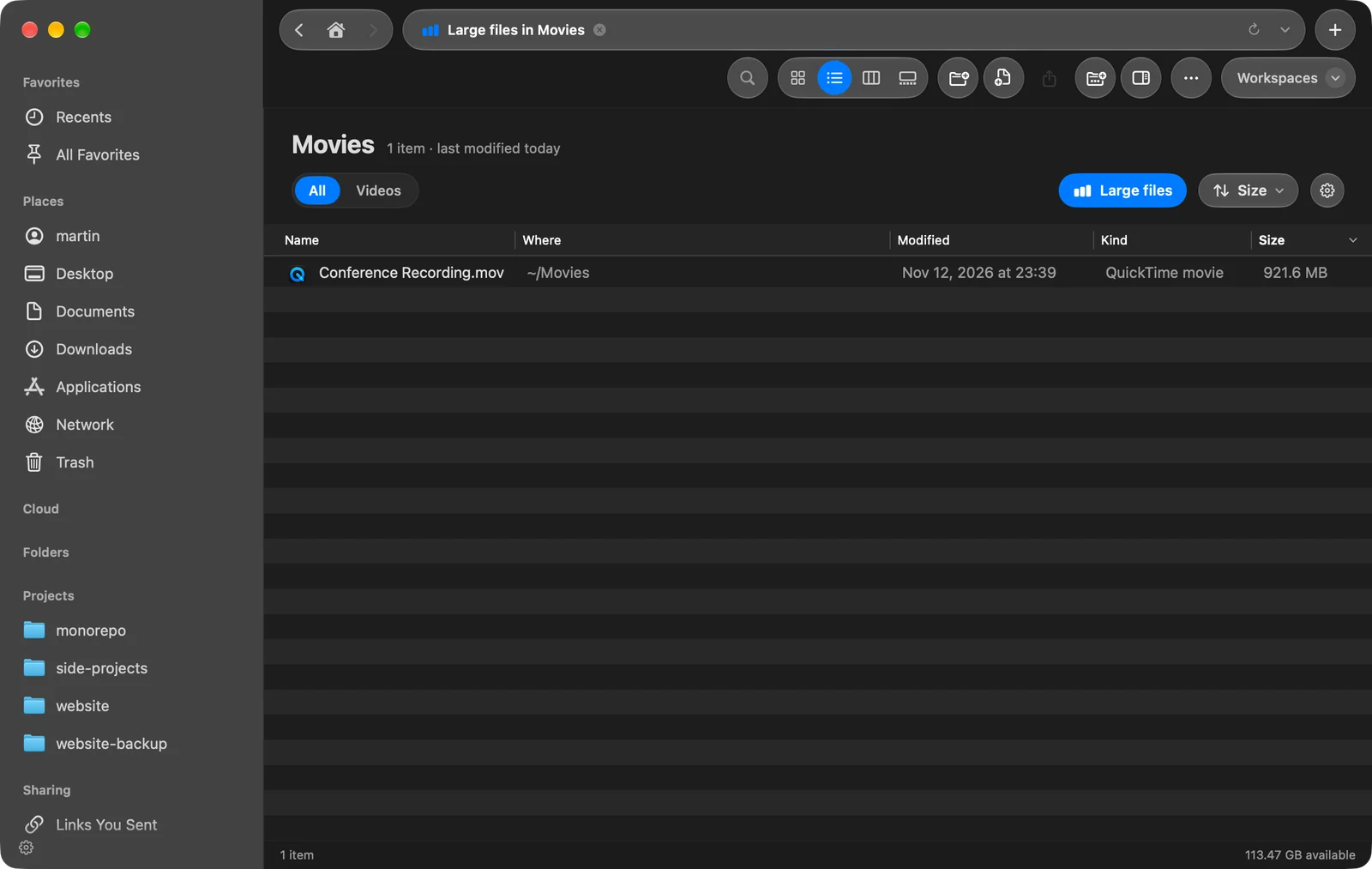
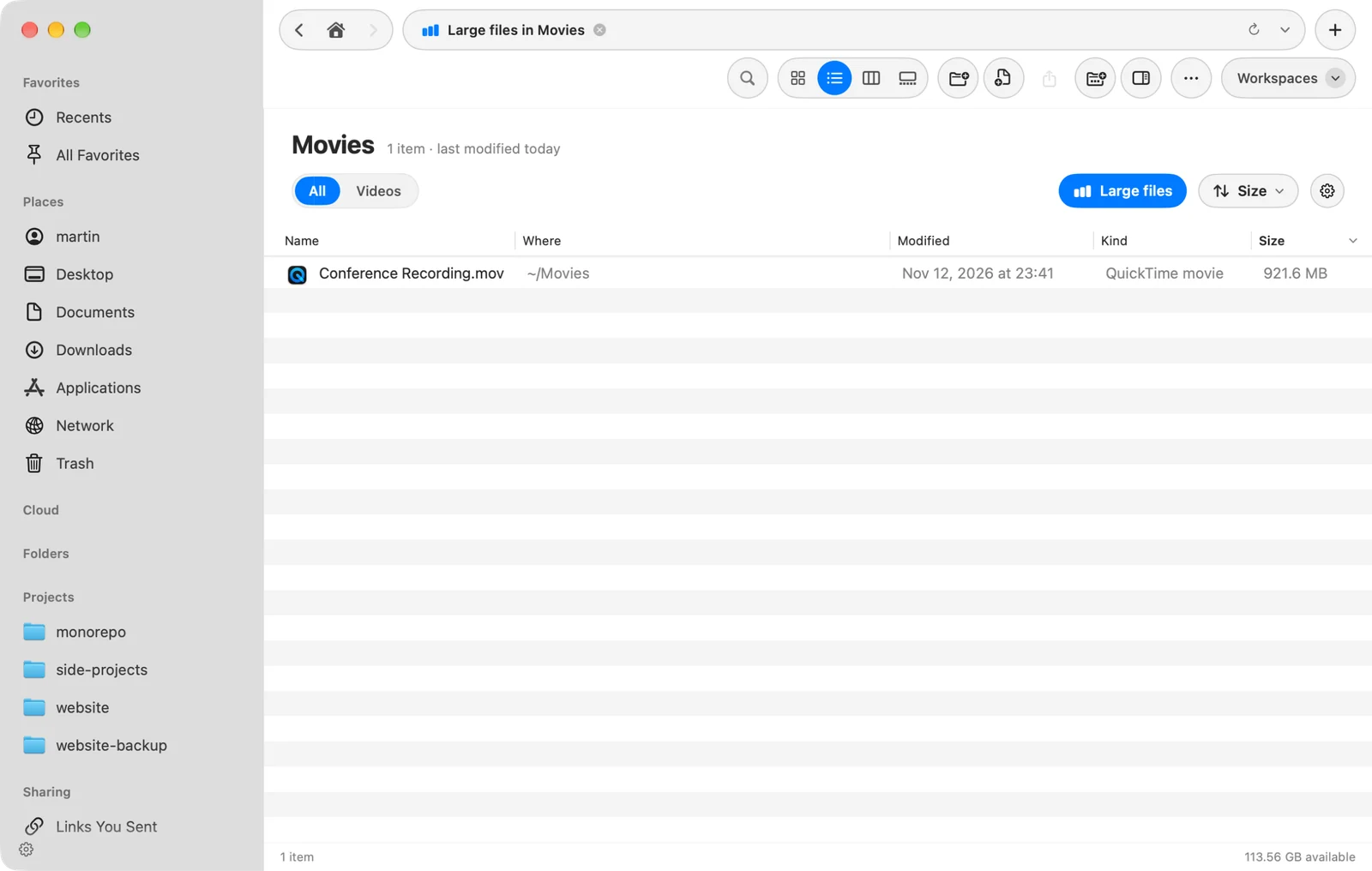
ホームでは、大きいファイルはすべてのディスクを対象に検索します。ボタンで何も見つからなかった場合は、ウインドウの下部に「大きいファイルはありません」と、フォルダの名前とともに「100 MB を超える項目はありません」と表示されます。
大きいファイルを見つけるそのほかの方法
このページは役に立ちましたか? 編集を提案
ありがとうございます。ページの改善に役立てます。
解決しませんか? 試したことを添えてご連絡ください。すべてのメッセージに目を通しています。