
ファイルをリンクで送信する
2 GBまでのファイルまたはフォルダを、エンドツーエンドで暗号化してアップロードし、どのブラウザでも開けるリンクを共有します。
できるようになること
- 2 GBまでのファイル、複数のファイル、またはフォルダを、1つのリンクで共有する
- リンクの有効期間を選び、パスワードで保護する
- ダウンロードしなくてもファイルをプレビューできるようにする
- 新しいリンクの最初の設定になるデフォルトを設定する
「リンクで送信」は、選択したものをアップロードして、誰にでも送れるリンクを発行します。受信者はどのブラウザでも開けて、アプリもアカウントも不要です。DockDuckは、ファイルがMacを出る前に暗号化し、リンクは24時間後または7日後に使えなくなります。
はじめる前に
- Proライセンス。 「リンクで送信」は、Pro AnnualとPro Lifetimeに含まれています。無料トライアルには含まれず、ライセンスを取得するまでメニューに表示されません。ライセンスを管理するを参照してください。
- メールアドレスを確認してサインインしていること。 リンクは、DockDuckのアカウントに属します。
- 共有の利用規約に同意していること。 初めてリンクを送信するとき、DockDuckが設定のリンクを開きます。**利用規約を確認して同意…**をクリックして読み、同意して共有をオンにするをクリックします。
リンクを送信する
- 送信するものを選択する
ファイル、複数のファイル、またはフォルダを選択します。すべて、このMac上の同じフォルダにある必要があります。
結果: 1つのファイルはそのまま送られます。複数の項目やフォルダは、1つのzipとして送られます。 - 「リンクで送信」を選ぶ
⇧⌘Sを押すか、ファイル > リンクで送信を選ぶか、選択項目をControlキーを押しながらクリックしてリンクで送信を選びます。
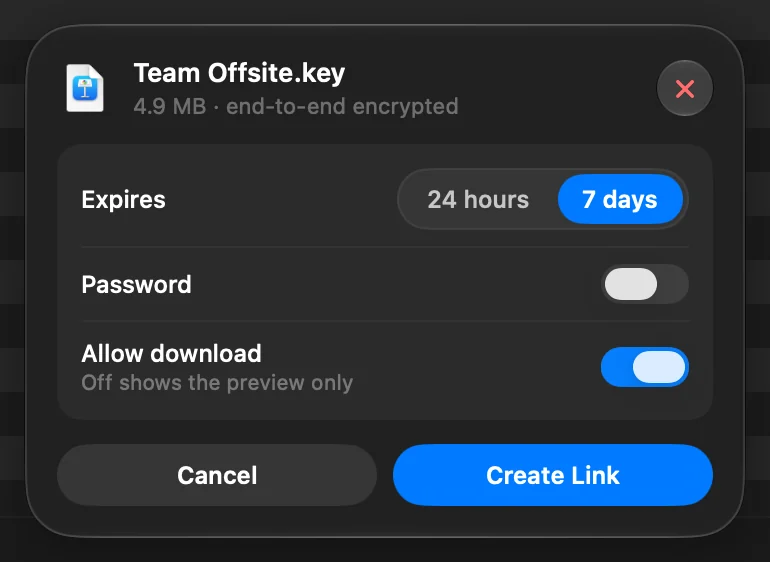
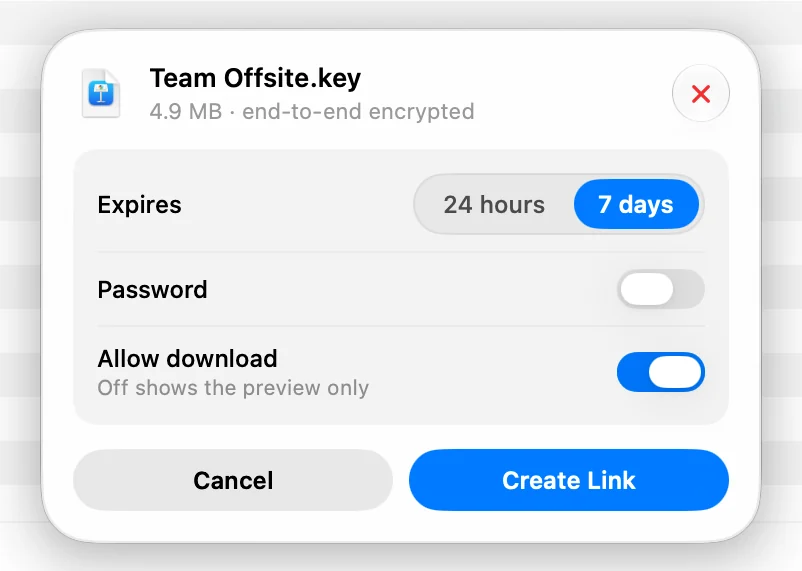
結果: ウインドウの下部にカードが開きます。 - リンクを設定する
- 有効期限:24時間または7日間。
- パスワード:オンにして、6文字以上を入力します。
- ダウンロードを許可:オフにすると、プレビューだけを見られるようになります。
- 「リンクを作成」をクリックする
アップロードはウインドウの下部で実行され、そこでキャンセルできます。その間も作業を続けられます。
結果: アップロードが終わると、DockDuckに「リンクをコピーしました」と表示され、リンクがクリップボードに入ります。 - リンクを送る
メッセージやメールにペーストします。パスワードを設定した場合は、パスワードを別に送ってください。
アップロードのあと、お知らせにリンクをコピーとリンクを表示が表示されます。リンクを表示で送信したリンクが開き、QRコードの表示、リンクの変更、無効化ができます。共有リンクを管理するを参照してください。
受信者に見えるもの
リンクを開くと、share.dockduck.appのページが開き、ファイルの名前、サイズ、イメージ、ビデオ、書類のプレビューが表示されます。パスワードを設定した場合は、ページが最初にパスワードを求めます。ダウンロードを許可がオフの場合、ページはプレビューを表示し、送信者が表示のみを許可していると表示します。
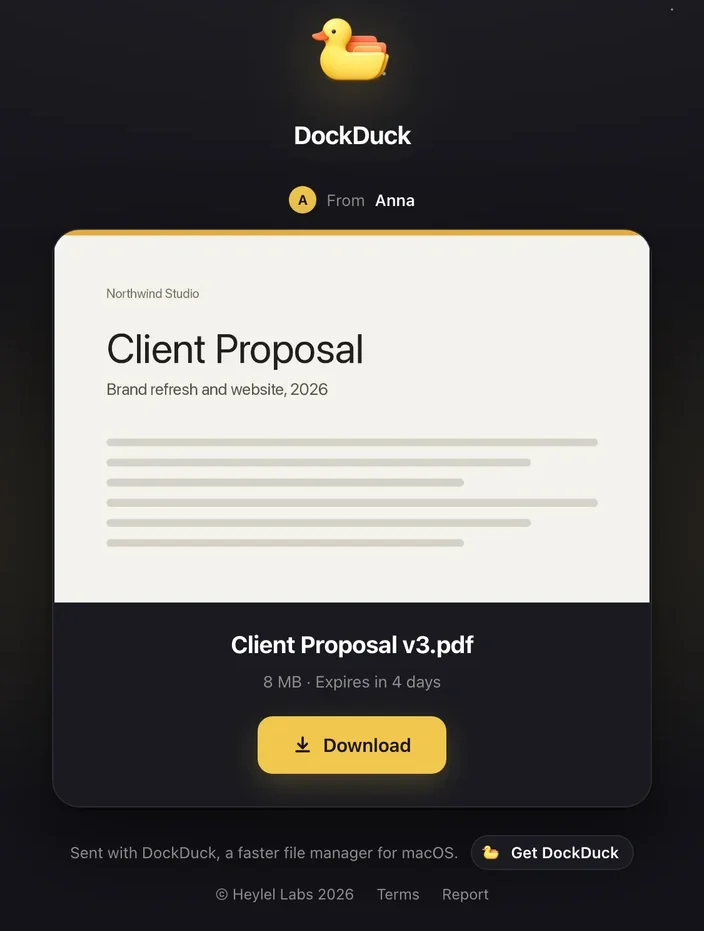
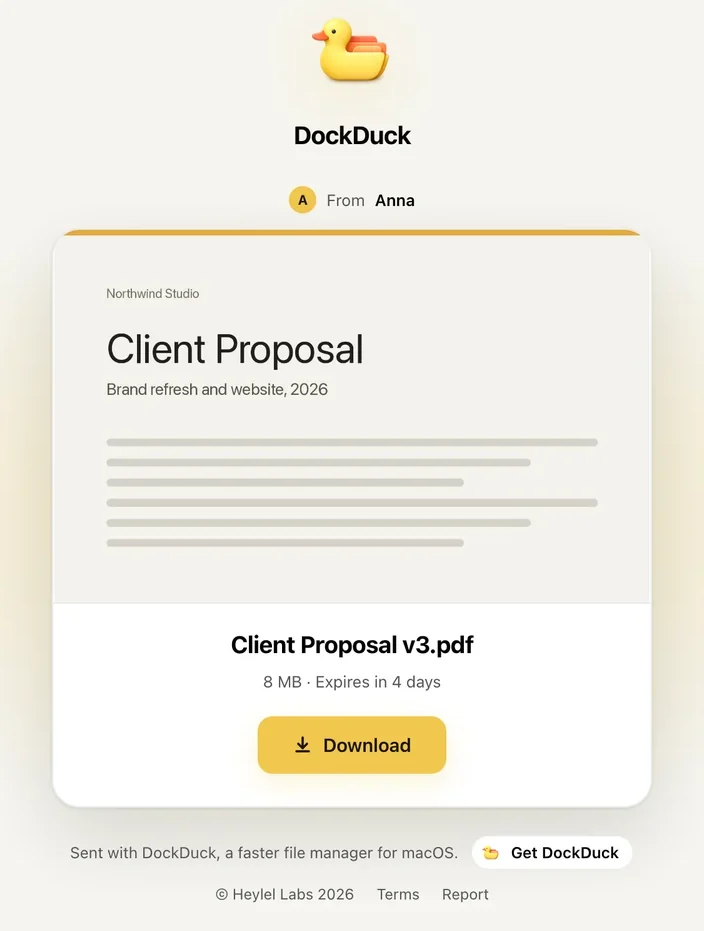
受信者に自分の名前を表示がオンの場合、ページに誰が送信したかが表示されます。メールアドレスが表示されることはありません。
制限
| 制限 | 値 |
|---|---|
| 1つのリンクのサイズ | 2 GB |
| 暦月あたりの送信量 | 10 GB |
| 暦月あたりのリンク数 | 200 |
| リンクあたりのダウンロード数 | 500 |
| リンクの有効期間 | 24時間または7日間 |
サイズは10進数です。1 GBは1,000,000,000バイトです。設定 > リンクに、今月送信した量と、容量がリセットされる日が表示されます。
新しいリンクのデフォルト
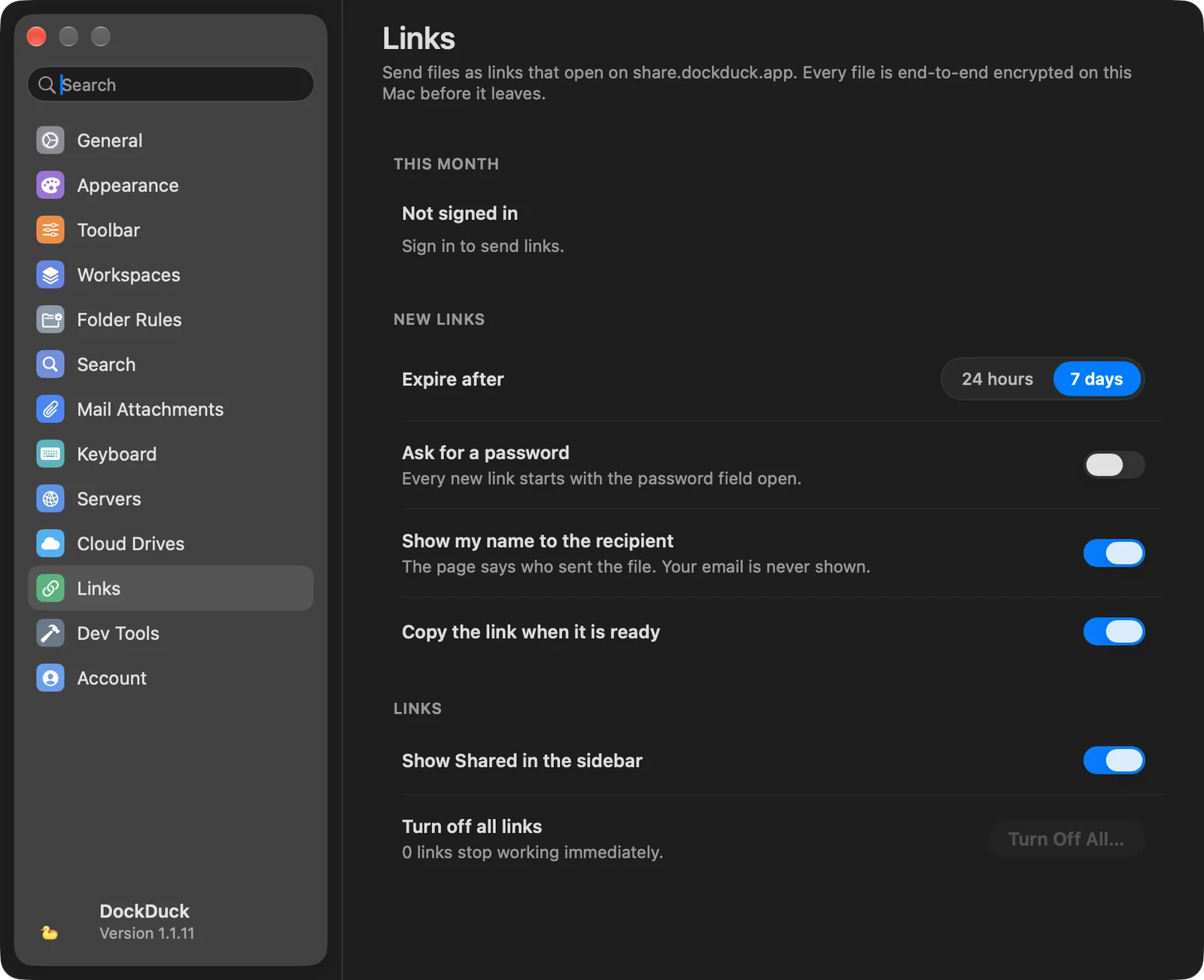
設定を開いてリンクを選びます。
| 設定 | 内容 | デフォルト |
|---|---|---|
| 有効期限 | 新しいリンクの最初の有効期間:24時間または7日間。 | 7日間 |
| パスワードを要求 | 新しいリンクを作るとき、最初からパスワード欄が開いた状態になります。 | オフ |
| 受信者に自分の名前を表示 | ページに、誰がファイルを送信したかが表示されます。 | オン |
| リンクができたらクリップボードにコピー | アップロードが終わったときに、リンクをクリップボードに入れます。 | オン |
| サイドバーに「共有済み」を表示 | サイドバーに送信したリンクを表示します。 | オン |
| すべてのリンクを無効にする | 有効なすべてのリンクを一度に停止します。 |
うまくいかないとき
| メッセージまたは問題 | 対処 |
|---|---|
| メニューにリンクで送信がない | Proライセンスが必要です。トライアル中は表示されません。 |
| 「リンクを送信するにはサインインしてください。」 | サインインをクリックして、DockDuckのアカウントにサインインします。 |
| 「リンクの送信にはライセンスが必要です。」 | アカウントに有効なライセンスがありません。プランを見るをクリックします。 |
| 「リンクを送信するには、メールアドレスを確認してください。」 | DockDuckからの確認のメールを開いて、リンクをたどります。 |
| 「リンクを送信するには、設定で共有の利用規約に同意してください。」 | 設定 > リンクを開いて、利用規約に同意します。 |
| 「1つのリンクで送れるのは最大 2 GB です。」 | 送るファイルを減らすか、複数のリンクに分けます。 |
| 「今月の送信できる容量をすべて使いました。」 | お知らせに、残りの容量とリセットされる日が表示されます。 |
| 「項目は1つのフォルダから選択してください。」 | 同じフォルダにある項目を選択します。 |
| 「リンクで送信できるのは、この Mac 上のファイルだけです。」 | サーバやiPhoneにあるファイルは送信できません。先にMacにコピーしてください。 |
| 「…はリンクで送信できない種類のファイルです。」 | .exe、.msi、.bat、.sh、.command、.jar、.apk、.ipa、.jsなどのプログラムやスクリプトは拒否されます。 |
| 「DockDuck の共有は、お住まいの地域ではご利用いただけません。」 | お住まいの地域では、送信を利用できません。DockDuckのほかの機能はすべて使えます。 |
| 「DockDuck はサーバに接続できませんでした。」 | インターネット接続を確認して、もう一度お試しください。何も送信されていません。 |
ありがとうございます。ページの改善に役立てます。