
2つのフォルダを比較する
2つのフォルダを並べて、同一のファイル、異なるファイル、片側にしかないファイルを確認し、不足しているものをコピーします。
このページの内容 4 セクション
できるようになること
- MacまたはサーバにあるフォルダとMacの違いを、ひと目で確認する
- 片側に不足しているファイルを、1つずつまたはまとめてコピーする
フォルダの比較は、2つのパネルの項目を名前で照合し、見つかった内容に応じてそれぞれに色を付けます。バックアップの確認、コピーが届いたかの確認、ローカルのフォルダとサーバ上の同じフォルダの比較に使います。
2つのフォルダを比較する
- 2つのパネルを開く
⌃⌘2を押して、2つのパネルにします。
- それぞれのパネルでフォルダを開く
各パネルには、Mac上のフォルダまたはサーバ上のフォルダを表示できます。
- 左側にしたいパネルをクリックする
比較は、作業中のパネルと、その次のパネルから始まります。
- 「フォルダを比較」を選ぶ
ツールバーの**⋯ボタンをクリックしてフォルダを比較を選ぶか、設定、ツールバーでツールバーに追加した場合は比較**をクリックします。
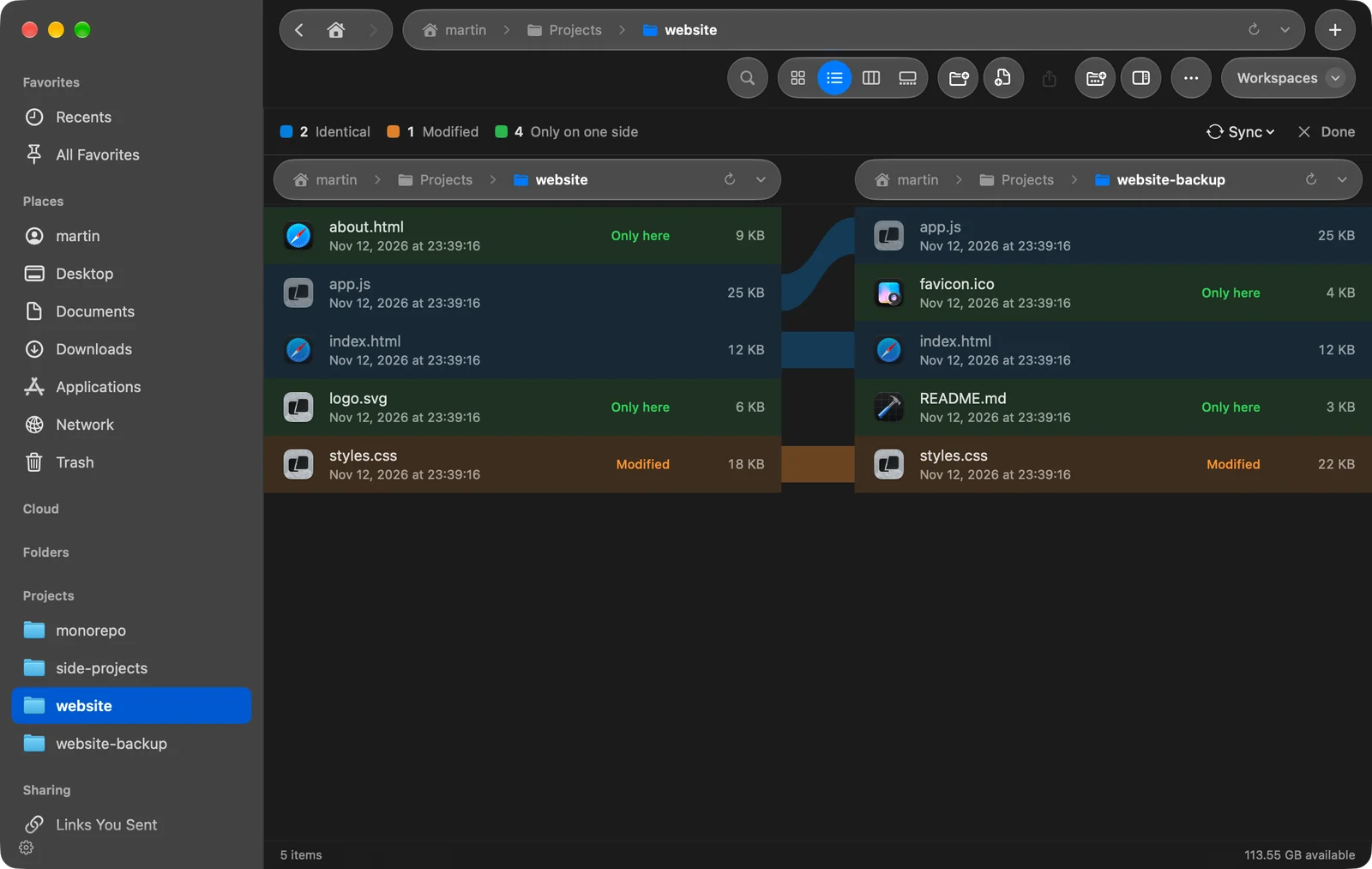
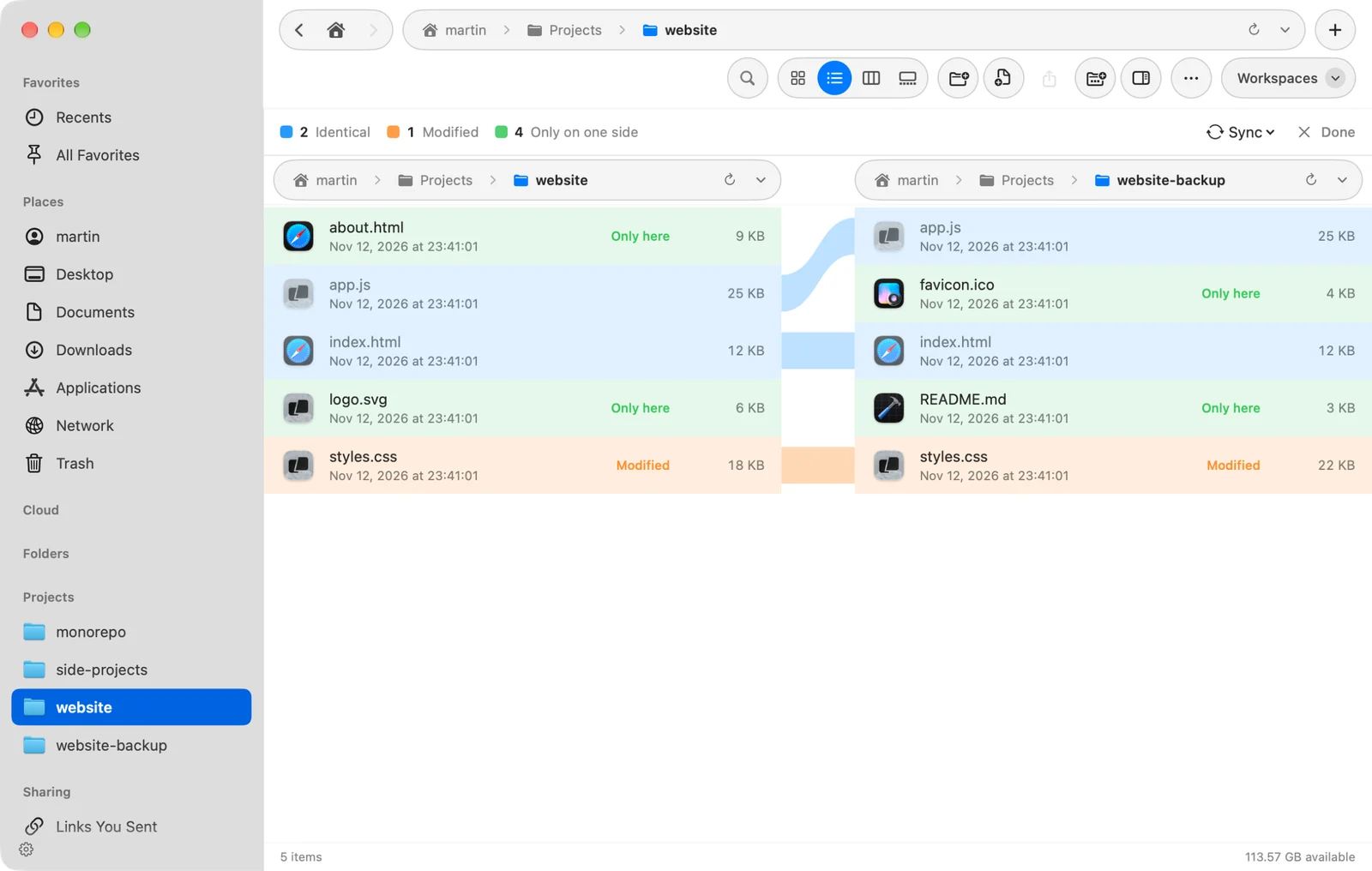
結果: 両方の一覧が色付きで並んで表示され、一致するファイルがリボンでつながります。
結果を読む
上部のバーは凡例で、色ごとの件数が表示されます。
| 凡例 | 行のラベル | 意味 |
|---|---|---|
| 同一 | ラベルなし | 両側で、名前、サイズ、変更日が同じです。両側にあるフォルダもここに含まれます。 |
| 変更日 | 変更日 | 両側で名前は同じですが、サイズまたは変更日が異なります。 |
| 片側のみ | ここのみ | その項目が、反対側にありません。 |
両側にあるフォルダには両方にありと表示されます。比較ではフォルダの中は見ません。それぞれの側でフォルダをダブルクリックして、中身を比較してください。
名前は、大文字と小文字を区別せずに照合されるので、「Report.pdf」と「report.pdf」は対になります。
不足しているものをコピーする
- 1つの項目。 ここのみと表示された行にポインタを重ねて、コピーをクリックすると、反対側にコピーされます。
- 不足しているものすべて。 同期をクリックして、不足している N 件を右へコピー →または← 不足している N 件を左へコピーを選びます。
同期でコピーされるのは、不足している項目だけです。変更日と表示されたファイルには手を加えません。置き換えたい場合は、自分でドラッグしてください。
比較を終了する
完了をクリックします。2つのパネルは開いたままです。
このページは役に立ちましたか? 編集を提案
ありがとうございます。ページの改善に役立てます。
解決しませんか? 試したことを添えてご連絡ください。すべてのメッセージに目を通しています。