
ルールのプレビュー、管理、取り消し
ルールが行おうとしていることを確認し、信頼するルールを自動で実行させ、実行を取り消し、ルールをフォルダやMacの間で移します。
このページの内容 7 セクション
できるようになること
- プレビューからルールの変更を承認し、実行を1回の操作で取り消す
- DockDuckを閉じているときも含め、確認せずにルールを実行させる
- ルールを一時停止、並べ替え、コピー、書き出し、読み込みする
フォルダを開くと、そのフォルダのルールが上から順に確認されます。ルールでDockDuck の起動時にも実行をオンにしていると、起動時にも確認され、DockDuckを閉じていてもルールが動作し続けられます。どのルールも、最初に実行する内容があるときにプレビューを表示します。
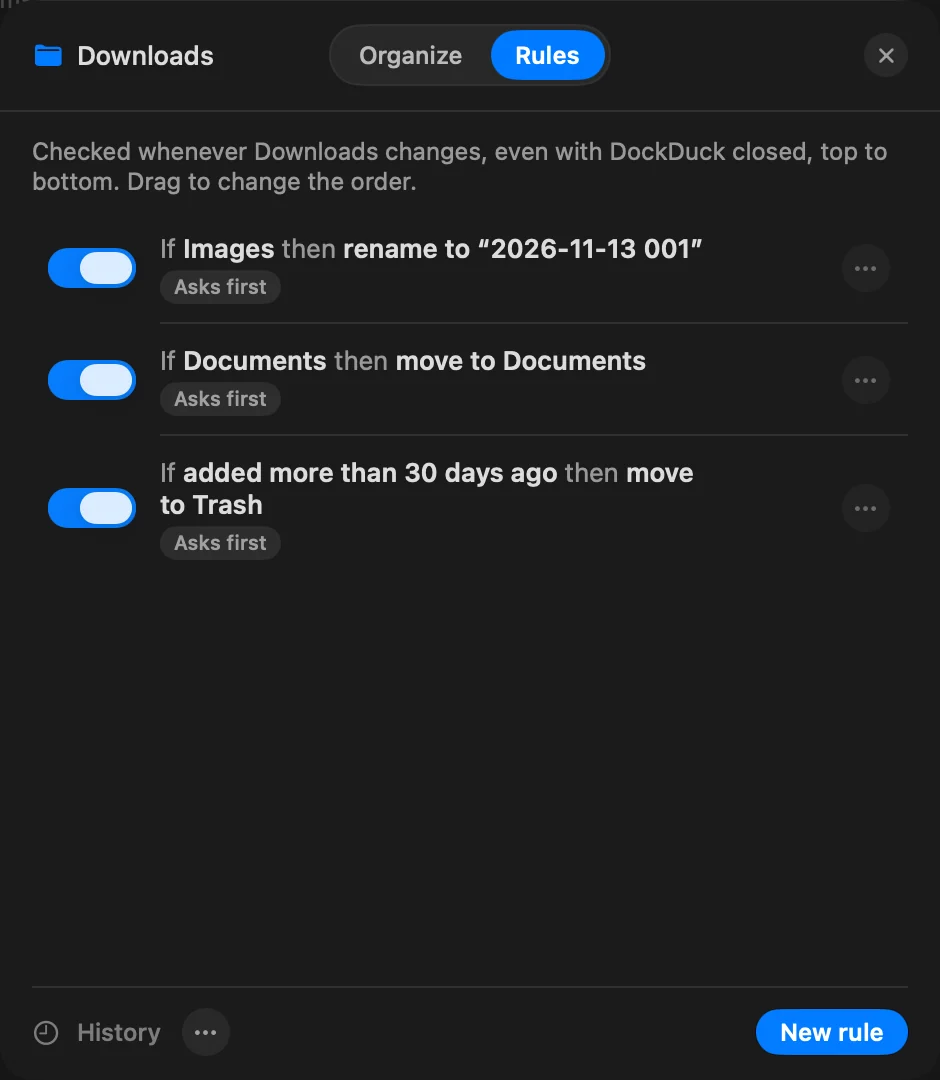
フォルダのルールを表示するには、フォルダの空いている場所をControlキーを押しながらクリックして、**このフォルダを整理…を選び、ルールを開きます。設定 > フォルダルールには、ルールのあるすべてのフォルダが一覧表示され、それぞれにルール…**ボタンがあります。
プレビューから実行を承認する
ルールが処理するファイルを見つけて、先に確認する設定のとき、プレビューが開きます。
- プレビューを読む
各ルールに、対象になるファイルと、その移動先が一覧表示されます。すべて表示をクリックすると、完全な一覧が表示されます。「まだ何も変更されていません」。
結果: タイトルに、実行される内容が表示されます。たとえば「12 件の項目を移動します」。 - 確認するか待つ
実行するには、12 件を移動や12 件の名前を変更のように操作の名前が付いたボタンをクリックします。何も変更しないままにするには、今はしないをクリックします。
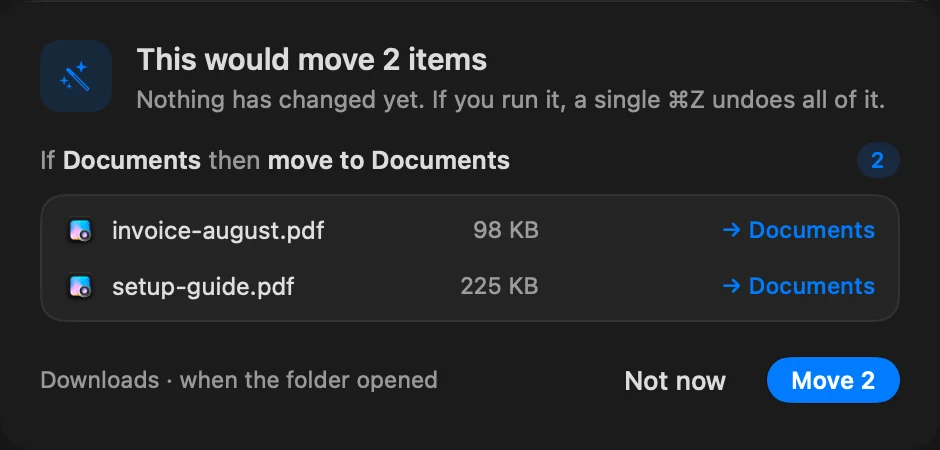
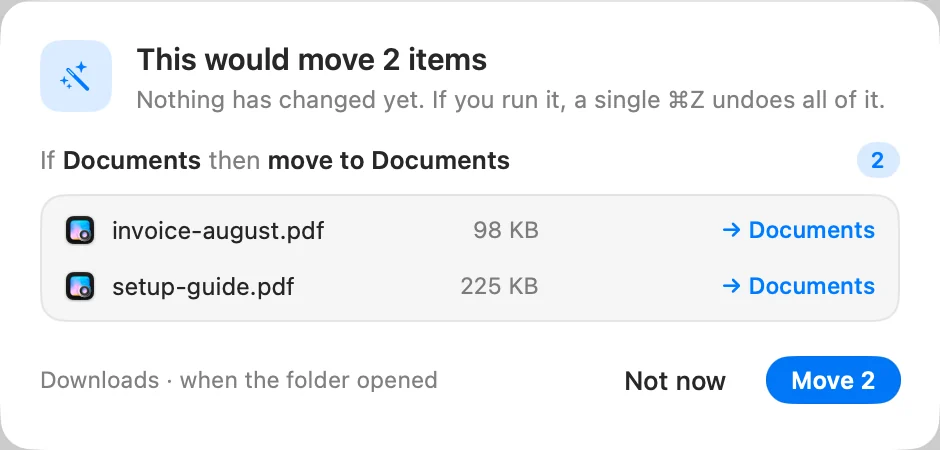
実行が終わると、ウインドウの下部に「ルールが…を整理しました」とフォルダの名前、そして取り消すが表示されます。
確認せずにルールを実行する
ルールがプレビューから一度実行されたあとは、プレビューにこのルールでは次回から確認しないが表示されます。ルールを開いて確認せずに実行をオンにすることもできます。一覧には、各ルールに実行前に確認または確認なしが表示されます。
確認せずに実行する設定のルールでも、突然、ふだんよりはるかに多くのファイルに一致したときは、停止してプレビューを表示します。そこから、実行するか、今はしないをクリックするか、ルールを一時停止をクリックできます。
取り消せない操作
「写真」に読み込む、「ミュージック」に読み込む、**このアプリケーションで開く…**は、⌘Zで取り消せません。確認する前に、プレビューがそのことを表示します。
ルールを今すぐ実行する
ルールの一覧で**⋯**をクリックして、今すぐ実行を選びます。確認せずに実行する設定のルールでも、プレビューが必ず開きます。
実行を取り消す
- 実行の直後に、ウインドウの下部の取り消すをクリックするか、⌘Zを押します。1回の実行全体が、1回の取り消しです。
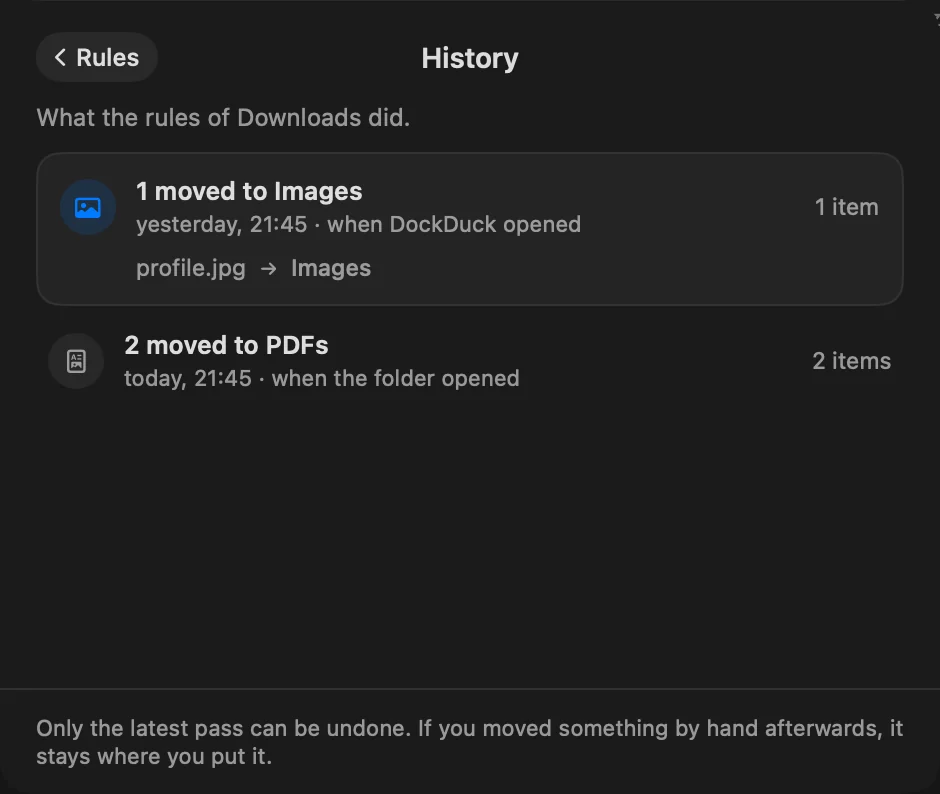
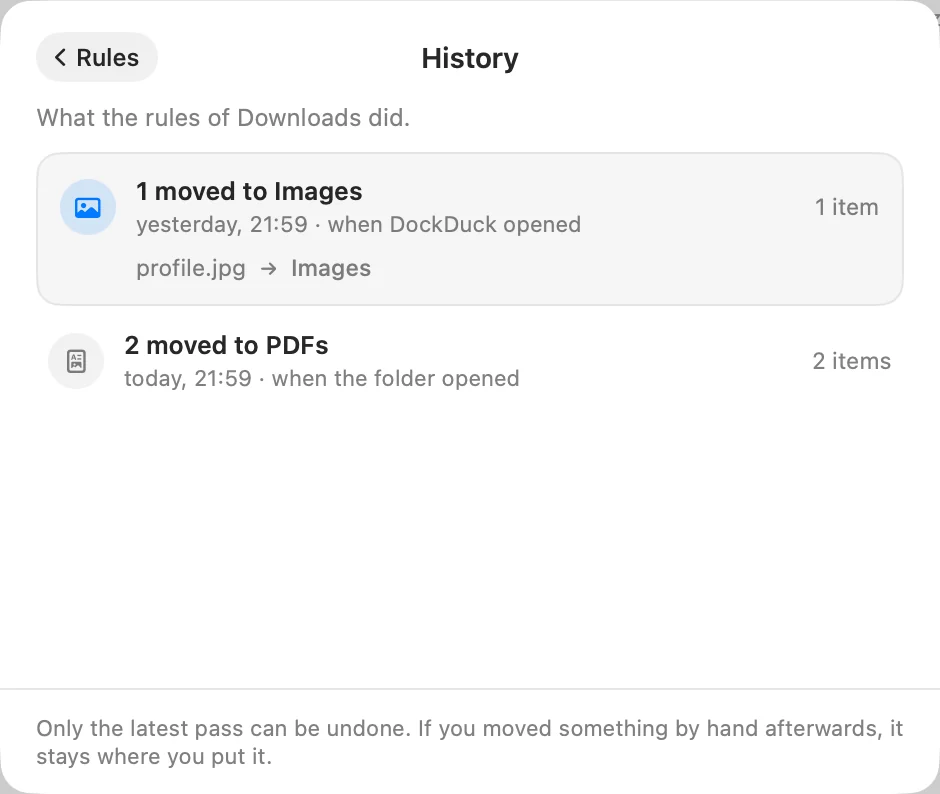
- あとからは、ルールの一覧の履歴をクリックします。フォルダのルールが行ったこと、その日時と理由(フォルダを開いたとき、DockDuckを開いたとき、手動での実行、バックグラウンド)が一覧表示されます。取り消せるのは最新の実行だけで、そのあとに手動で移動したものは、置いた場所にそのまま残ります。
- アクティビティには、ルールが行ったことが、ルールによるものとして表示され、取り消すがあります。
DockDuckを閉じているときのルール
設定 > フォルダルール > バックグラウンドでフォルダを整理は、デフォルトでオンです。フォルダにファイルが入ると、DockDuckが開いていなくても、ルールがすぐにそれを整理し、通知が行った内容を知らせます。
フォルダのルールがバックグラウンドで実行されるのは、次の場合だけです。
- フォルダとすべての移動先が、ホームフォルダの中で、ライブラリの外にある
- 有効なすべてのルールが、DockDuckを閉じていても実行できる操作を使っている:移動、名前の変更、タグの追加、拡張子を非表示、ロック、エイリアスの作成、ゴミ箱に入れる(条件と操作を参照)
先に確認するルールは、フォルダを開くまで待機します。バックグラウンドでの実行を取り消すには、フォルダを開いて⌘Zを押すか、履歴を使います。
ルールの一覧のフォルダ名の下の行に、そのルールがバックグラウンドで実行されるかどうかと、されない場合はその理由が表示されます。
一覧を管理する
- 並べ替え: ルールを上下にドラッグします。ファイルに最初に一致したルールがそれを保持します。ただし、そのルールで下のルールにもこれらのファイルを渡すがオンの場合を除きます。
- 編集: ルールをクリックすると、エディタで開きます。
- ルールのメニュー: ルールの**⋯をクリックするか、Controlキーを押しながらクリックすると、編集、複製、別のフォルダにコピー…、このルールを書き出す…、一時停止または再開**、**削除…**が表示されます。一時停止したルールは位置を保ち、「一時停止中」と日付が表示されます。
- フォルダのメニュー: 履歴の横の**⋯をクリックすると、今すぐ実行、すべてのルールを一時停止またはすべてのルールを再開**、ルールを読み込む…、**「…」のルールを書き出す…**が表示されます。
- 検索: ルールを検索に入力して、このフォルダまたはすべてのフォルダを選びます。
ルールを別のフォルダまたはMacに移す
書き出すと、ルールが.ddrulesファイルに保存されます。別の場所に追加するには、そのフォルダのルールで**ルールを読み込む…**を選ぶか、.ddrulesファイルを開いて、追加先のフォルダを選びます。読み込んだルールやコピーしたルールは、ほかの新しいルールと同じように、最初の実行の前に確認されます。
うまくいかないとき
| メッセージ | 対処 |
|---|---|
| 「フォルダ “…” が見つかりません · 実行されていません」 | DockDuckの外でフォルダが移動または名前変更されました。**探す…**をクリックして選びます。 |
| 「「…」が見つかりません。別のフォルダを選ぶまで、ルールは待機します。」 | 移動先のフォルダがありません。**フォルダを選択…**をクリックします。 |
| 「そのファイル内のルールは、すべてすでにここにあります。」 | .ddrulesファイルのルールは、このフォルダにすでにあります。 |
| ルールがバックグラウンドで実行されない | ルールの一覧のフォルダ名の下の行を確認します。ルールをアプリ内に限定している操作または場所が表示されます。 |
ありがとうございます。ページの改善に役立てます。