
サーバ接続のトラブルシューティング
サーバのメッセージの意味と対処:識別情報の確認、タイムアウト、拒否されたパスワードと鍵、見つからない共有、サーバで作業中のエラー。
このページの内容 14 セクション
接続に失敗すると、サーバのシートに接続できませんでしたと、何が問題だったかを示すタイトル、そして対処のヒントが表示されます。原因として最も疑わしい欄は、赤で囲まれます。修正して再試行をクリックしてください。以下のメッセージの中のホストとポートは、入力したものです。
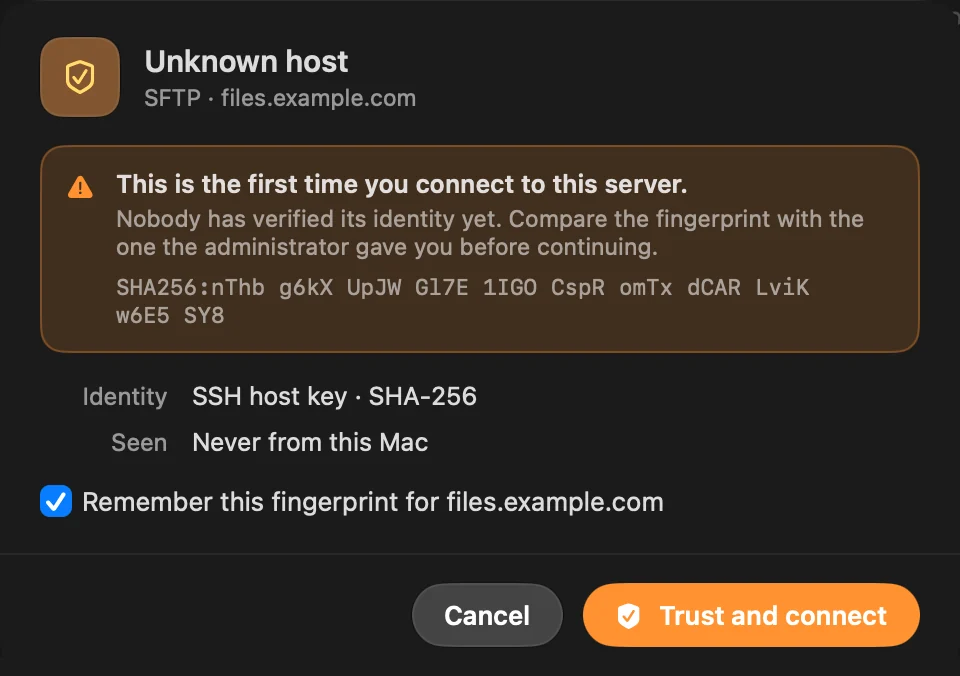
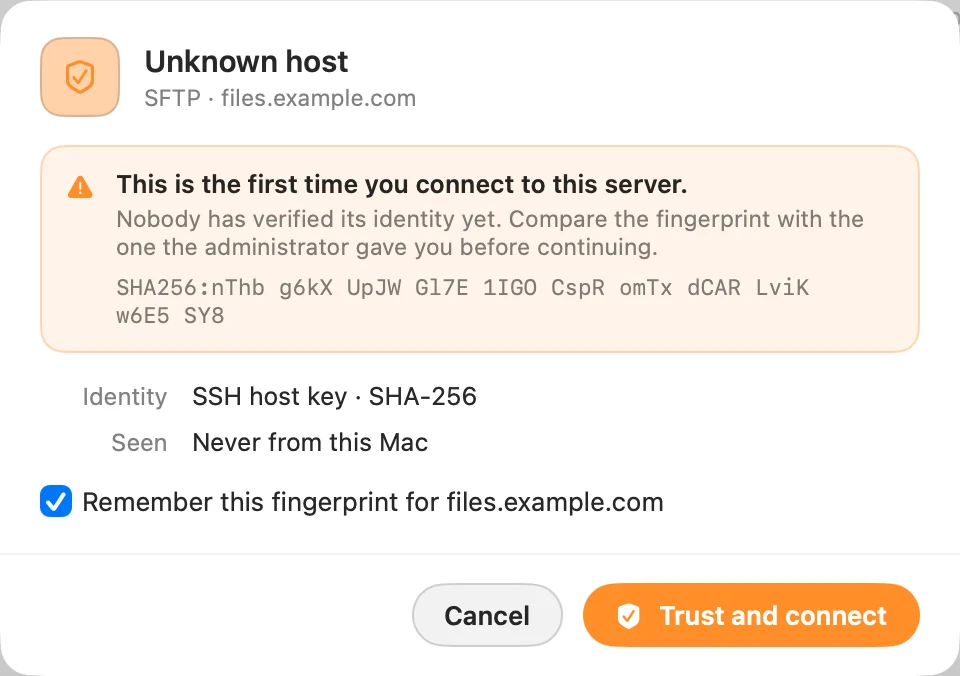
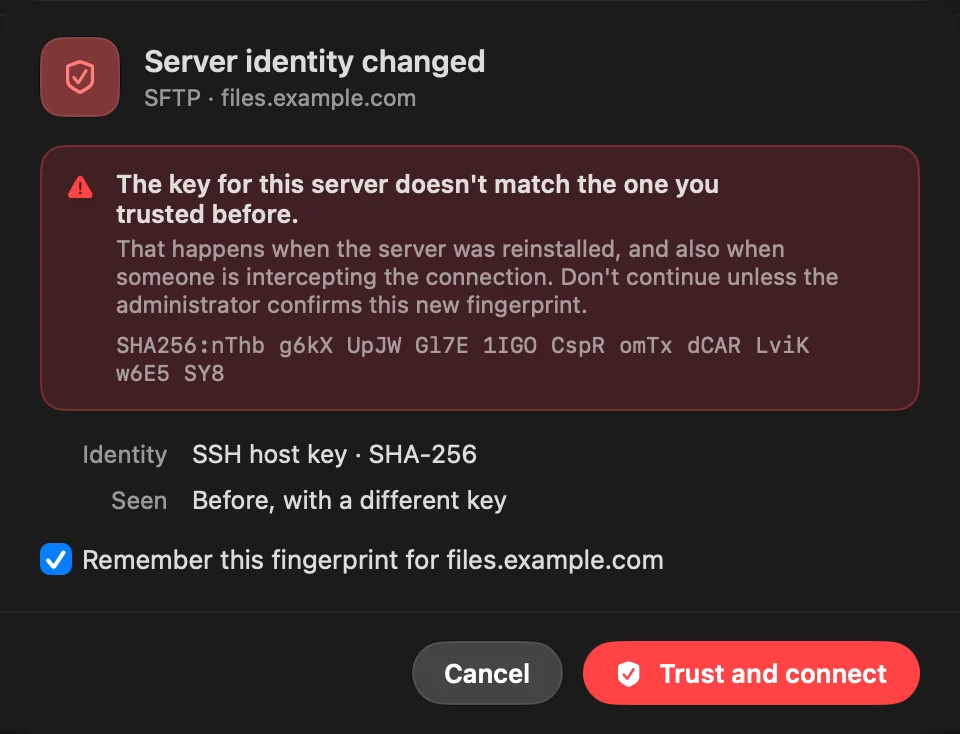
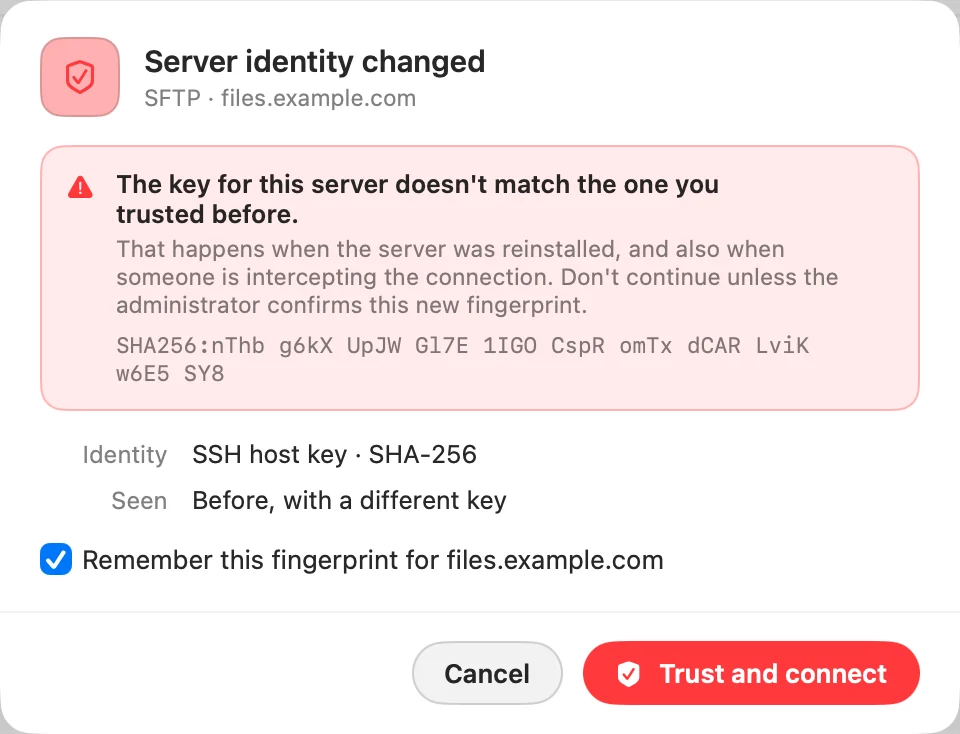
「不明なホスト」または「サーバーの識別情報が変わりました」
1 症状
シートに不明なホスト、または赤でサーバーの識別情報が変わりましたと、フィンガープリントが表示される。
2 考えられる原因
このMacからこのSFTPまたはFTPSサーバに接続するのが初めてか、鍵が以前に信頼したものと一致しなくなっています。
3 確認すること
フィンガープリントを、サーバの管理者から受け取ったものと比較します。
4 解決方法
一致する場合は、信頼して接続をクリックします。サーバーの識別情報が変わりましたの場合は、管理者が新しいフィンガープリントを確認するまで続行しないでください。サーバが再インストールされたときにも起こりますが、誰かが接続を傍受しているときにも起こります。
ホストが「ポートで応答しませんでした」
1 症状
シートに、ホストがポート番号のポートで応答しませんでしたと表示される。
2 考えられる原因
アドレスは解決されましたが、時間内に何も応答しませんでした。
3 確認すること
サーバでサービスが動作していること、ポートが正しいこと、正しいネットワークまたはVPNに接続していること。
4 解決方法
オプションでポートを修正するか、サーバが起動してからもう一度試します。暗号化なしのFTPや、HTTPのWebDAVでは、TLSを試すまたはHTTPSを試すをクリックします。暗号化された接続にしか応答しないサーバもあります。
ホストが「ポートでの接続を拒否しました」
1 症状
シートに、ホストがポート番号のポートでの接続を拒否しましたと表示される。
2 考えられる原因
サービスがオフか、別のポートで待ち受けている可能性があります。
3 解決方法
ポートを確認します。暗号化なしのFTPや、HTTPのWebDAVでは、TLSを試すまたはHTTPSを試すを試します。
ホストに「到達できません」
1 症状
シートに、ホスト名とともにに到達できませんと表示される。
2 考えられる原因
名前が解決されないか、サーバへの経路がありません。
3 確認すること
アドレスのつづりが正しいこと、そして両方のマシンが同じネットワークまたはVPN上にあること。
4 解決方法
サーバのアドレスを修正するか、先に正しいネットワークに接続します。
「サーバーがユーザ名またはパスワードを拒否しました。」
1 症状
シートにサーバーがユーザ名またはパスワードを拒否しました。またはサーバーが認証情報を拒否しました。と表示される。
2 考えられる原因
ユーザ名またはパスワードが間違っています。SFTPサーバの中には、パスワードを対話式の入力でしか受け付けないものがあり、DockDuckはそれに答えられず、同じように拒否として報告します。
3 確認すること
どちらも正しいこと。FTPサーバでは、
anonymousを任意のパスワードで受け付けるサーバもあります。SMBでは、パスワードのないアカウントには、ネットワーク経由で接続できません。 4 解決方法
入力し直して再試行をクリックします。SFTPのパスワードが正しい場合は、代わりにSSH鍵でサインインします。
鍵が拒否される、または読み込めない
1 症状
鍵でサインインするときに、シートにパスのSSH鍵を読み込めません、そのSSH鍵を読み込めませんでした。、またはサーバーが認証情報を拒否しました。と表示される。
2 考えられる原因
そのパスに鍵ファイルがないか、パスフレーズが間違っているか、鍵の種類に対応していないか、サーバに対応する公開鍵がありません。
3 確認すること
鍵が、
.pubファイルではなく秘密鍵を指していること。ユーザ名が正しいこと。 4 解決方法
…ボタンで鍵ファイルを選び直し、パスフレーズを入力し直し、鍵がサーバで認可されていることを確認します。OpenSSH形式のEd25519、ECDSA、RSAの鍵に対応しています。
SSH鍵を使ったSFTPを参照してください。
「SSH エージェントに使用できる鍵がありません。」
1 症状
エージェントでのサインインが、SSH エージェントに使用できる鍵がありません。で失敗する。
2 考えられる原因
DockDuckがエージェントを見つけられなかったか、エージェントが鍵を保持していません。
3 確認すること
ターミナルで
ssh-add -lを実行すると、鍵が一覧表示されます。~/.ssh/configでIdentityAgentが設定されている場合は、そのエージェントをDockDuckが使います。 4 解決方法
ssh-addで鍵を追加するか、パスワードを使用をクリックしてパスワードに切り替えるか、鍵ファイルを使います。「このサーバーは、DockDuckが対応していない暗号化しか提供していません。」
1 症状
SFTPサーバへの接続が、このメッセージで失敗する。
2 考えられる原因
サーバとDockDuckに、共通の暗号化方式がありません。サーバがかなり古い可能性があります。
3 解決方法
サーバのSSHソフトウェアをアップデートするか、新しい暗号を有効にすると、DockDuckが接続できるようになります。
フォルダまたは共有が「見つかりませんでした」
1 症状
シートに、ホスト名とともにでフォルダまたは共有が見つかりませんでしたと表示される。
2 考えられる原因
共有名またはパスが、サーバに存在しません。
3 解決方法
共有またはパスを確認します。Windowsでは、フォルダのパスではなく、フォルダの共有設定で設定した共有名です。
「有効なサーバーアドレスではありません。」
1 症状
接続を試す前に、シートにこれが表示される。
2 考えられる原因
サーバに、DockDuckがホストとして読み取れないものが入っています。
3 解決方法
ホスト名またはIPアドレスを入力します。必要に応じてポート(
host:2222)や共有(\\NAS\Photos)も指定できます。FTPSのメッセージ
1 症状
TLSを使ったFTPが、このサーバはこのポートで TLS を提供していません。またはこのサーバは、安全なセッションを再利用する転送のみを、TLS 1.3 でのみ受け付けます。で失敗する。
2 考えられる原因
サーバがそのポートでTLSを拒否したか、DockDuckが組み合わせられないTLSの設定が必要です。
3 解決方法
ポートを確認します。2つ目のメッセージの場合は、サーバの管理者にTLS 1.2を許可するか、セッションの再利用をオフにするよう依頼するか、SFTPを使ってください。
FTPとFTPSを参照してください。
「接続が失われました。」
1 症状
サーバのタブが、接続が失われました。で読み込みを止める。
2 考えられる原因
サーバまたはネットワークが、セッションを切断しました。
3 解決方法
DockDuckは接続を維持し、サーバが切断したときには開き直します。それでもタブが読み込まれない場合は、サイドバーでサーバをクリックして再接続します。
サーバで作業中のエラー
| メッセージ | 意味 |
|---|---|
| このアカウントには、ここでその操作を行う権限がありません。 | アカウントに、そのフォルダでの権限がありません。 |
| サーバで操作を実行できませんでした。ディスクがいっぱいか、フォルダが空でないか、その名前がすでに使われている可能性があります。 | サーバが理由を示さずに拒否しました。これらがよくある理由です。 |
| その項目はもうサーバ上にありません。 | 誰かが移動または削除しました。フォルダを再読み込みしてください。 |
| サーバが操作を許可しませんでした。項目が存在しないか、保護されているか、使用中の可能性があります。 | FTPサーバが要求を拒否しました。 |
| サーバの空き領域がありません。 | サーバの空き領域を増やしてください。 |
| このサーバは項目のアクセス権を通知しません。 | 情報を見る › 共有に表示されます。サーバがアクセス権を一覧にしないので、変更するものはありません。 |
編集したファイルを送り返せない場合、DockDuckがファイル名とともに保存できませんでしたと表示します。もう一度試すをクリックするか、コピーを表示で、変更を含むローカルのコピーを見つけます。
問題が解決しない場合
- シートで技術的な詳細を表示をクリックすると、生のエラーとそのコード(
DD-NET-60など)が表示されます。詳細をコピーで、その両方をコピーします。 - ウインドウの下部のメモをクリックすると、接続中にDockDuckが行ったことを読んで、コピーできます。
- 設定 › 情報 › サポートに問い合わせるからサポートに連絡して、コピーした詳細をペーストしてください。
このページは役に立ちましたか? 編集を提案
ありがとうございます。ページの改善に役立てます。
解決しませんか? 試したことを添えてご連絡ください。すべてのメッセージに目を通しています。