ガイド
Macの日常的な疑問に、手順を追ってわかりやすく答えます。
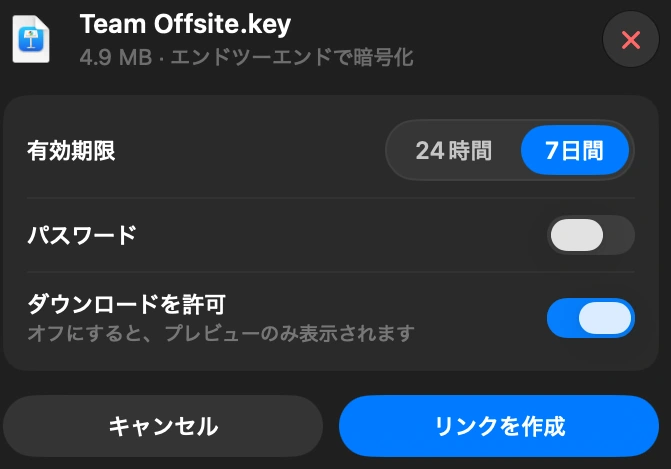
Macから大きなファイルを送る方法
DockDuckでファイルを選び、「リンクを共有」を選ぶだけ。誰にでも送れるリンクができ、相手はどのブラウザでも開けます。
ガイドを読むDockDuckの共有リンクの仕組みと、ファイルを見られる人
ファイルはMacから出る前にロックされます。私たちのサーバにあるのは、ロックされたコピーだけ。鍵はあなたのMacのキーチェーンに残り、リンクの中に入って相手に届きます。私たちには届きません。
あなたのMac
アップロード あなたのファイル
ロック ロックされたコピー
DockDuckのサーバ
ダウンロード ロックされたコピーここに鍵はないので、私たちには開けません
相手のブラウザ
ロックされたコピー
解除 あなたのファイル
鍵はあなたのMacのローカルのキーチェーンに保管され、あなたが送るリンクの中に入ります。私たちのサーバにもデータベースにもありません。
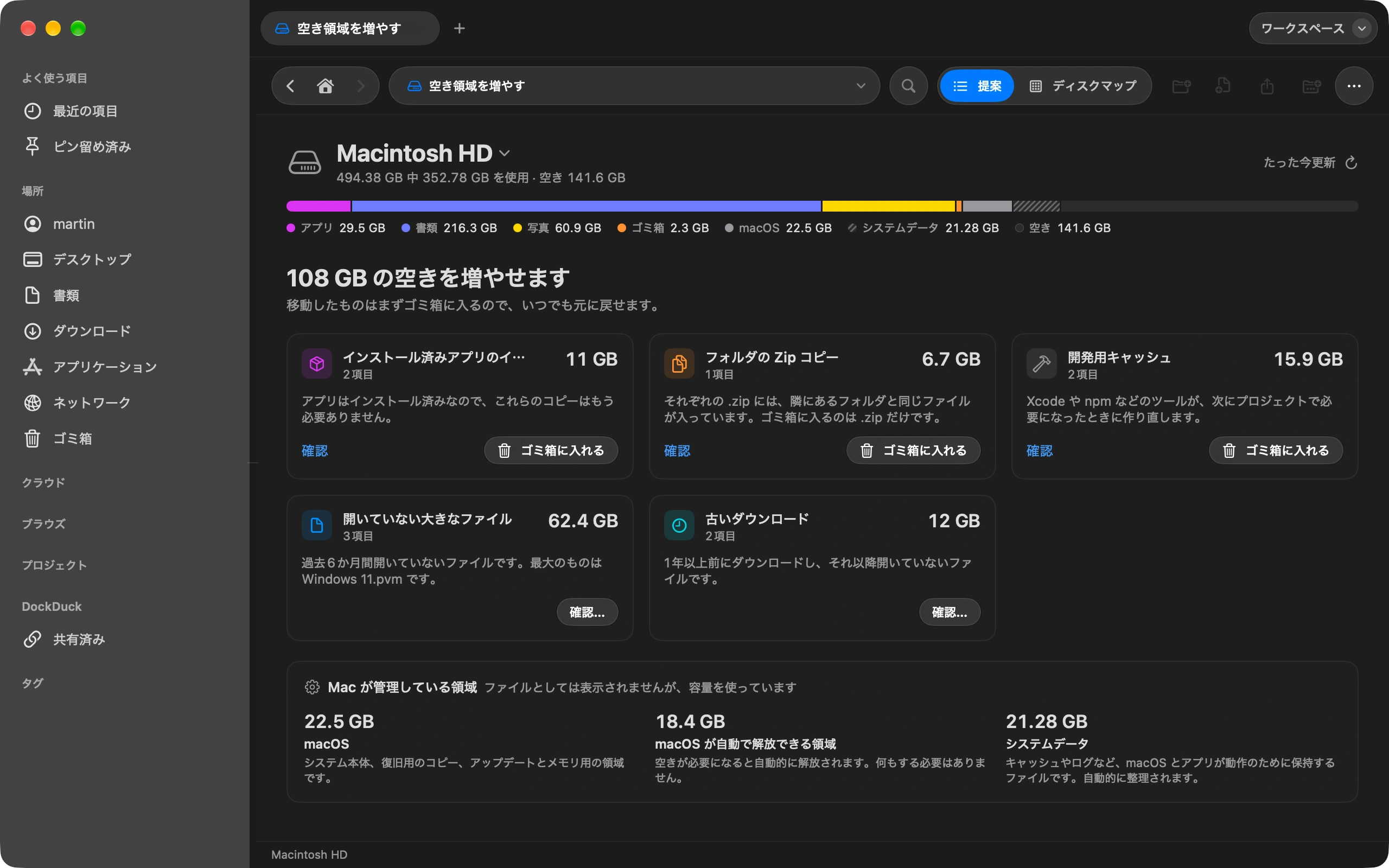
Macの容量を何が占めているか確認する方法
「空き容量を増やす」は、ディスクを埋めているものと、安全に削除できるものを示します。
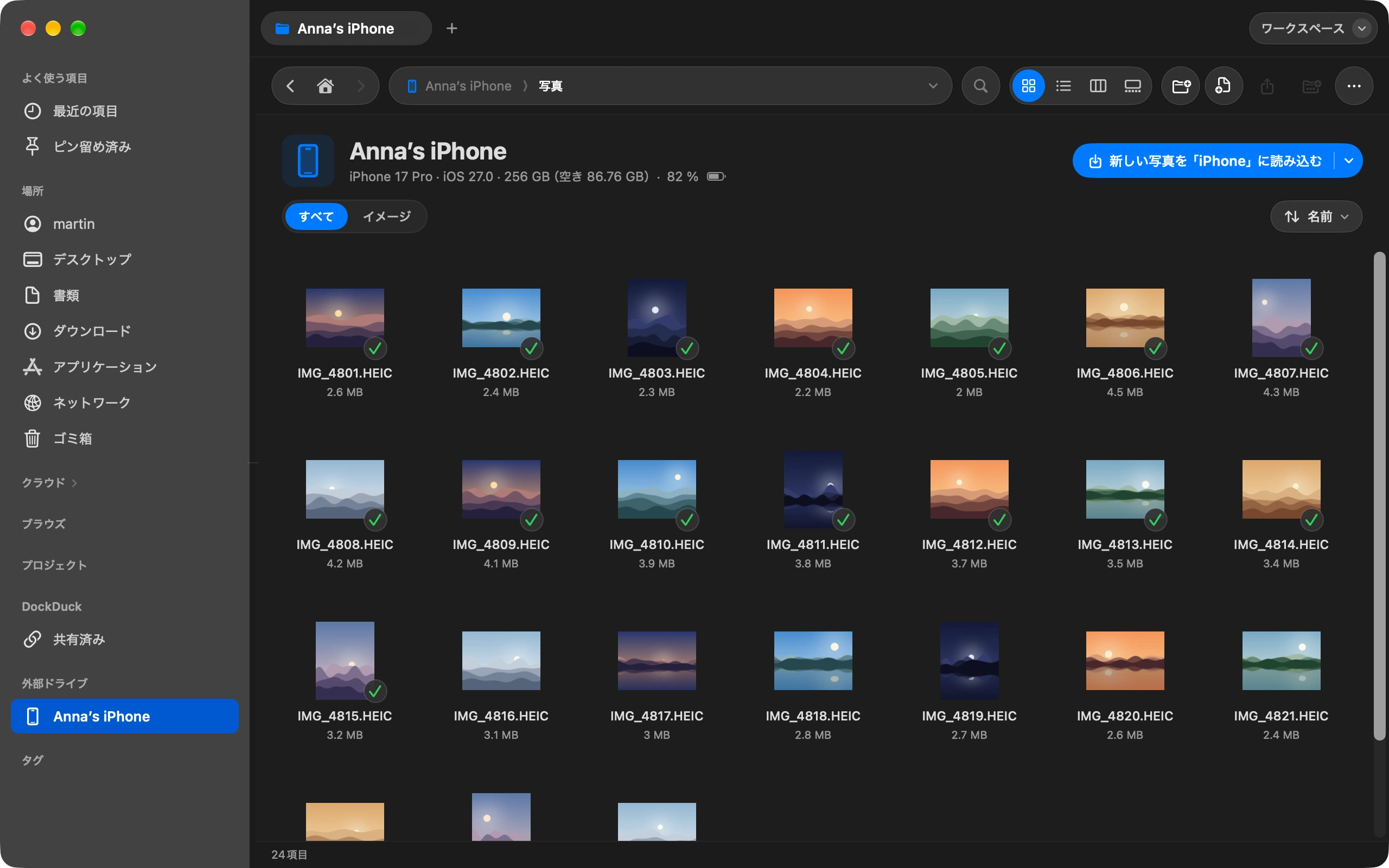
iCloudを使わずにiPhoneの写真をMacに移す方法
iPhoneをつなぎ、好きなフォルダに写真を直接取り込みます。
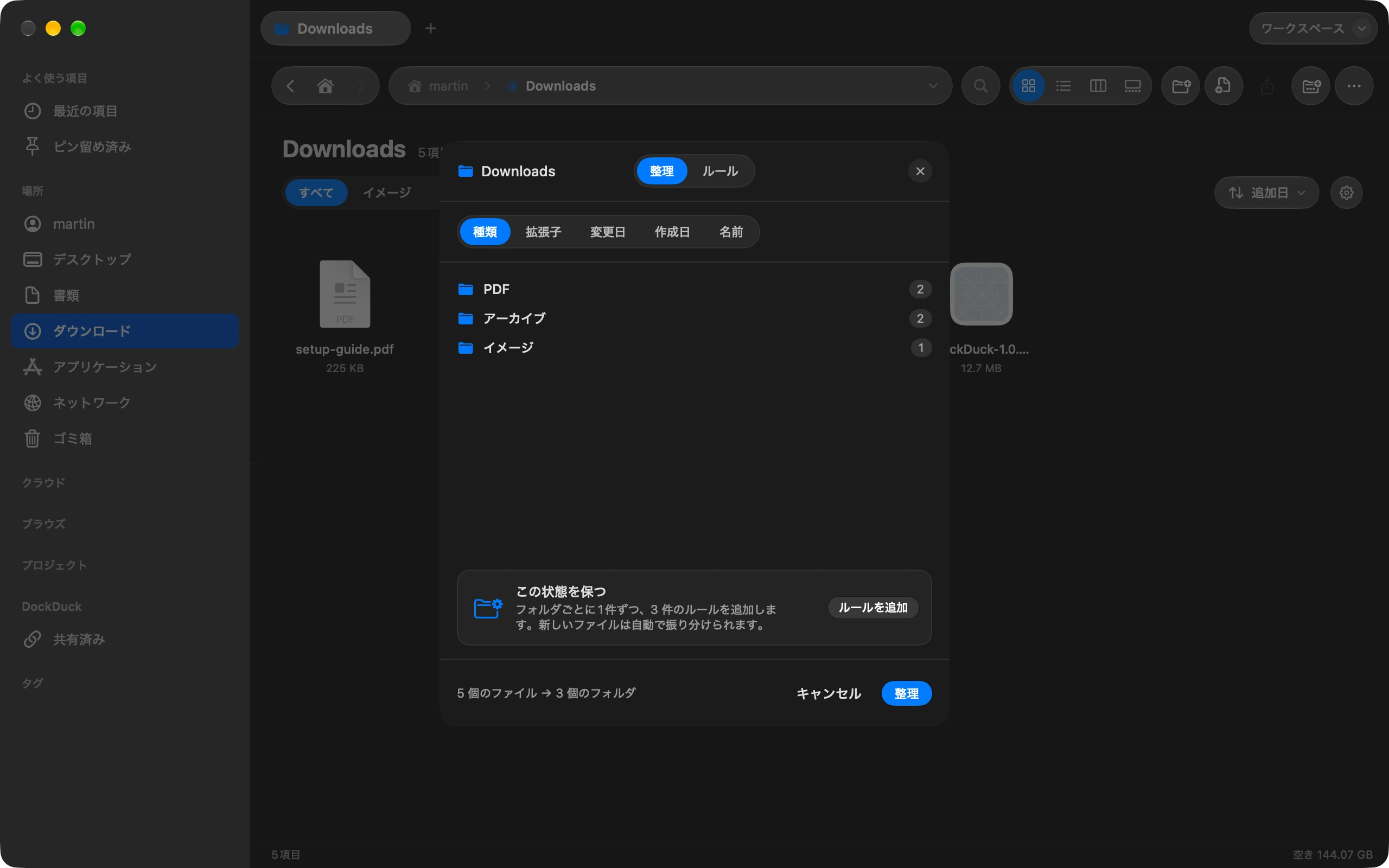
ダウンロードフォルダを自動で整理し続ける方法
ダウンロードを一度整理したら、あとはルールがその状態を保ちます。
MacからFTPやSFTPサーバに接続する方法
サーバを一度登録すれば、Mac上のフォルダと同じように閲覧できます。
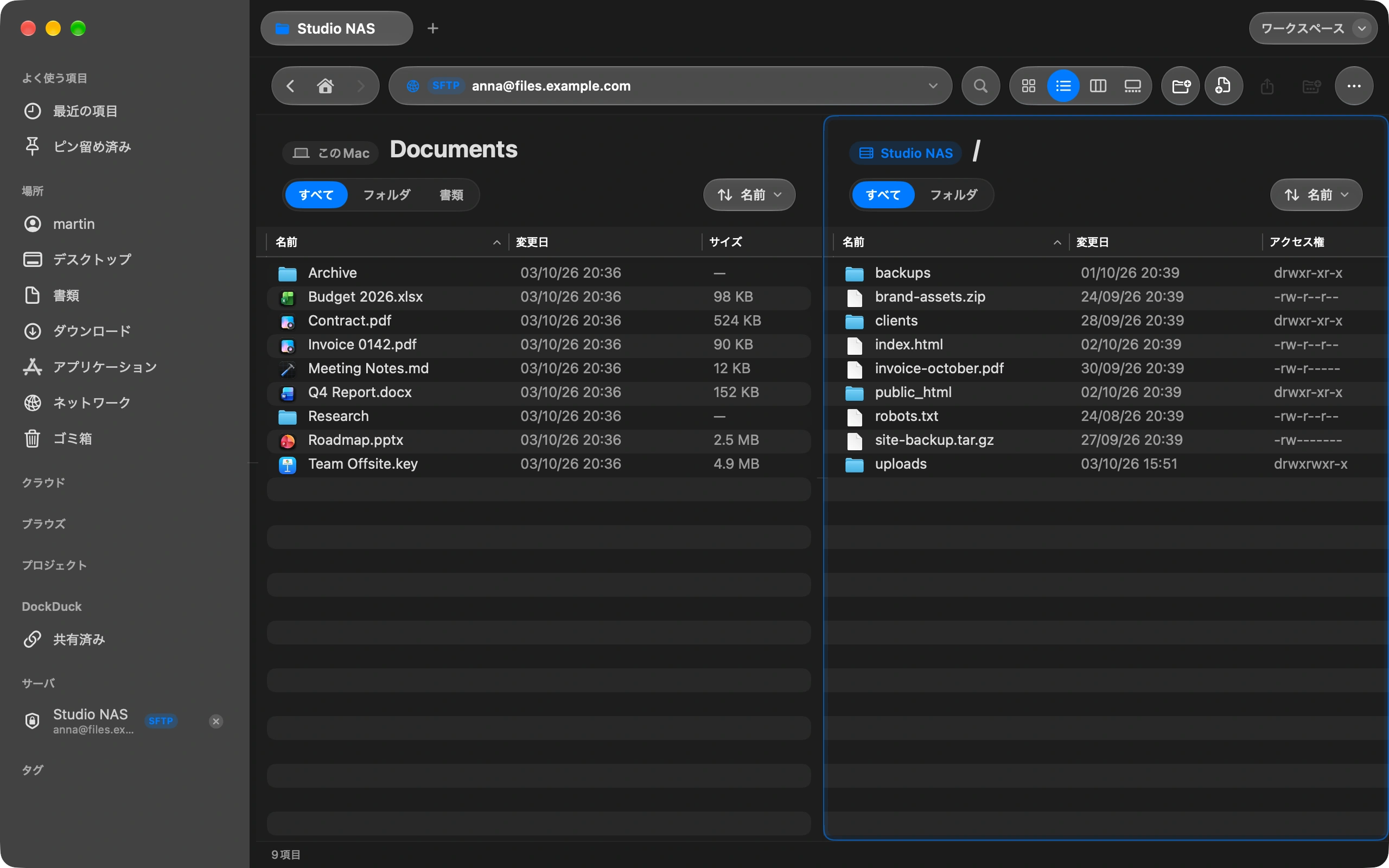
How to upload files to your website from your Mac
Connect to your hosting with FTP or SFTP and drag the files across.
How to connect to an SFTP server with an SSH key on your Mac
Pick your key file once and the server opens without a password.
ClaudeにMacのファイル整理を任せる方法
「Claude に DockDuck の使用を許可」をオンにしてClaudeを再起動し、Coworkでやってほしいことを頼みます。ClaudeはあなたのDockDuckウインドウで作業するので、変更はすべて目で確認でき、取り消すこともできます。
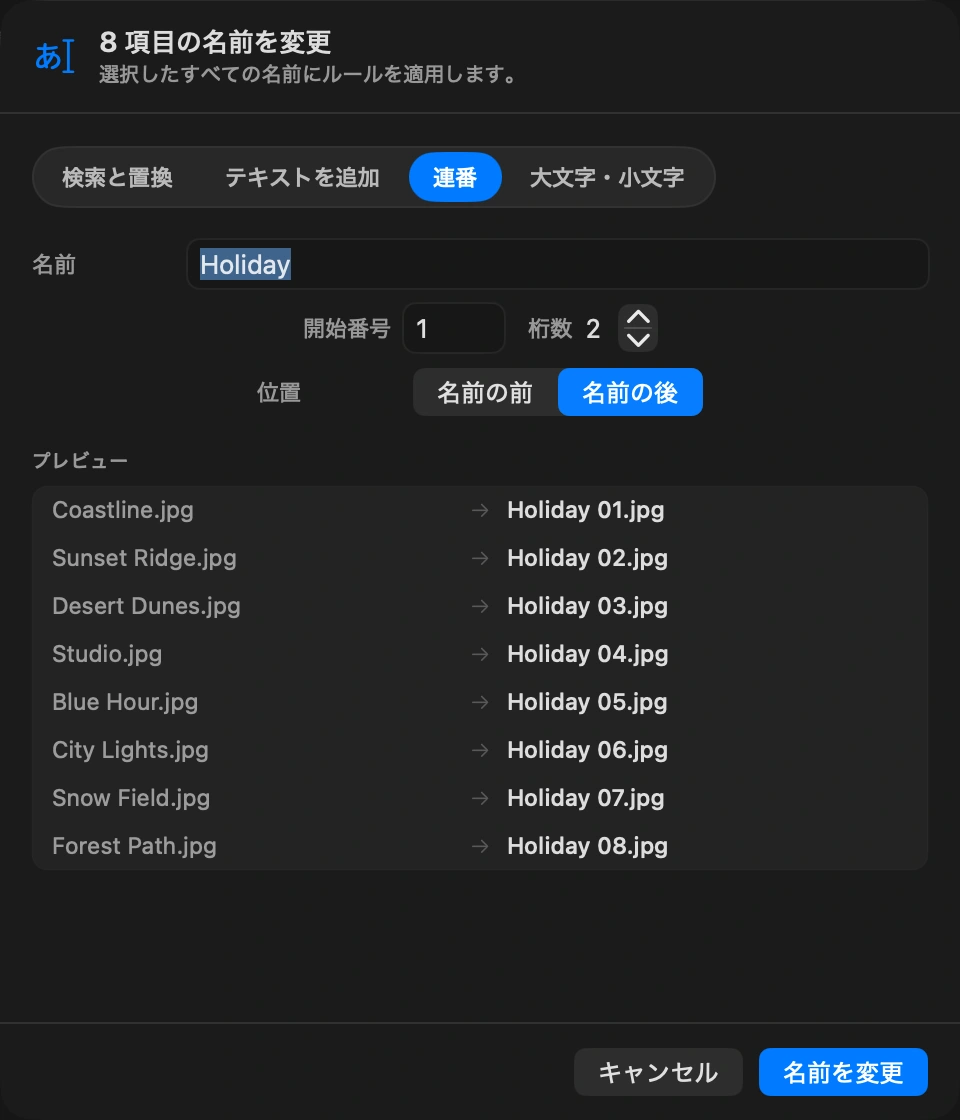
多数のファイルの名前を一括で変える方法
ファイルを選んで「名称変更」を選び、すべてに適用するパターンを1つ決めるだけです。
このトピックのガイドはまだありません。