
フォルダをカスタマイズする
フォルダに色と絵文字またはシンボルを付けて、ひと目で見つけられるようにします。
このページの内容 3 セクション
できるようになること
- フォルダに色を付け、アイコンに絵文字またはSFシンボルを重ねる
- カスタマイズを削除して、通常のフォルダに戻す
カスタマイズしたフォルダは、DockDuckがそのフォルダを表示するあらゆる場所で、色と絵文字またはシンボルが表示されます。
フォルダをカスタマイズする
- フォルダを右クリックする
1つのフォルダをControlキーを押しながらクリックするか右クリックして、**フォルダをカスタマイズ…**を選びます。フォルダの横にパネルが開き、上部にプレビューが表示されます。
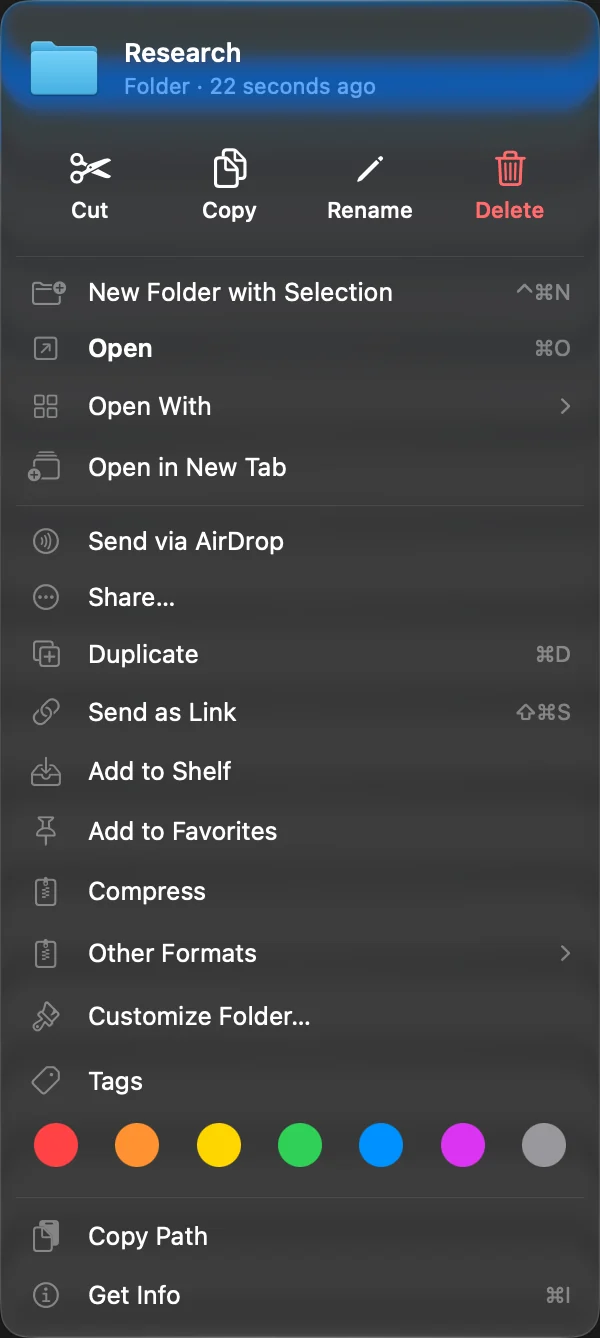
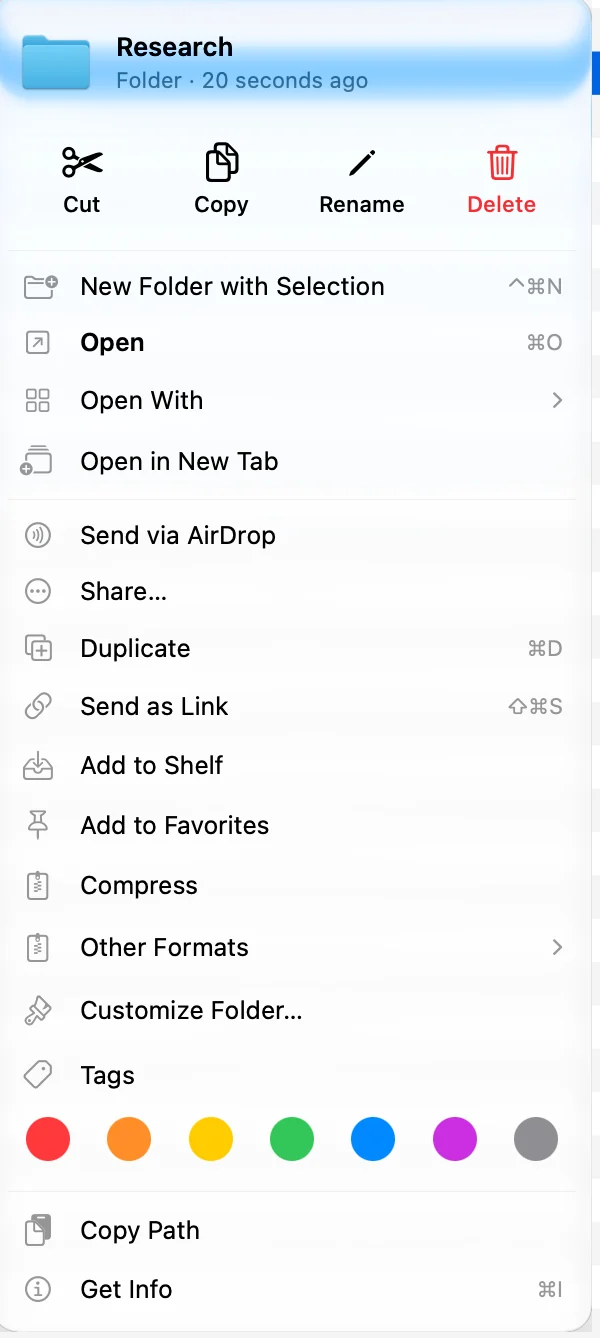
- 色を選ぶ
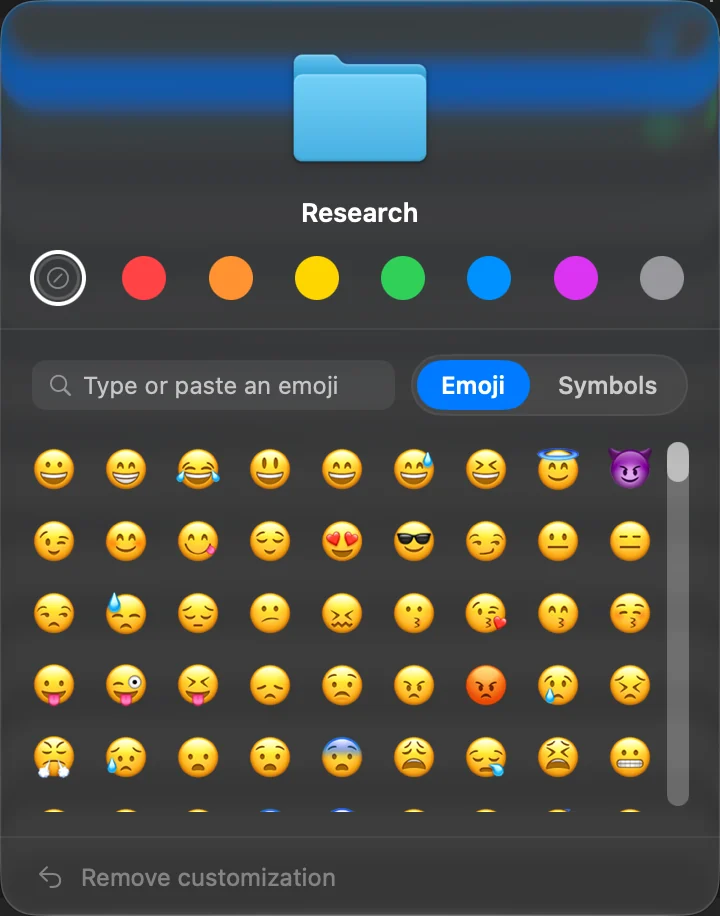
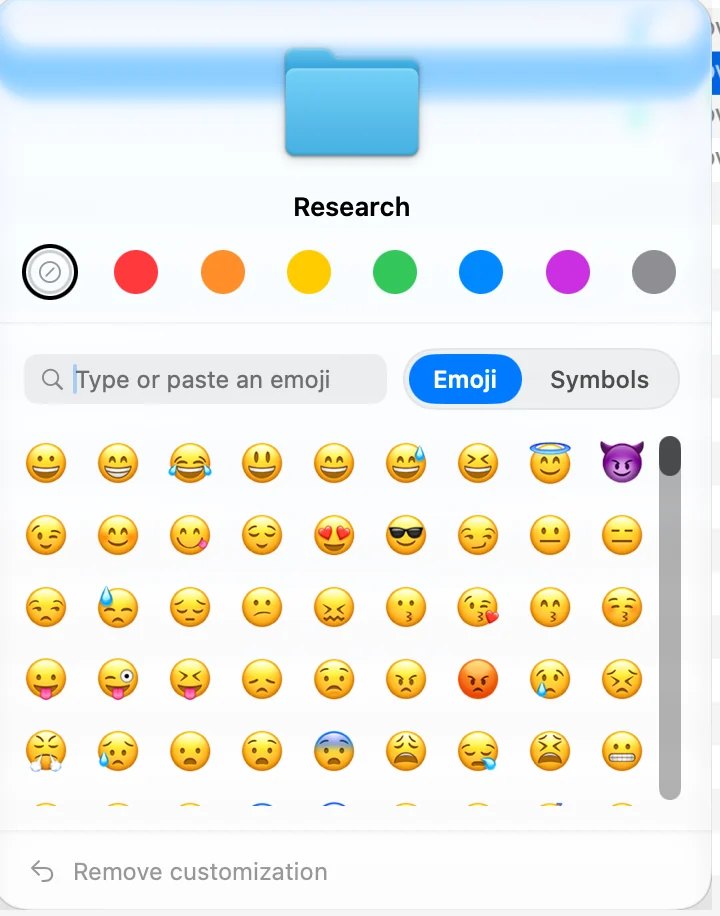
プレビューの下の行にある色のどれかをクリックします。最初の丸は、色なしを意味します。
結果: プレビューとフォルダがすぐに変わります。 - 絵文字またはシンボルを選ぶ
絵文字またはシンボルを選び、グリッドの中から1つクリックします。絵文字では、欄に絵文字を入力またはペーストすることもできます。シンボルでは、入力して、SFシンボルを名前で検索できます。
- ほかの場所をクリックして閉じる
オプションを試している間、パネルは開いたままです。終わったら、パネルの外のどこかをクリックします。
カスタマイズを削除する
フォルダをカスタマイズ…をもう一度開き、パネルの下部のカスタマイズを削除をクリックします。絵文字またはシンボルと、色がどちらも消えます。
保存される仕組み
- 色はカラータグです。 色を選ぶと、そのタグがフォルダに追加され、ほかのカラータグは外れます。フォルダはそのタグの下に表示され、カラータグからも変更できます。
- 絵文字またはシンボルは、macOS TahoeがFinderで行ったフォルダのカスタマイズを保存するのと同じ場所に、フォルダ上に保存されます。そのため、macOS TahoeのFinderでも表示され、Finderで行ったカスタマイズもDockDuckに表示されます。
このページは役に立ちましたか? 編集を提案
ありがとうございます。ページの改善に役立てます。
解決しませんか? 試したことを添えてご連絡ください。すべてのメッセージに目を通しています。