
トライアルとProの機能
14日間の無料トライアルの仕組み、7日間を追加する方法、Proライセンスで使えるようになる機能。
このページの内容 4 セクション
DockDuckは、どのMacでも14日間無料でお試しできます。アカウントもクレジットカードも必要ありません。トライアルが終わったあとは、DockDuckを使い続けるにはProライセンスが必要です。
トライアルの概要
| 期間 | 14日間。メールアドレスを登録すると7日間が追加されます。 |
| 必要なもの | なし。アカウントもクレジットカードも不要です。 |
| 開始する場所 | 初回起動の最後のステップの無料トライアルを開始。 |
| 対象 | リンクで送信と代替Appアイコンを除く、DockDuckのすべての機能。 |
| 確認する場所 | 設定 → アカウントに残り日数が表示されます。最後の7日間は、ウインドウの上部にリマインダが表示されます。 |
トライアルはアカウントではなく、このMacに紐づきます。DockDuckを再インストールしても新しいトライアルは始まらず、アカウントにサインインしても短くなることはありません。
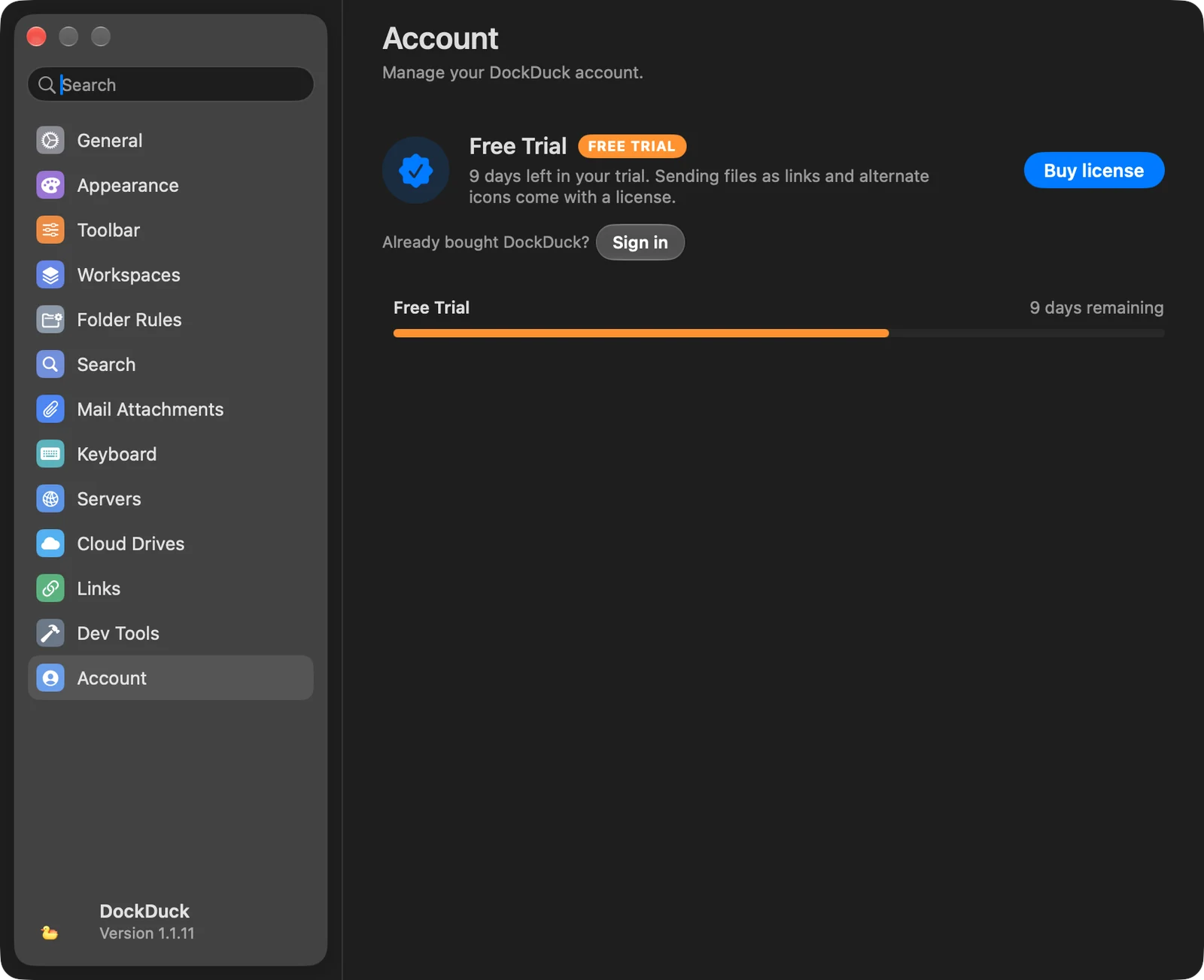
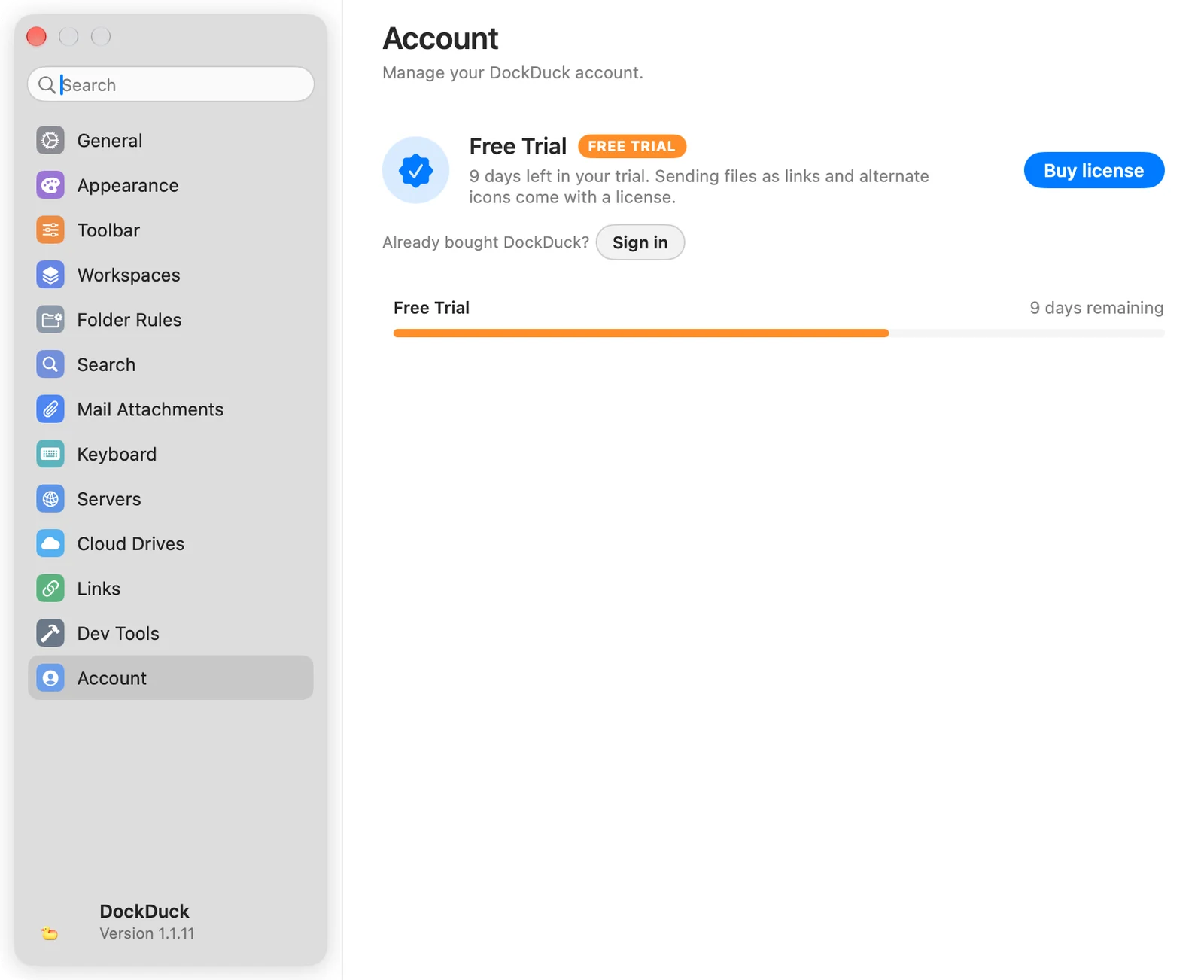
7日間を追加する
トライアルの途中で、バナーにメールアドレスを登録して7日間を追加が表示されます。残りが約1週間になったとき、または分割表示、サーバ、一括名称変更を何度か使ったときに、それより早く最初に表示されます。


- バナーをクリックしてメールアドレスを入力する
DockDuckが、そのアドレスに確認リンクを送ります。
- 24時間以内にリンクを開く
確認が完了すると、DockDuckのアカウントが作成され、トライアルに7日間が追加されます。パスワードを決める必要はありません。
結果: バナーに、トライアルの新しい終了日が表示されます。
7日間の追加は、1台のMacにつき1回だけ利用できます。バナーを閉じると、残り3日のときに1回だけ再表示されます。まだ利用していない場合は、トライアル終了時の画面からも利用できます。
Proで使えるようになる機能
Pro AnnualとPro Lifetimeでは、同じ機能が使えるようになります。トライアルと比べると、Proライセンスでは次の機能が加わります。
| 機能 | トライアル | Pro |
|---|---|---|
| DockDuckのそのほかのすべての機能 | 使えます(14日間) | 使えます |
| リンクで送信と設定 → リンク | 使えません | 使えます |
| 設定 → 外観の代替Appアイコン | 使えません | 使えます |
2つのライセンスの違いについては、AnnualとLifetimeを参照してください。
トライアルが終了すると
ライセンスがない場合、DockDuckのウインドウ全体が、トライアルが終了したことを知らせる画面で覆われます。プランと購入済みですか? サインインが表示されます。サーバ、タグ、固定したフォルダはそのまま残り、ファイルに手が加えられることはありません。フォルダルールは、DockDuckのロックが解除されるまでバックグラウンドでの実行が止まります。
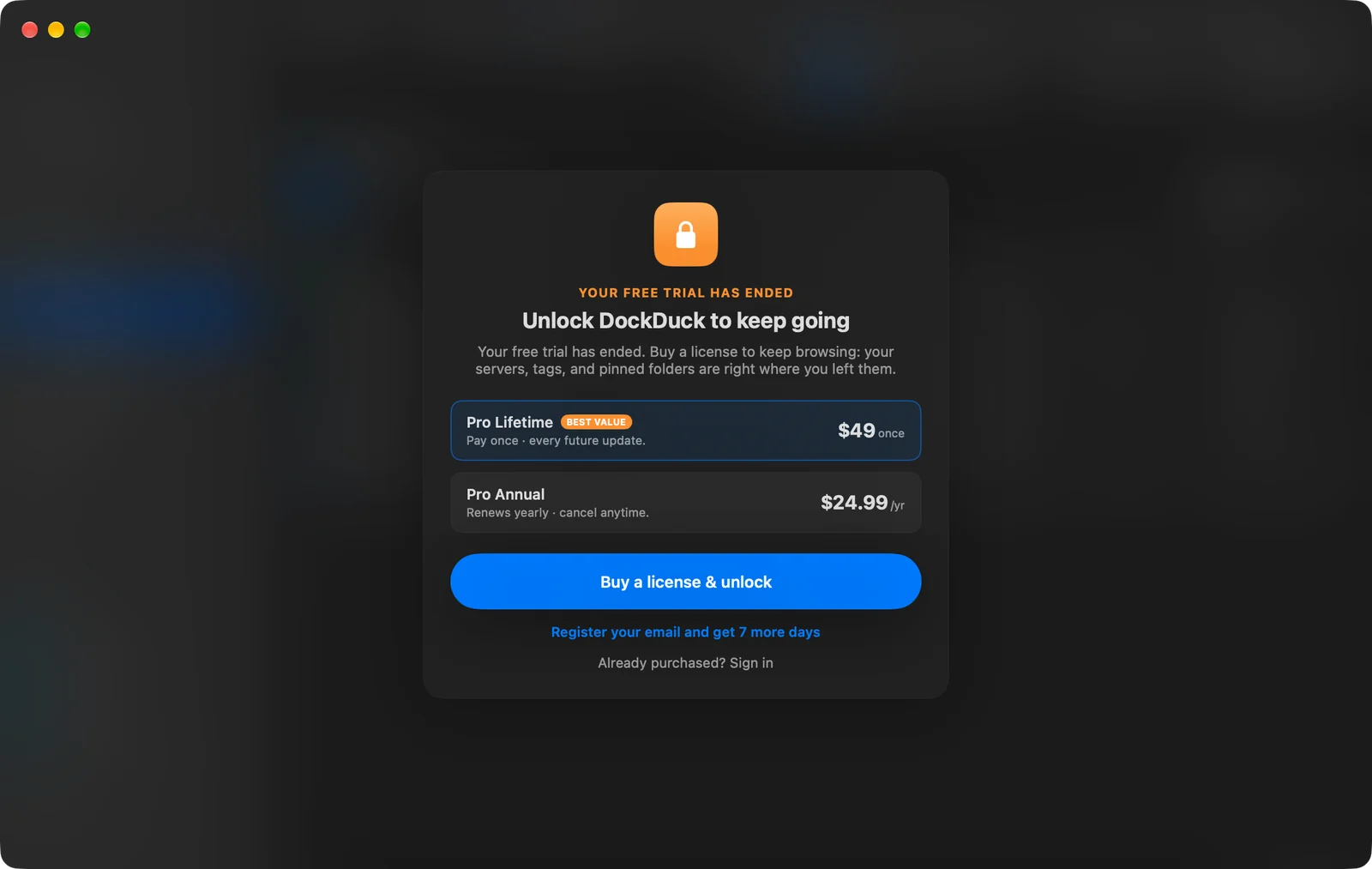
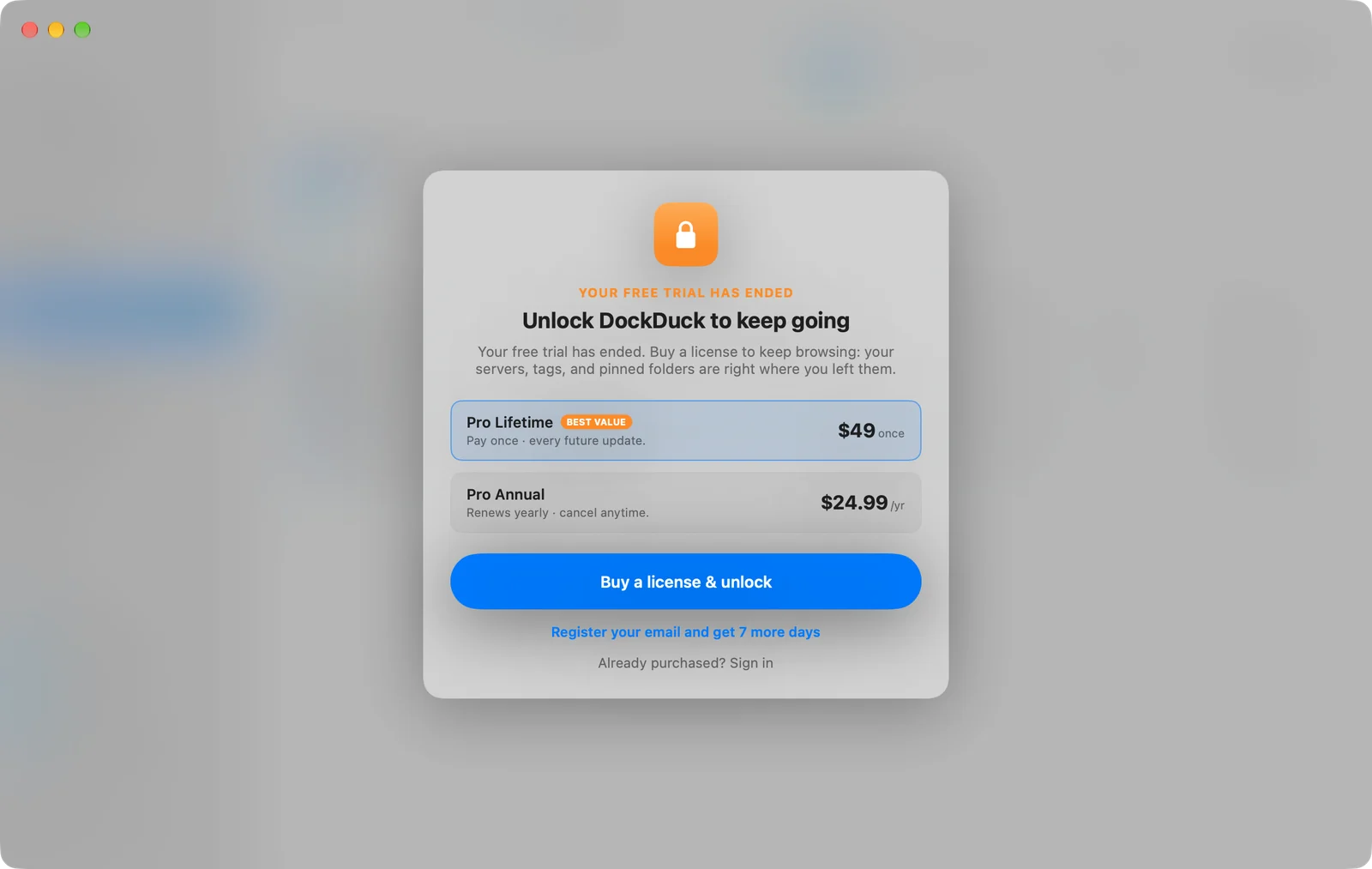
続けるには、ライセンスを購入するか、ライセンスのあるアカウントにサインインします。DockDuckがライセンスを認識して、再び開きます。ライセンスを管理するを参照してください。
ありがとうございます。ページの改善に役立てます。