
Modalità di visualizzazione
Icone, Elenco, Colonne e Galleria: cosa mostra ogni vista, le loro abbreviazioni, Raggruppa per tipo e come ogni cartella ricorda la sua vista.
In questa pagina 6 sezioni
Ogni cartella può essere mostrata in quattro viste. Cambia con i quattro pulsanti nella barra degli strumenti, accanto al campo di ricerca, dal menu Vista, o con un’abbreviazione.
| Vista | Cosa mostra | Abbreviazione |
|---|---|---|
| Icone | Una griglia di icone e miniature | ⌘1 |
| Elenco | Una riga per elemento, con colonne che puoi ordinare e scegliere | ⌘2 |
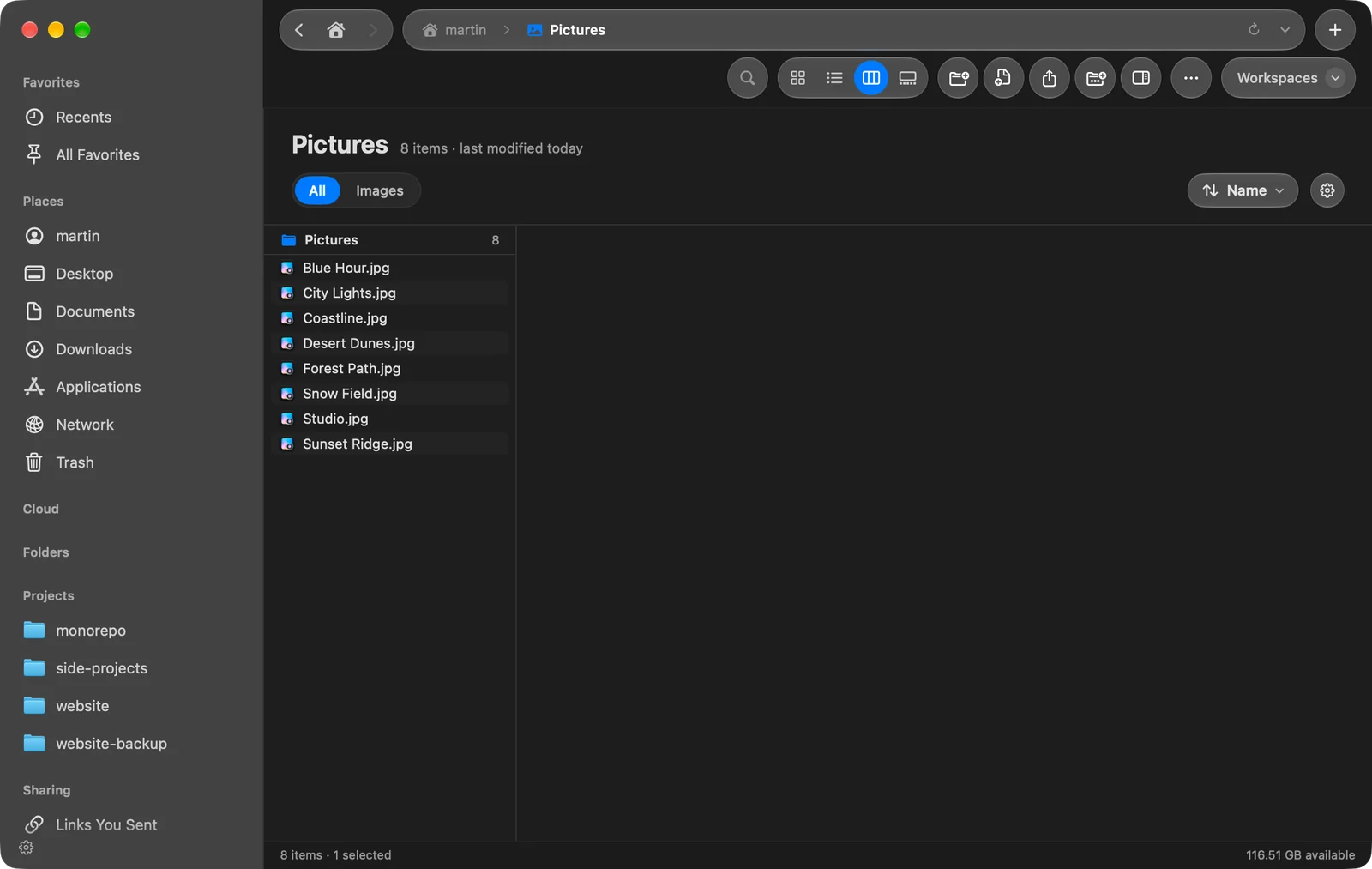
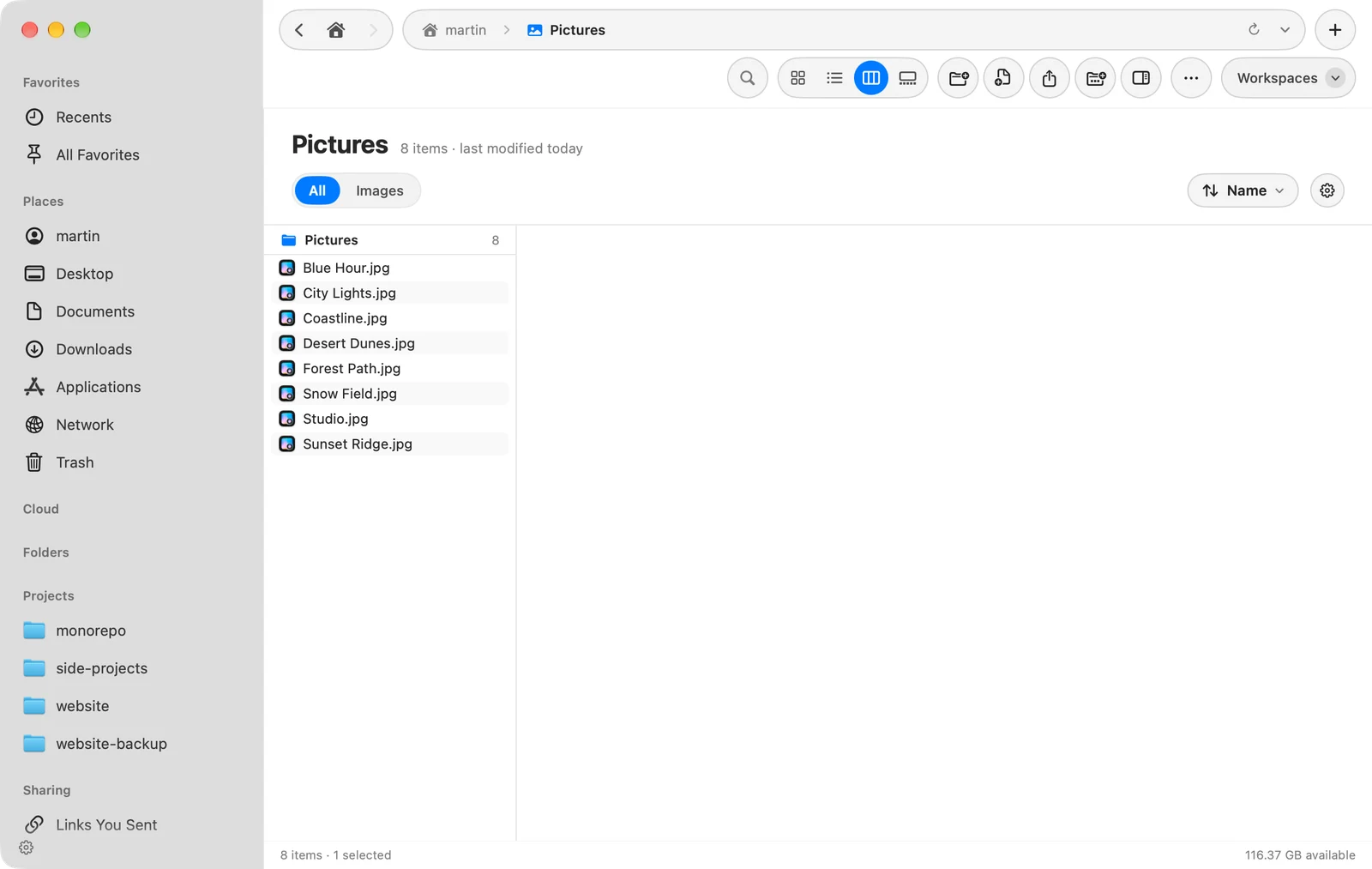
| Colonne | Una colonna per livello di cartella, così puoi andare in profondità senza perdere il punto | ⌘3 |
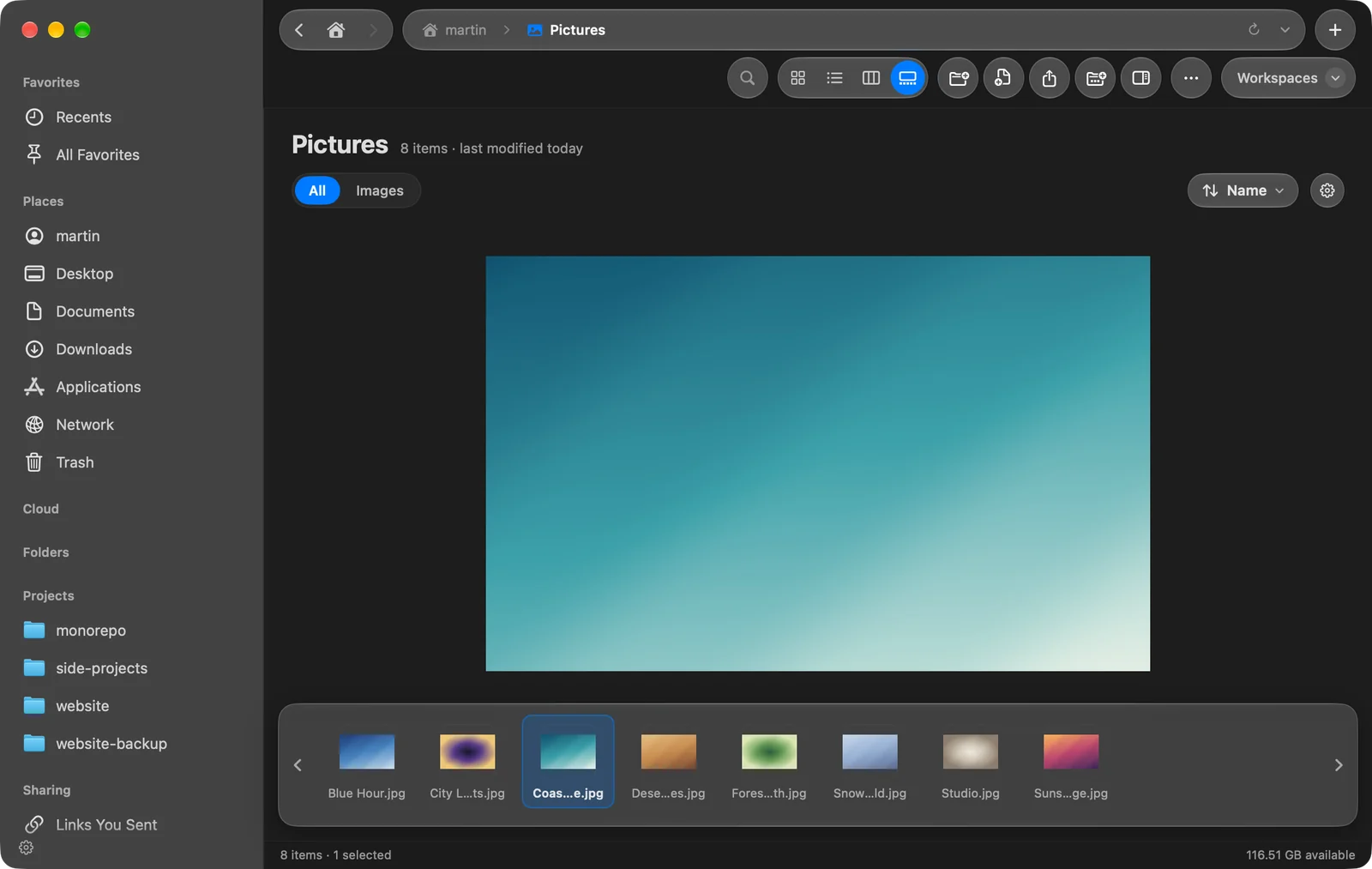
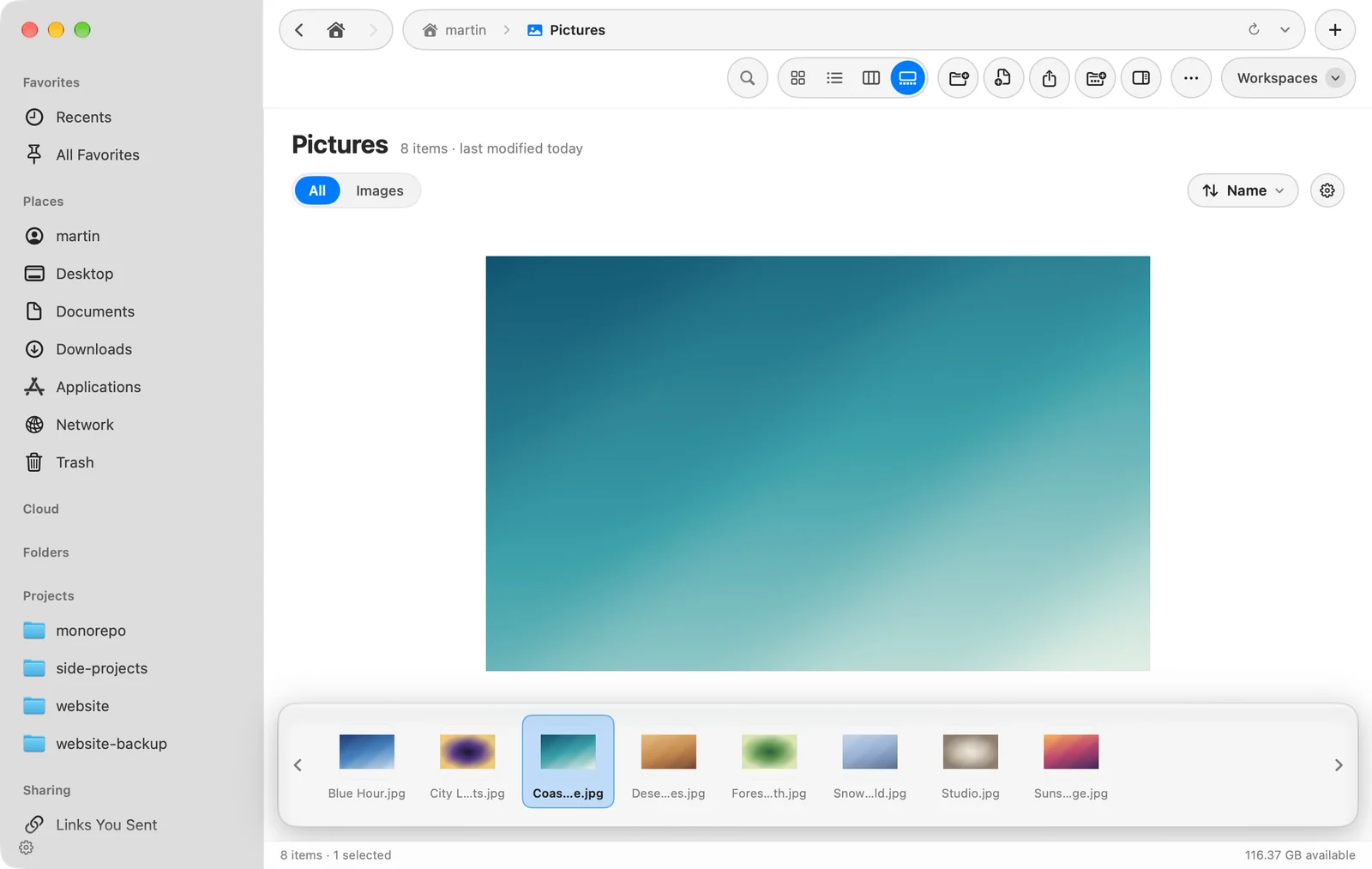
| Galleria | Un’anteprima grande di un elemento, una striscia della cartella sotto e i suoi dettagli | ⌘4 |
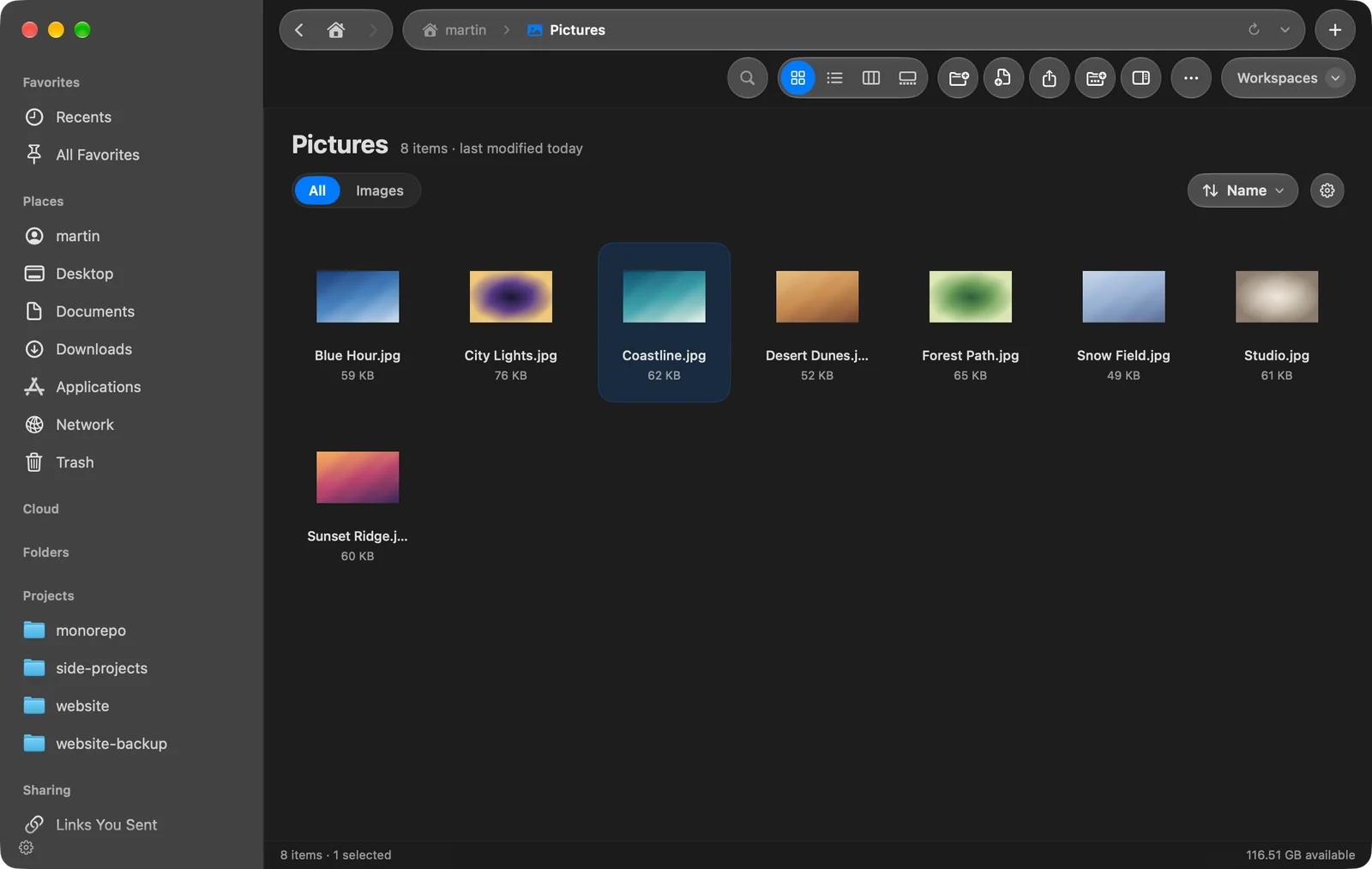
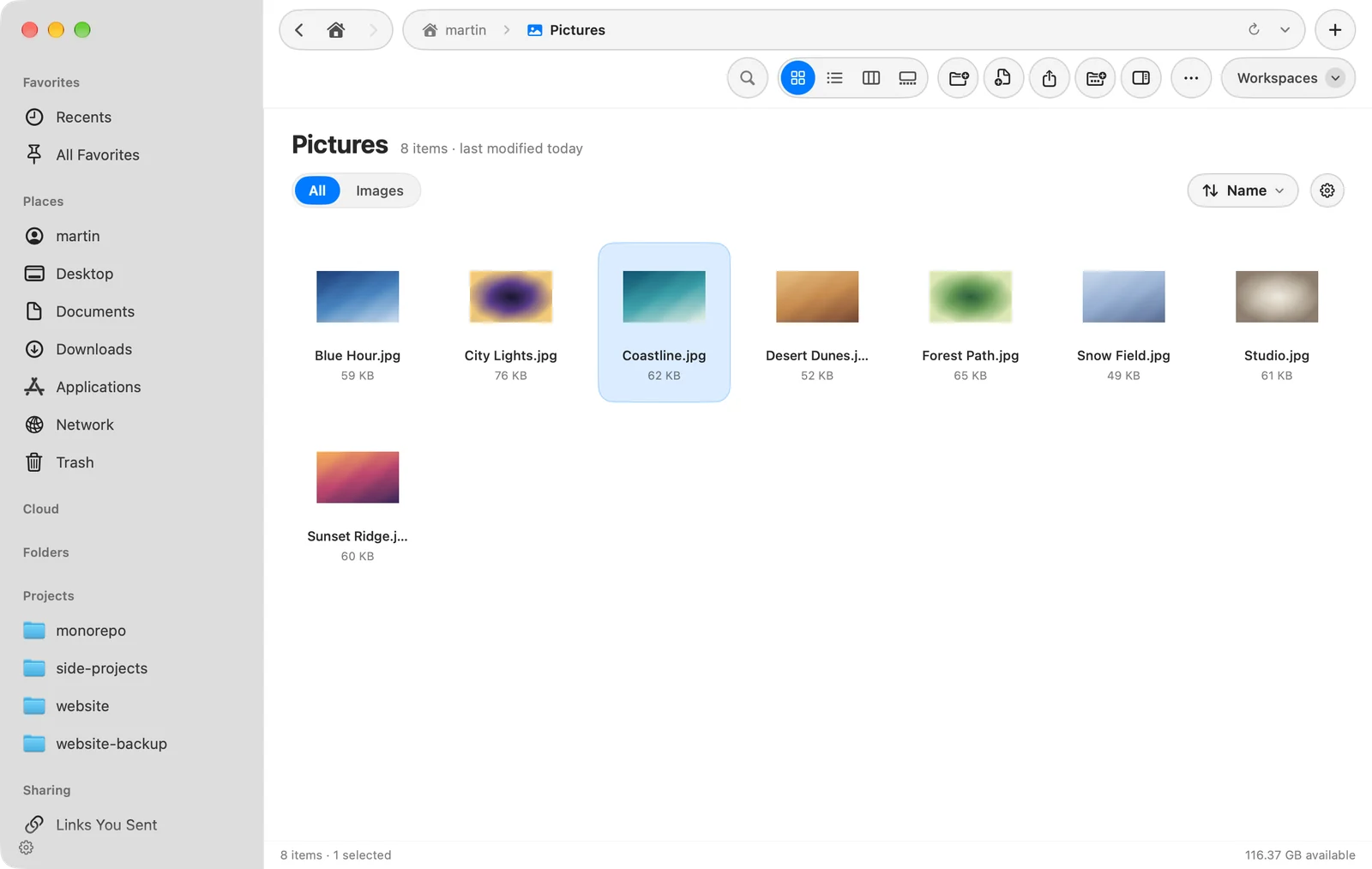
Ogni cartella ricorda la sua vista
Quando cambi la vista di una cartella, DockDuck la ricorda per quella cartella: lascia Download come elenco e Immagini come icone, e ciascuna si aprirà così la volta successiva. La cartella mantiene anche il suo ordinamento e le larghezze delle sue colonne. Una cartella che rinomini o sposti dentro DockDuck mantiene la sua vista.
| Impostazione | Dove | Cosa fa |
|---|---|---|
| Ricorda la vista di ogni cartella | Impostazioni > Generali > Finestre e schede | Attiva per impostazione predefinita. Disattivala per usare una sola vista ovunque. |
| Vista predefinita | Impostazioni > Generali | Come si aprono le nuove schede |
Elenco
- Fai clic sul triangolo accanto a una cartella, oppure premi →, per vedere il suo contenuto senza lasciare la cartella in cui ti trovi. Premi di nuovo → per entrarci.
- Premi ← per comprimerla, poi per risalire.
- Fai clic su un triangolo tenendo premuto Opzione per aprire o chiudere in una volta ogni cartella al suo interno.
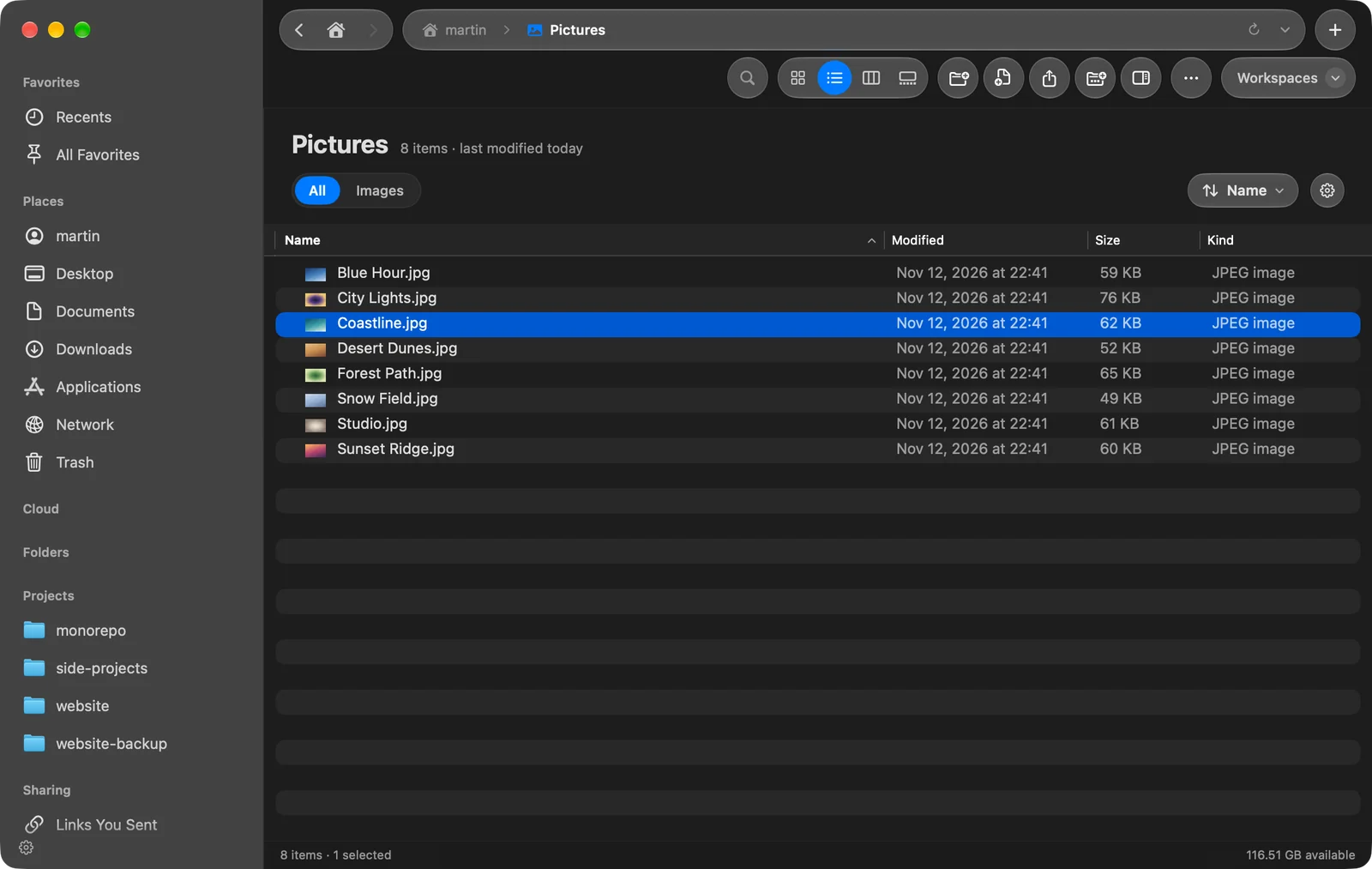
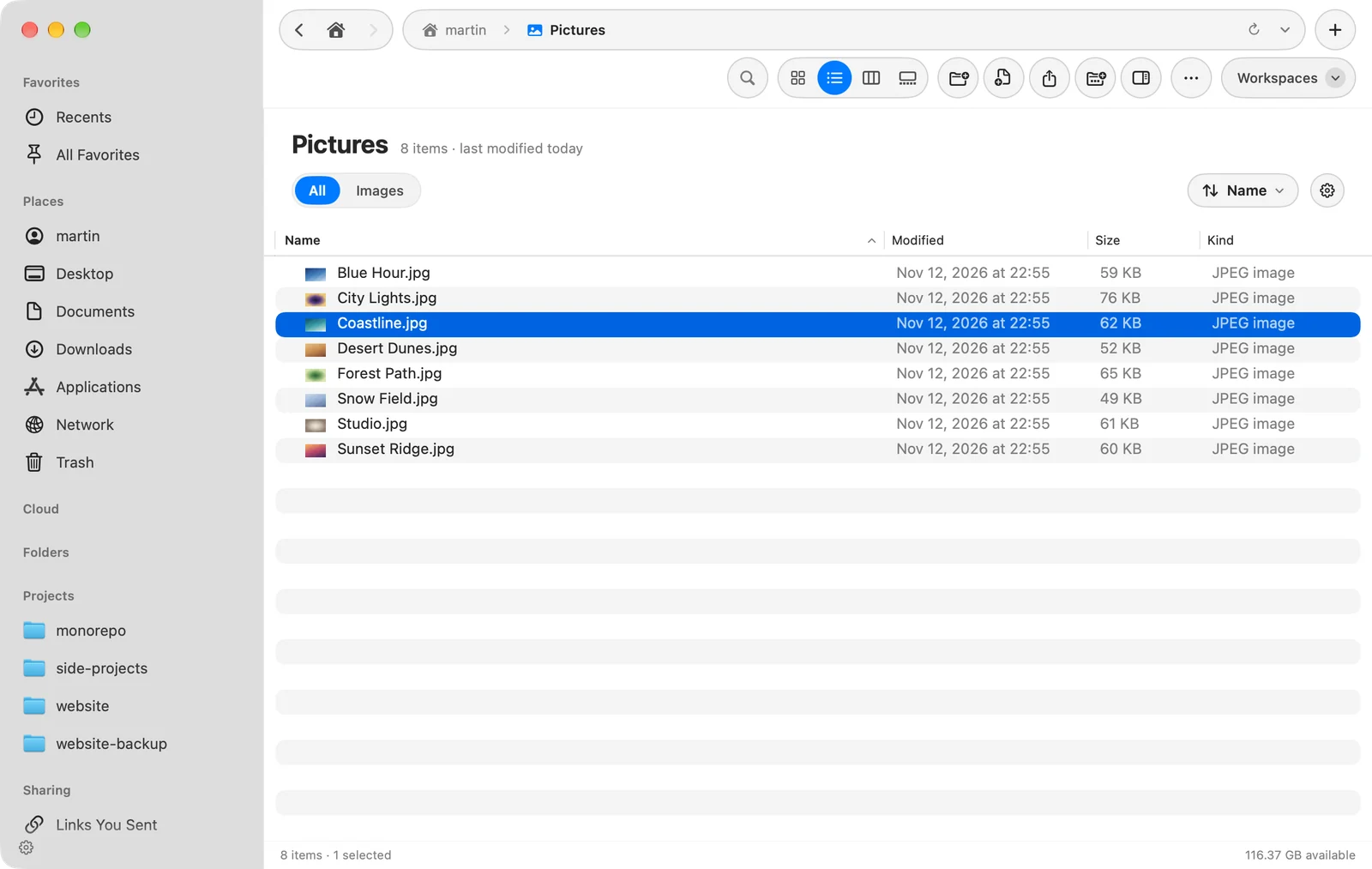
Le cartelle si espandono in questo modo solo in un elenco semplice: non durante una ricerca, un raggruppamento per tipo o un filtro per tipo. Per scegliere e ordinare le colonne, vedi Ordinare e colonne.
Colonne
Selezionare una cartella mostra il suo contenuto nella colonna successiva. Ogni colonna ha come titolo la sua cartella. Ordina si applica a ogni colonna; un filtro per tipo si applica solo alla colonna in cui ti trovi. Un file selezionato compare nel pannello di anteprima.
Galleria
La Galleria mostra l’elemento selezionato in grande, con la cartella come striscia di miniature sotto e un pannello Informazioni a destra. Premi ← e → per spostarti nella cartella. Il pannello Informazioni segue Mostra anteprima (⇧⌘P), quindi puoi nasconderlo, e puoi trascinare il suo bordo per ridimensionarlo. Le foto mostrano i dettagli della fotocamera, e i video vengono riprodotti sul posto.
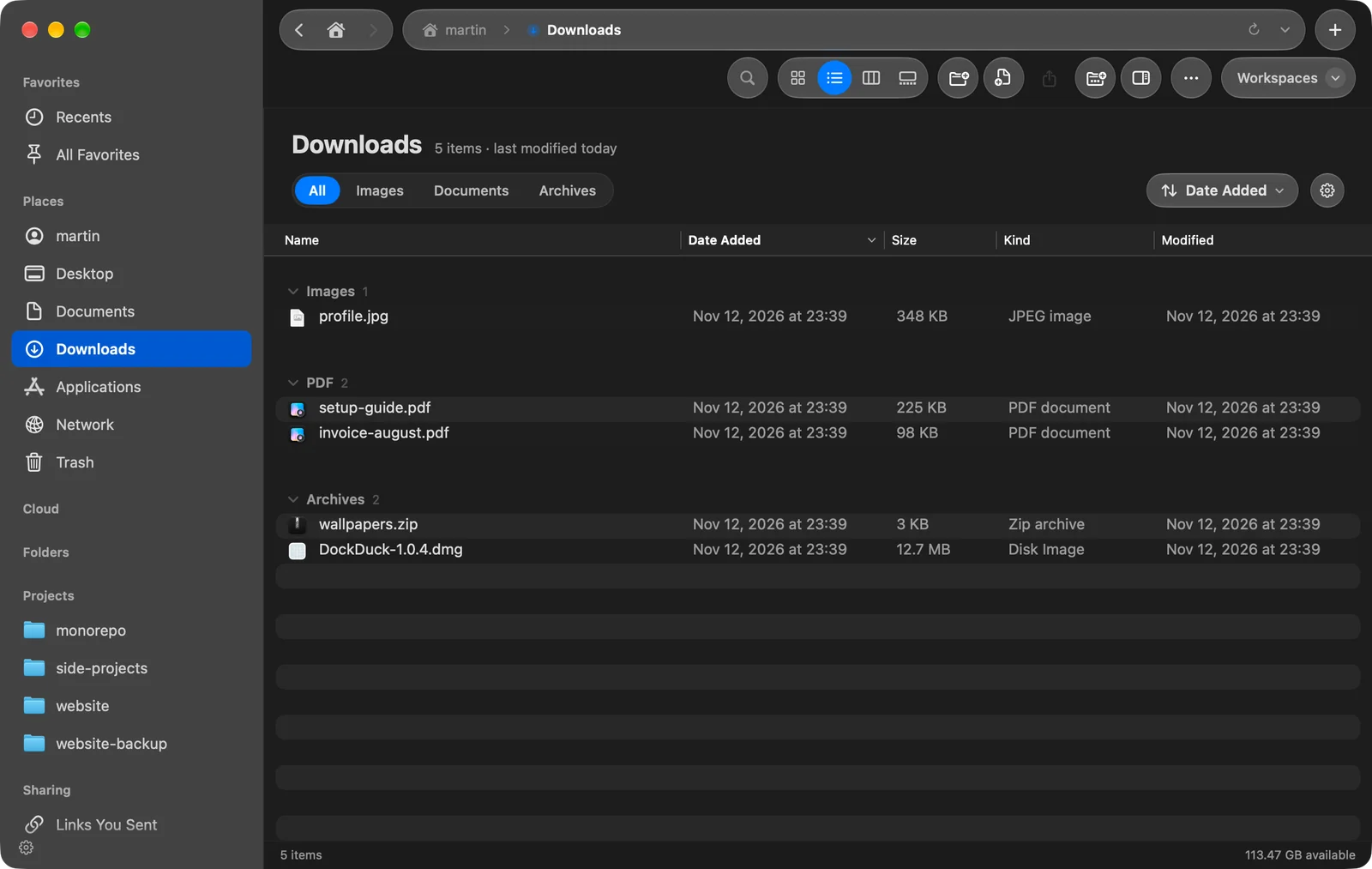
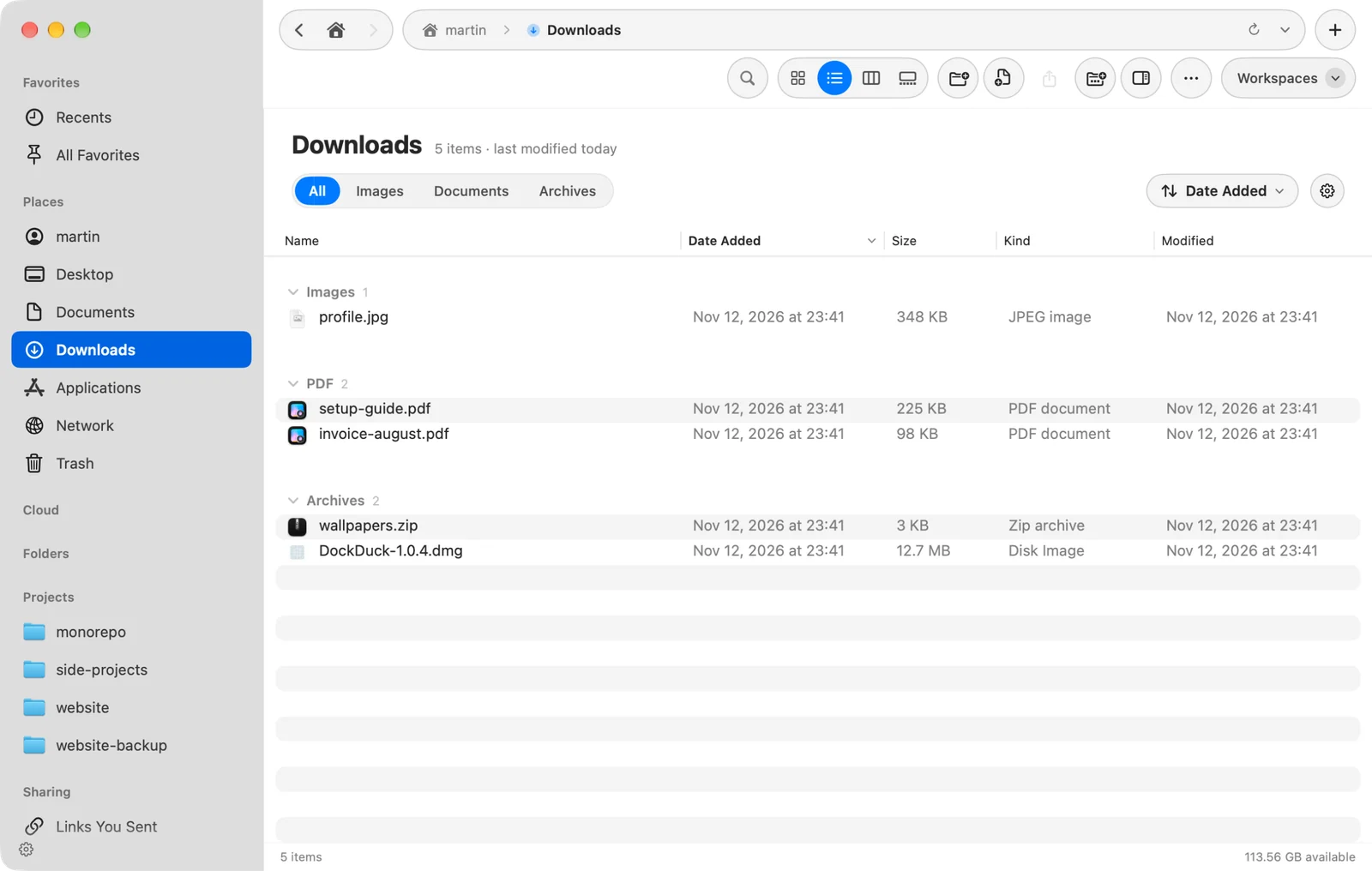
Raggruppa per tipo
Premi ⌥⌘0, oppure scegli Vista > Raggruppa per tipo, per dividere la cartella in gruppi con un’intestazione ciascuno:
Cartelle, Immagini, Documenti, PDF, Video, Audio, Archivi, Codice, Applicazioni e Altro.
Fai clic sull’intestazione di un gruppo per comprimerlo. Il menu Ordina nell’intestazione della cartella contiene Raggruppa per tipo e Mostra conteggi, che mostra quanti elementi contiene ogni gruppo. Raggruppa per tipo si applica a ogni cartella, e non è disponibile in Colonne.
Dimensione delle icone e spaziatura
Impostazioni > Aspetto > Vista a icone imposta l’aspetto della vista Icone:
| Impostazione | Cosa cambia |
|---|---|
| Dimensione icone | Quanto appaiono grandi cartelle e file |
| Spaziatura | Quanto spazio c’è tra le icone |
| Dimensione testo | La dimensione dei nomi sotto le icone |
| Posizione etichetta | In basso mette i nomi sotto le icone, A destra accanto |
| Mostra info elemento | La dimensione di un file e quanti elementi contiene una cartella |
Grazie, ci aiuta a migliorare questa pagina.