
Ansichtsmodi
Symbole, Liste, Spalten und Galerie: was jede Ansicht zeigt, ihre Kurzbefehle, Nach Art gruppieren und wie sich jeder Ordner seine Ansicht merkt.
Auf dieser Seite 6 Abschnitte
Jeder Ordner kann in vier Ansichten gezeigt werden. Wechsle mit den vier Tasten in der Symbolleiste neben dem Suchfeld, über das Menü Ansicht oder mit einem Kurzbefehl.
| Ansicht | Was sie zeigt | Kurzbefehl |
|---|---|---|
| Symbole | Ein Raster aus Symbolen und Miniaturen | ⌘1 |
| Liste | Eine Zeile pro Objekt, mit Spalten, die du sortieren und wählen kannst | ⌘2 |
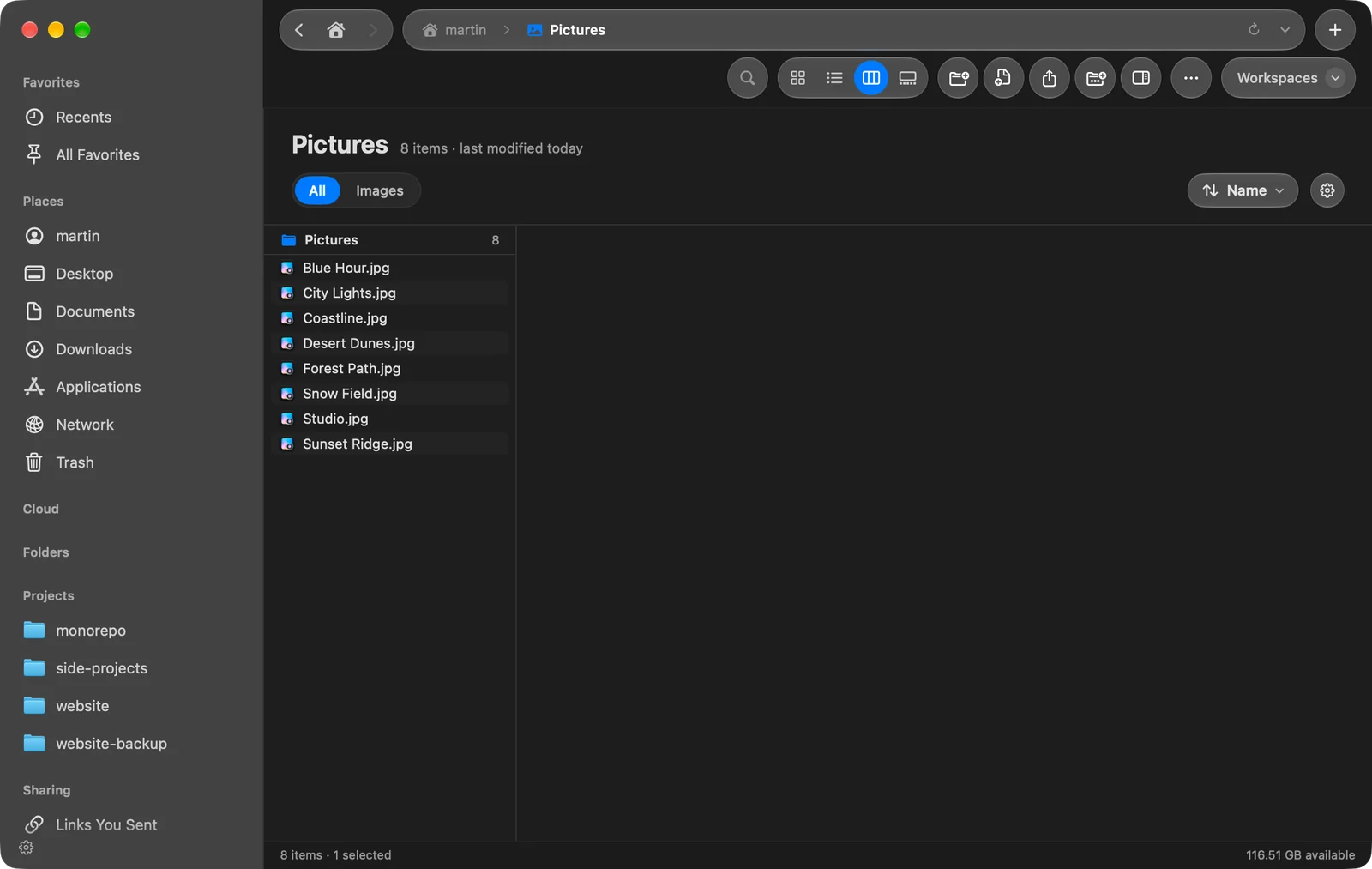
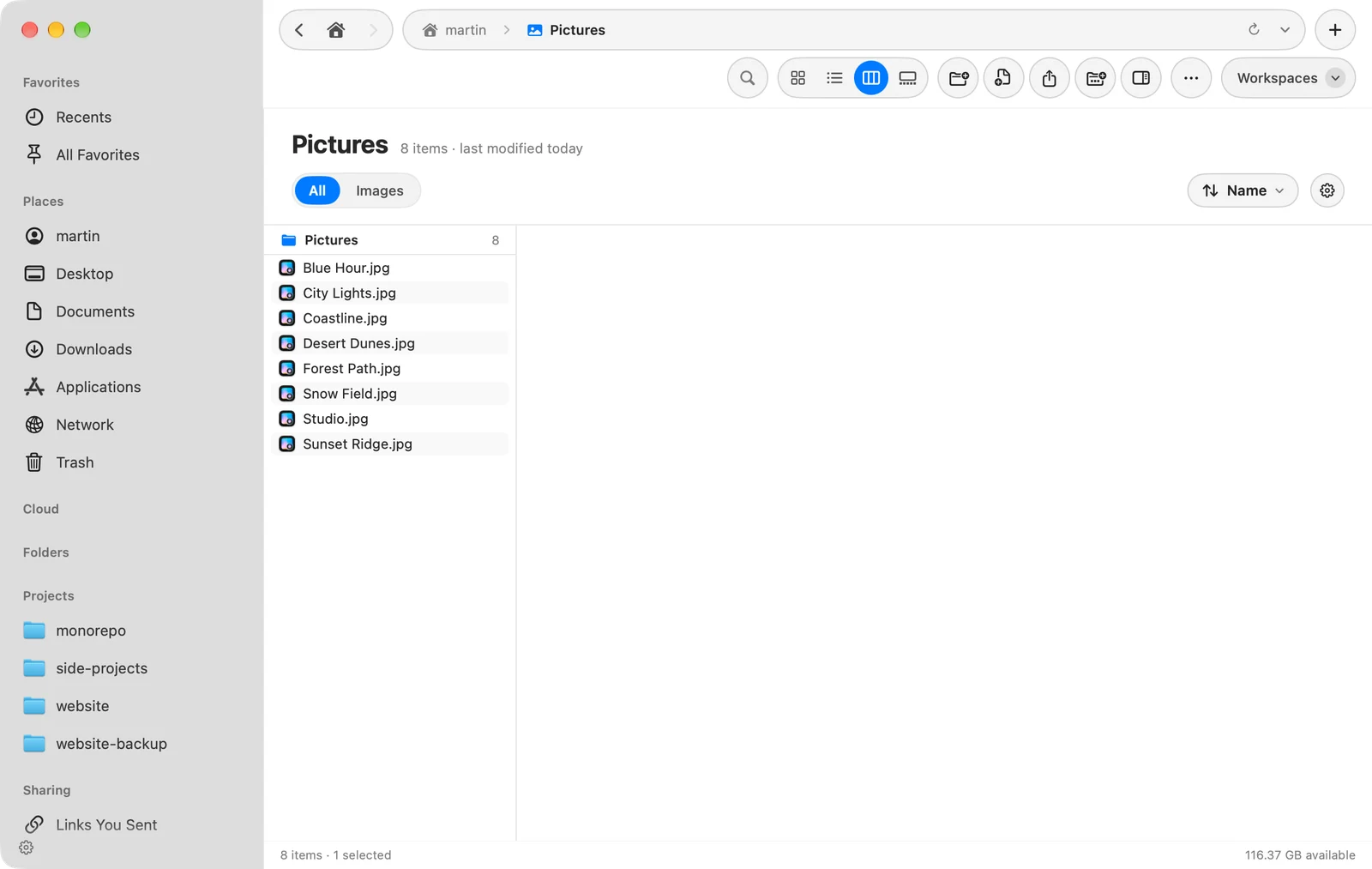
| Spalten | Eine Spalte pro Ordnerebene, sodass du tief hineingehen und deinen Platz behalten kannst | ⌘3 |
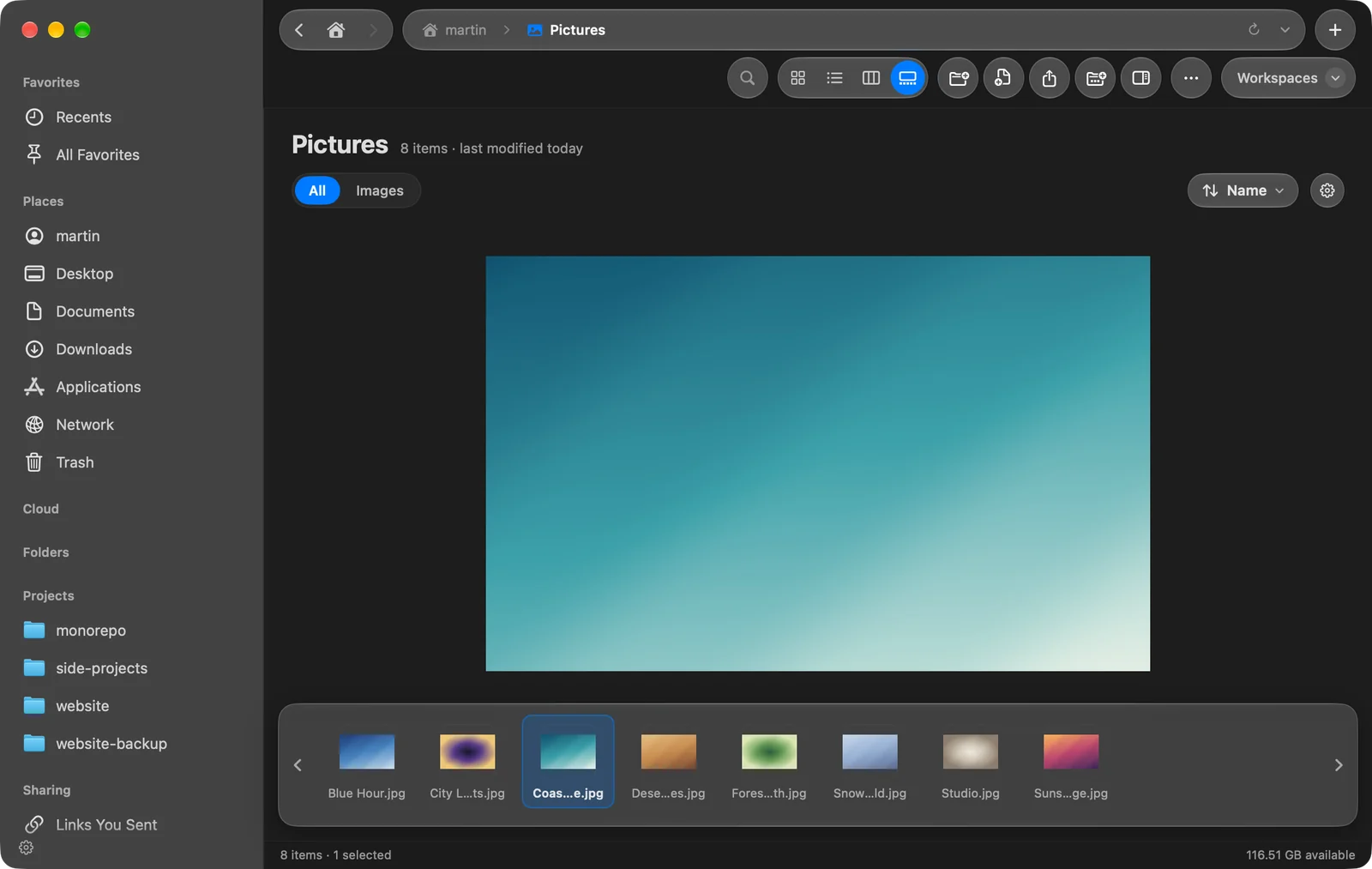
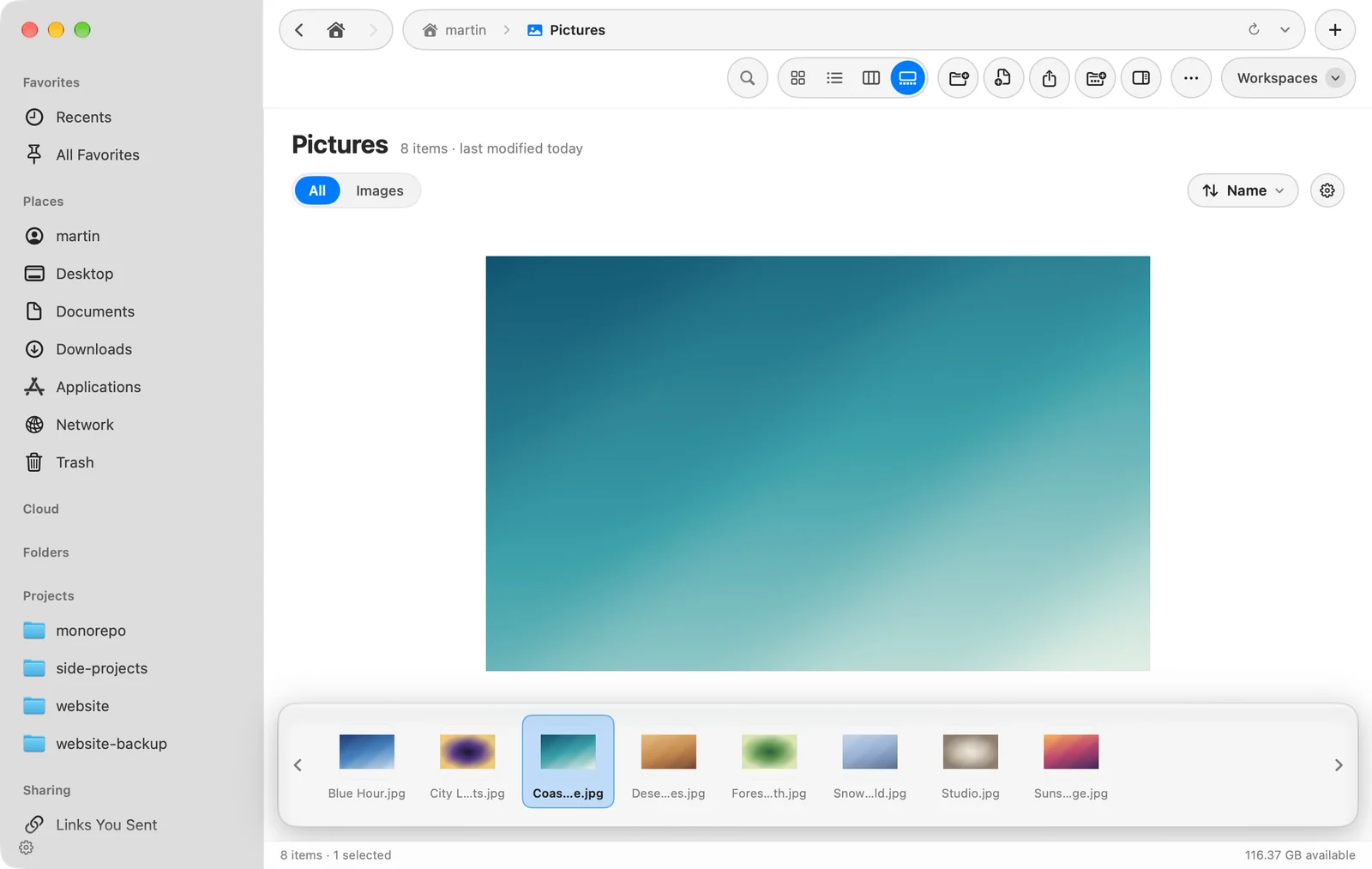
| Galerie | Eine große Vorschau eines Objekts, darunter ein Streifen des Ordners, und seine Details | ⌘4 |
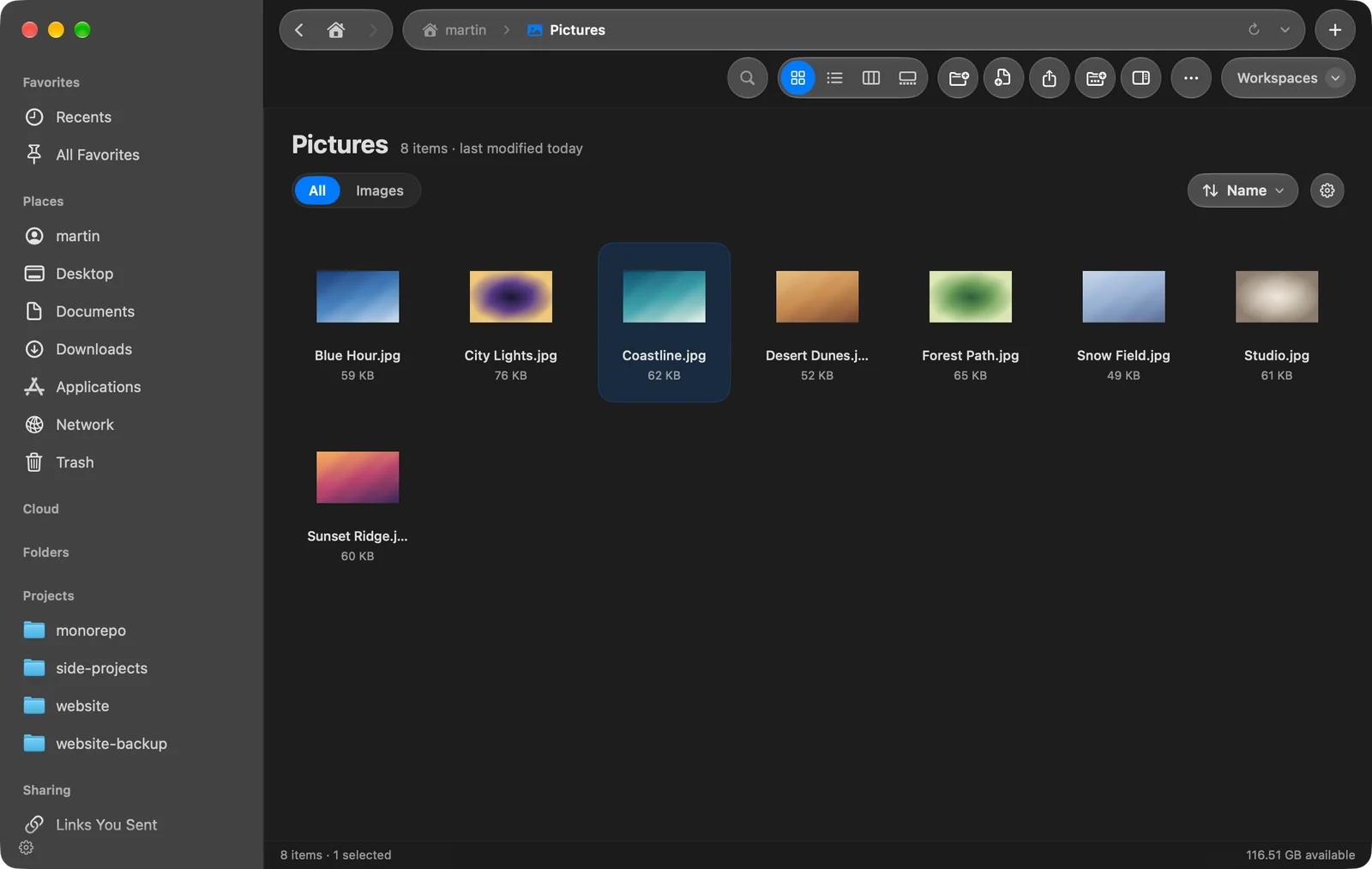
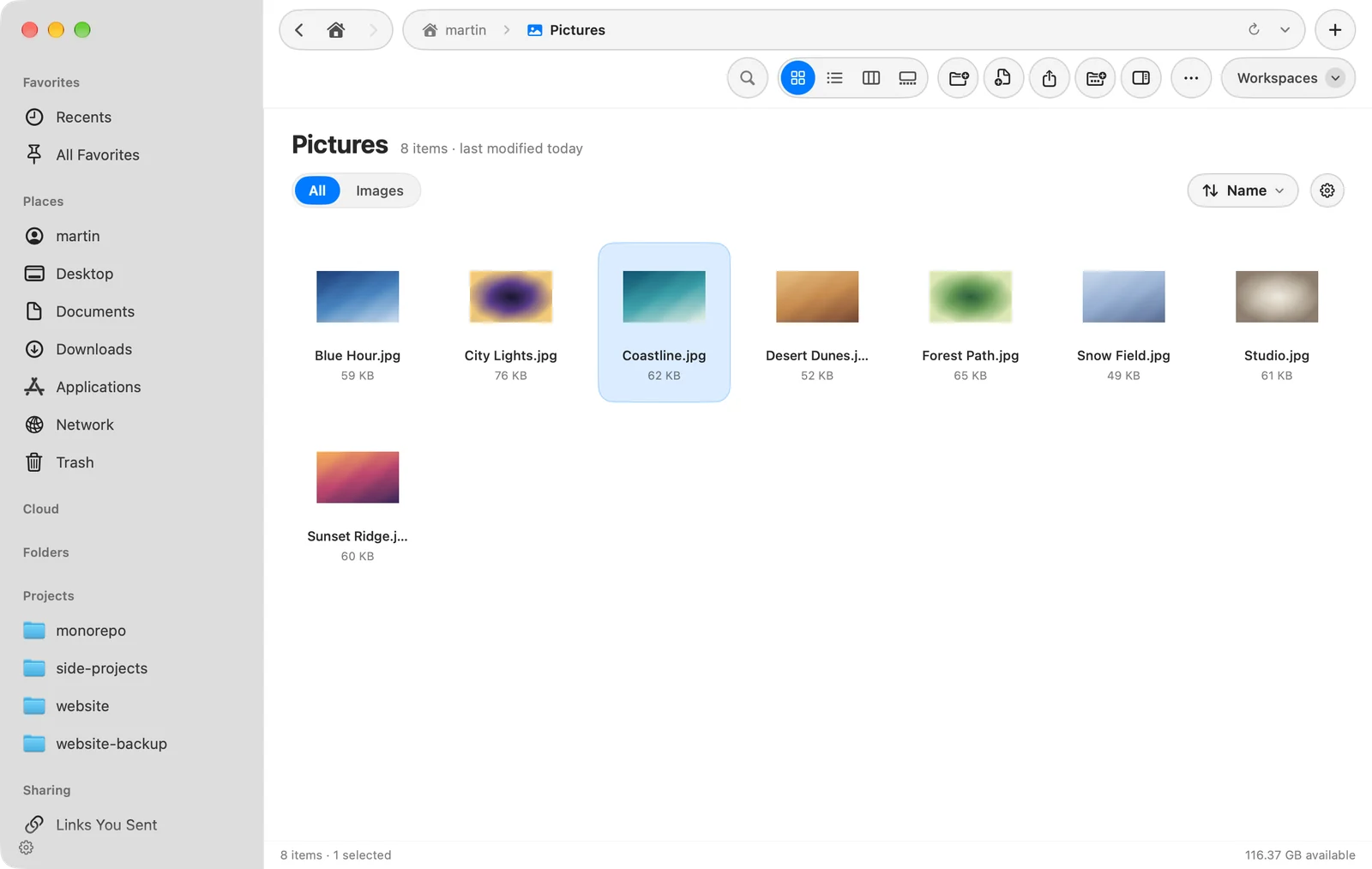
Jeder Ordner merkt sich seine Ansicht
Wenn du die Ansicht eines Ordners änderst, merkt sich DockDuck sie für diesen Ordner: Lass Downloads eine Liste sein und Bilder Symbole, und jeder öffnet sich beim nächsten Mal so. Der Ordner behält auch seine Sortierung und seine Spaltenbreiten. Ein Ordner, den du in DockDuck umbenennst oder bewegst, behält seine Ansicht.
| Einstellung | Wo | Was sie macht |
|---|---|---|
| Ansicht für jeden Ordner merken | Einstellungen > Allgemein > Fenster & Tabs | Standardmäßig an. Schalte sie aus, um überall eine Ansicht zu nutzen. |
| Standardansicht | Einstellungen > Allgemein | Als was neue Tabs öffnen |
Liste
- Klicke auf das Dreieck neben einem Ordner oder drücke →, um seinen Inhalt zu sehen, ohne den Ordner zu verlassen, in dem du bist. Drücke noch einmal →, um hineinzugehen.
- Drücke ←, um ihn zuzuklappen, dann um wieder nach oben zu gehen.
- Klicke mit gedrückter Wahltaste auf ein Dreieck, um jeden Ordner darin auf einmal zu öffnen oder zu schließen.
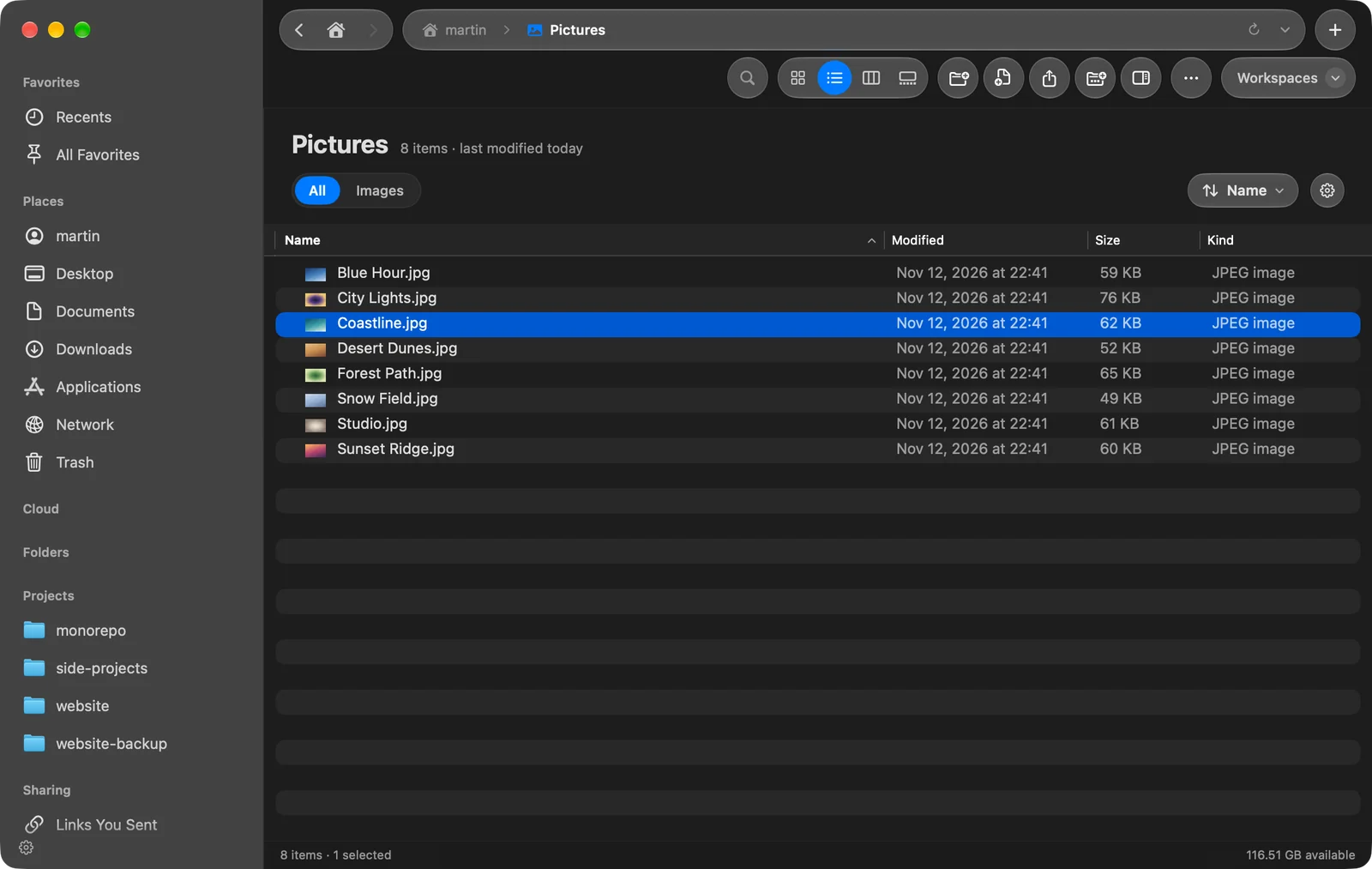
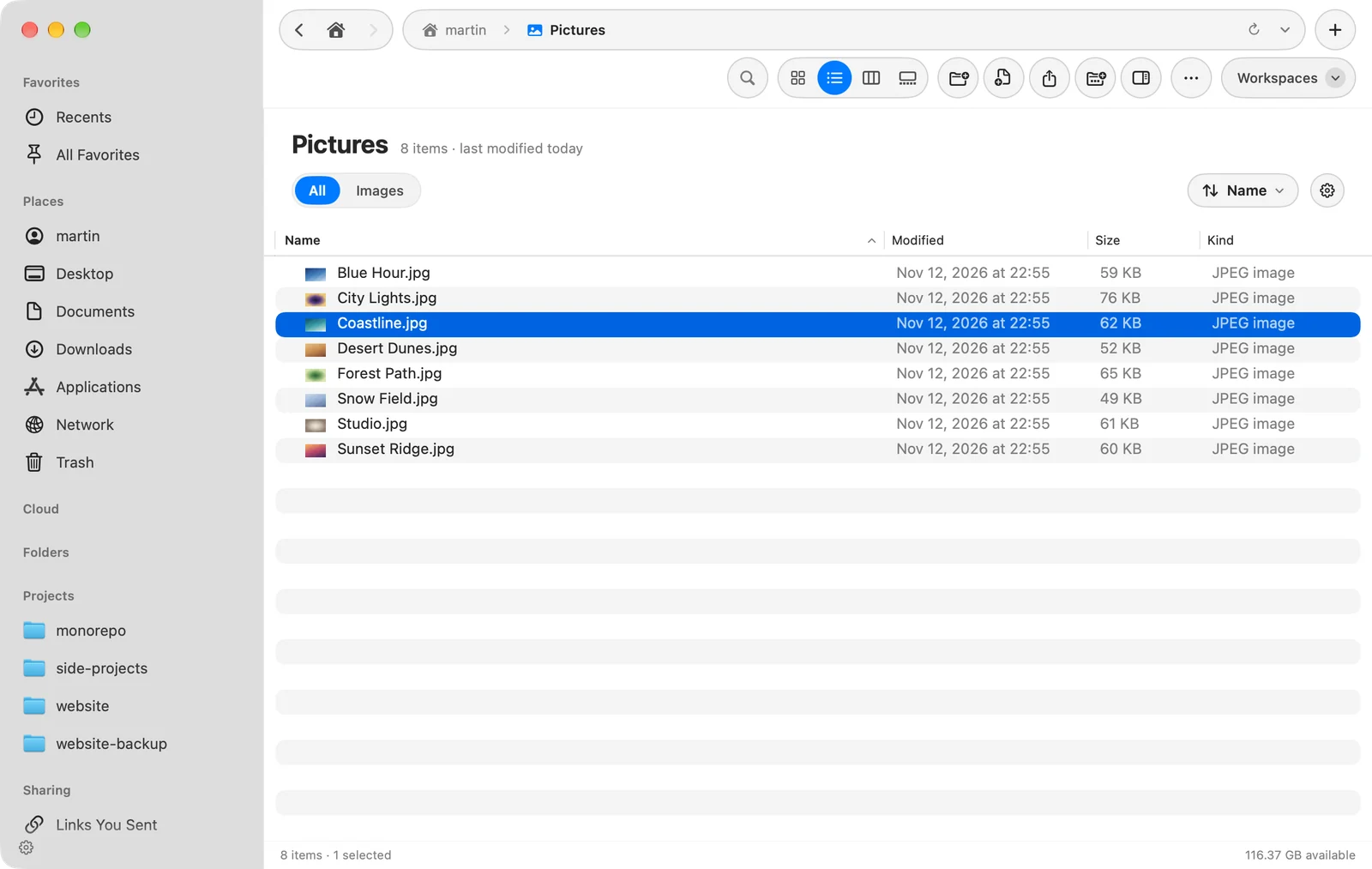
Ordner klappen nur in einer einfachen Liste so auf: nicht während du suchst, nach Art gruppierst oder nach einer Art filterst. Zum Wählen und Sortieren von Spalten siehe Sortieren & Spalten.
Spalten
Das Auswählen eines Ordners zeigt seinen Inhalt in der nächsten Spalte. Jede Spalte trägt den Titel ihres Ordners. Sortieren gilt für jede Spalte; ein Art-Filter gilt nur für die Spalte, in der du bist. Eine ausgewählte Datei erscheint im Vorschaubereich.
Galerie
Die Galerie zeigt das ausgewählte Objekt groß, mit dem Ordner als Streifen von Miniaturen darunter und einem Bereich Information rechts. Drücke ← und →, um dich durch den Ordner zu bewegen. Der Bereich Information folgt Vorschau anzeigen (⇧⌘P), du kannst ihn also ausblenden, und du kannst seinen Rand ziehen, um seine Größe zu ändern. Fotos zeigen Kameradetails, und Videos werden direkt abgespielt.
Nach Art gruppieren
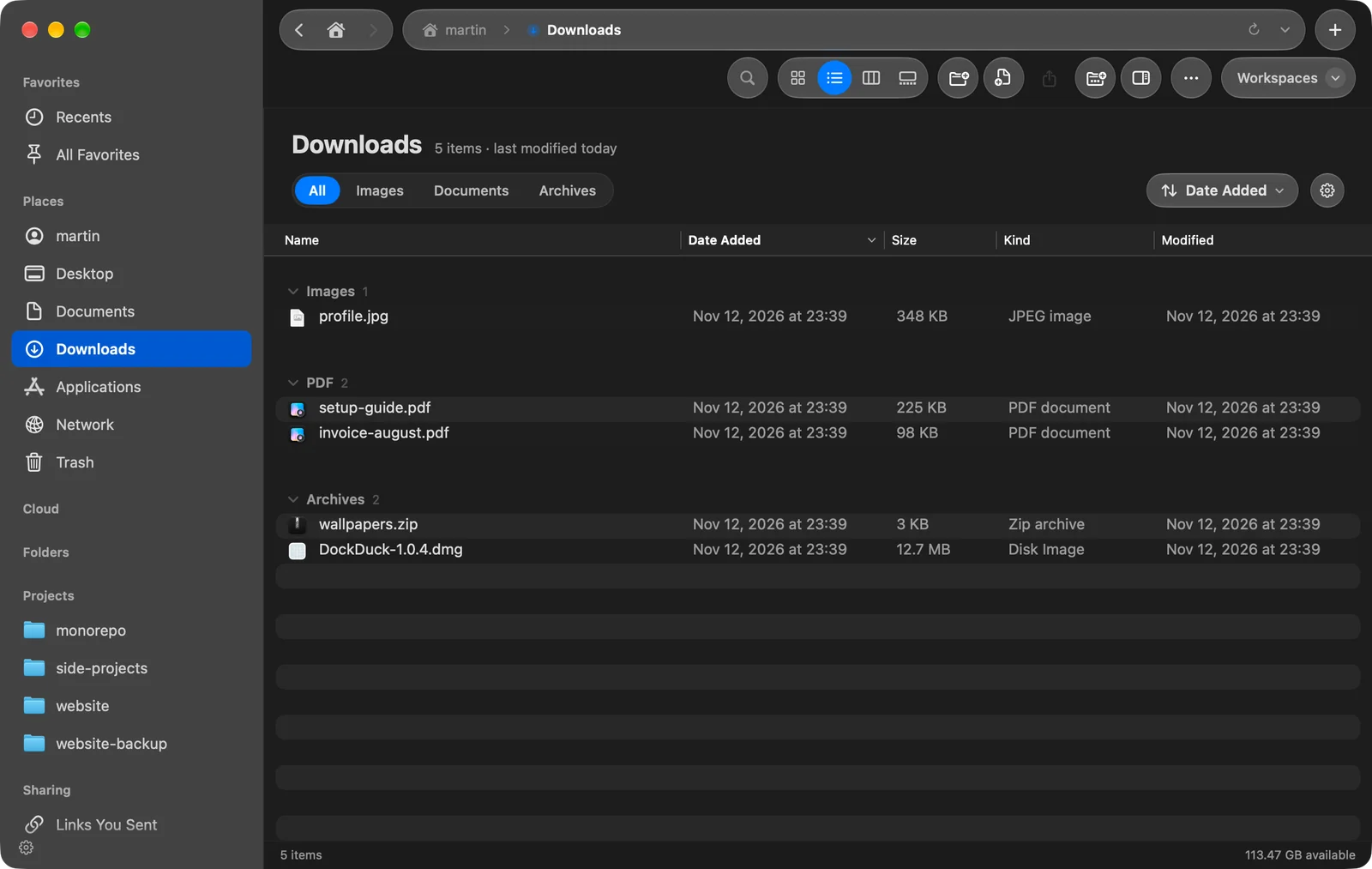
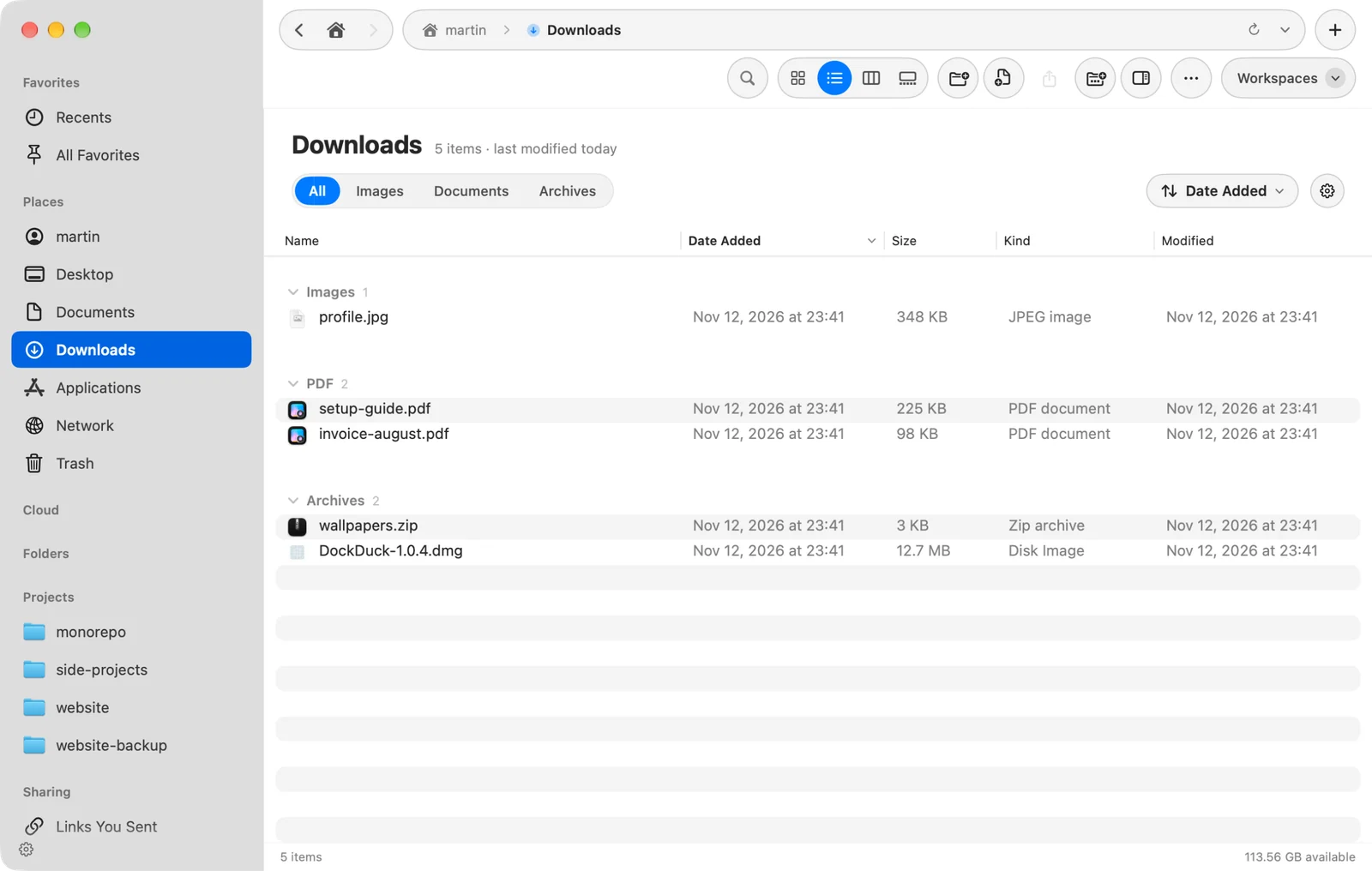
Drücke ⌥⌘0 oder wähle Ansicht > Nach Art gruppieren, um den Ordner in Gruppen mit je einer Überschrift zu teilen:
Ordner, Bilder, Dokumente, PDF, Videos, Audio, Archive, Code, Programme und Andere.
Klicke auf die Überschrift einer Gruppe, um sie einzuklappen. Das Menü Sortieren im Ordnerkopf hat Nach Art gruppieren und Anzahl anzeigen, was zeigt, wie viele Objekte jede Gruppe enthält. „Nach Art gruppieren“ gilt für jeden Ordner und ist in „Spalten“ nicht verfügbar.
Symbolgröße und Abstand
Einstellungen > Erscheinungsbild > Symbolansicht legt fest, wie die Symbolansicht aussieht:
| Einstellung | Was sie ändert |
|---|---|
| Symbolgröße | Wie groß Ordner und Dateien erscheinen |
| Abstand | Wie viel Platz zwischen den Symbolen ist |
| Textgröße | Die Größe der Namen unter den Symbolen |
| Textposition | Unten setzt Namen unter die Symbole, Rechts daneben |
| Objektinfos einblenden | Die Größe einer Datei und wie viele Objekte ein Ordner enthält |
Danke, das hilft uns, diese Seite zu verbessern.