
Chế độ xem
Biểu tượng, Danh sách, Cột và Thư viện: mỗi dạng xem hiển thị gì, phím tắt của chúng, Nhóm theo loại, và cách mỗi thư mục nhớ dạng xem của nó.
Trên trang này 6 phần
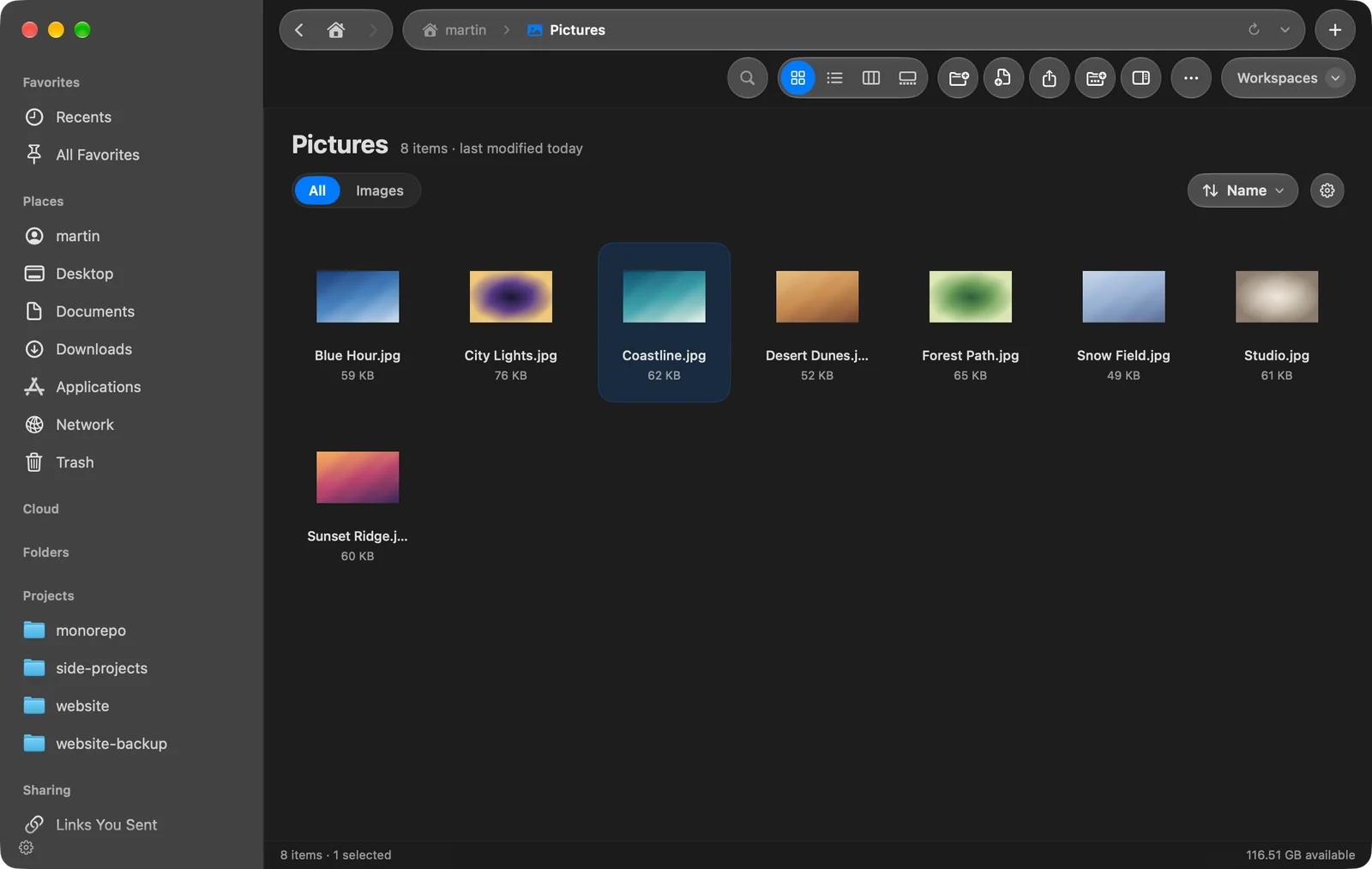
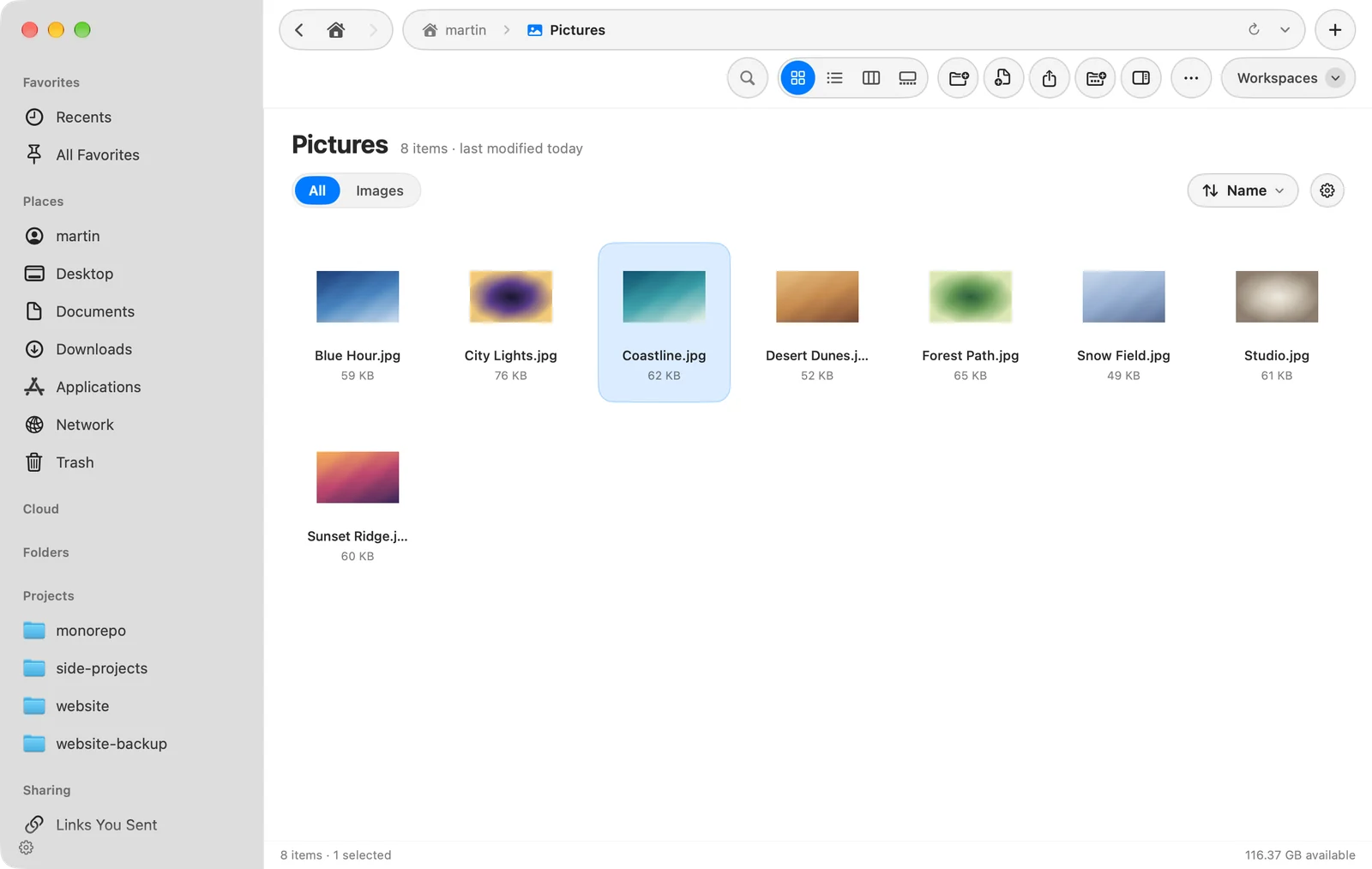
Mỗi thư mục có thể hiển thị ở bốn dạng xem. Chuyển bằng bốn nút trên thanh công cụ, cạnh ô tìm kiếm, từ menu Xem, hoặc bằng phím tắt.
| Dạng xem | Hiển thị gì | Phím tắt |
|---|---|---|
| Biểu tượng | Lưới biểu tượng và hình thu nhỏ | ⌘1 |
| Danh sách | Một hàng cho mỗi mục, với các cột bạn có thể sắp xếp và chọn | ⌘2 |
| Cột | Một cột cho mỗi cấp thư mục, để bạn đi sâu mà vẫn giữ được vị trí | ⌘3 |
| Thư viện | Bản xem trước lớn của một mục, một dải của thư mục bên dưới, và chi tiết của nó | ⌘4 |
Mỗi thư mục nhớ dạng xem của nó
Khi bạn đổi dạng xem của một thư mục, DockDuck nhớ nó cho thư mục đó: để Downloads ở dạng danh sách và Pictures ở dạng biểu tượng, và mỗi thư mục mở đúng như vậy lần sau. Thư mục cũng giữ cách sắp xếp và độ rộng cột. Một thư mục bạn đổi tên hoặc di chuyển trong DockDuck giữ dạng xem của nó.
| Cài đặt | Ở đâu | Tác dụng |
|---|---|---|
| Ghi nhớ dạng xem của từng thư mục | Cài đặt > Chung > Cửa sổ & Thẻ | Mặc định bật. Tắt để dùng một dạng xem ở mọi nơi. |
| Dạng xem mặc định | Cài đặt > Chung | Thẻ mới mở ở dạng nào |
Danh sách
- Nhấp tam giác cạnh một thư mục, hoặc nhấn →, để xem nội dung của nó mà không rời khỏi thư mục bạn đang ở. Nhấn → lần nữa để đi vào trong.
- Nhấn ← để thu gọn nó, rồi để đi ngược lên.
- Option-nhấp một tam giác để mở hoặc đóng mọi thư mục bên trong nó cùng lúc.
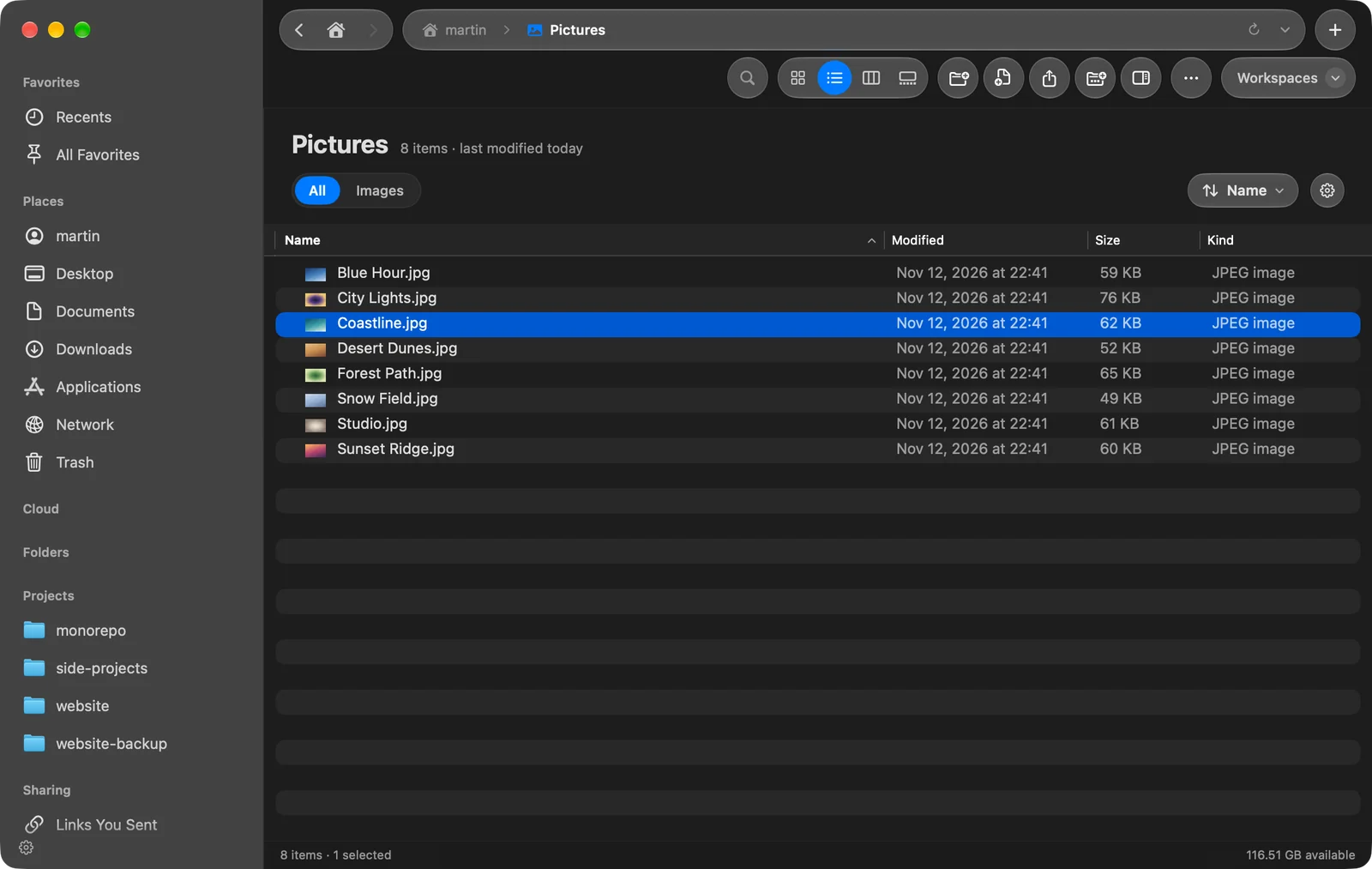
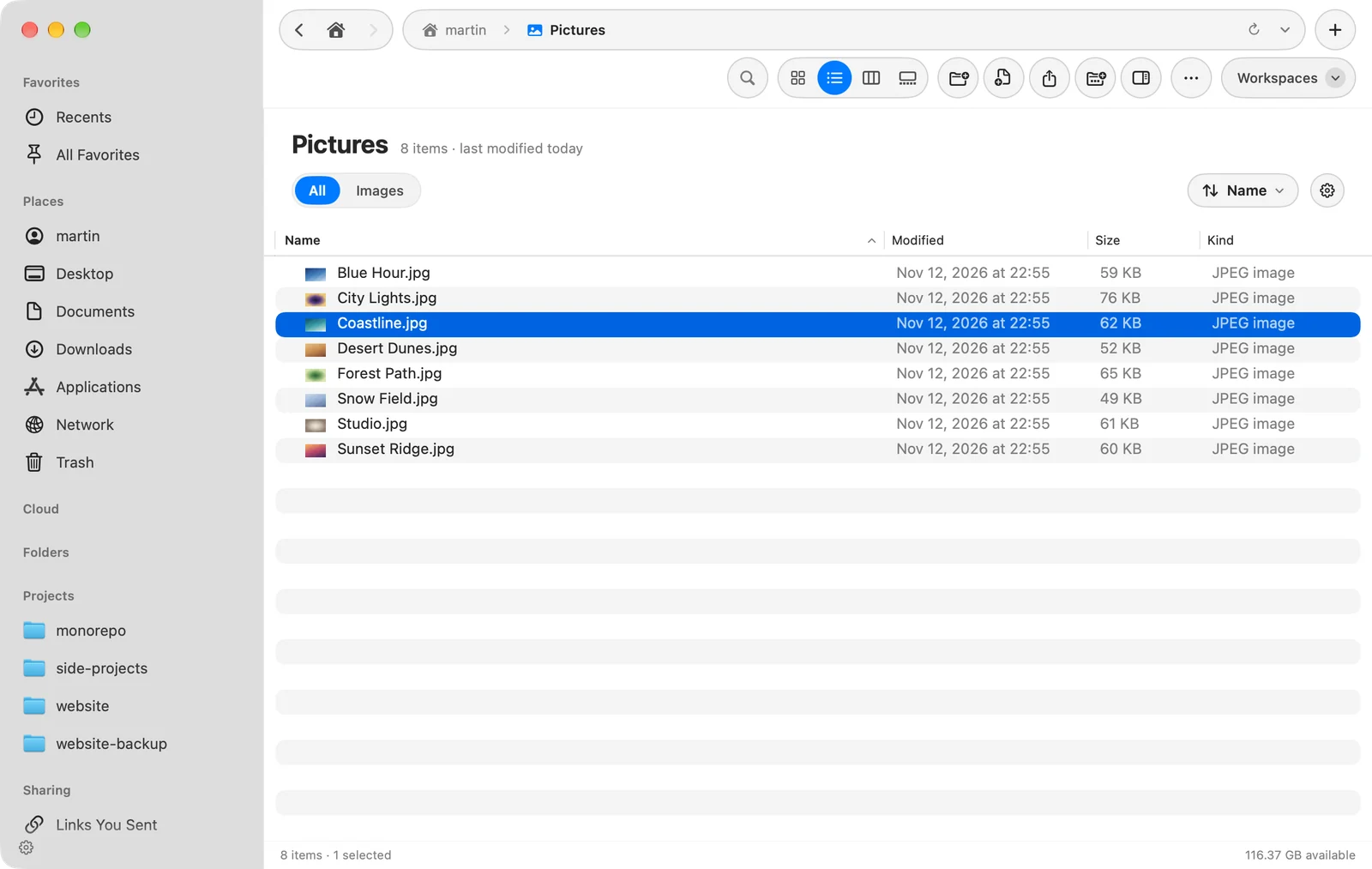
Thư mục chỉ mở rộng theo cách này trong một danh sách thường: không phải khi bạn tìm kiếm, nhóm theo loại, hoặc lọc theo loại. Để chọn và sắp xếp cột, xem Sắp xếp & cột.
Cột
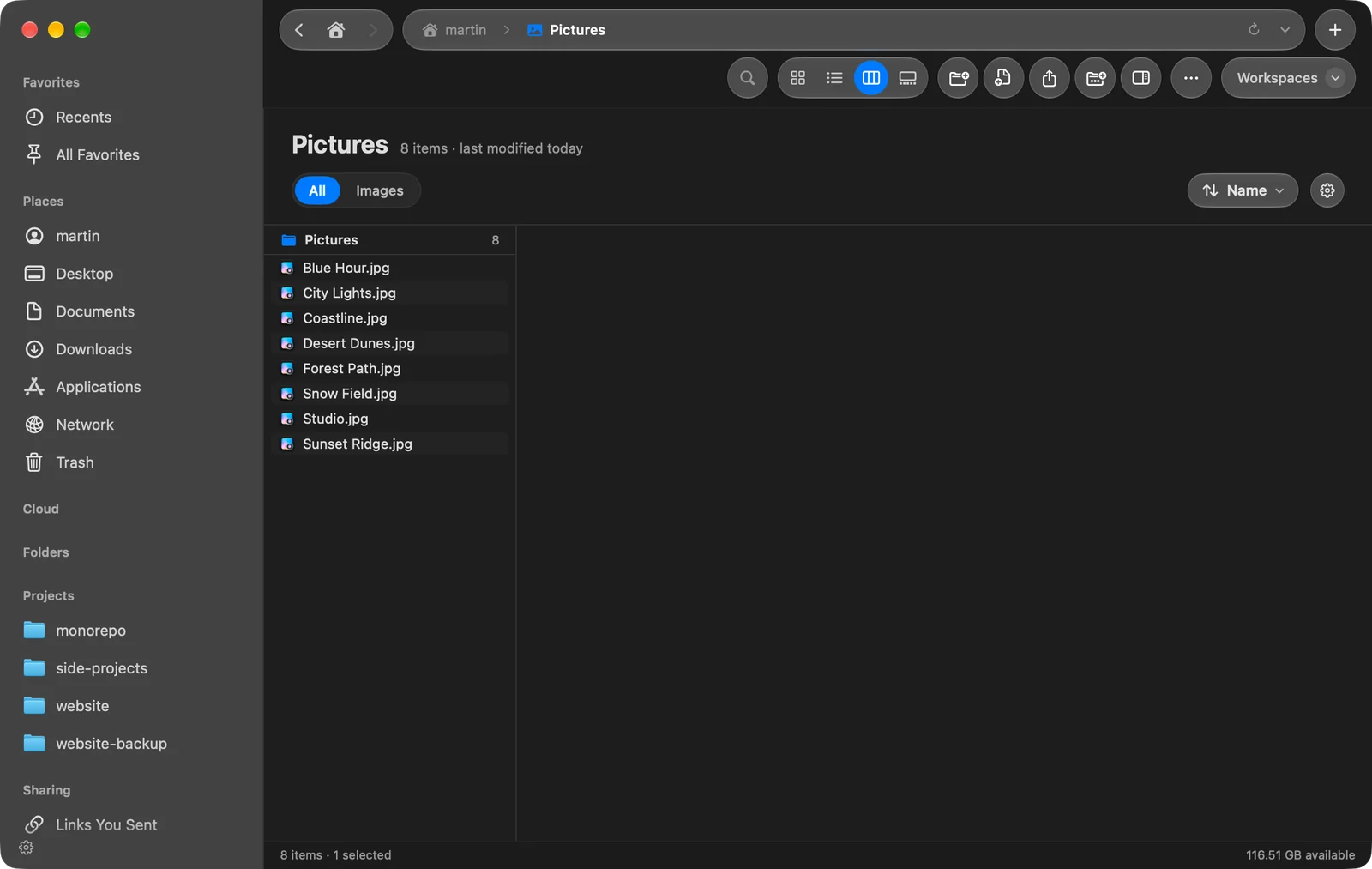
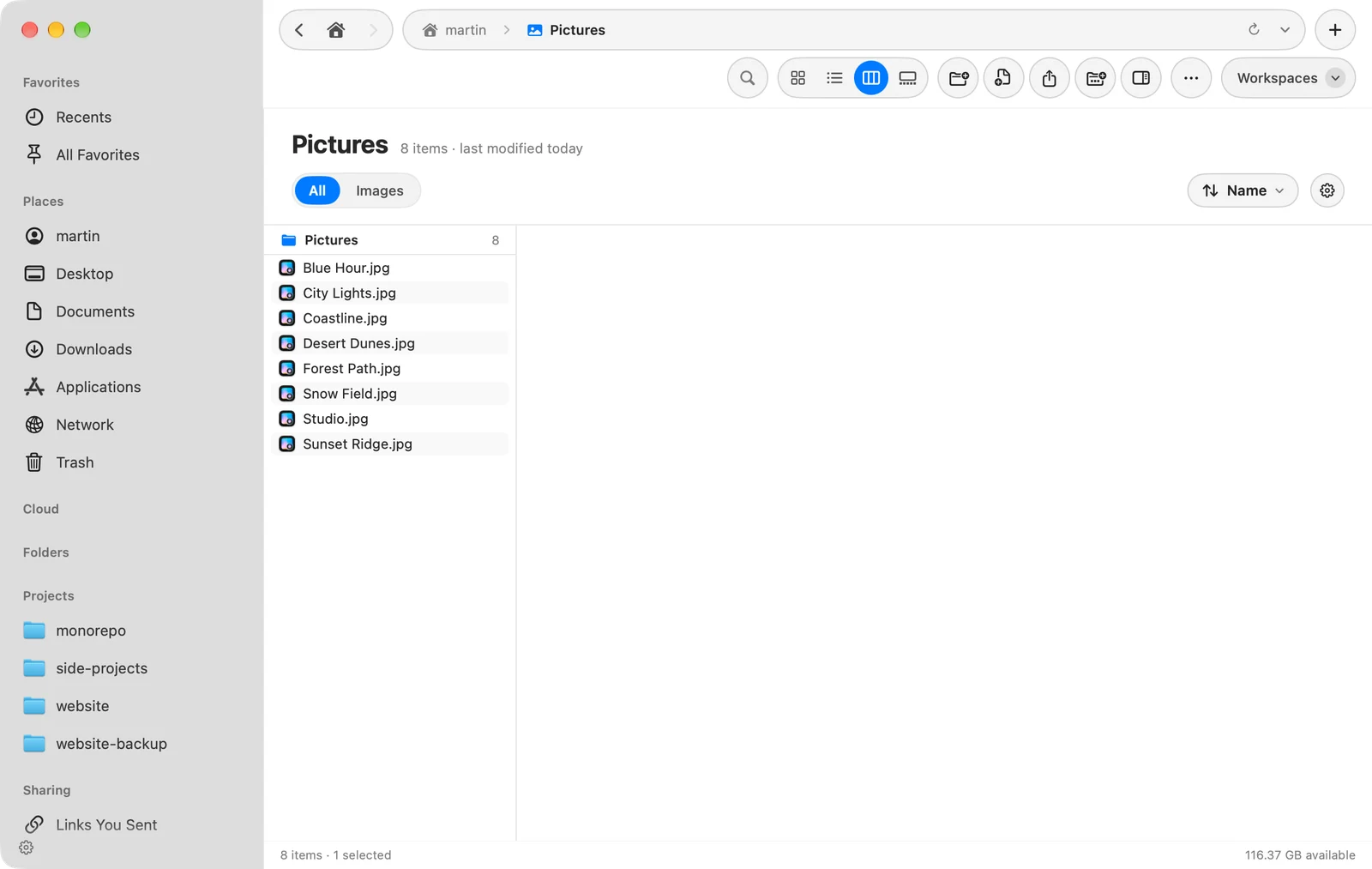
Chọn một thư mục sẽ hiển thị nội dung của nó trong cột kế tiếp. Mỗi cột có tiêu đề là thư mục của nó. Sắp xếp áp dụng cho mọi cột; bộ lọc loại chỉ áp dụng cho cột bạn đang ở. Một tệp được chọn hiển thị trong bảng xem trước.
Thư viện
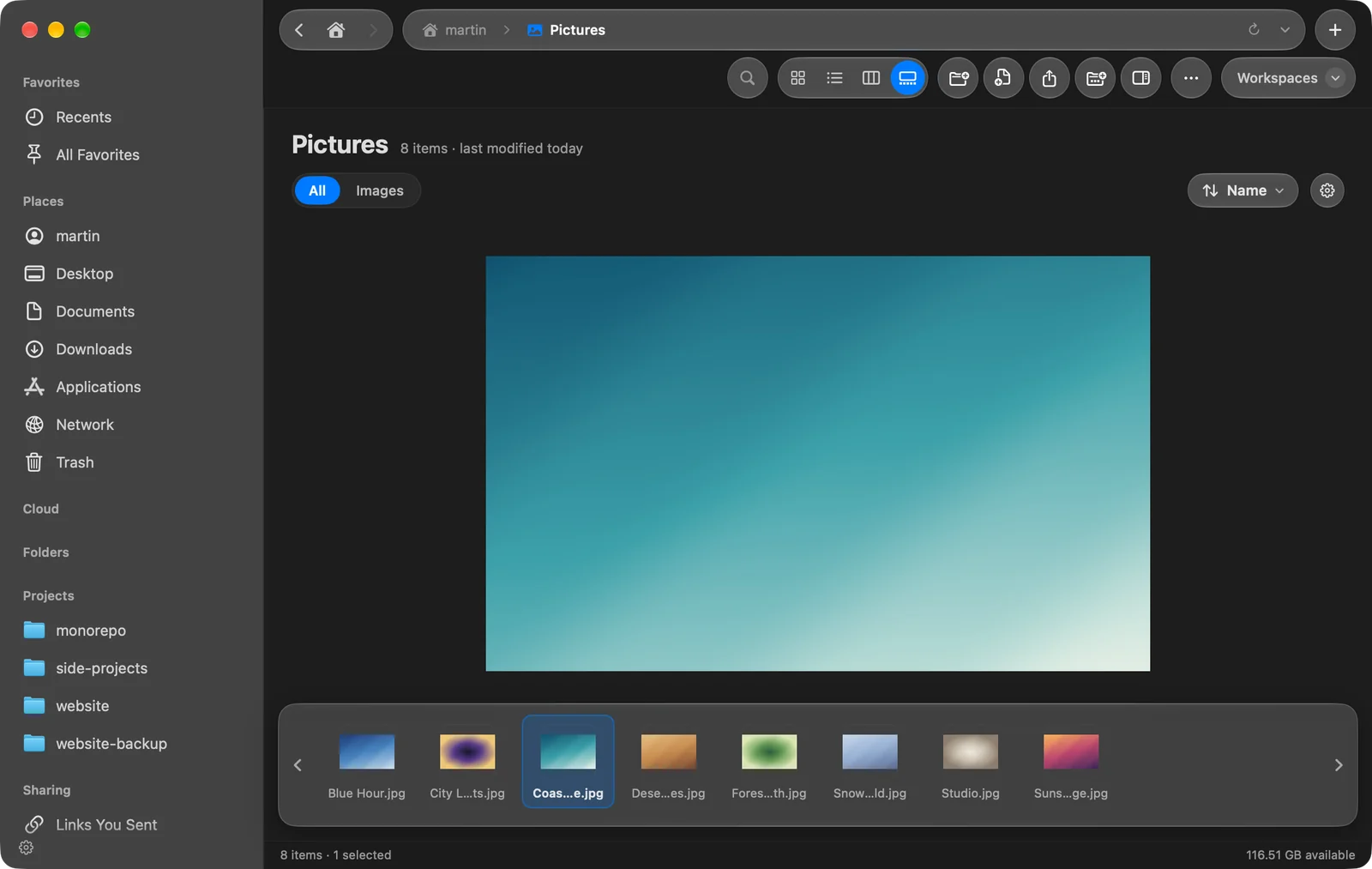
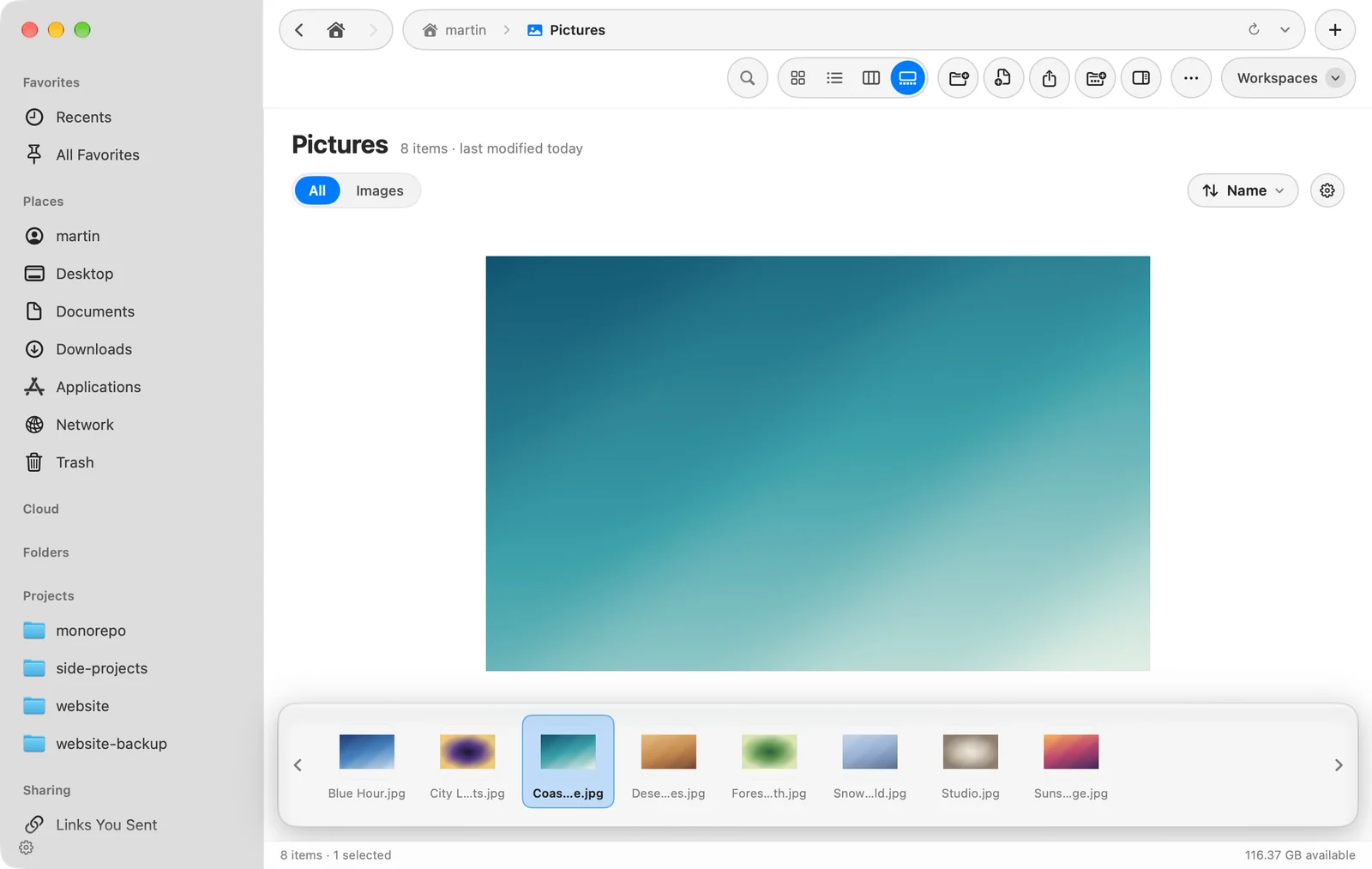
Thư viện hiển thị mục được chọn ở cỡ lớn, với thư mục dưới dạng một dải hình thu nhỏ bên dưới và bảng Thông tin ở bên phải. Nhấn ← và → để di chuyển trong thư mục. Bảng Thông tin đi theo Hiện Xem trước (⇧⌘P), nên bạn có thể ẩn nó, và có thể kéo cạnh của nó để đổi kích thước. Ảnh hiển thị chi tiết máy ảnh, và video phát ngay tại chỗ.
Nhóm theo loại
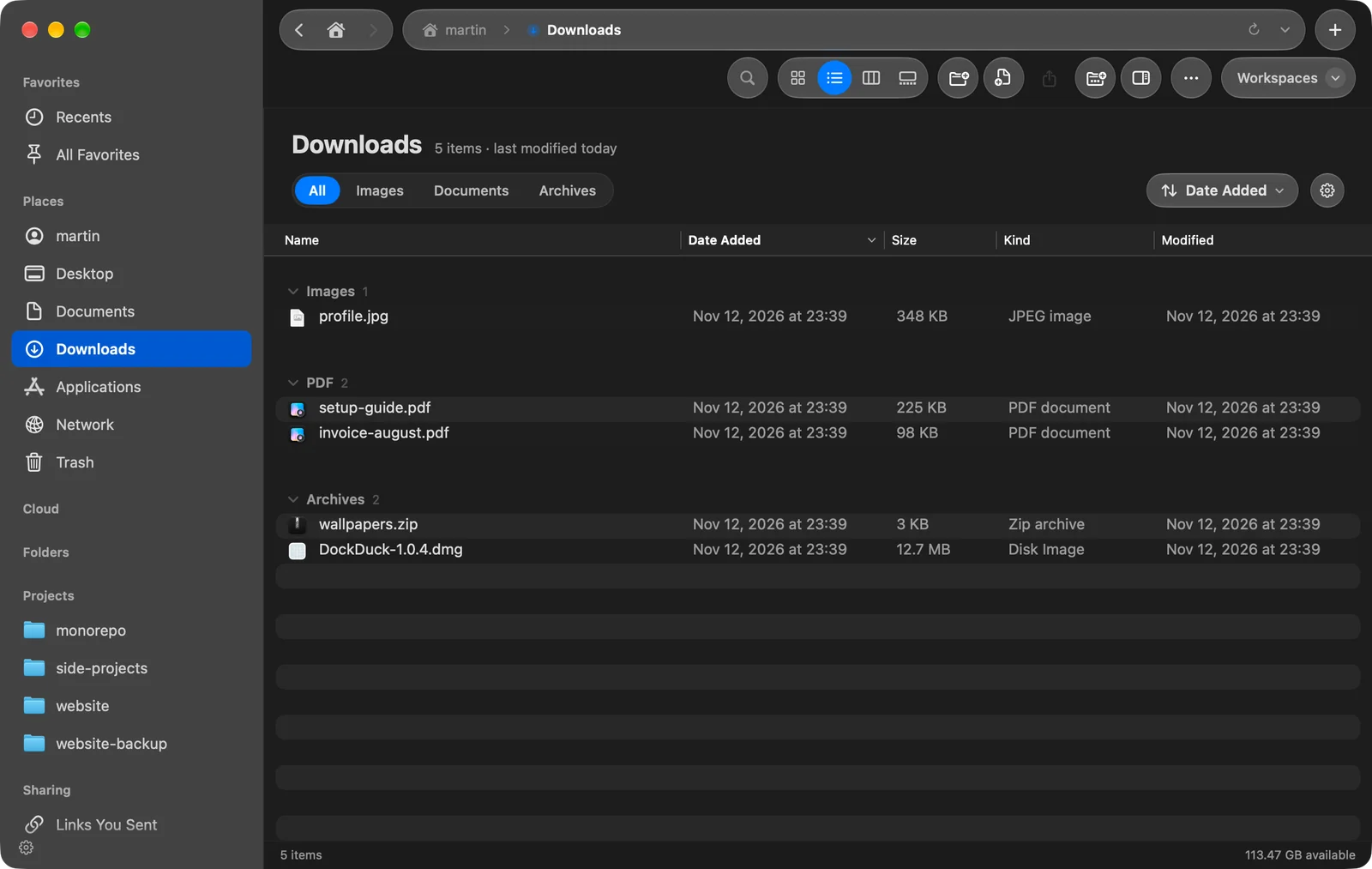
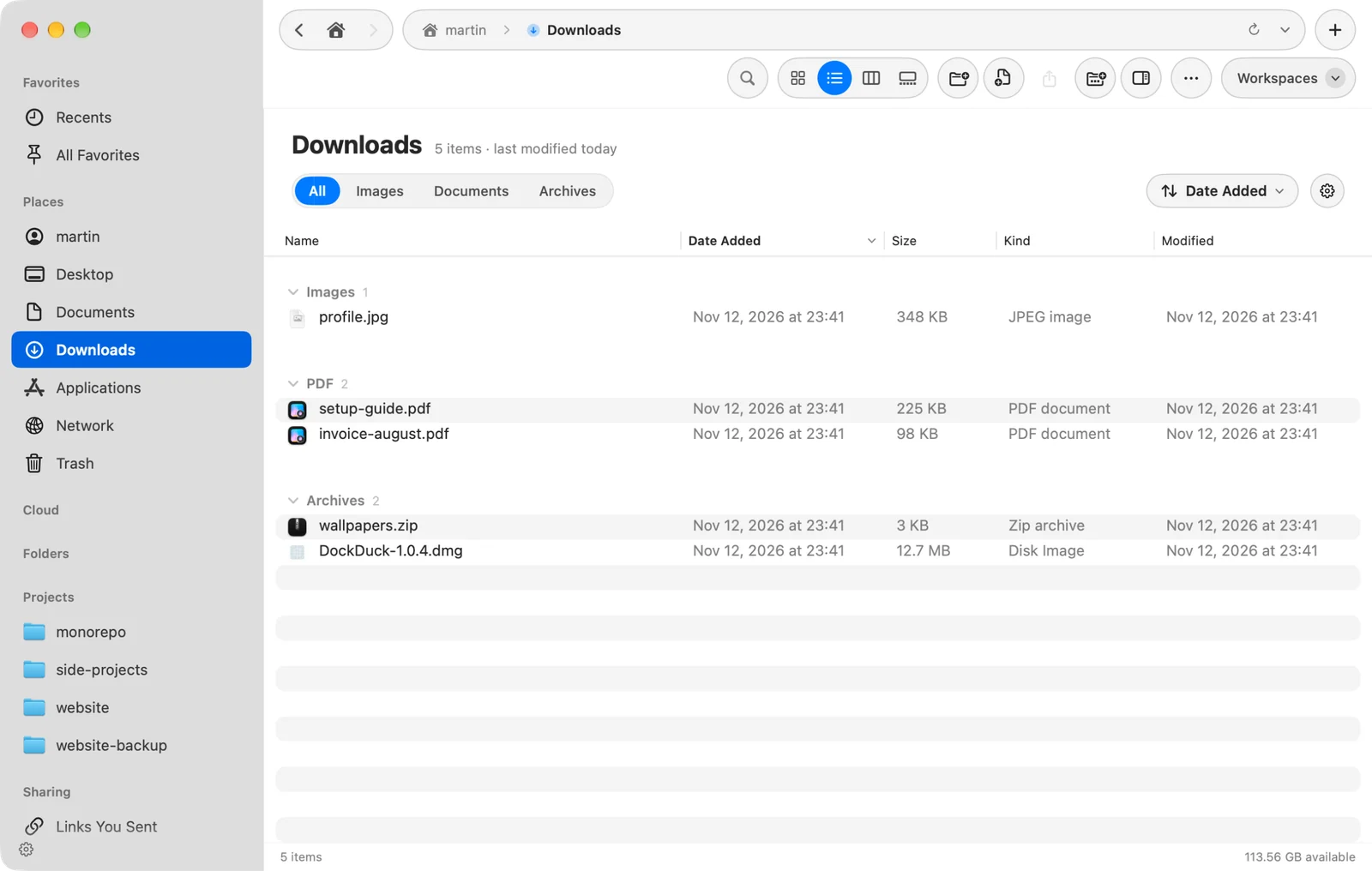
Nhấn ⌥⌘0, hoặc chọn Xem > Nhóm theo loại, để chia thư mục thành các nhóm, mỗi nhóm có một tiêu đề: Thư mục, Hình ảnh, Tài liệu, PDF, Video, Âm thanh, Tệp lưu trữ, Mã, Ứng dụng và Khác.
Nhấp tiêu đề của một nhóm để thu gọn. Menu Sắp xếp ở tiêu đề thư mục có Nhóm theo loại và Hiển thị số lượng, hiển thị mỗi nhóm chứa bao nhiêu mục. Nhóm theo loại áp dụng cho mọi thư mục, và không khả dụng ở dạng Cột.
Kích thước biểu tượng và khoảng cách
Cài đặt > Giao diện > Dạng xem Biểu tượng đặt giao diện của dạng xem Biểu tượng:
| Cài đặt | Nó thay đổi gì |
|---|---|
| Kích thước biểu tượng | Thư mục và tệp hiện to cỡ nào |
| Khoảng cách | Khoảng trống giữa các biểu tượng |
| Cỡ chữ | Cỡ của tên dưới các biểu tượng |
| Vị trí nhãn | Bên dưới đặt tên dưới các biểu tượng, Bên phải đặt bên cạnh |
| Hiển thị thông tin mục | Kích thước của tệp và số mục mà thư mục chứa |
Cảm ơn bạn, điều này giúp chúng tôi cải thiện trang.