
Tryby widoku
Ikony, Lista, Kolumny i Galeria: co pokazuje każdy widok, ich skróty, grupowanie według rodzaju i to, jak każdy folder zapamiętuje swój widok.
Na tej stronie Sekcji: 6
Każdy folder można pokazać w czterech widokach. Przełączaj je czterema przyciskami na pasku narzędzi, obok pola wyszukiwania, z menu Widok albo skrótem.
| Widok | Co pokazuje | Skrót |
|---|---|---|
| Ikony | Siatkę ikon i miniatur | ⌘1 |
| Lista | Jeden wiersz na rzecz, z kolumnami, które możesz sortować i wybierać | ⌘2 |
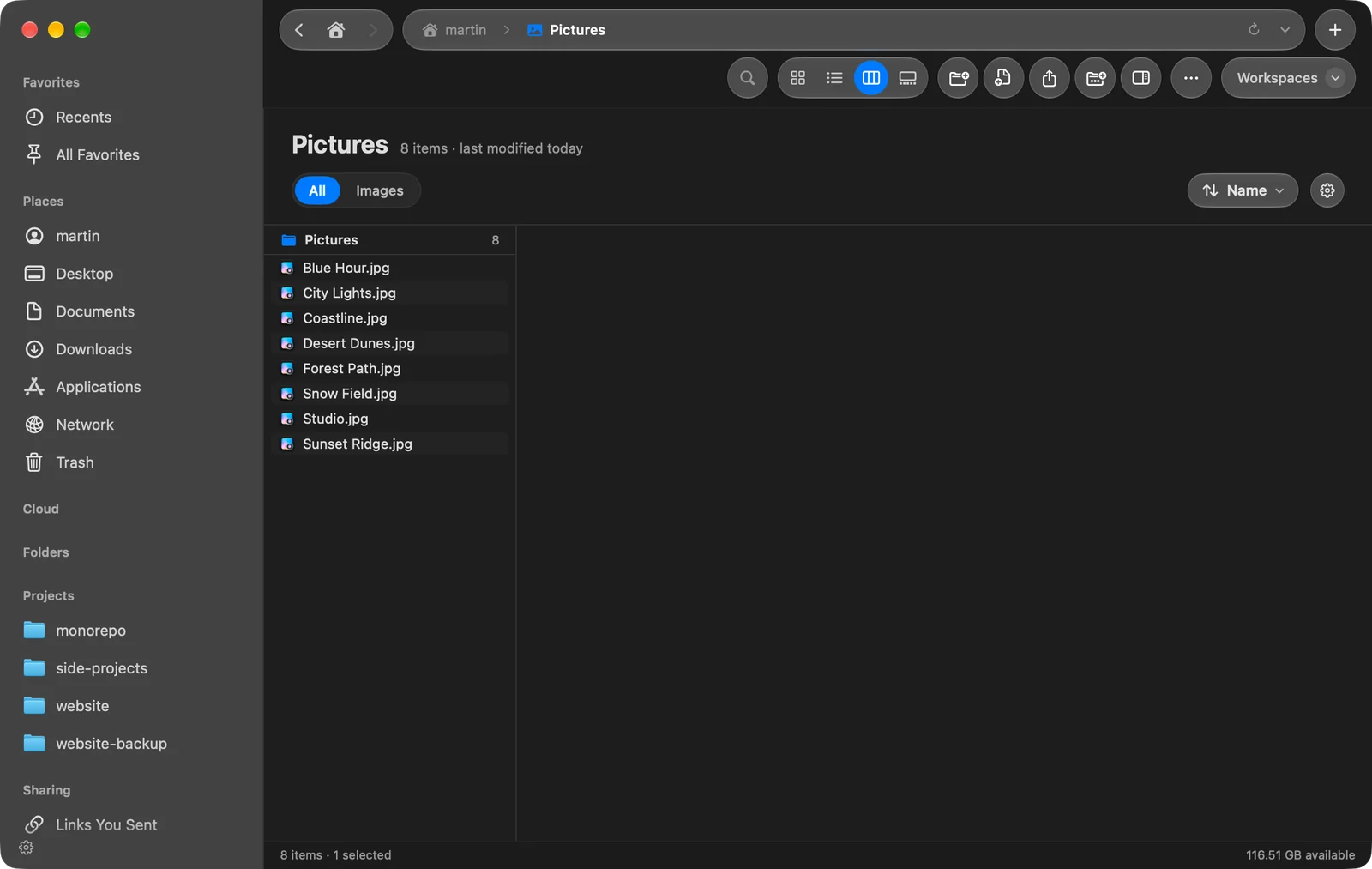
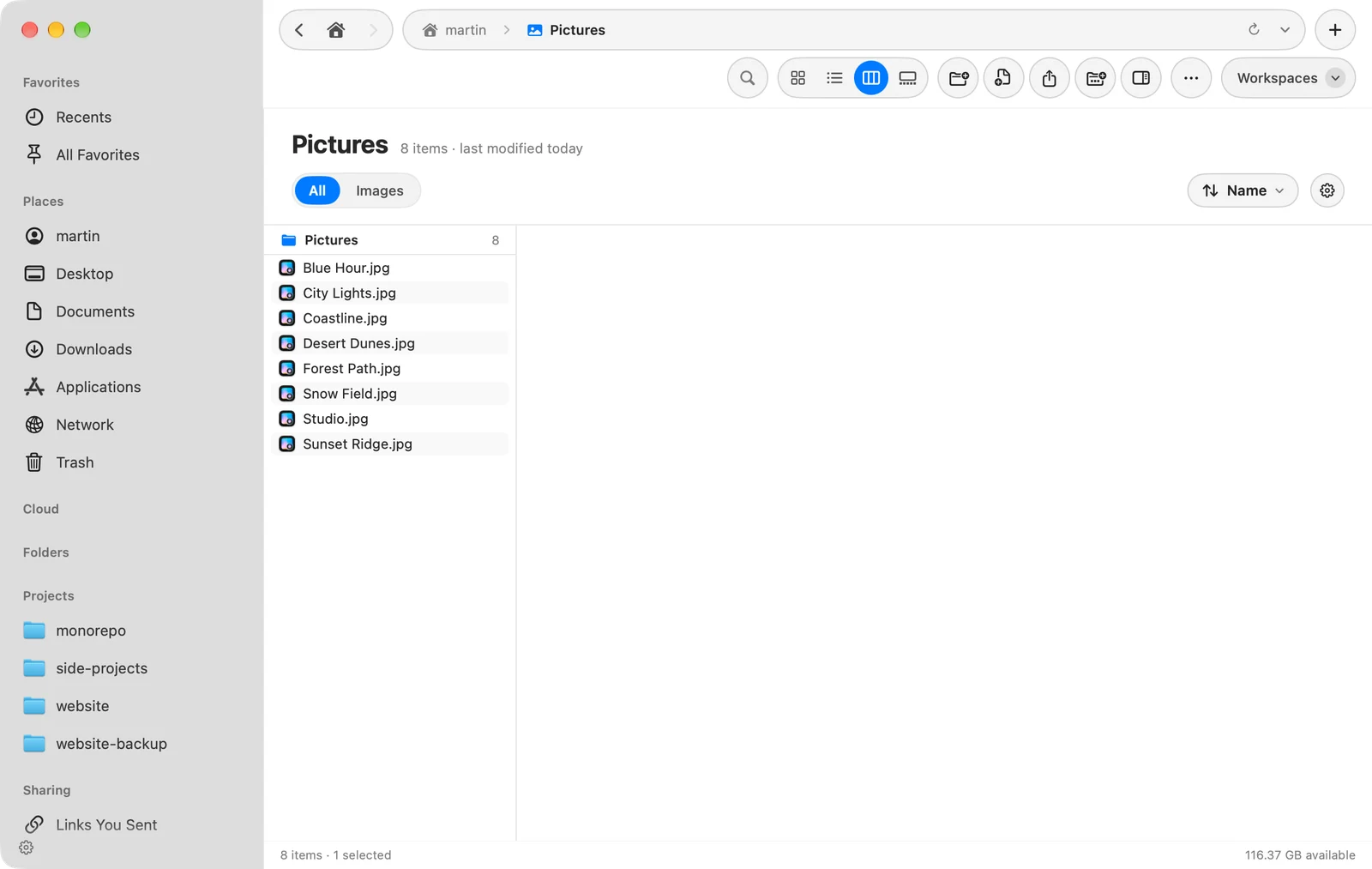
| Kolumny | Jedną kolumnę na poziom folderu, aby wchodzić głęboko i nie tracić orientacji | ⌘3 |
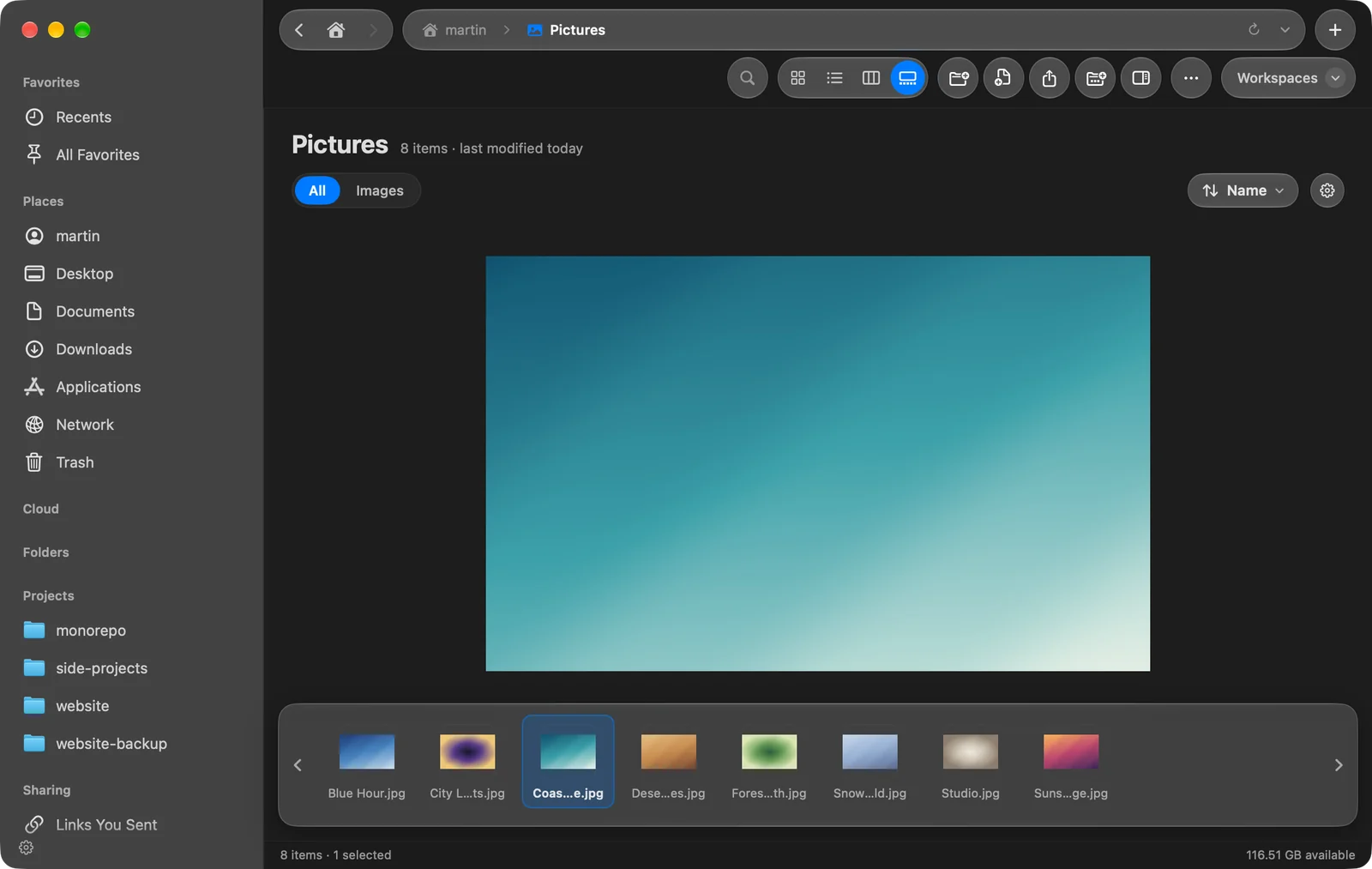
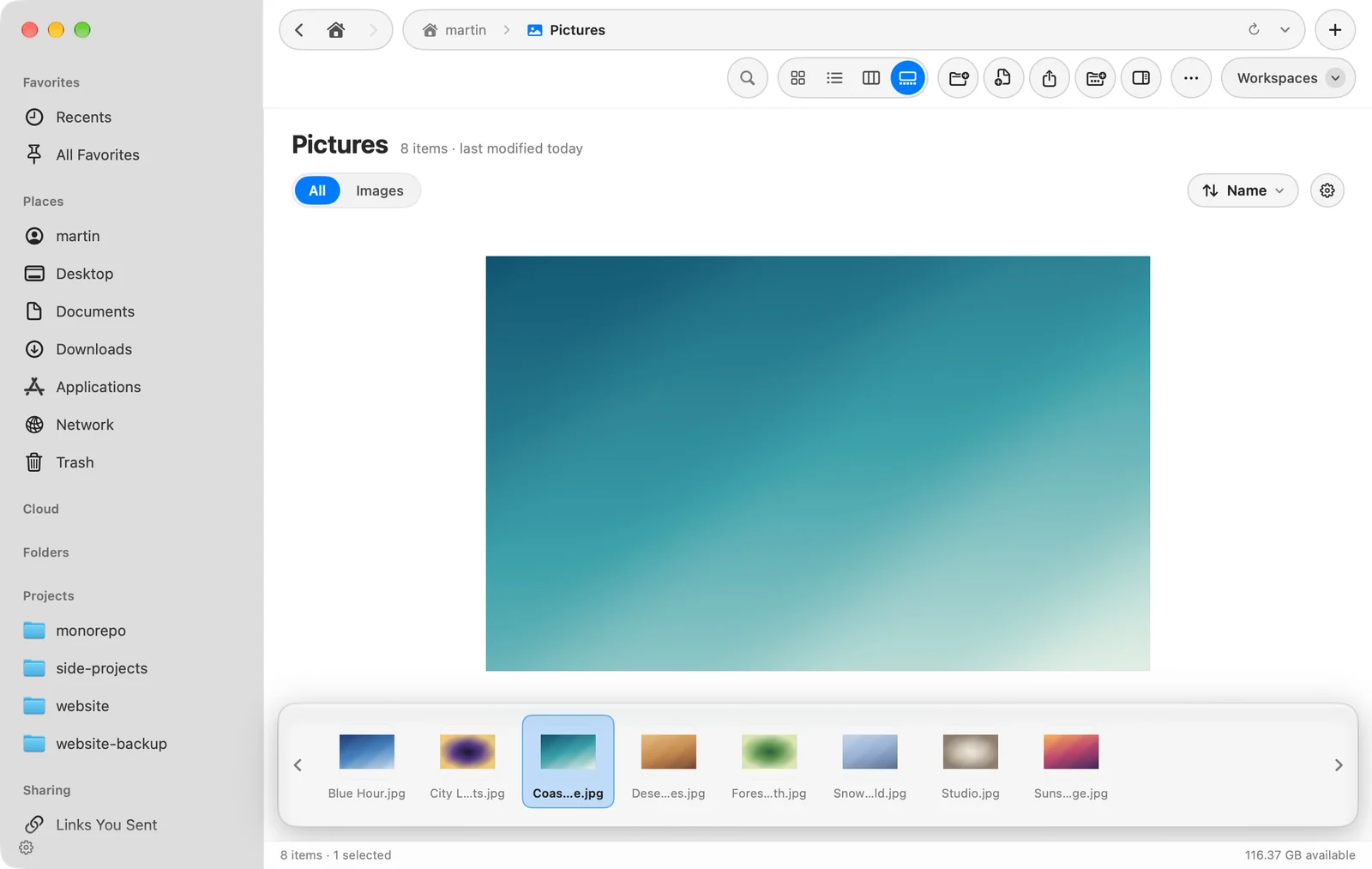
| Galeria | Duży podgląd jednej rzeczy, pasek folderu pod nim i jej szczegóły | ⌘4 |
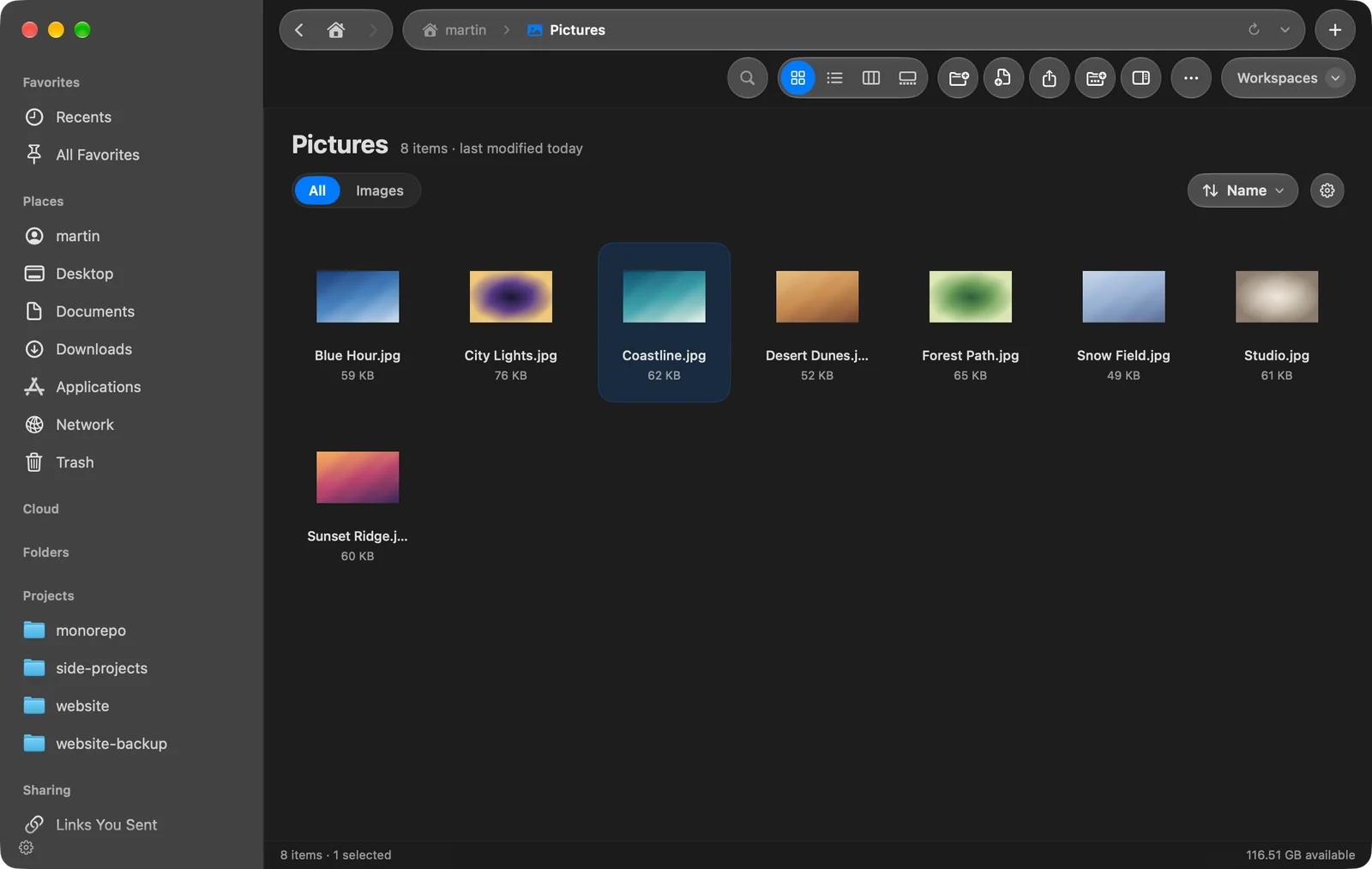
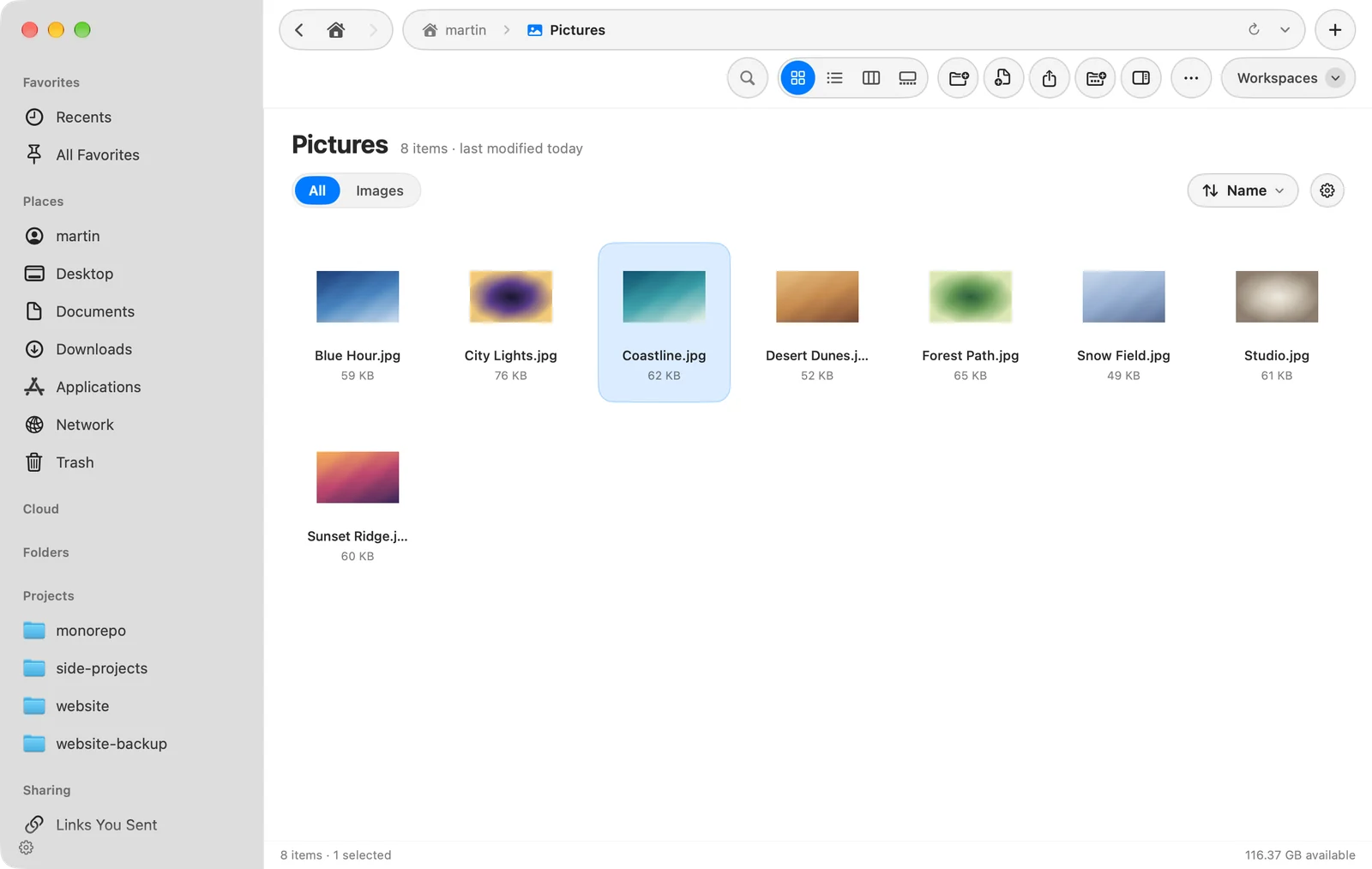
Każdy folder zapamiętuje swój widok
Gdy zmienisz widok folderu, DockDuck zapamiętuje go dla tego folderu: zostaw Pobrane jako listę, a Obrazy jako ikony, a każdy otworzy się tak następnym razem. Folder zachowuje też swoje sortowanie i szerokości kolumn. Folder, któremu zmienisz nazwę lub który przeniesiesz w DockDuck, zachowuje swój widok.
| Ustawienie | Gdzie | Co robi |
|---|---|---|
| Zapamiętuj widok każdego folderu | Ustawienia > Ogólne > Okno i karty | Domyślnie włączone. Wyłącz, aby używać jednego widoku wszędzie. |
| Widok domyślny | Ustawienia > Ogólne | Jak otwierają się nowe karty |
Lista
- Kliknij trójkąt obok folderu albo naciśnij →, aby zobaczyć jego zawartość, nie opuszczając folderu, w którym jesteś. Naciśnij → ponownie, aby do niego wejść.
- Naciśnij ←, aby go zwinąć, a potem aby wrócić wyżej.
- Kliknij trójkąt z klawiszem Option, aby jednocześnie otworzyć lub zamknąć każdy folder w jego wnętrzu.
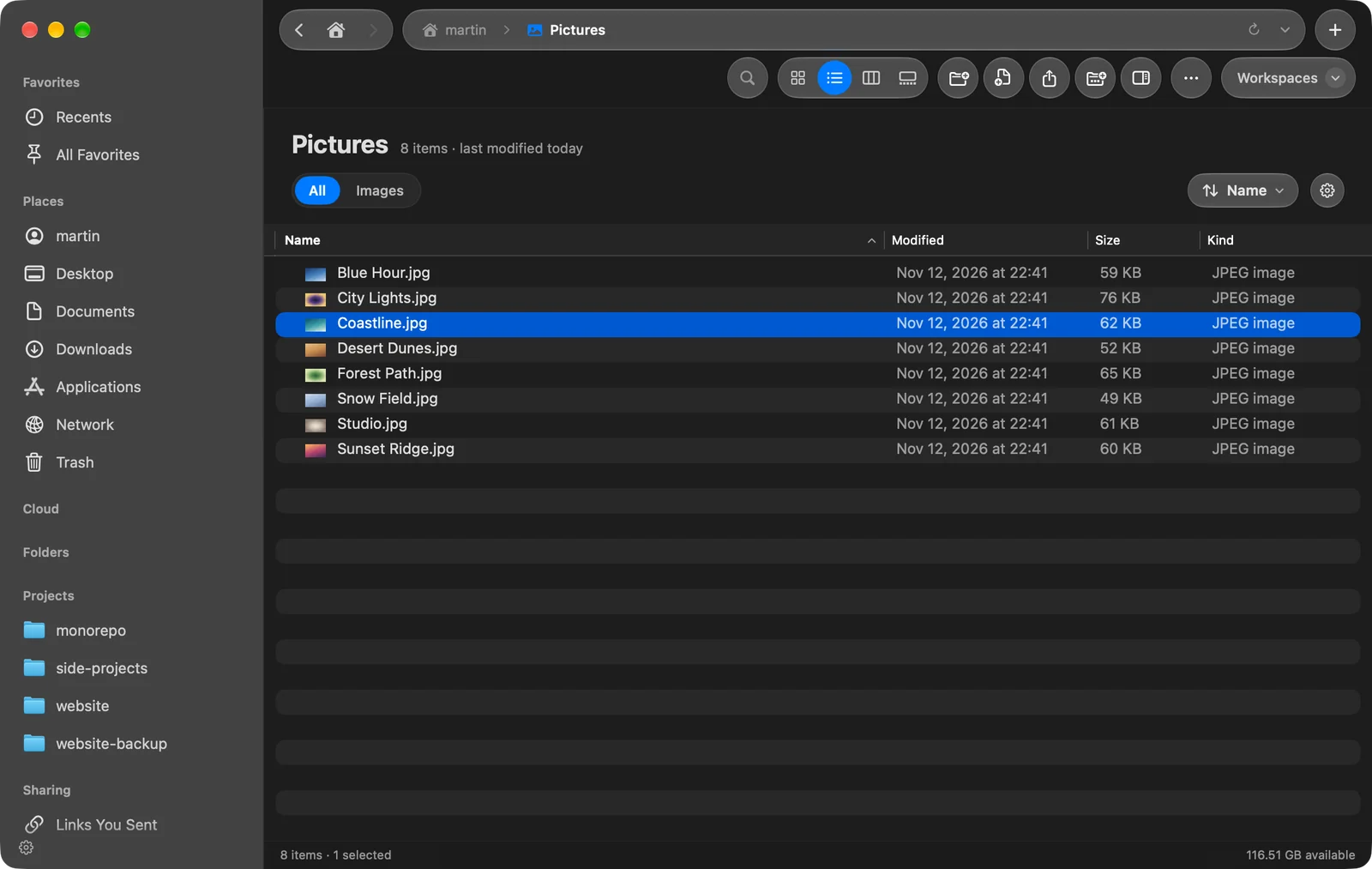
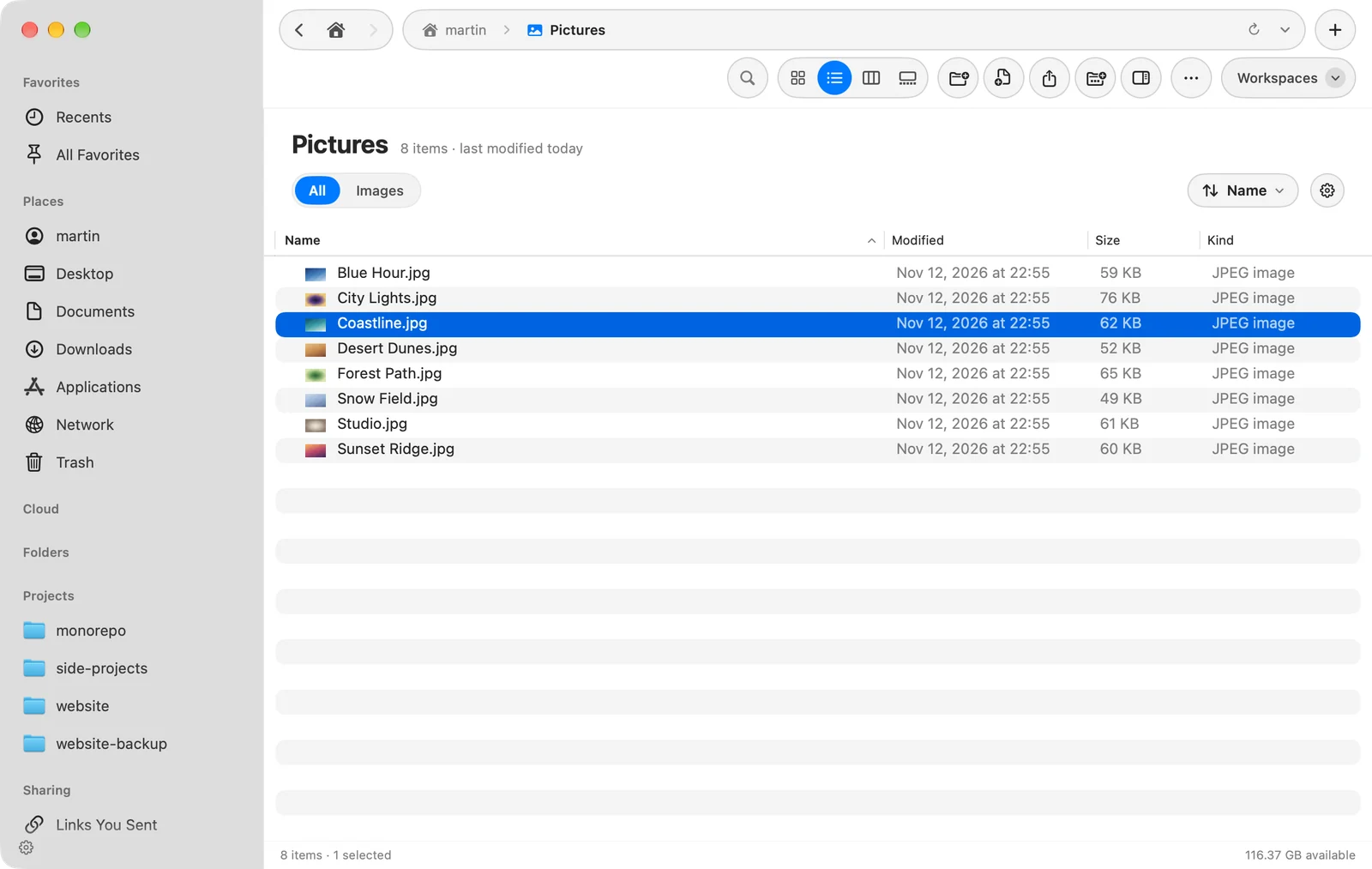
Foldery rozwijają się w ten sposób tylko na zwykłej liście: nie podczas wyszukiwania, grupowania według rodzaju ani filtrowania po rodzaju. Aby wybierać i sortować kolumny, zobacz Sortowanie i kolumny.
Kolumny
Zaznaczenie folderu pokazuje jego zawartość w następnej kolumnie. Każda kolumna ma tytuł z nazwą swojego folderu. Sortuj dotyczy każdej kolumny; filtr rodzaju dotyczy tylko kolumny, w której jesteś. Zaznaczony plik widać w panelu podglądu.
Galeria
Galeria pokazuje zaznaczoną rzecz w dużym rozmiarze, z folderem jako paskiem miniatur pod spodem i panelem Informacje po prawej. Naciskaj ← i →, aby poruszać się po folderze. Panel Informacje podąża za opcją Pokaż podgląd (⇧⌘P), więc możesz go ukryć, a jego krawędź możesz przeciągnąć, aby zmienić rozmiar. Zdjęcia pokazują dane aparatu, a wideo odtwarza się na miejscu.
Grupuj według rodzaju
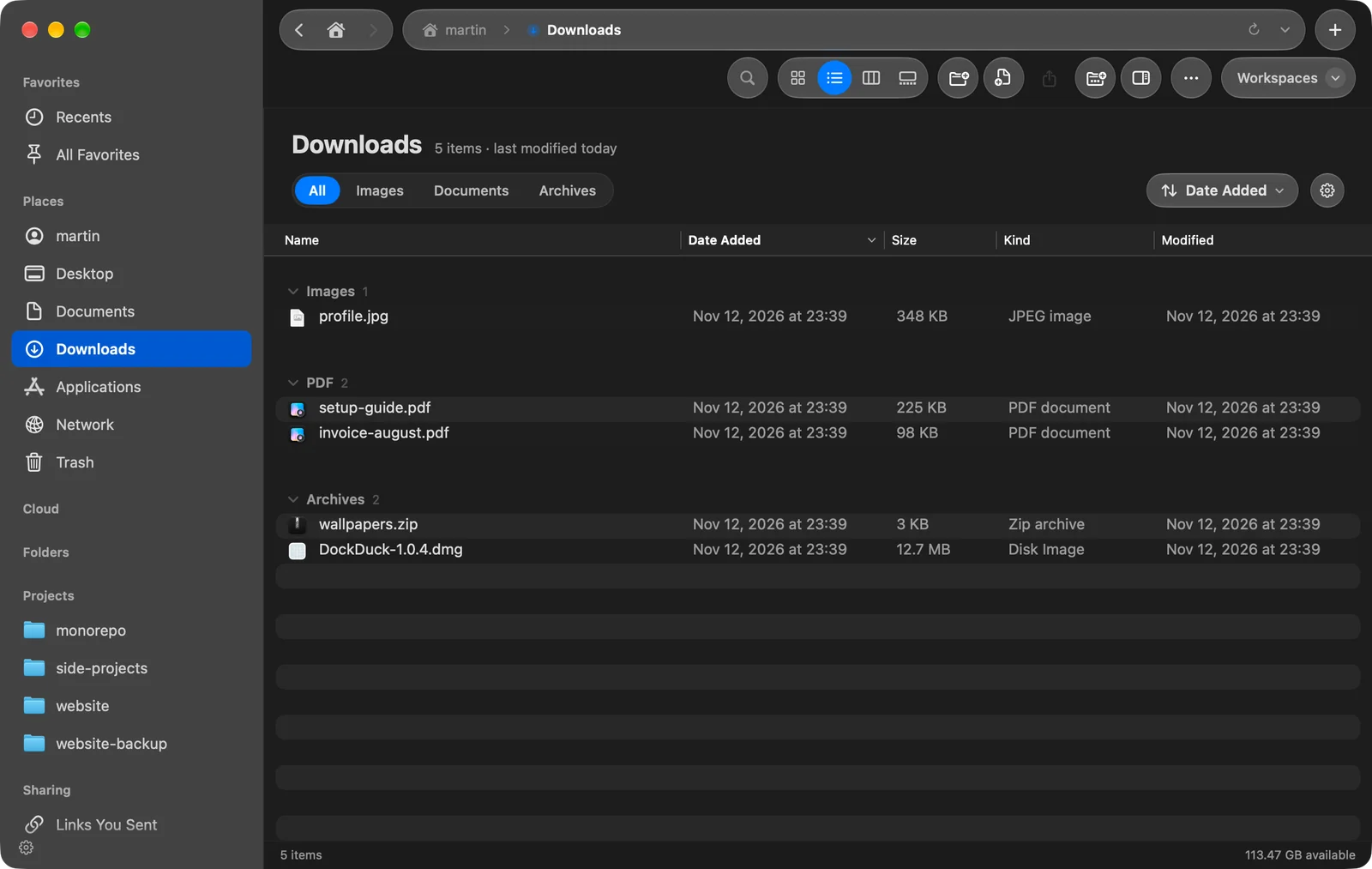
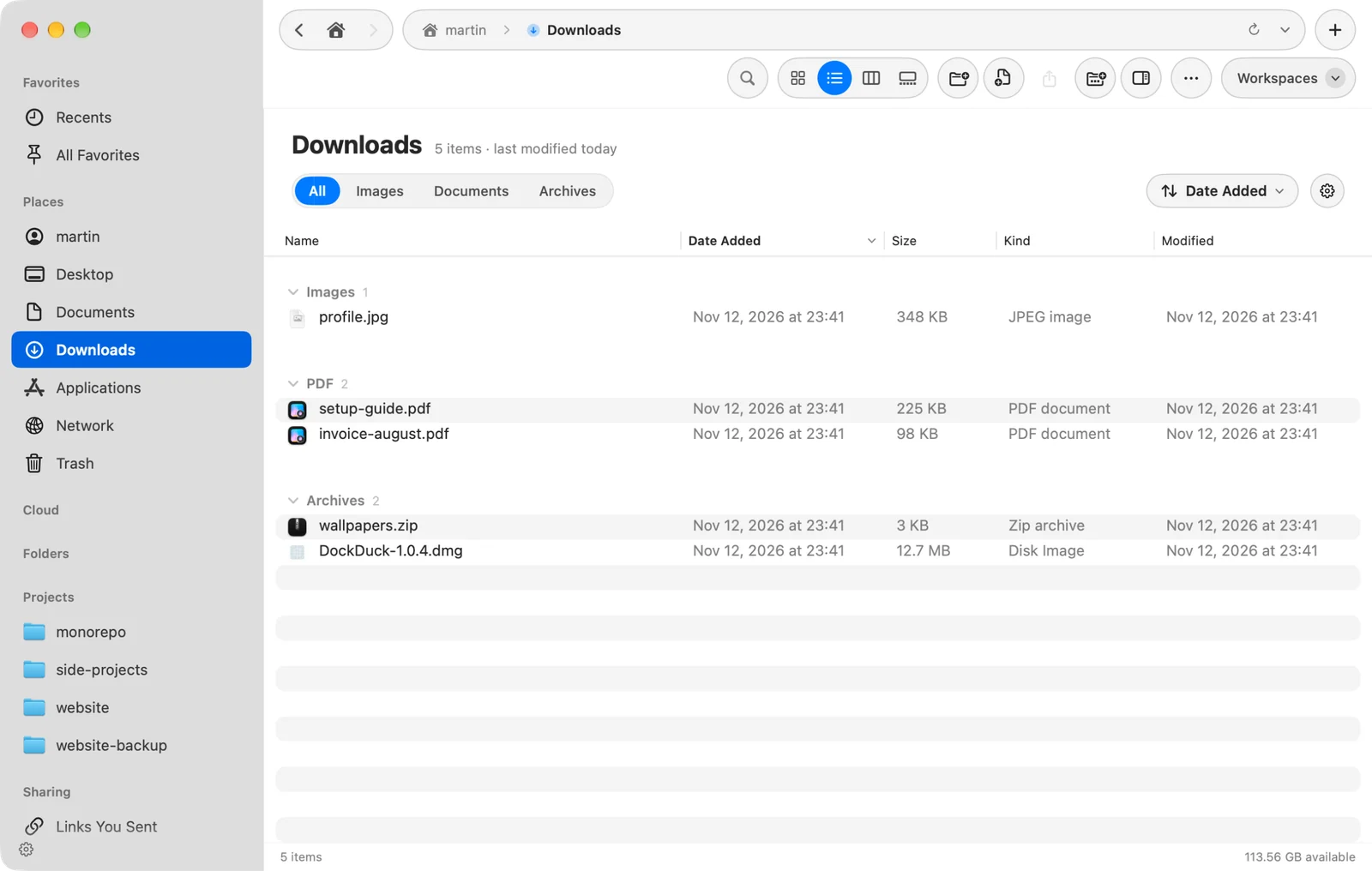
Naciśnij ⌥⌘0 albo wybierz Widok > Grupuj według rodzaju, aby podzielić folder na grupy, każda z nagłówkiem:
Foldery, Obrazy, Dokumenty, PDF, Wideo, Audio, Archiwa, Kod, Aplikacje i Inne.
Kliknij nagłówek grupy, aby ją zwinąć. Menu Sortuj w nagłówku folderu zawiera Grupuj według rodzaju i Pokaż liczbę rzeczy, co pokazuje, ile rzeczy zawiera każda grupa. Grupowanie według rodzaju dotyczy każdego folderu i nie jest dostępne w widoku Kolumny.
Wielkość ikon i odstępy
Ustawienia > Wygląd > Widok ikon określa, jak wygląda widok Ikony:
| Ustawienie | Co zmienia |
|---|---|
| Wielkość ikon | Jak duże są foldery i pliki |
| Odstępy | Ile miejsca jest między ikonami |
| Wielkość tekstu | Rozmiar nazw pod ikonami |
| Położenie etykiet | Na dole umieszcza nazwy pod ikonami, Po prawej obok nich |
| Pokazuj informacje o rzeczy | Wielkość pliku i liczbę rzeczy w folderze |
Dziękujemy, to pomaga nam ulepszyć tę stronę.