
Режимы просмотра
Значки, Список, Столбцы и Галерея: что показывает каждый вид, их сочетания клавиш, группировка по типу и то, как каждая папка запоминает свой вид.
На этой странице Разделов: 6
Каждую папку можно показать в четырёх видах. Переключайтесь четырьмя кнопками на панели инструментов рядом с полем поиска, из меню Вид или сочетанием клавиш.
| Вид | Что показывает | Сочетание |
|---|---|---|
| Значки | Сетку значков и миниатюр | ⌘1 |
| Список | Одна строка на объект со столбцами, которые можно сортировать и выбирать | ⌘2 |
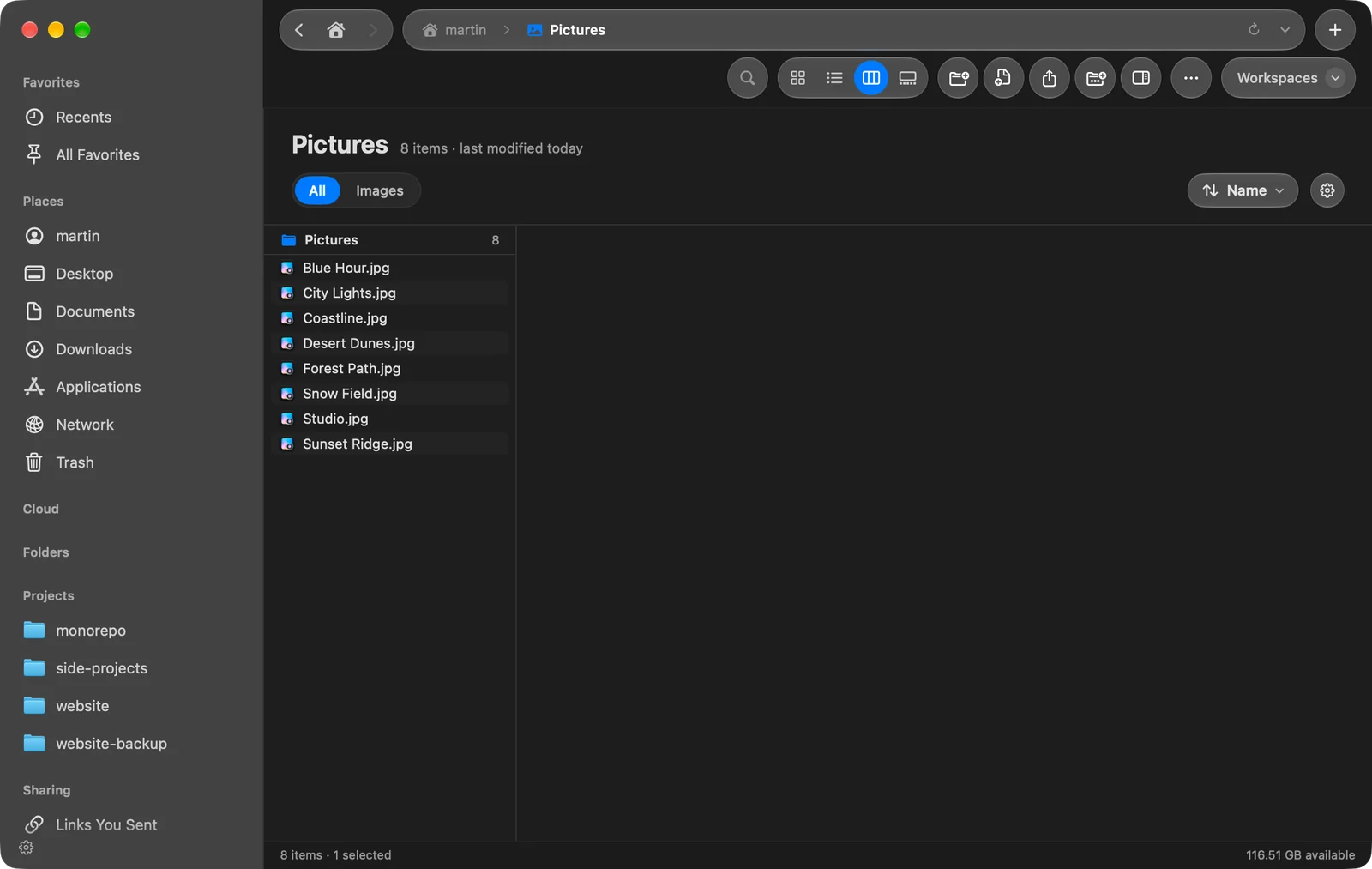
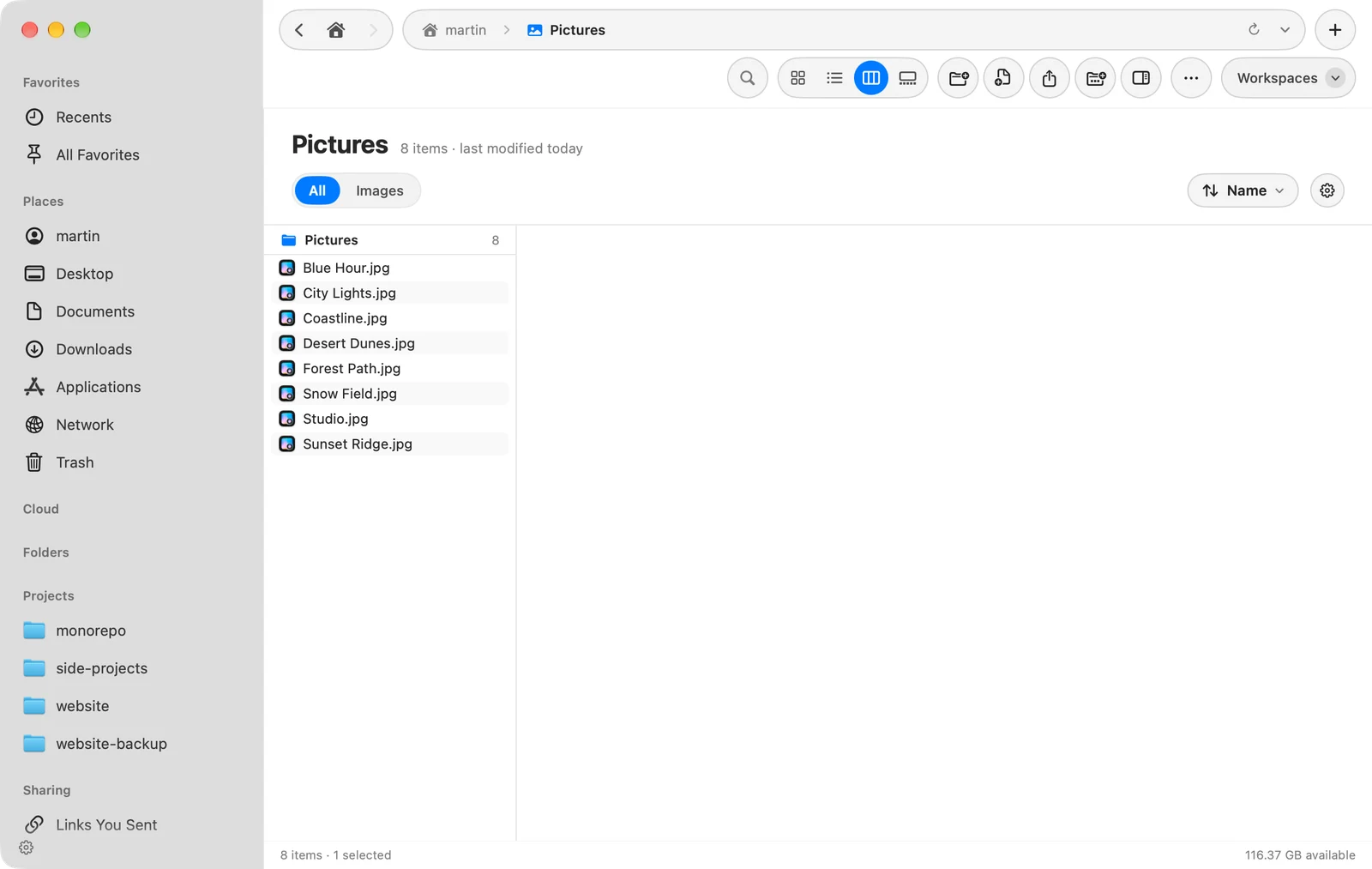
| Столбцы | Один столбец на уровень папки, чтобы можно было уйти вглубь и не потерять место | ⌘3 |
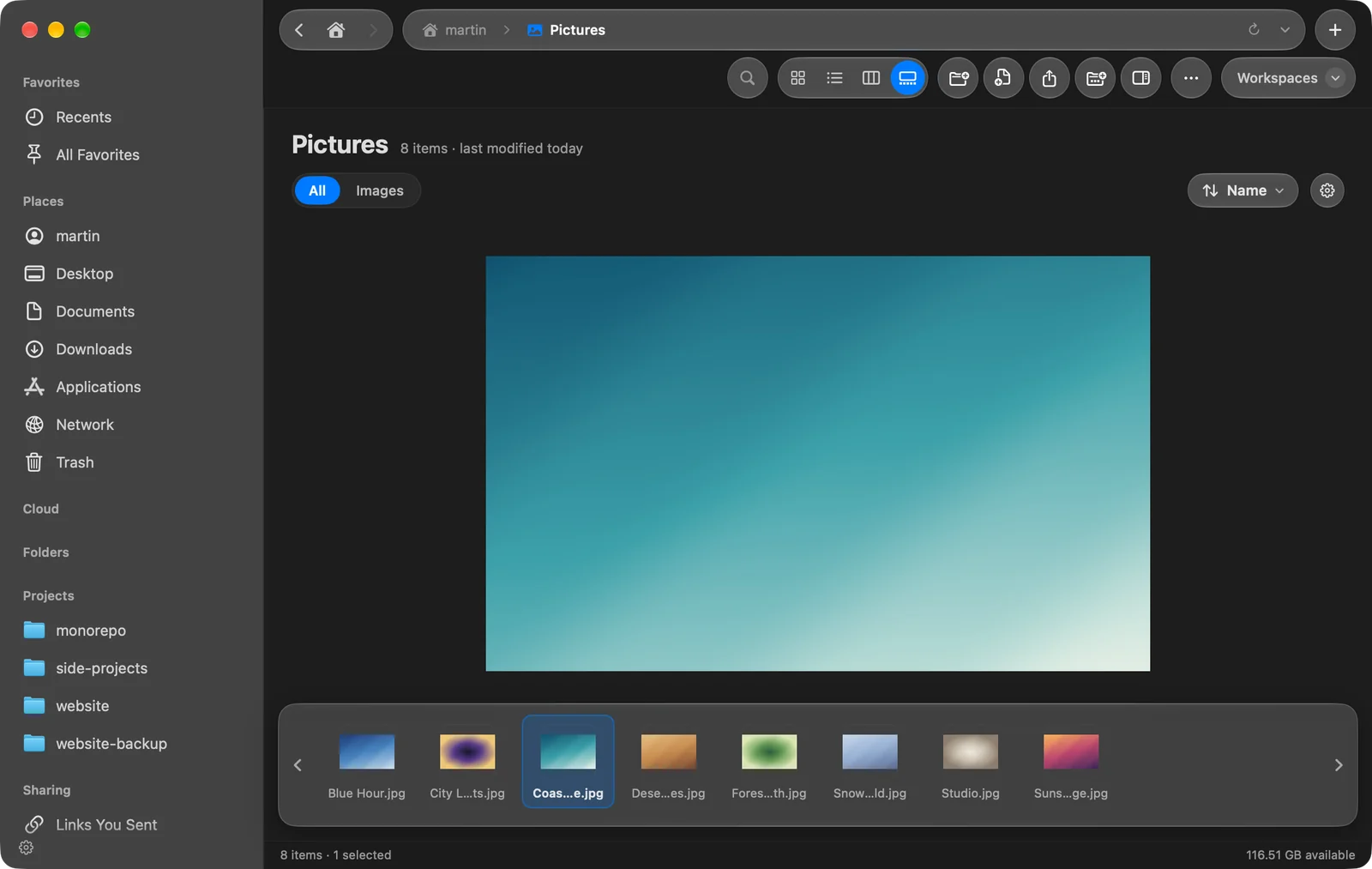
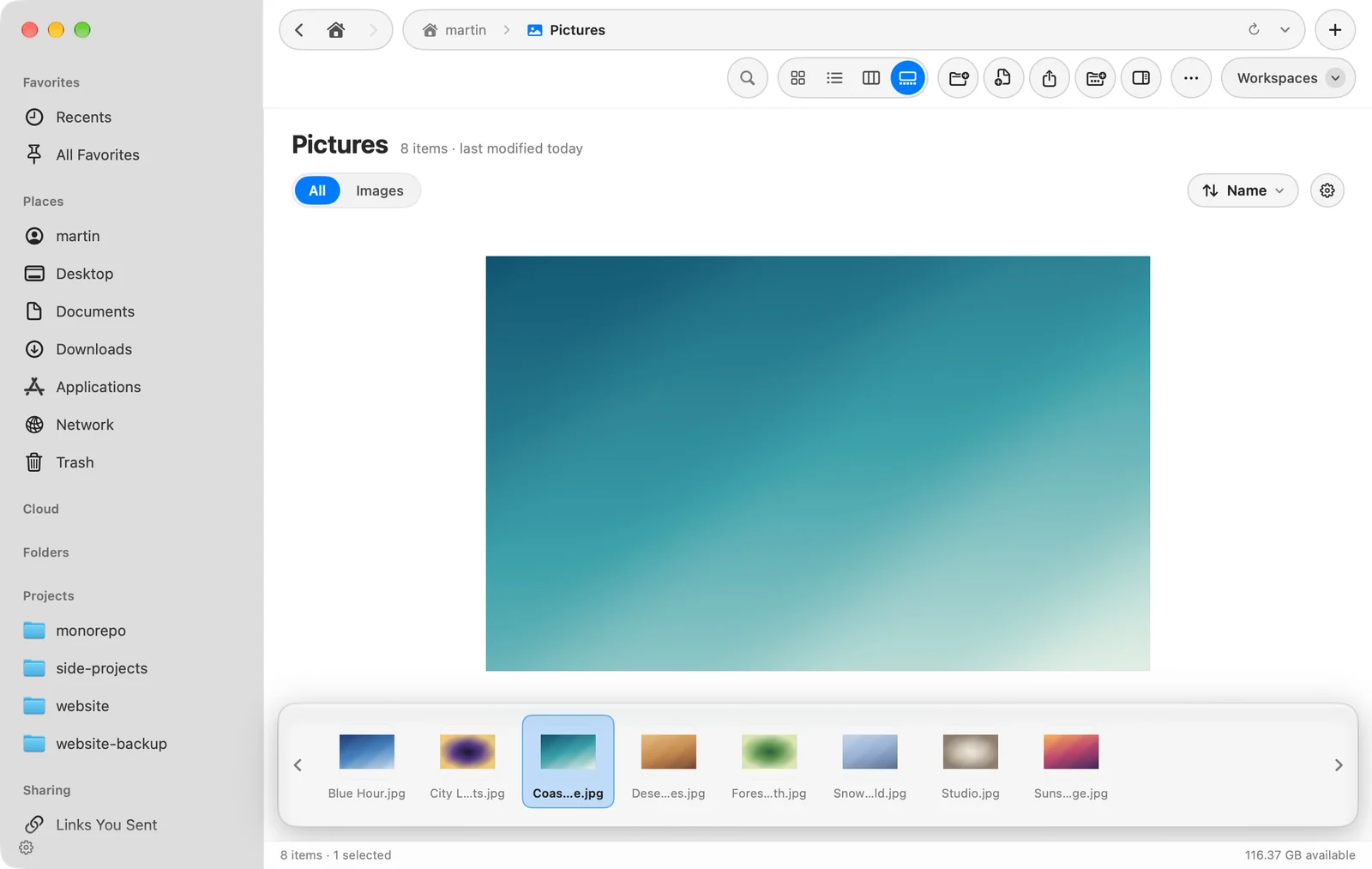
| Галерея | Крупный просмотр одного объекта, лента папки под ним и его сведения | ⌘4 |
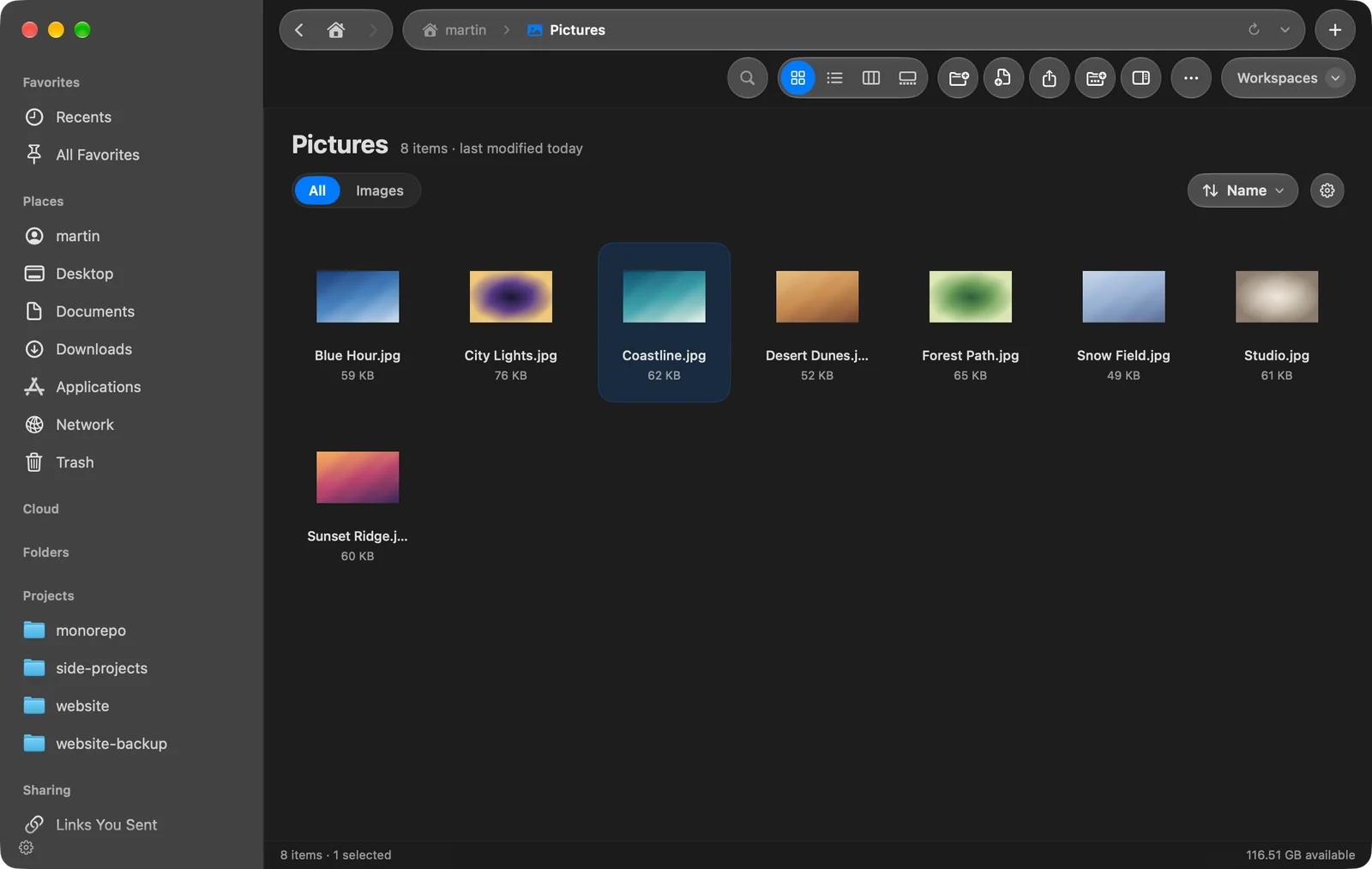
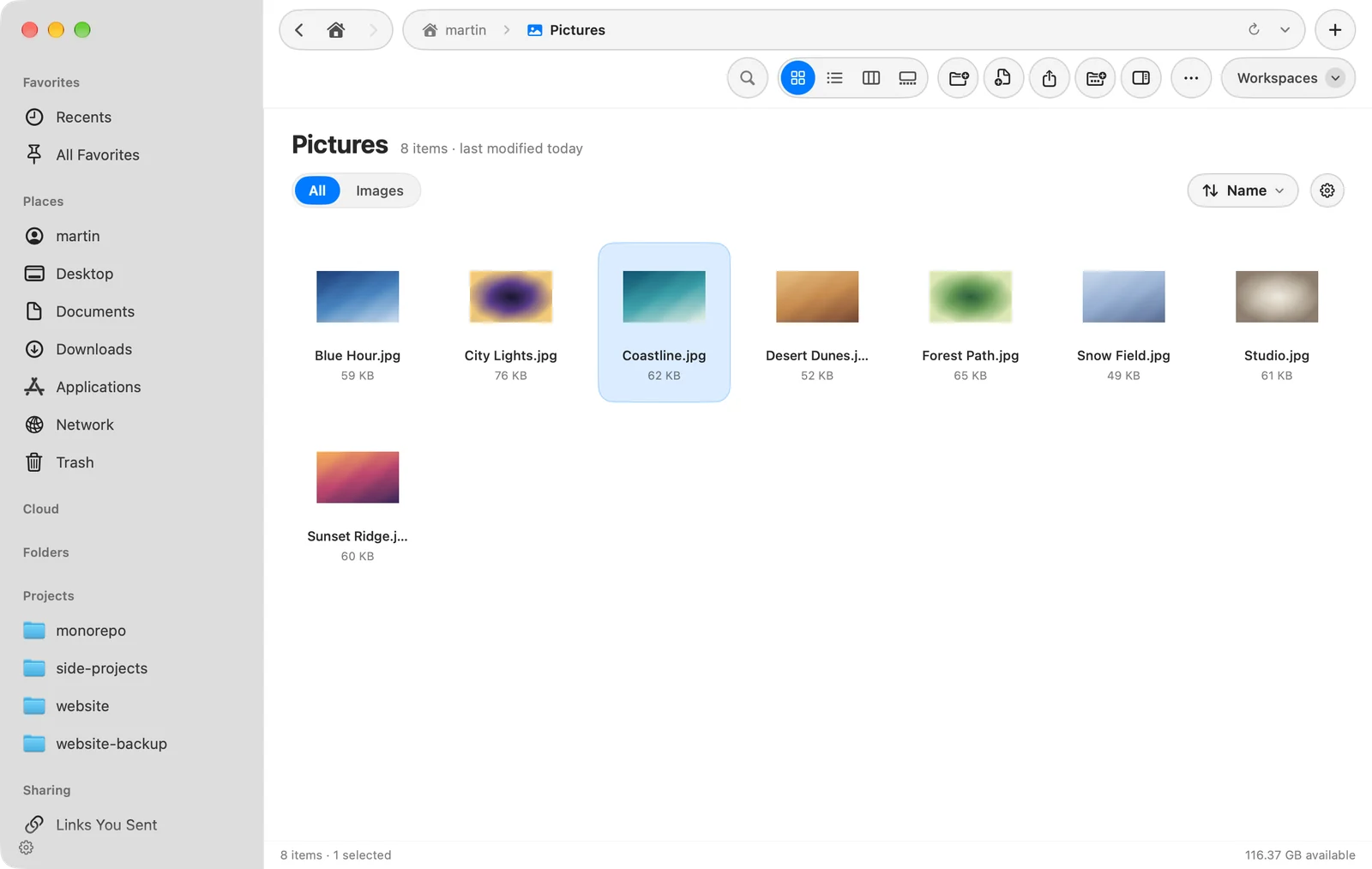
Каждая папка запоминает свой вид
Когда вы меняете вид папки, DockDuck запоминает его для этой папки: оставьте «Загрузки» списком, а «Изображения» значками, и каждая откроется так в следующий раз. Папка также сохраняет свою сортировку и ширину столбцов. Папка, которую вы переименовываете или перемещаете внутри DockDuck, сохраняет свой вид.
| Параметр | Где | Что делает |
|---|---|---|
| Запоминать вид каждой папки | Настройки > Основные > Окна и вкладки | Включено по умолчанию. Выключите, чтобы использовать один вид везде. |
| Вид по умолчанию | Настройки > Основные | В каком виде открываются новые вкладки |
Список
- Нажмите на треугольник рядом с папкой или нажмите →, чтобы увидеть её содержимое, не покидая текущую папку. Нажмите → ещё раз, чтобы войти в неё.
- Нажмите ←, чтобы свернуть её, а затем чтобы подняться выше.
- Нажмите на треугольник с Option, чтобы открыть или закрыть сразу все папки внутри.
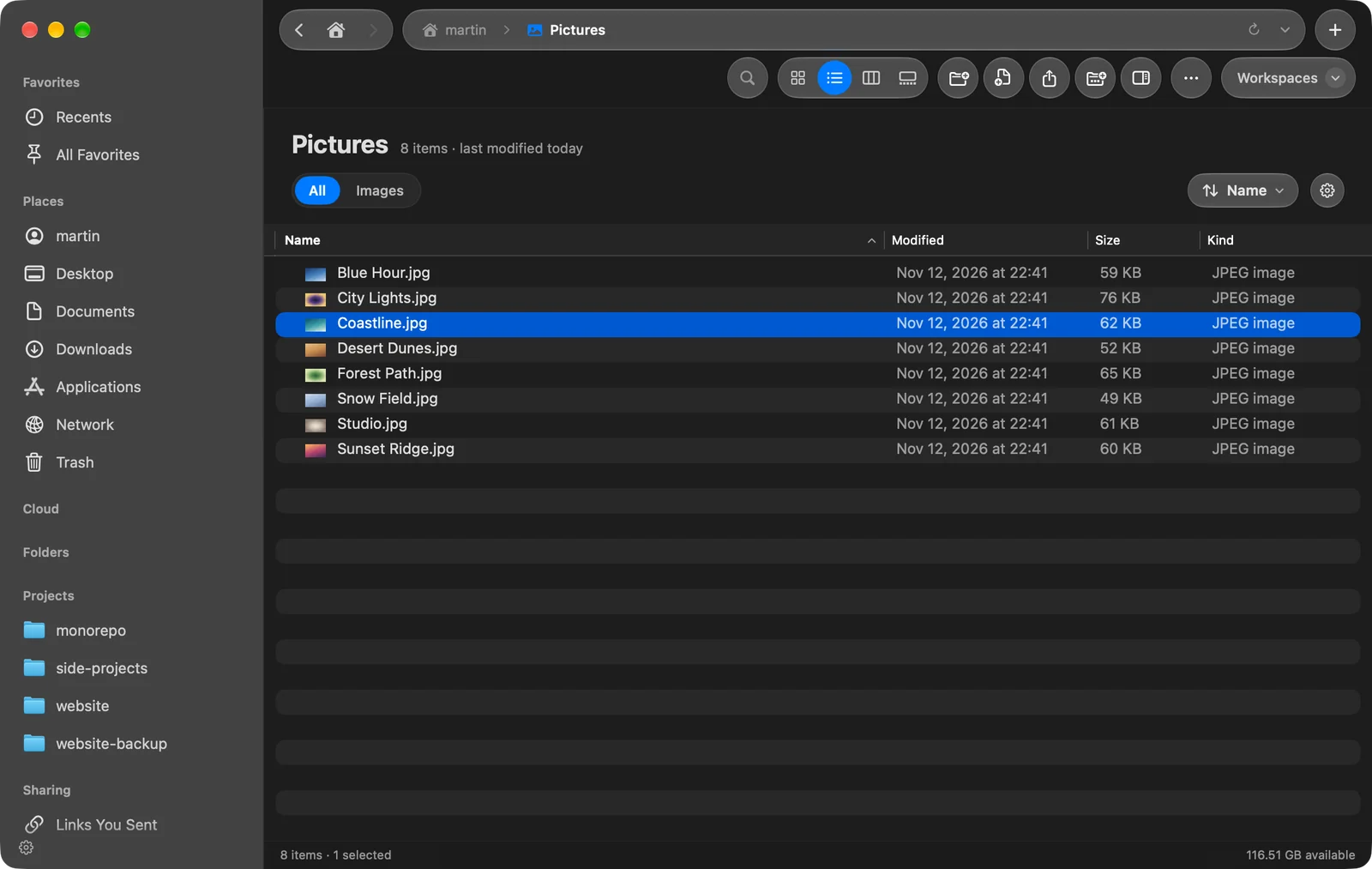
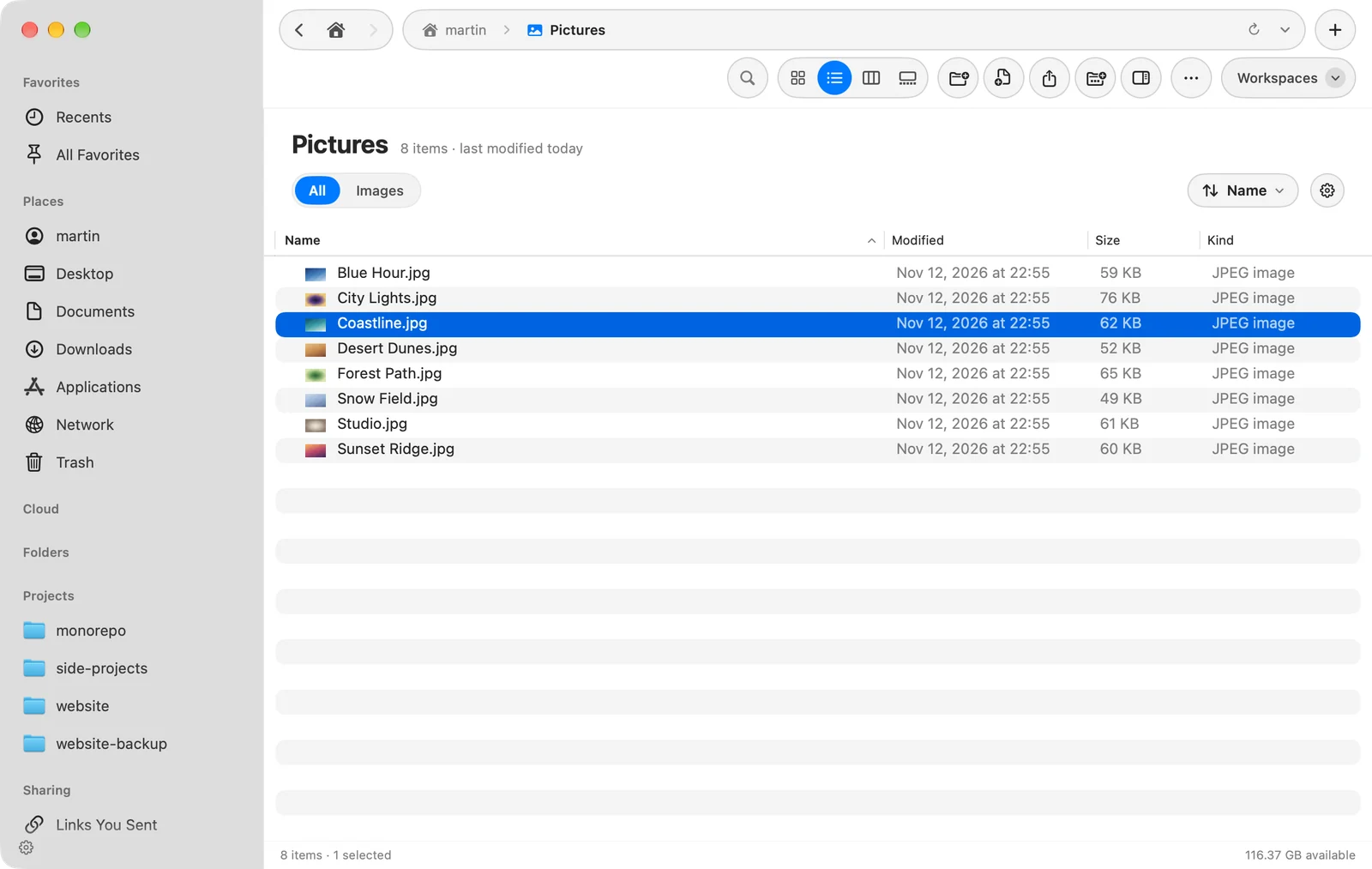
Папки раскрываются так только в обычном списке: не во время поиска, группировки по типу или фильтрации по типу. О выборе и сортировке столбцов см. Сортировка и столбцы.
Столбцы
Выбор папки показывает её содержимое в следующем столбце. Каждый столбец назван по своей папке. Сортировать действует на каждый столбец; фильтр по типу действует только на столбец, в котором вы находитесь. Выбранный файл показан в панели просмотра.
Галерея
«Галерея» показывает выбранный объект крупно, папку в виде ленты миниатюр под ним и панель Сведения справа. Нажимайте ← и →, чтобы перемещаться по папке. Панель Сведения следует за Показать просмотр (⇧⌘P), так что её можно скрыть, а потянув за её край, можно изменить ширину. У фото показаны данные камеры, а видео воспроизводится на месте.
Группировать по типу
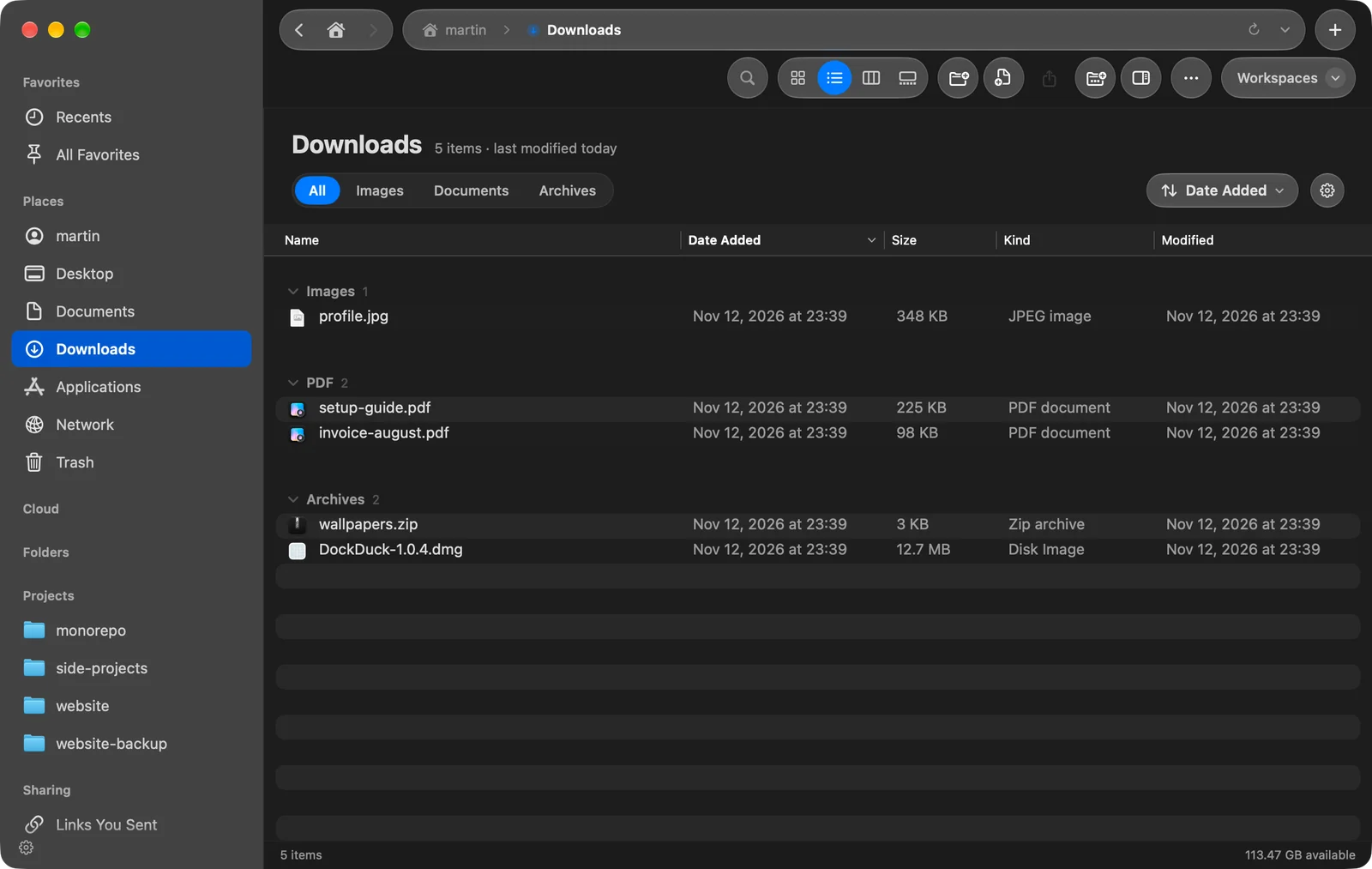
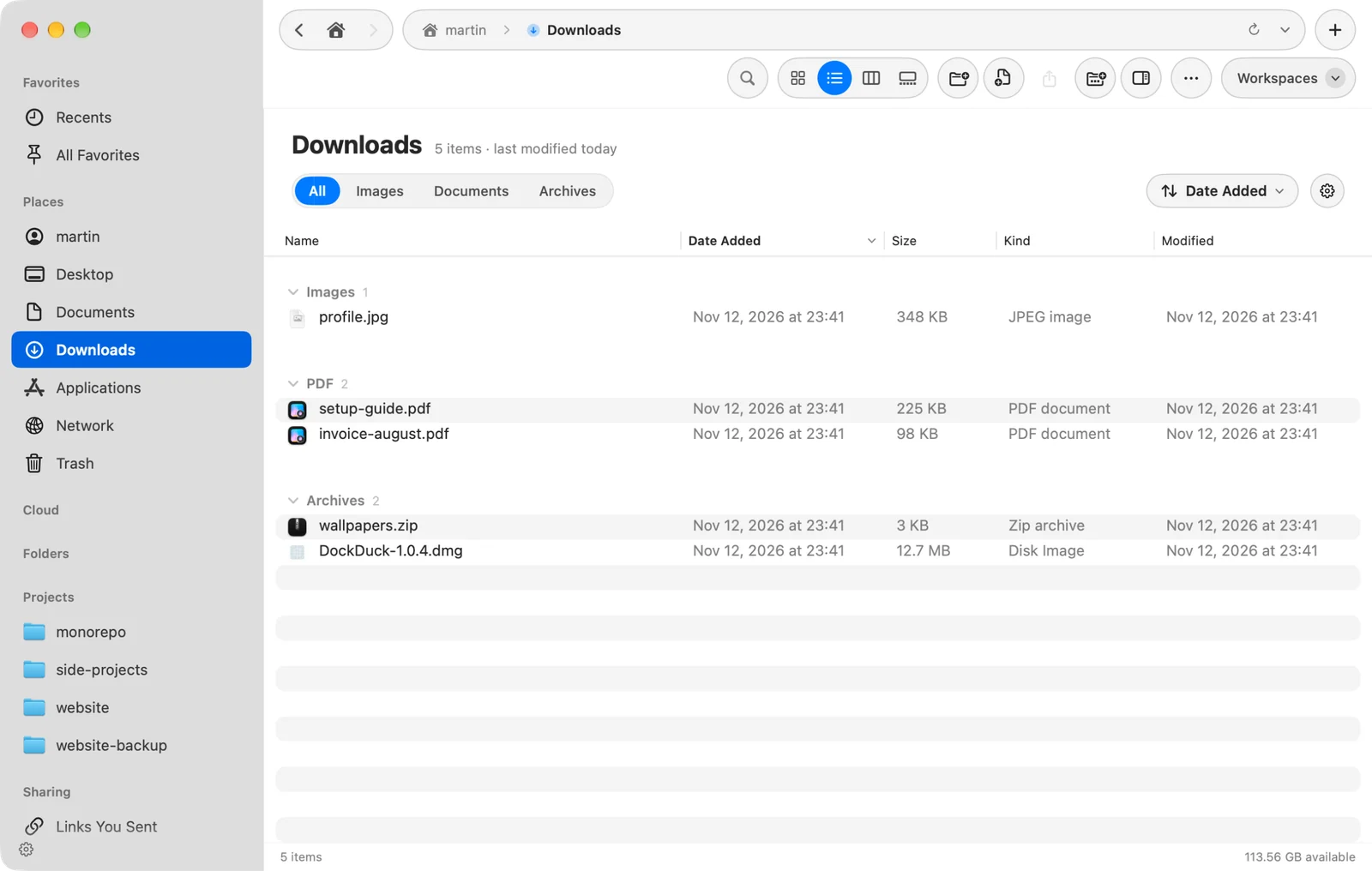
Нажмите ⌥⌘0 или выберите Вид > Группировать по типу, чтобы разбить папку на группы, у каждой свой заголовок:
Папки, Изображения, Документы, PDF, Видео, Аудио, Архивы, Код, Программы и Другое.
Нажмите на заголовок группы, чтобы свернуть её. В меню Сортировать в заголовке папки есть Группировать по типу и Показывать количество, которое показывает, сколько объектов в каждой группе. Группировка по типу применяется ко всем папкам и недоступна в «Столбцах».
Размер значков и интервал
Настройки > Внешний вид > Режим значков задаёт, как выглядит режим значков:
| Параметр | Что меняет |
|---|---|
| Размер значков | Насколько крупными выглядят папки и файлы |
| Интервал | Сколько места между значками |
| Размер текста | Размер имён под значками |
| Положение подписей | Снизу ставит имена под значками, Справа рядом с ними |
| Показывать сведения об объектах | Размер файла и число объектов в папке |
Спасибо, это поможет улучшить страницу.