
Modos de vista
Iconos, Lista, Columnas y Galería: qué muestra cada vista, sus atajos, Agrupar por tipo y cómo cada carpeta recuerda su vista.
En esta página 6 secciones
Cada carpeta se puede mostrar en cuatro vistas. Cambia con los cuatro botones de la barra de herramientas, junto al campo de búsqueda, desde el menú Vista, o con un atajo.
| Vista | Qué muestra | Atajo |
|---|---|---|
| Iconos | Una cuadrícula de iconos y miniaturas | ⌘1 |
| Lista | Una fila por elemento, con columnas que puedes ordenar y elegir | ⌘2 |
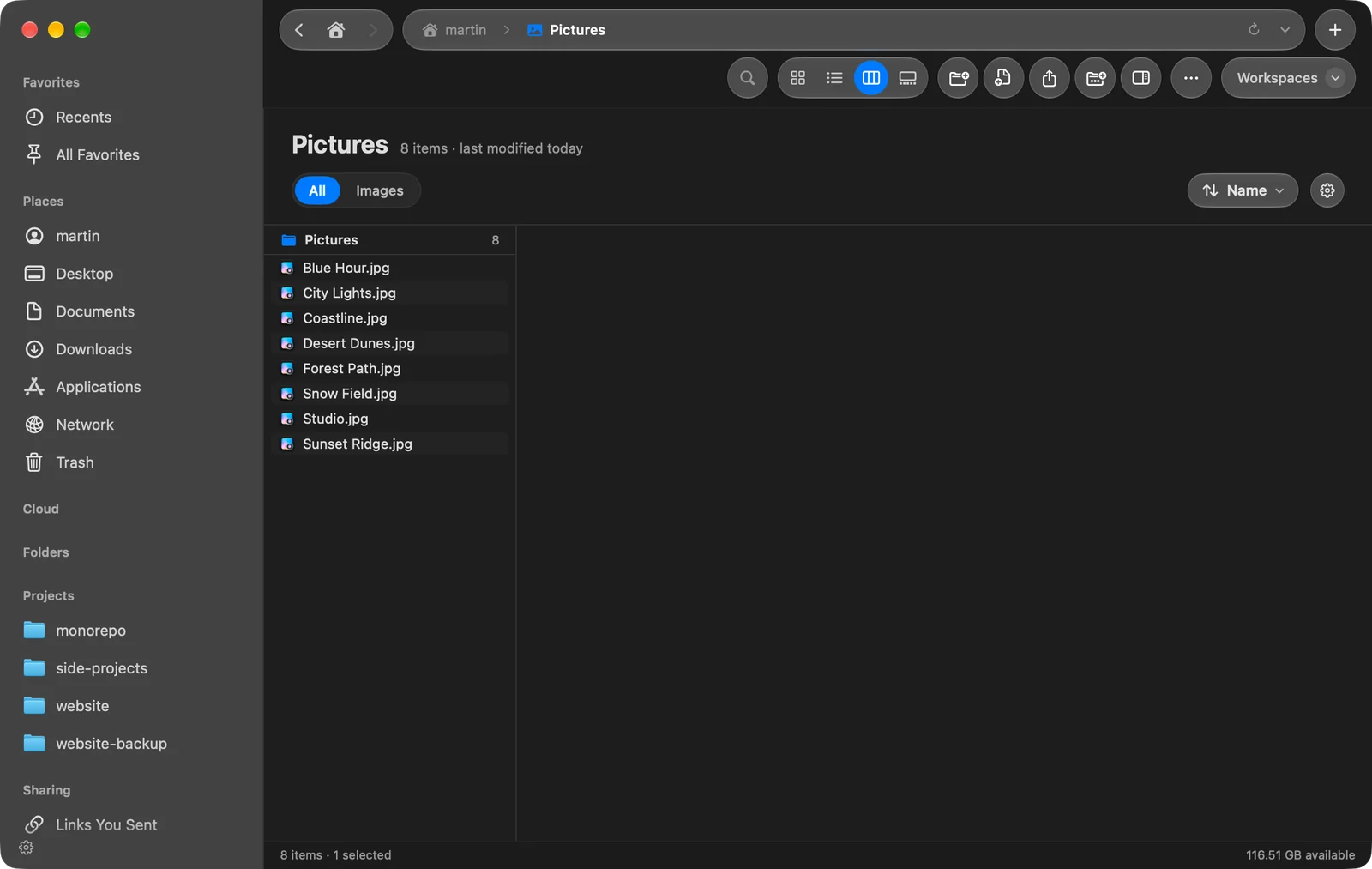
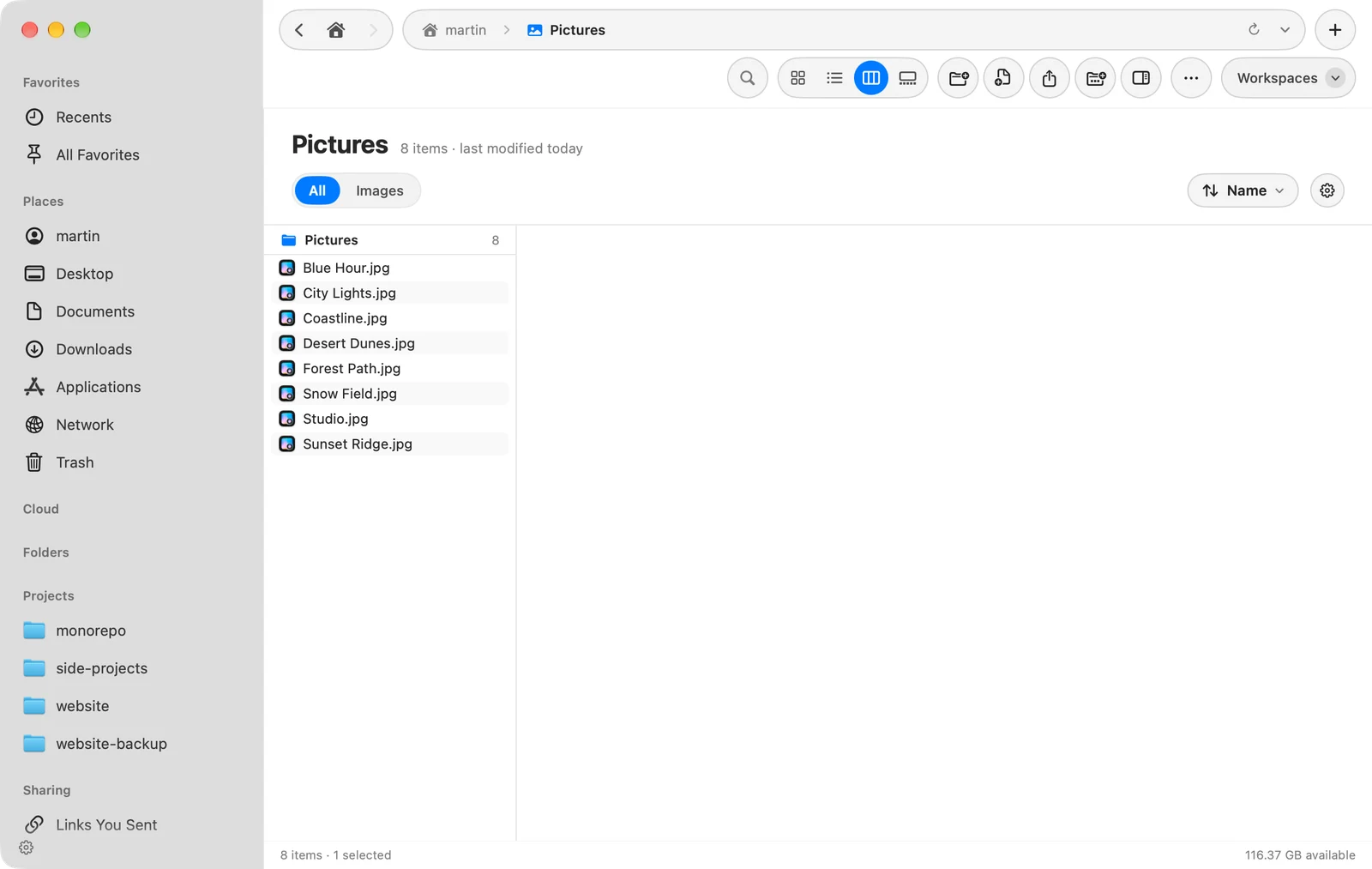
| Columnas | Una columna por nivel de carpeta, para que puedas profundizar sin perder el sitio | ⌘3 |
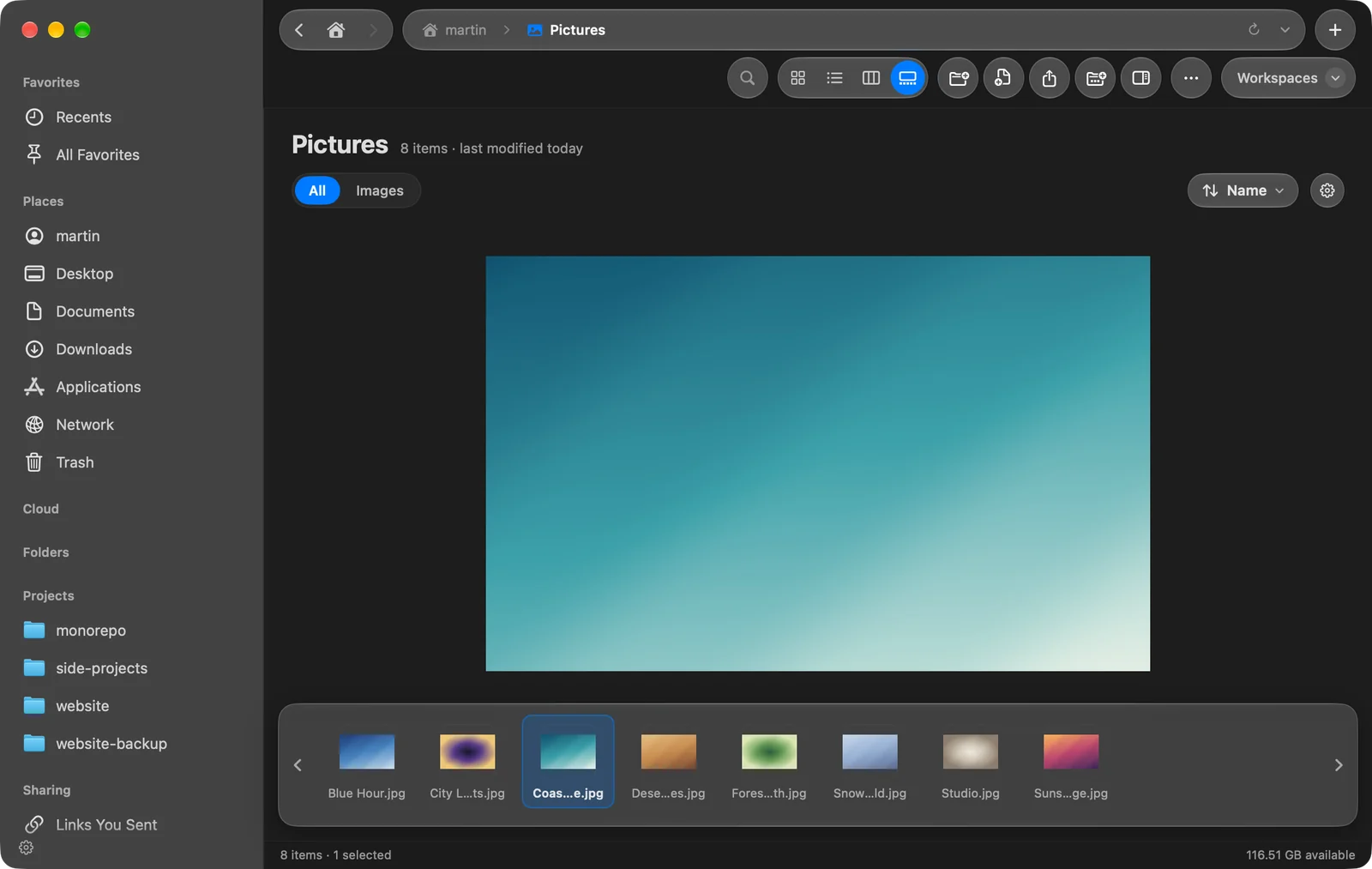
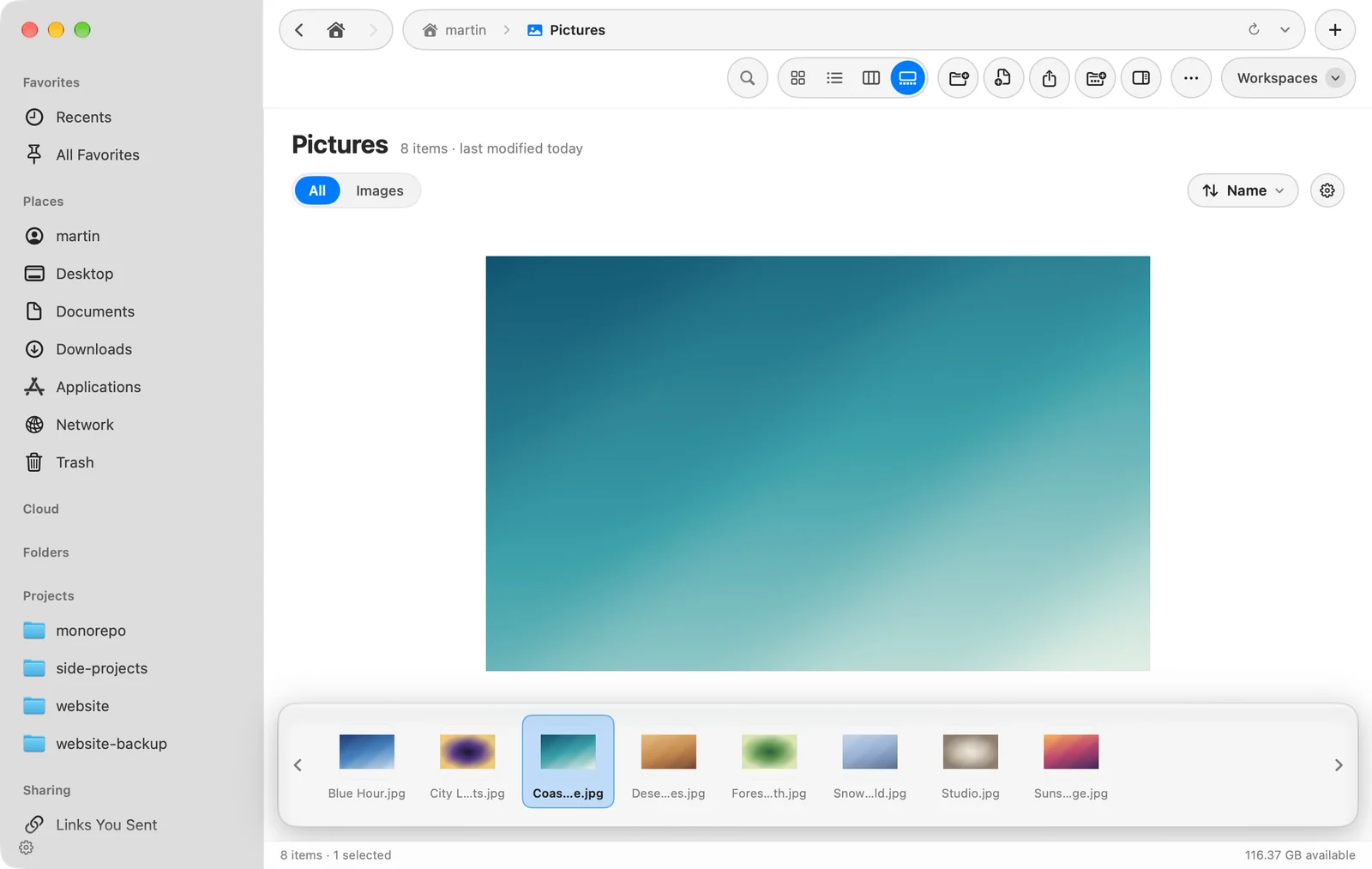
| Galería | Una vista previa grande de un elemento, una tira de la carpeta debajo y sus detalles | ⌘4 |
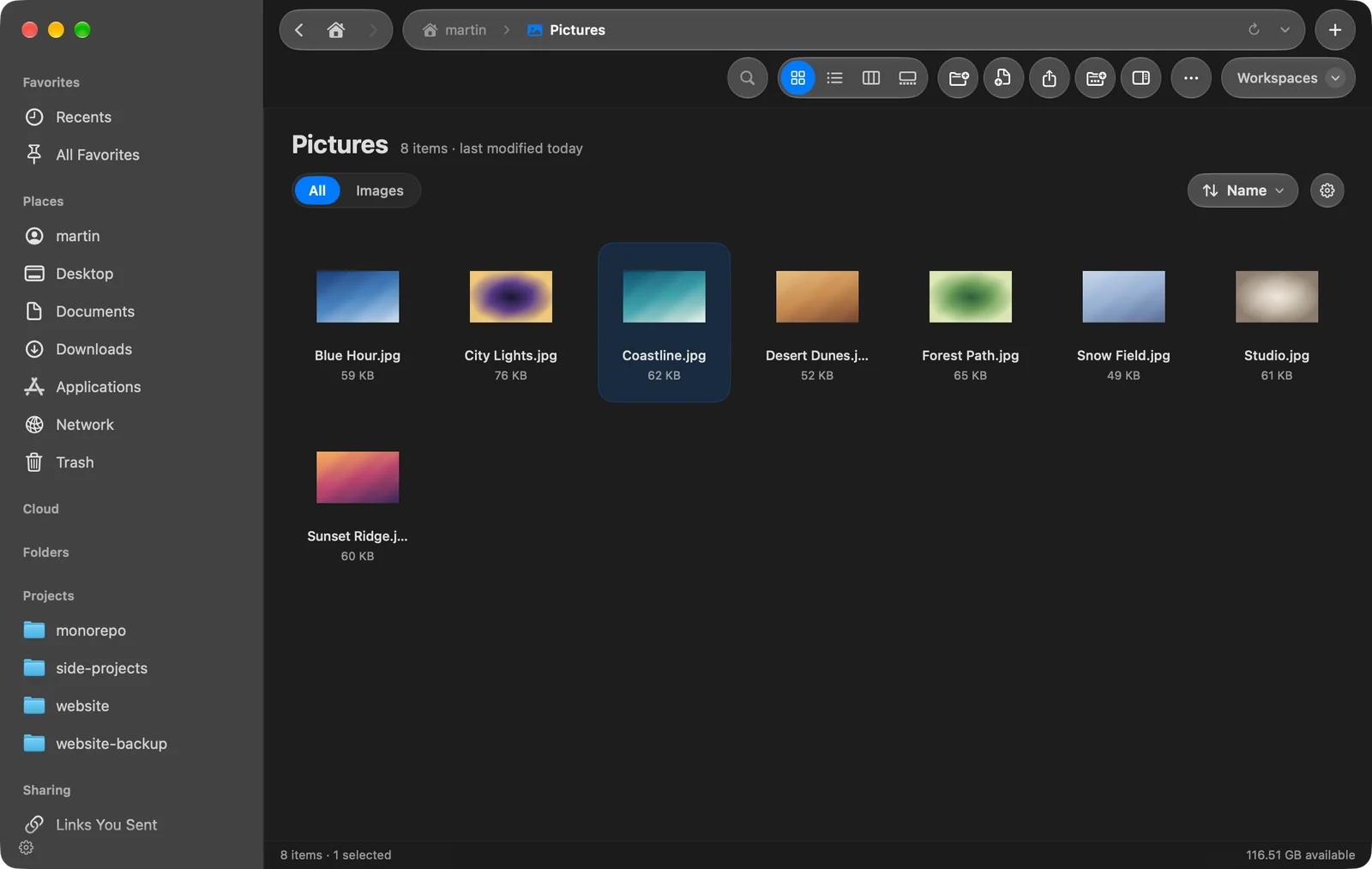
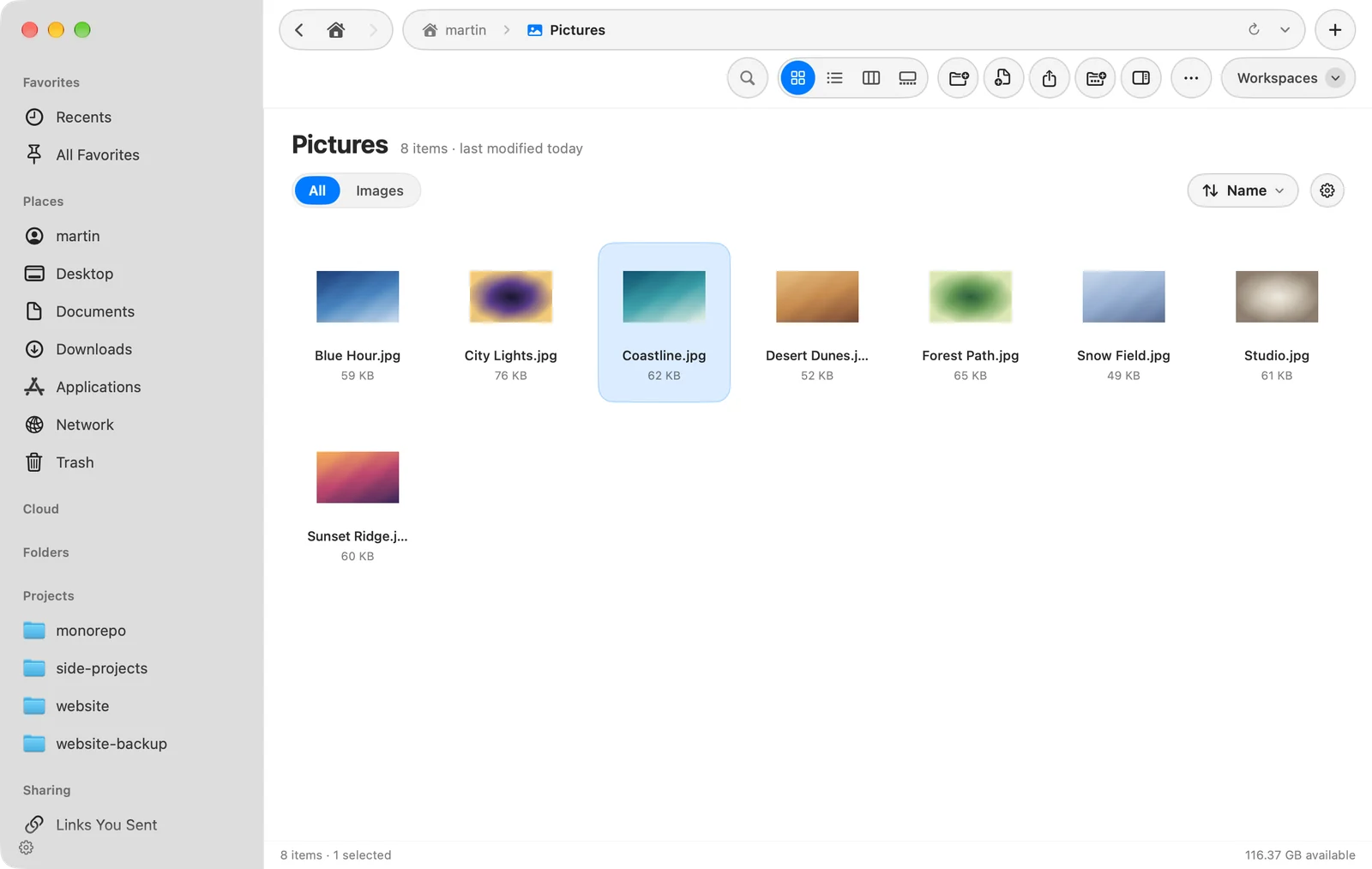
Cada carpeta recuerda su vista
Cuando cambias la vista de una carpeta, DockDuck la recuerda para esa carpeta: deja Descargas como lista e Imágenes como iconos, y cada una se abre así la próxima vez. La carpeta también conserva su orden y el ancho de sus columnas. Una carpeta que renombras o mueves dentro de DockDuck conserva su vista.
| Ajuste | Dónde | Qué hace |
|---|---|---|
| Recordar la vista de cada carpeta | Ajustes > General > Ventanas y pestañas | Activado por omisión. Desactívalo para usar una sola vista en todas partes. |
| Vista por omisión | Ajustes > General | Cómo se abren las pestañas nuevas |
Lista
- Haz clic en el triángulo junto a una carpeta, o pulsa →, para ver su contenido sin salir de la carpeta en la que estás. Pulsa → otra vez para entrar en ella.
- Pulsa ← para plegarla y luego para volver a subir.
- Haz clic con Opción en un triángulo para abrir o cerrar a la vez todas las carpetas que contiene.
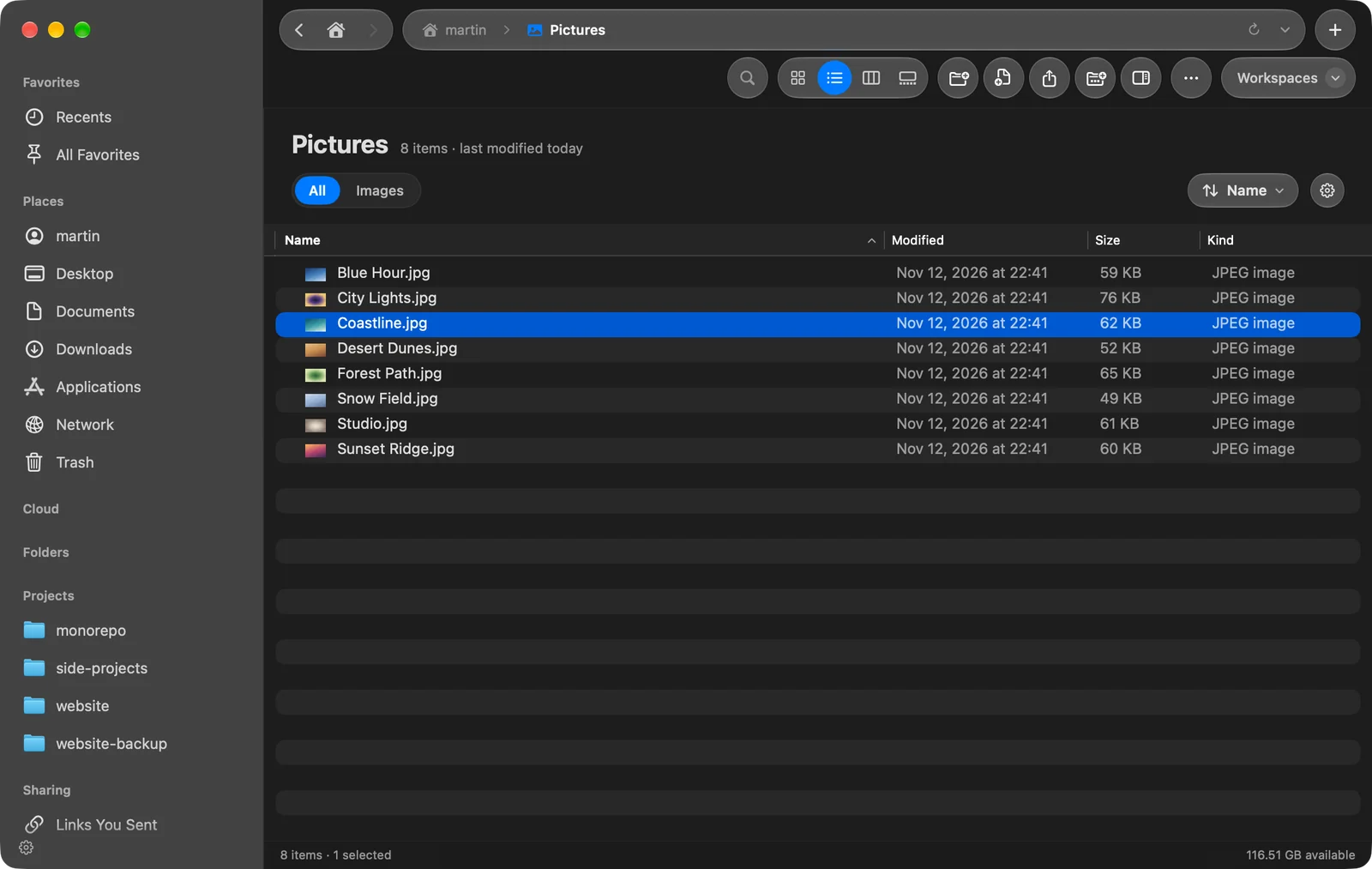
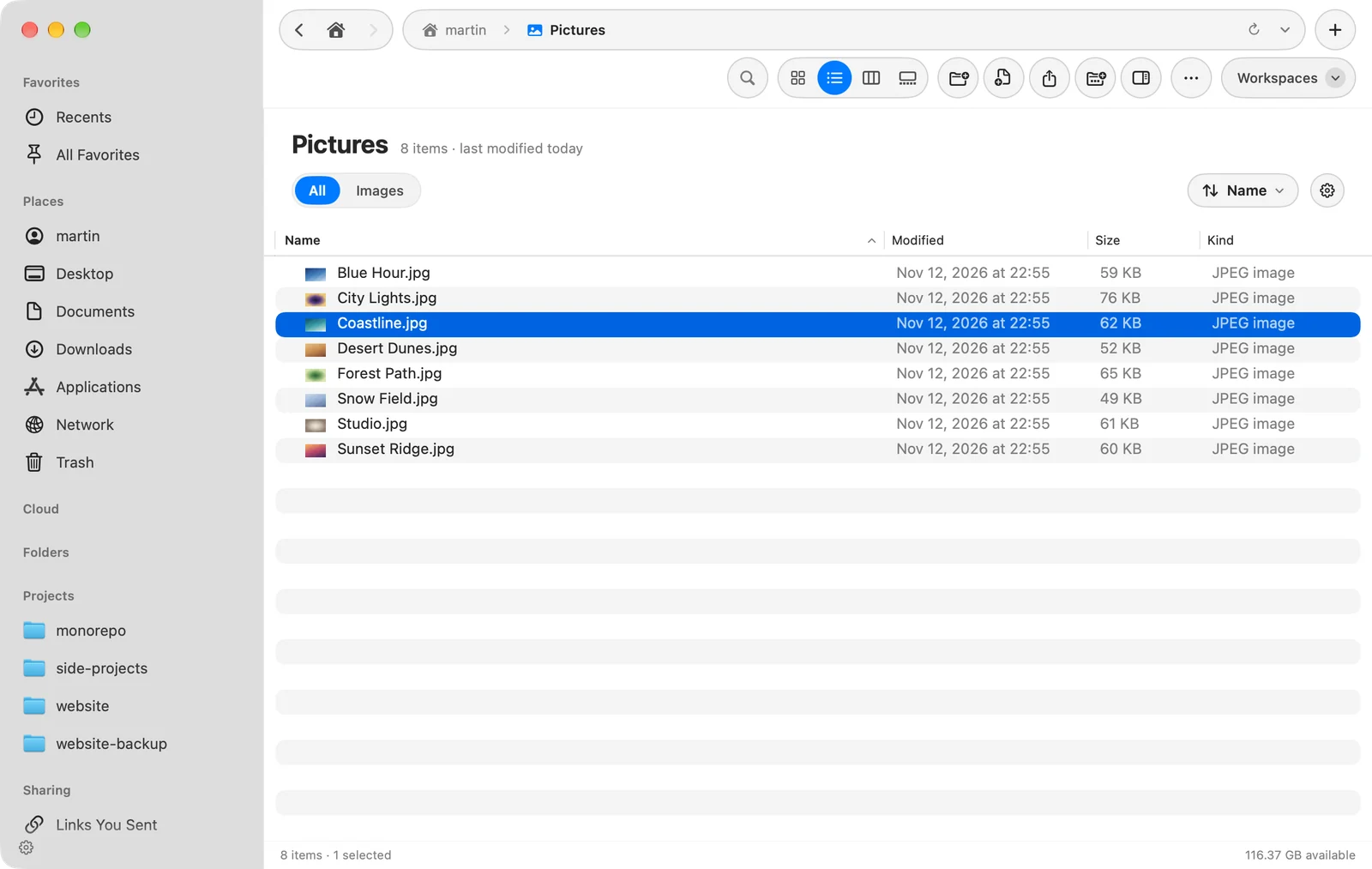
Las carpetas se despliegan así solo en una lista normal: no mientras buscas, agrupas por tipo o filtras por un tipo. Para elegir y ordenar columnas, consulta Ordena, filtra y elige columnas.
Columnas
Al seleccionar una carpeta se muestra su contenido en la columna siguiente. Cada columna lleva como título su carpeta. Ordenar se aplica a todas las columnas; un filtro de tipo se aplica solo a la columna en la que estás. Un archivo seleccionado se muestra en el panel de vista previa.
Galería
Galería muestra el elemento seleccionado en grande, con la carpeta como una tira de miniaturas debajo y un panel de Información a la derecha. Pulsa ← y → para moverte por la carpeta. El panel de Información sigue a Mostrar vista previa (⇧⌘P), así que puedes ocultarlo, y puedes arrastrar su borde para cambiar su tamaño. Las fotos muestran detalles de la cámara, y los vídeos se reproducen en el mismo sitio.
Agrupar por tipo
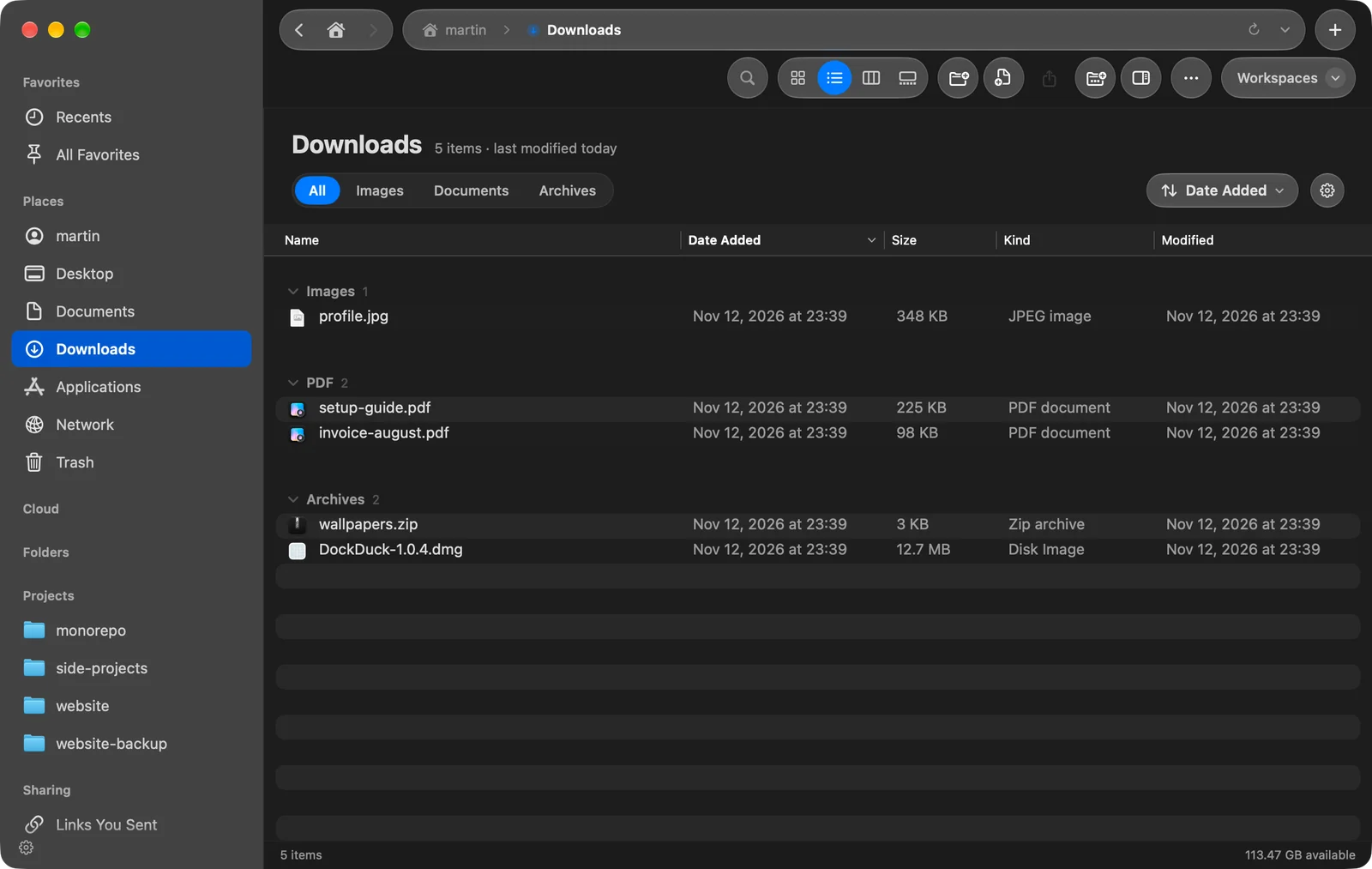
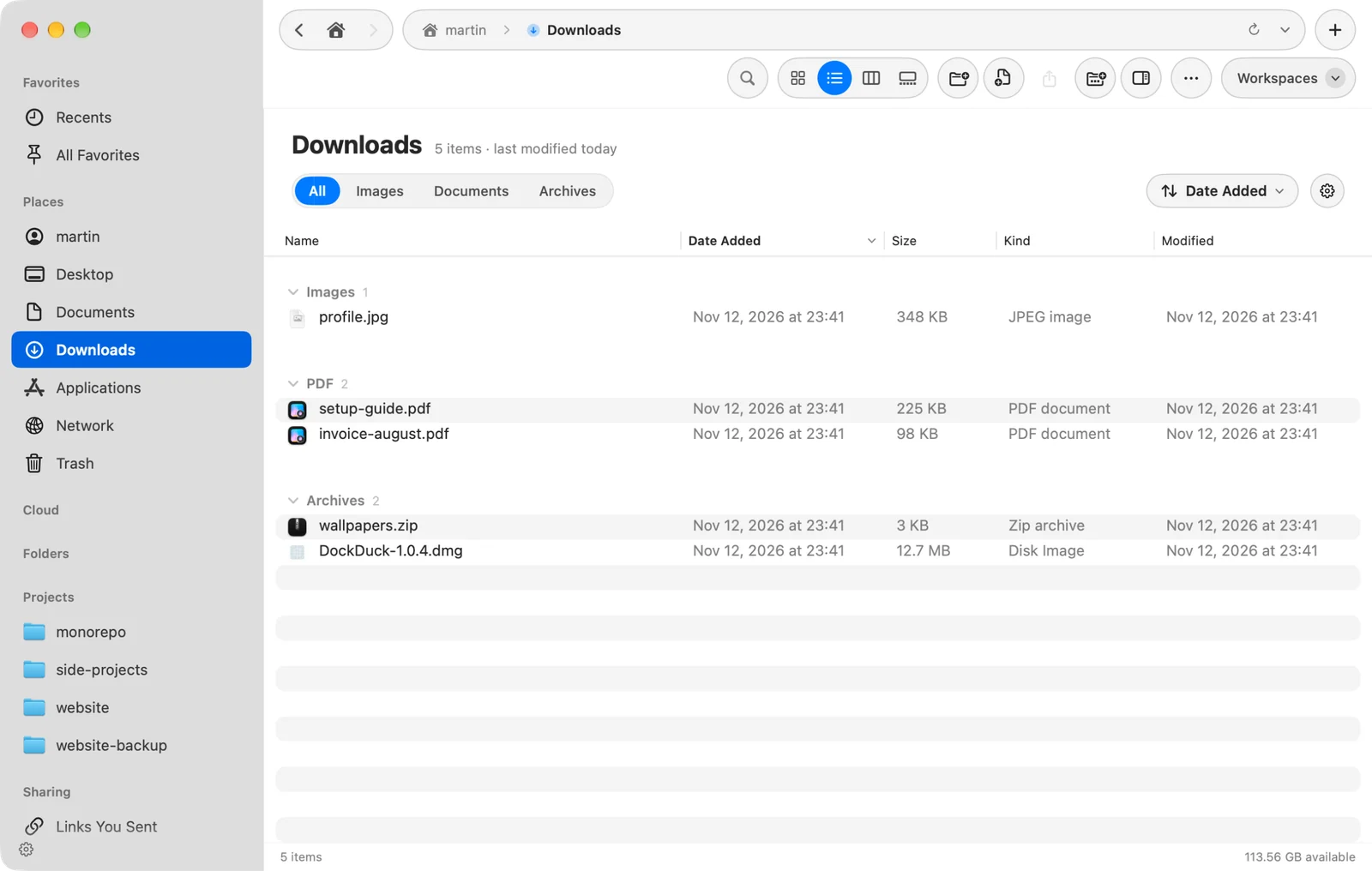
Pulsa ⌥⌘0, o elige Vista > Agrupar por tipo, para dividir la carpeta en grupos con un encabezado cada uno:
Carpetas, Imágenes, Documentos, PDF, Vídeos, Audio, Archivos comprimidos, Código, Aplicaciones y Otro.
Haz clic en el encabezado de un grupo para plegarlo. El menú Ordenar del encabezado de carpeta tiene Agrupar por tipo y Mostrar recuentos, que muestra cuántos elementos contiene cada grupo. Agrupar por tipo se aplica a todas las carpetas, y no está disponible en Columnas.
Tamaño de icono y espaciado
Ajustes > Aspecto > Vista de iconos define cómo se ve la vista Iconos:
| Ajuste | Qué cambia |
|---|---|
| Tamaño de icono | Qué tamaño tienen las carpetas y los archivos |
| Espaciado | Cuánto espacio hay entre los iconos |
| Tamaño del texto | El tamaño de los nombres bajo los iconos |
| Posición de la etiqueta | Abajo pone los nombres bajo los iconos, Derecha a su lado |
| Mostrar información del ítem | El tamaño de un archivo y cuántos elementos contiene una carpeta |
Gracias, nos ayuda a mejorar esta página.