
Modos de visualização
Ícones, Lista, Colunas e Galeria: o que cada visualização mostra, os atalhos delas, Agrupar por tipo e como cada pasta lembra a sua visualização.
Nesta página 6 seções
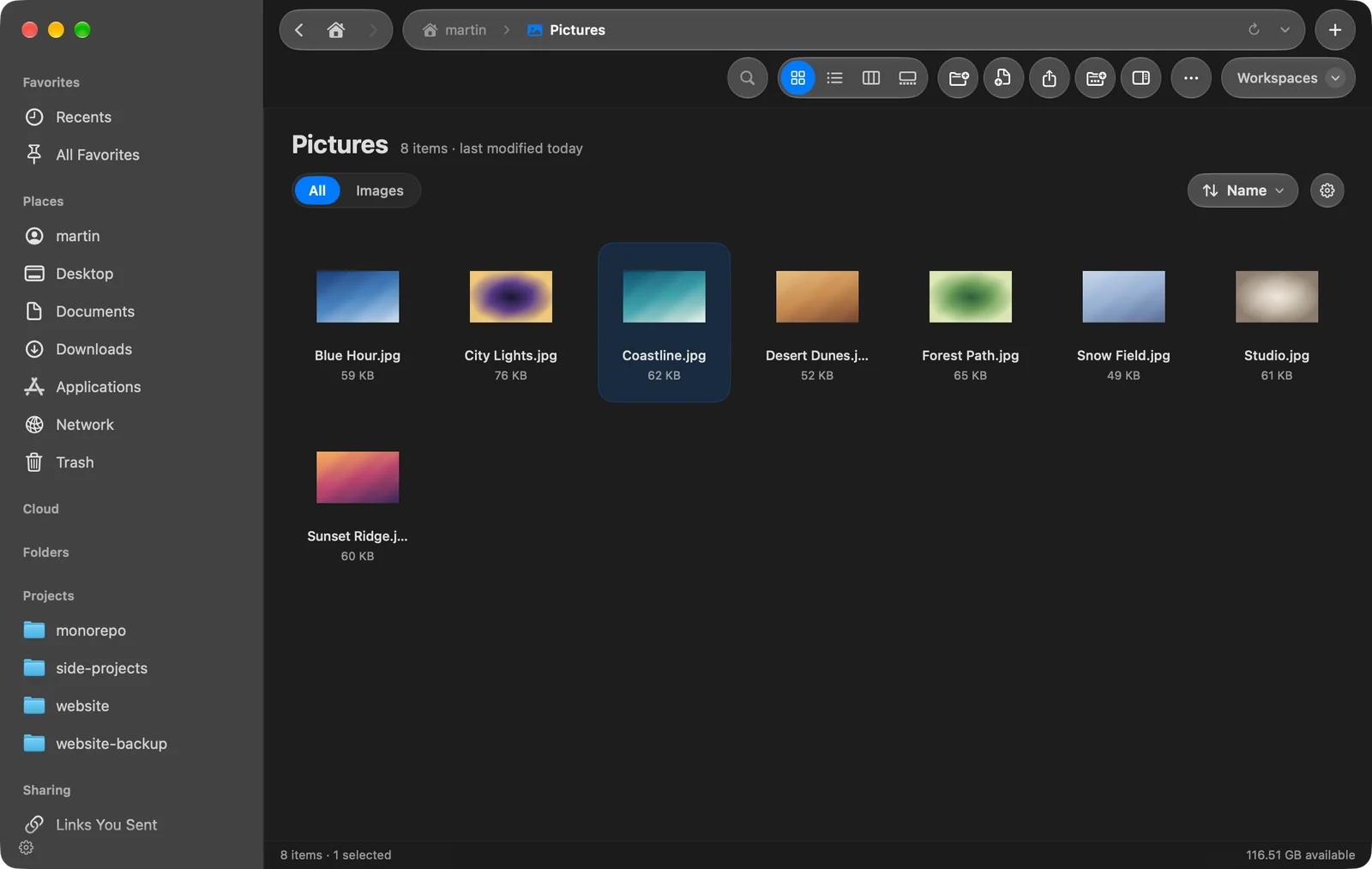
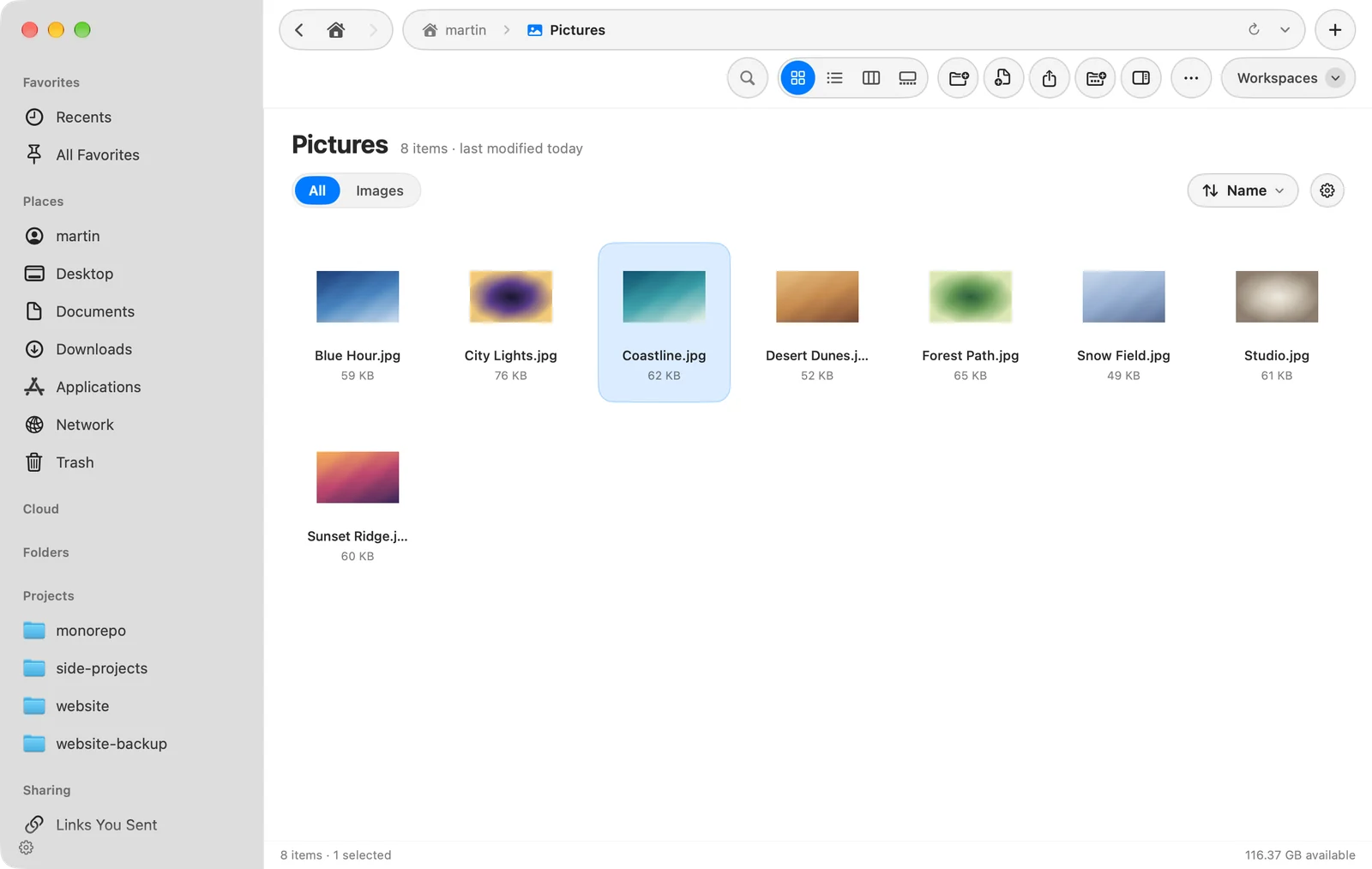
Toda pasta pode ser mostrada em quatro visualizações. Alterne com os quatro botões na barra de ferramentas, ao lado do campo de busca, pelo menu Visualizar ou com um atalho.
| Visualização | O que mostra | Atalho |
|---|---|---|
| Ícones | Uma grade de ícones e miniaturas | ⌘1 |
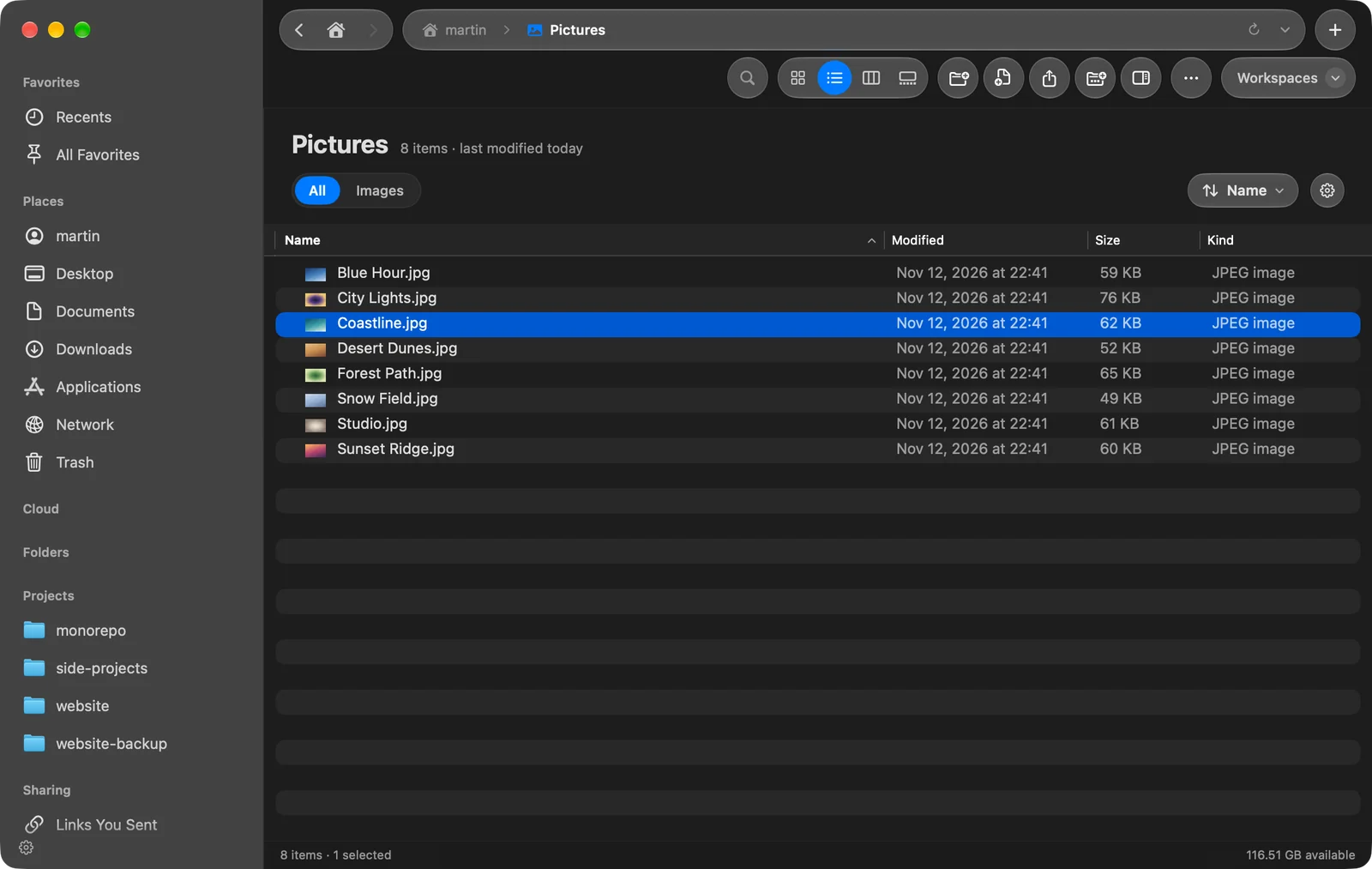
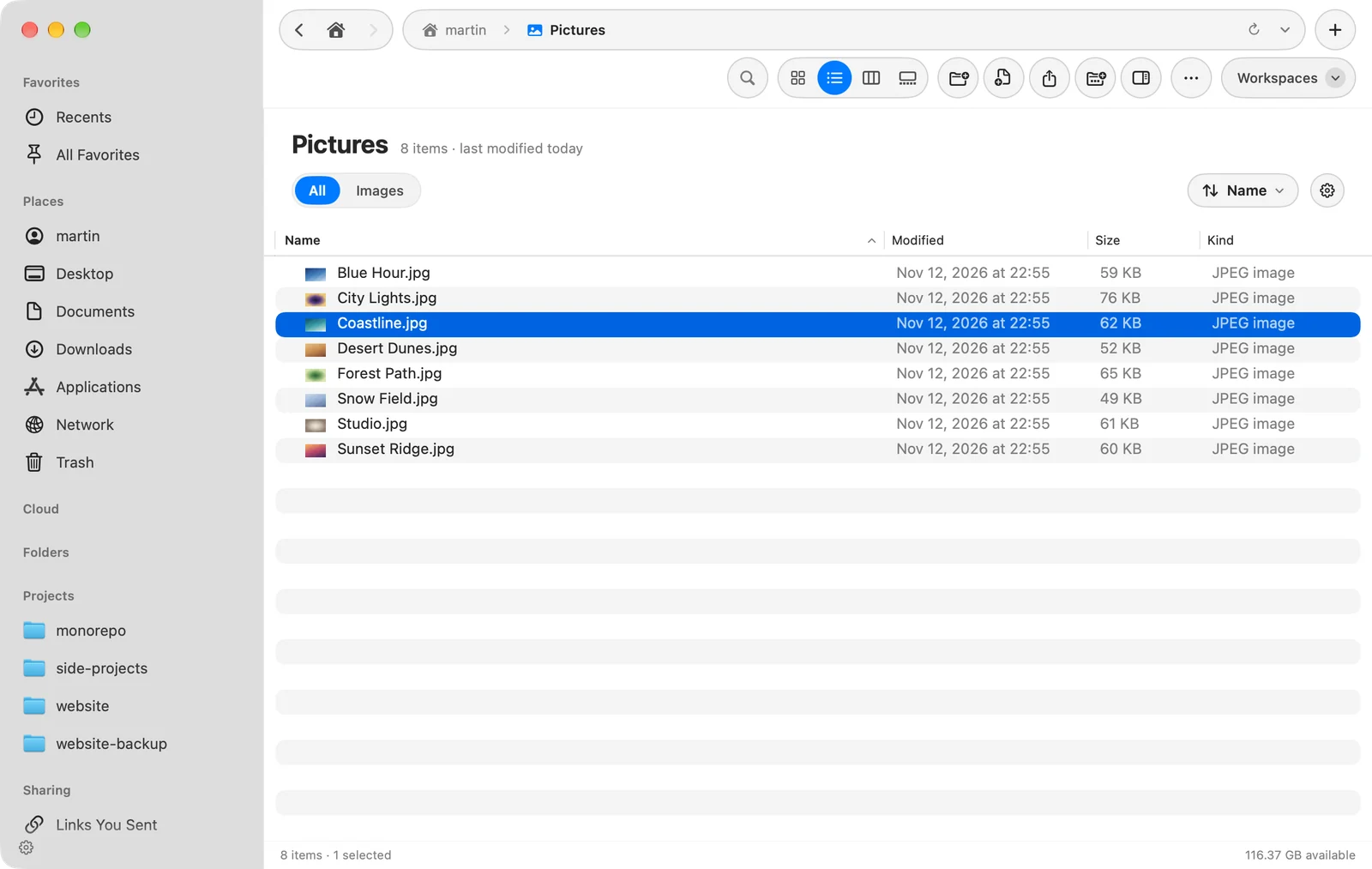
| Lista | Uma linha por item, com colunas que você pode ordenar e escolher | ⌘2 |
| Colunas | Uma coluna por nível de pasta, para você ir fundo e não perder o lugar | ⌘3 |
| Galeria | Uma pré-visualização grande de um item, uma faixa da pasta abaixo e os detalhes dele | ⌘4 |
Cada pasta lembra a sua visualização
Quando você muda a visualização de uma pasta, o DockDuck a lembra para essa pasta: deixe Downloads como lista e Pictures como ícones, e cada uma abre assim na próxima vez. A pasta também mantém a ordenação e a largura das colunas. Uma pasta que você renomeia ou move dentro do DockDuck mantém a visualização.
| Ajuste | Onde | O que faz |
|---|---|---|
| Lembrar a visualização de cada pasta | Ajustes > Geral > Janela e Abas | Ativado por padrão. Desative para usar uma só visualização em todo lugar. |
| Visualização padrão | Ajustes > Geral | Como as novas abas são abertas |
Lista
- Clique no triângulo ao lado de uma pasta, ou pressione →, para ver o conteúdo dela sem sair da pasta em que você está. Pressione → de novo para entrar nela.
- Pressione ← para dobrá-la e, depois, para subir de volta.
- Clique em um triângulo com Option pressionada para abrir ou fechar todas as pastas dentro dele de uma vez.
As pastas só se desdobram assim em uma lista simples: não durante uma busca, ao agrupar por tipo ou ao filtrar por um tipo. Para escolher e ordenar colunas, veja Ordenar e colunas.
Colunas
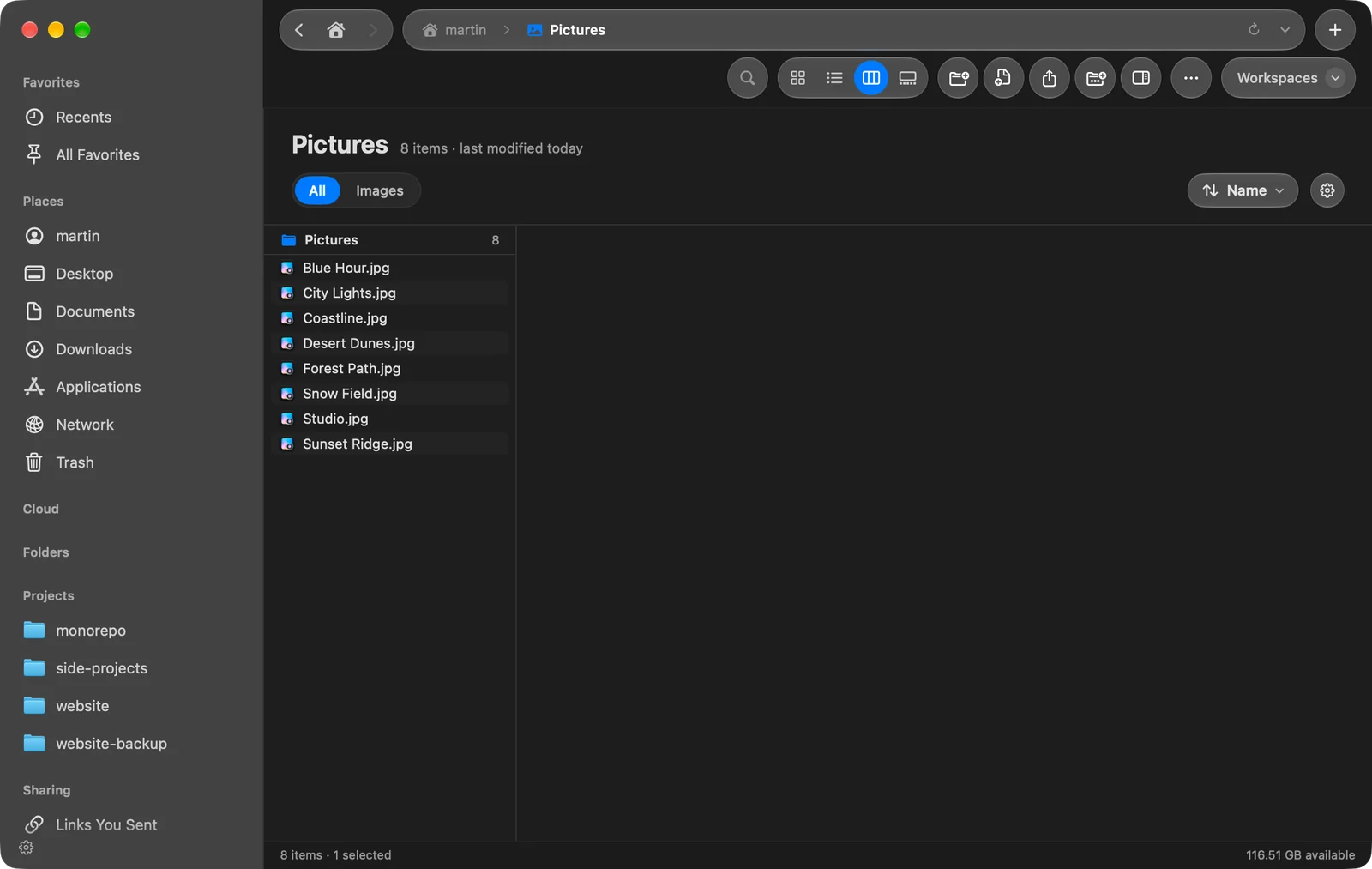
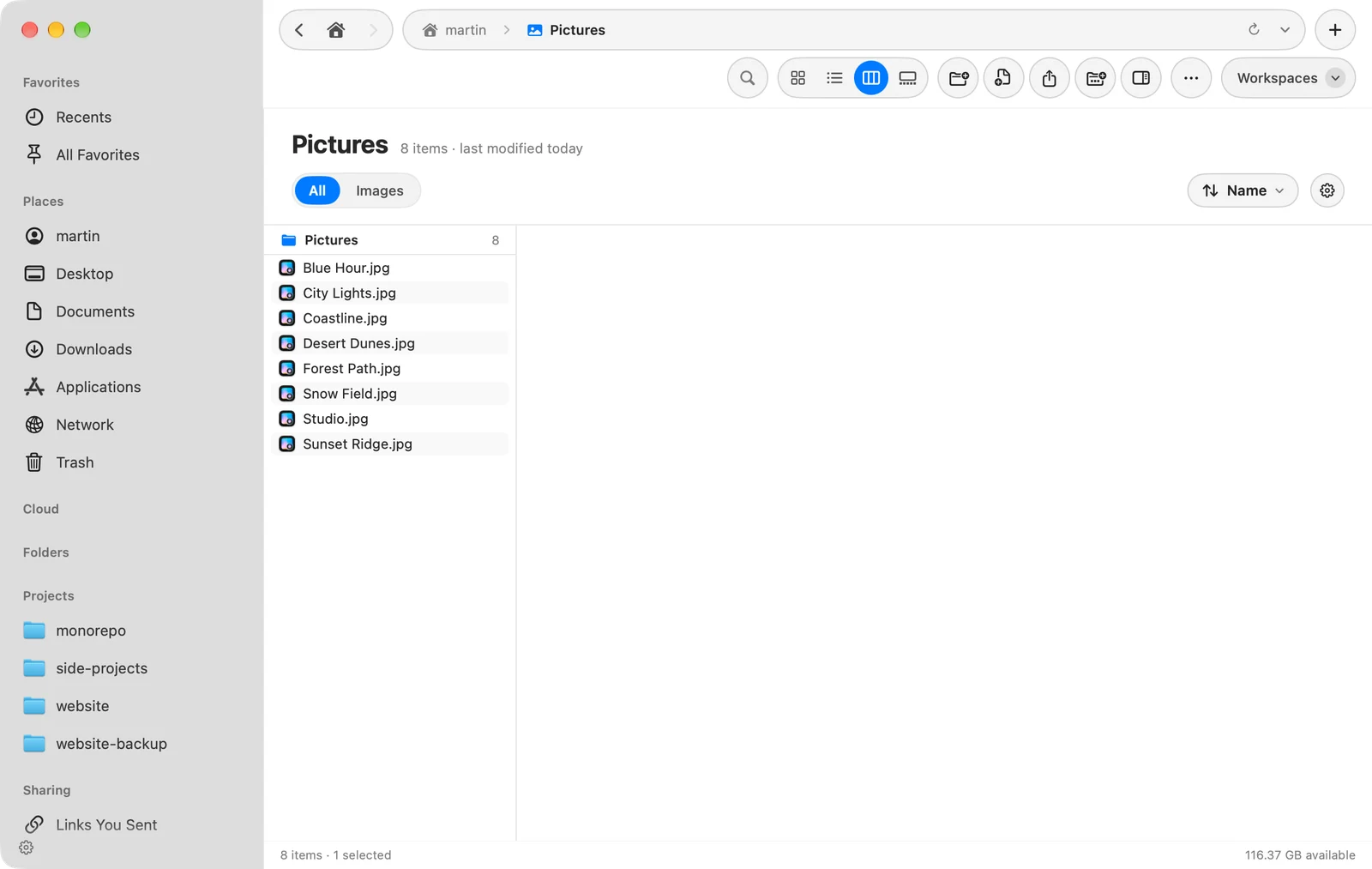
Selecionar uma pasta mostra o conteúdo dela na próxima coluna. Cada coluna tem como título a própria pasta. Ordenar vale para todas as colunas; um filtro de tipo vale só para a coluna em que você está. Um arquivo selecionado aparece no painel de pré-visualização.
Galeria
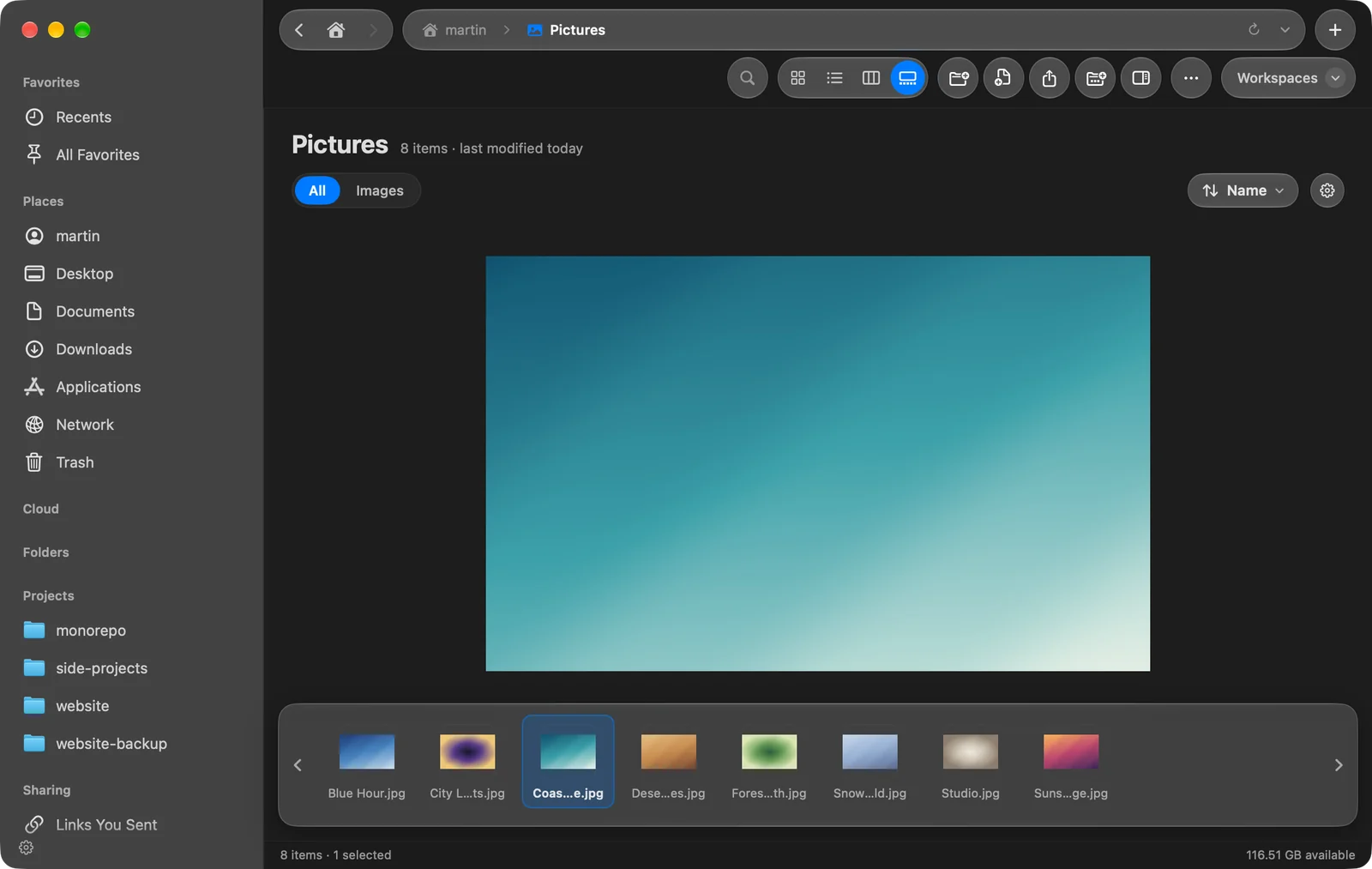
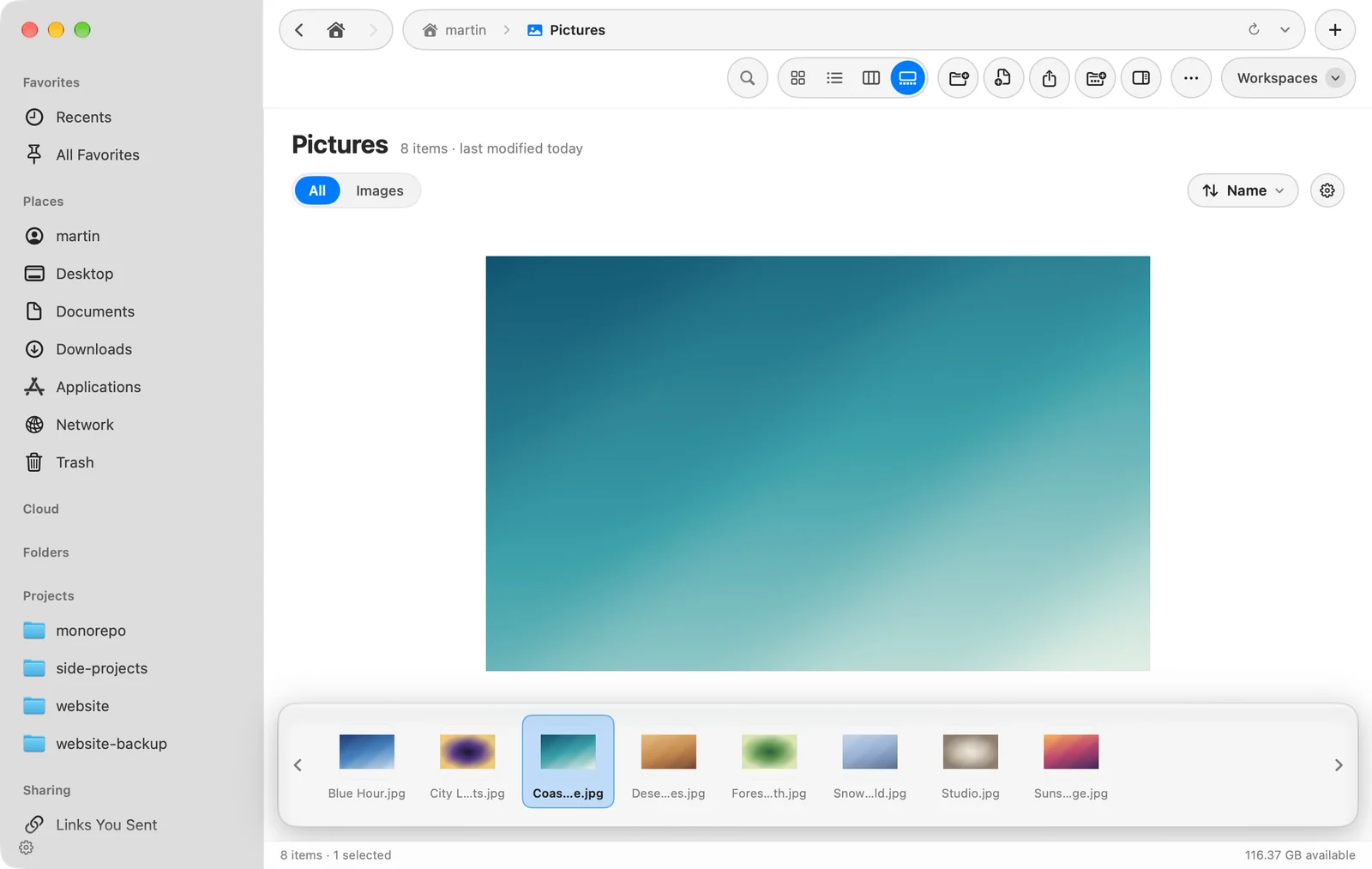
A Galeria mostra o item selecionado em tamanho grande, com a pasta como uma faixa de miniaturas abaixo e um painel Informações à direita. Pressione ← e → para percorrer a pasta. O painel Informações acompanha Mostrar Pré-visualização (⇧⌘P), então você pode ocultá-lo, e pode arrastar a borda dele para redimensioná-lo. As fotos mostram detalhes da câmera, e os vídeos são reproduzidos no próprio lugar.
Agrupar por tipo
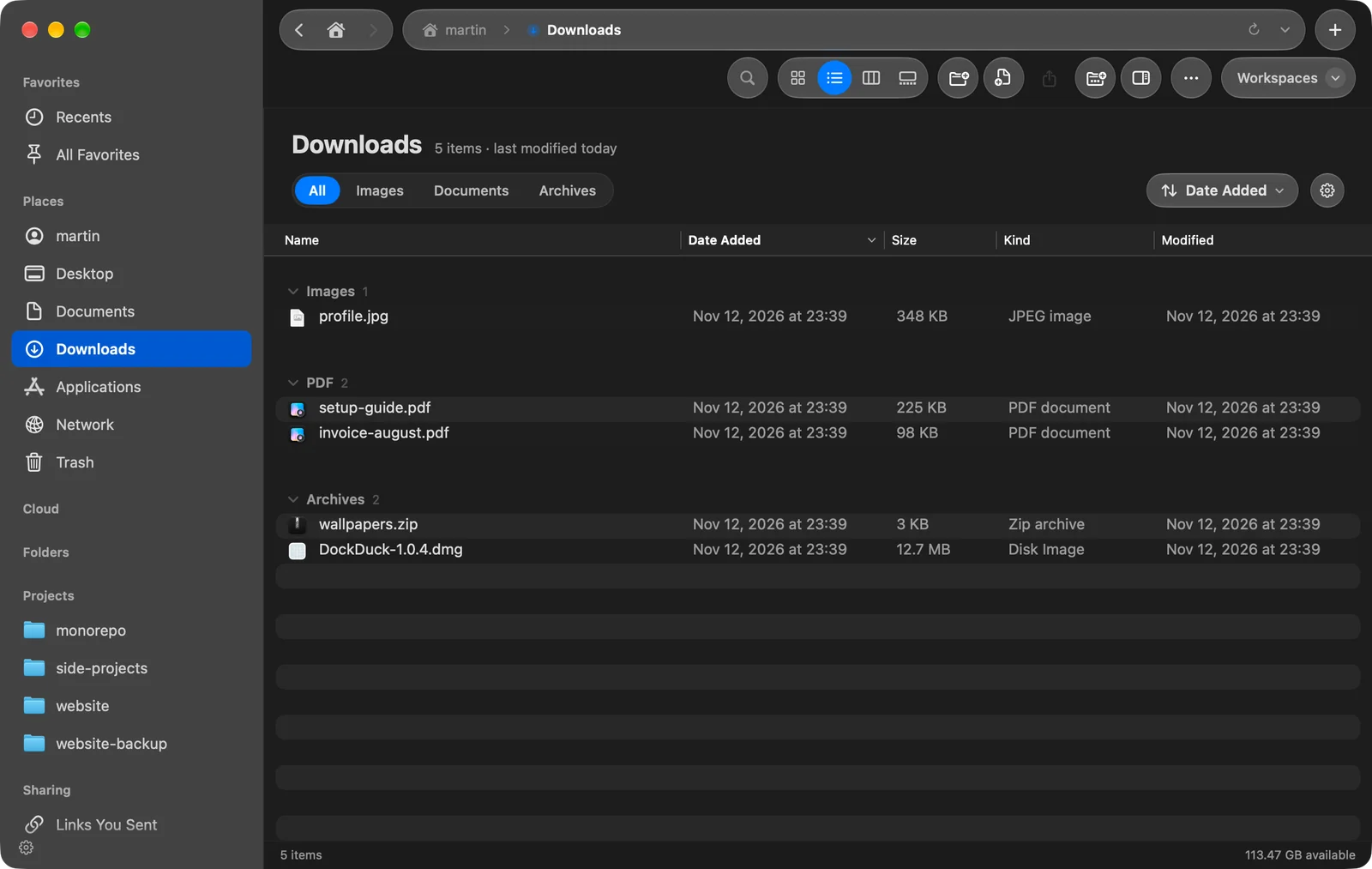
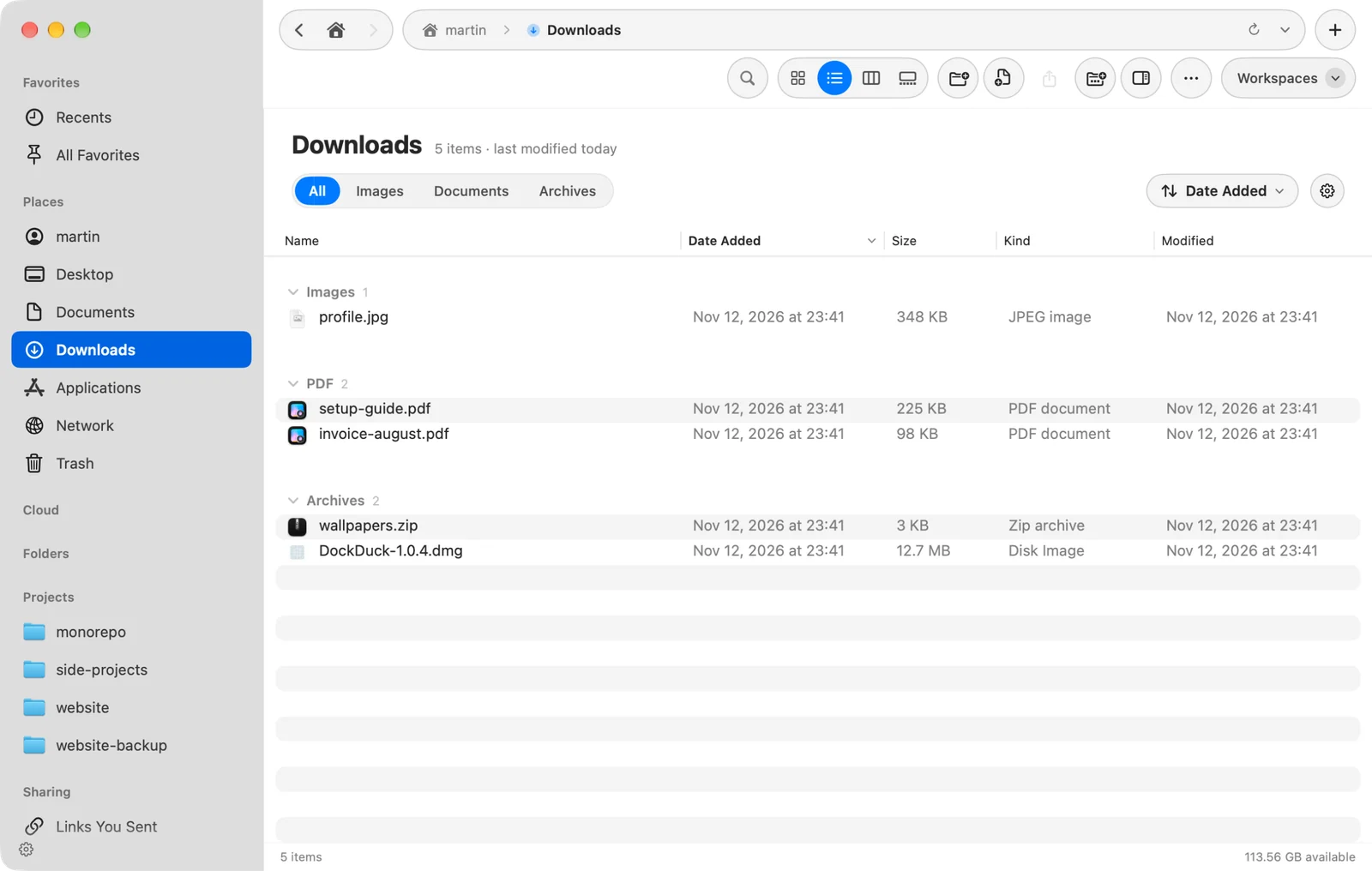
Pressione ⌥⌘0, ou escolha Visualizar > Agrupar por tipo, para dividir a pasta em grupos, cada um com um cabeçalho:
Pastas, Imagens, Documentos, PDF, Vídeos, Áudio, Arquivos compactados, Código, Aplicativos e Outro.
Clique no cabeçalho de um grupo para recolhê-lo. O menu Ordenar no cabeçalho da pasta tem Agrupar por tipo e Mostrar contagens, que mostra quantos itens cada grupo contém. Agrupar por tipo vale para todas as pastas e não está disponível em Colunas.
Tamanho dos ícones e espaçamento
Ajustes > Aparência > Visualização em Ícones define a aparência da visualização em Ícones:
| Ajuste | O que altera |
|---|---|
| Tamanho do ícone | O tamanho em que pastas e arquivos aparecem |
| Espaçamento | Quanto espaço há entre os ícones |
| Tamanho do texto | O tamanho dos nomes abaixo dos ícones |
| Posição da etiqueta | Inferior coloca os nomes abaixo dos ícones, Direita ao lado deles |
| Mostrar informações do item | O tamanho de um arquivo e quantos itens uma pasta contém |
Obrigado, isso nos ajuda a melhorar esta página.