
檢視方式
圖像、列表、直欄和圖庫:每種檢視顯示什麼、它們的快速鍵、依種類分組,以及每個檔案夾如何記住它的檢視方式。
快速鍵 ⌘1
每個檔案夾都可以用四種檢視方式顯示。使用工具列中搜尋欄位旁的四個按鈕、從檢視選單,或用快速鍵來切換。
| 檢視 | 顯示什麼 | 快速鍵 |
|---|---|---|
| 圖像 | 圖示和縮圖的格狀排列 | ⌘1 |
| 列表 | 每個項目一列,直欄可排序和選擇 | ⌘2 |
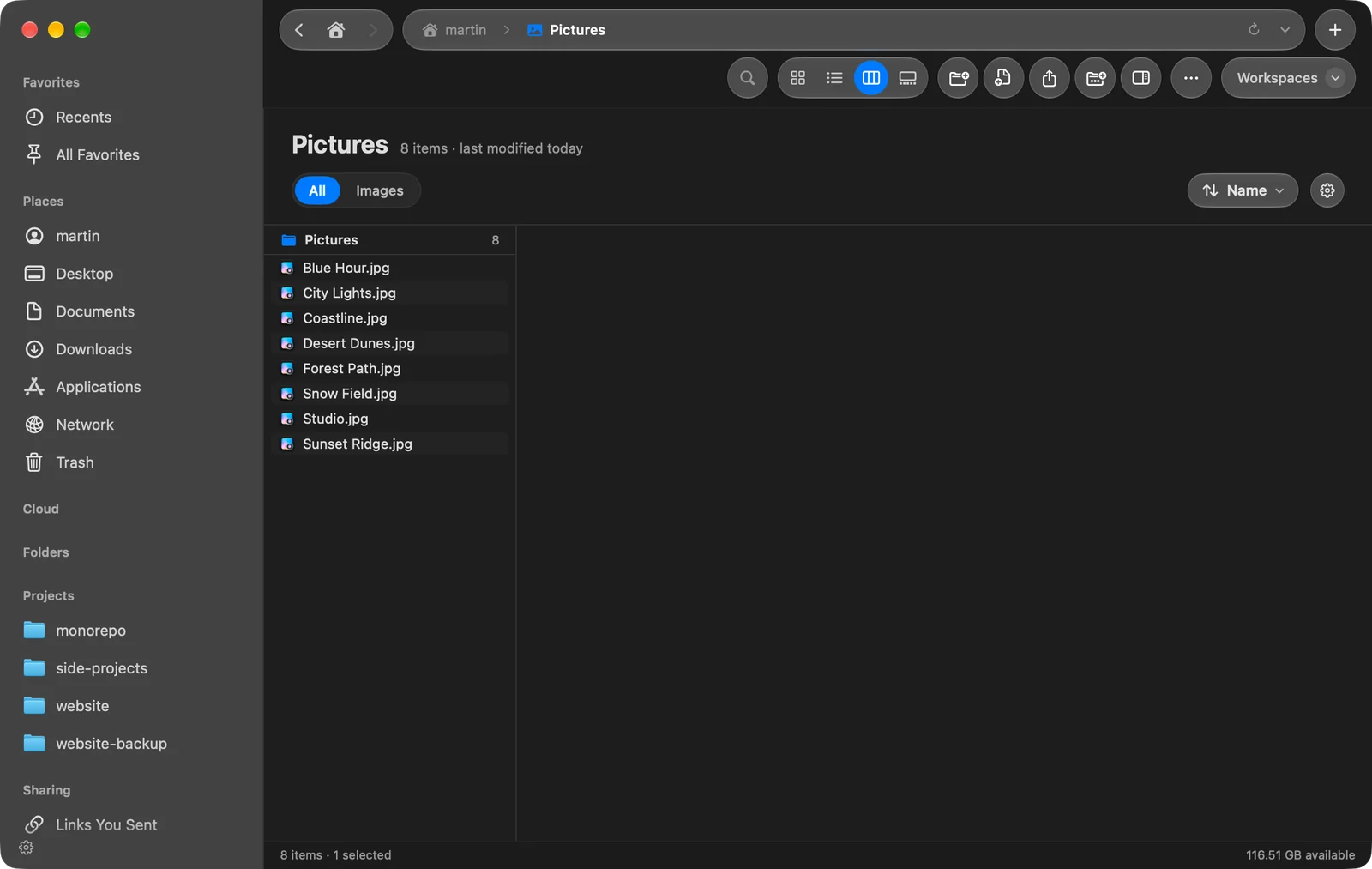
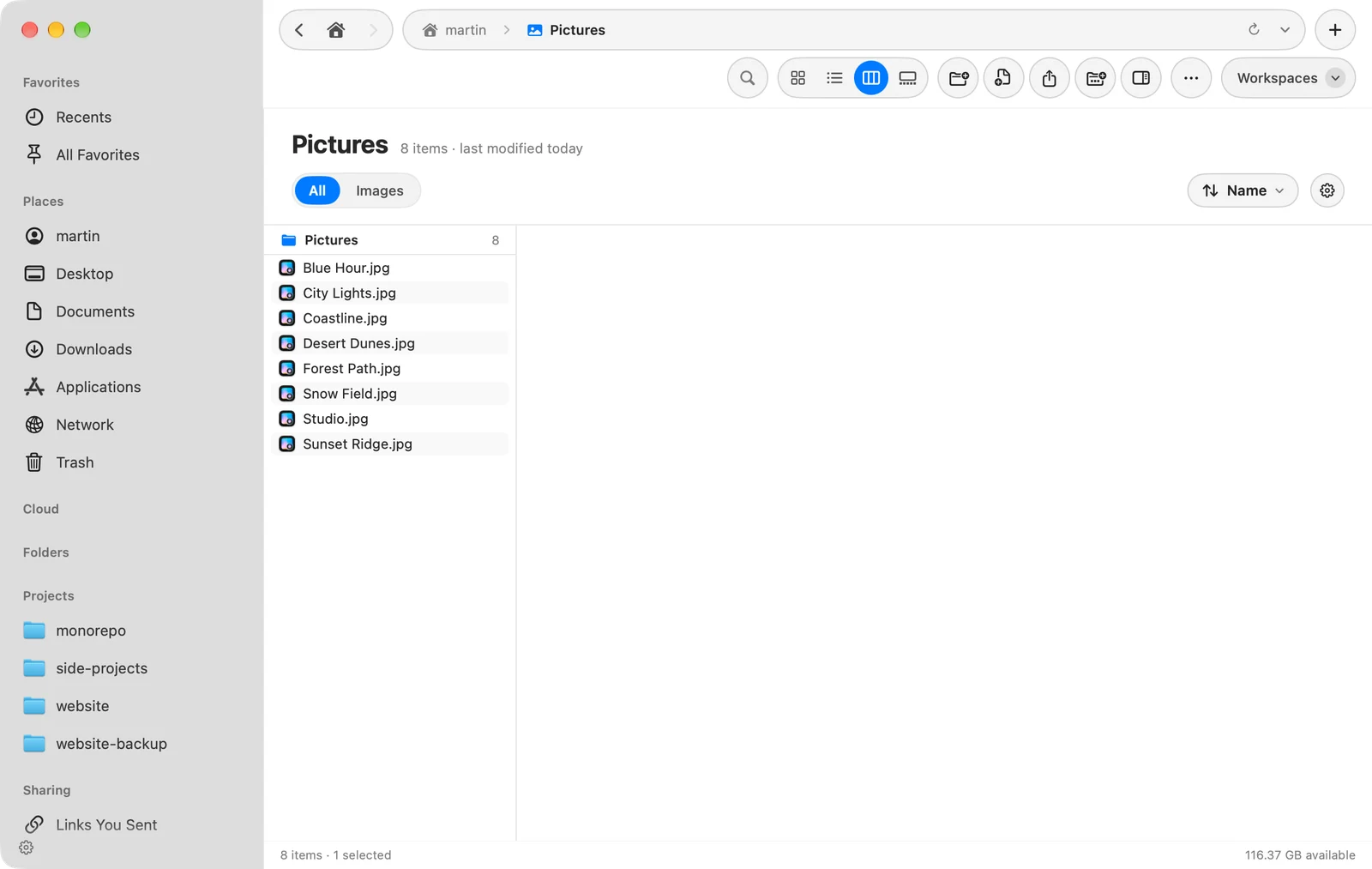
| 直欄 | 每個檔案夾層級一欄,讓你能深入並保持位置 | ⌘3 |
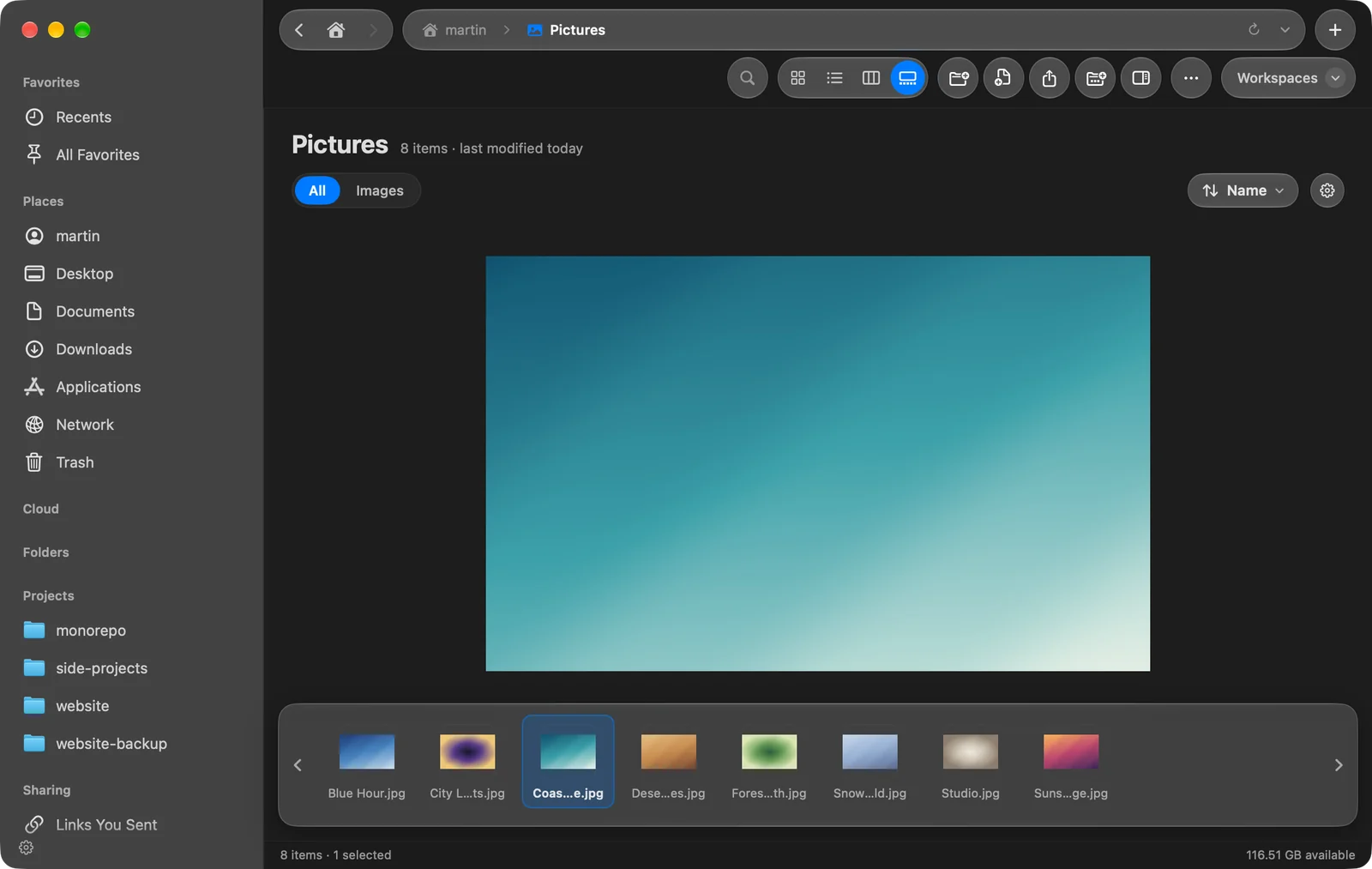
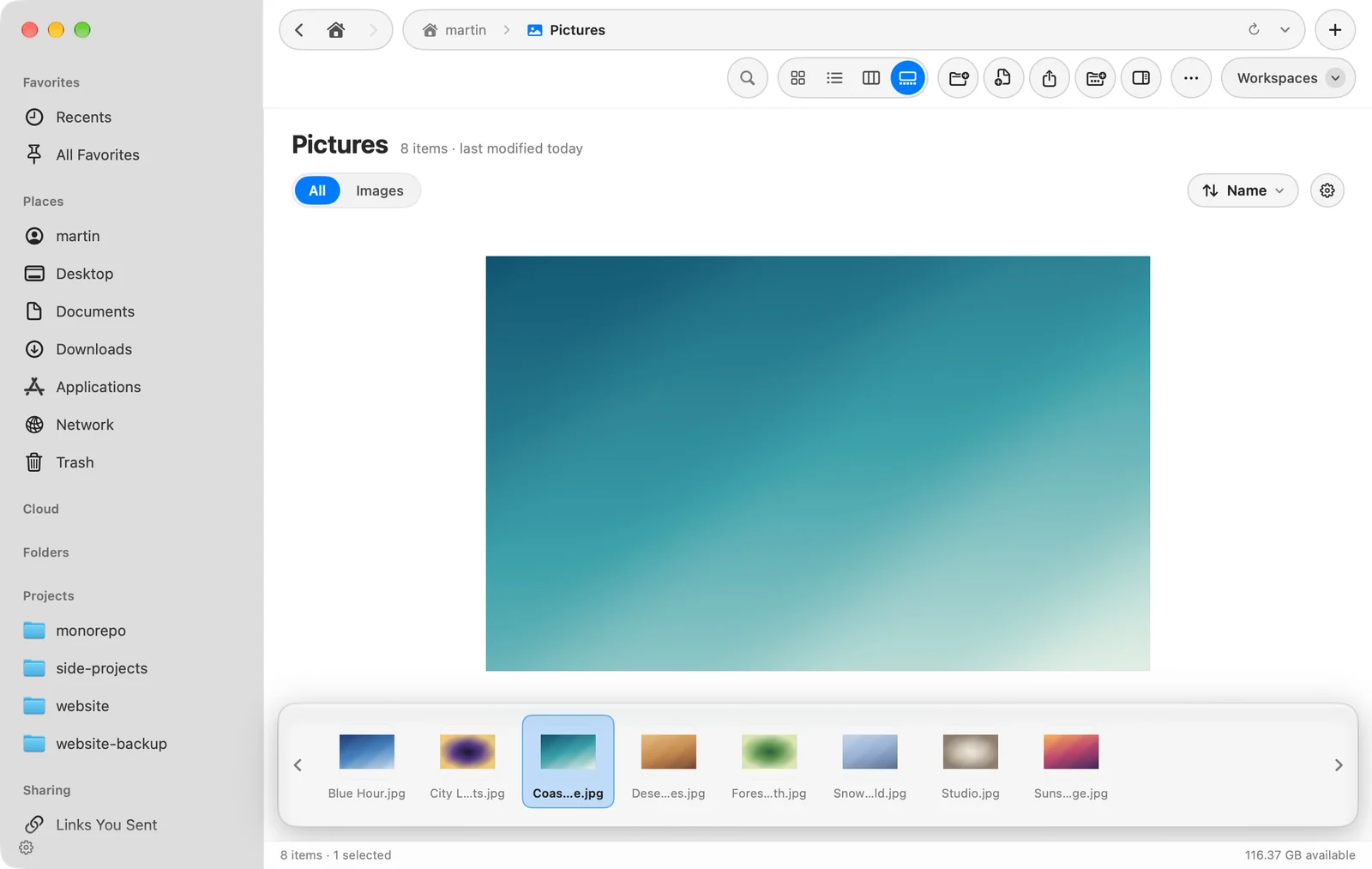
| 圖庫 | 一個項目的大型預覽、下方是檔案夾的縮圖條,以及它的詳細資料 | ⌘4 |
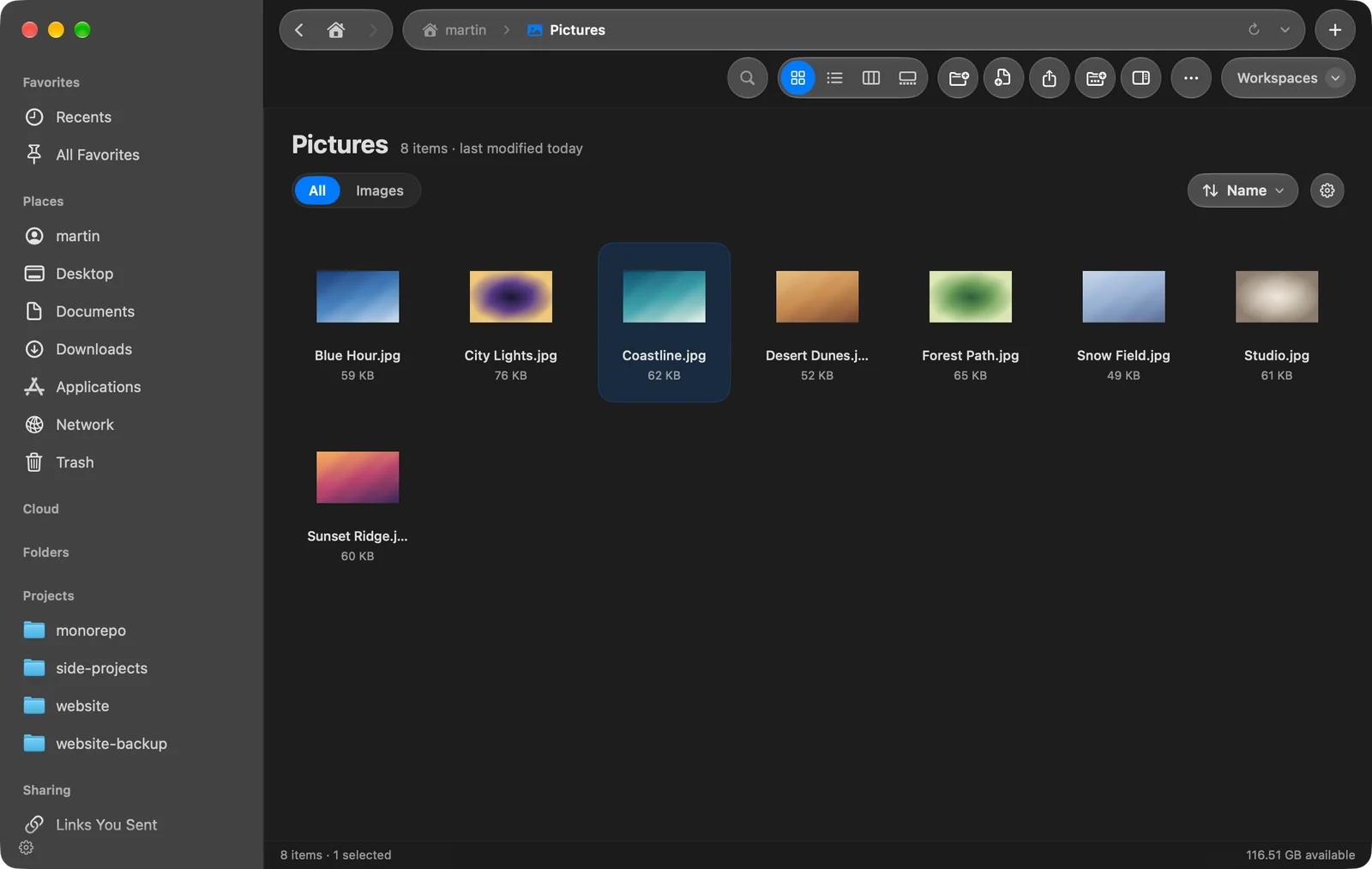
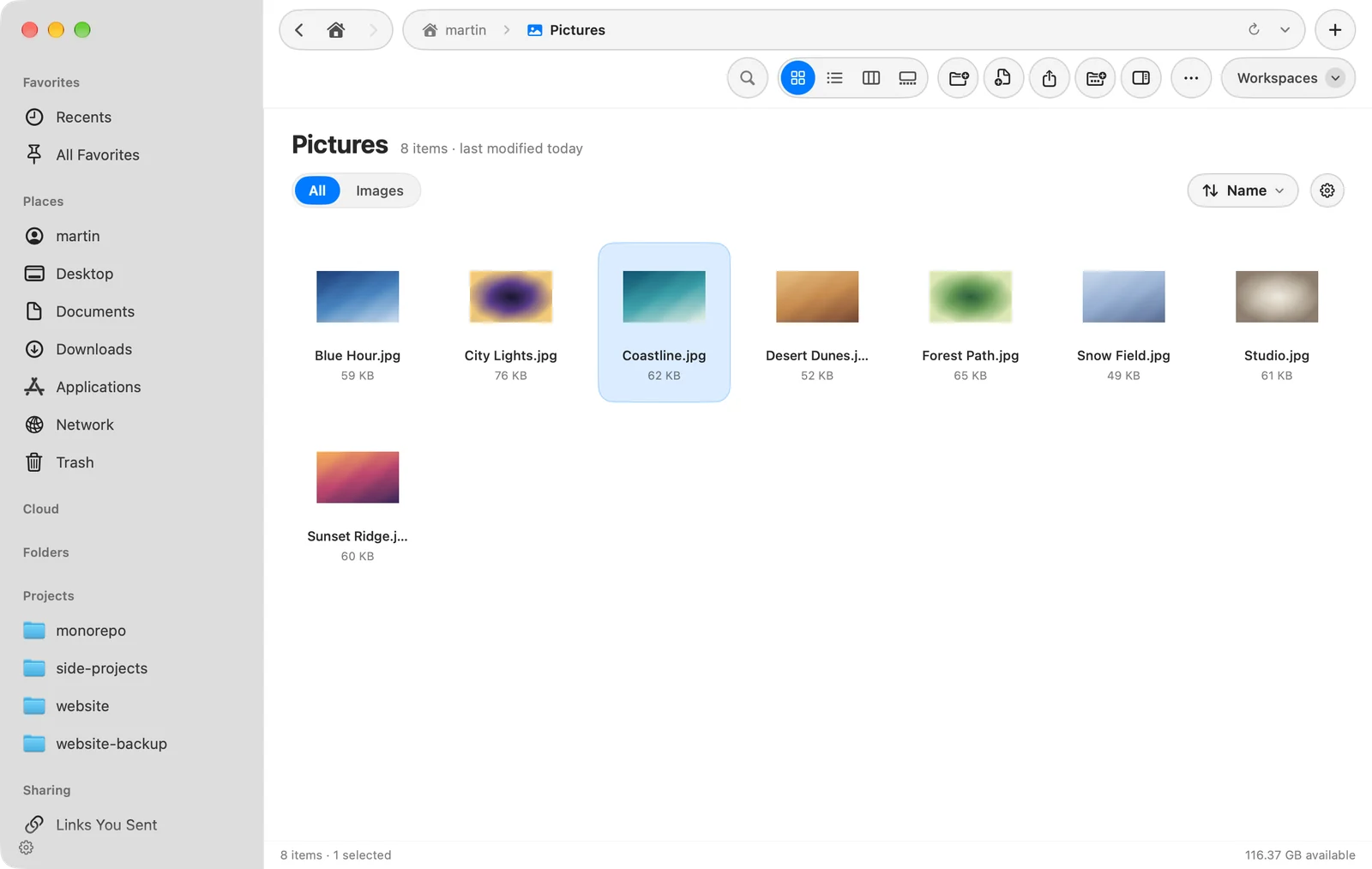
每個檔案夾都會記住它的檢視方式
當你變更檔案夾的檢視方式時,DockDuck 會為該檔案夾記住它:讓下載項目維持列表、圖片維持圖像,下次它們就會以那樣的方式打開。檔案夾也會保留它的排序和直欄寬度。你在 DockDuck 內重新命名或移動的檔案夾,會保留它的檢視方式。
| 設定 | 位置 | 作用 |
|---|---|---|
| 記住每個檔案夾的顯示方式 | 設定 > 一般 > 視窗與標籤頁 | 預設為開啟。關閉後,所有地方都使用同一種檢視方式。 |
| 預設檢視方式 | 設定 > 一般 | 新標籤頁打開時的檢視方式 |
列表
- 點按檔案夾旁的三角形,或按下 →,即可在不離開目前檔案夾的情況下查看其內容。再按一次 → 即可進入它。
- 按下 ← 可摺疊它,再按一次則回到上一層。
- 按住 Option 點按三角形,可一次打開或關閉其中的每個檔案夾。
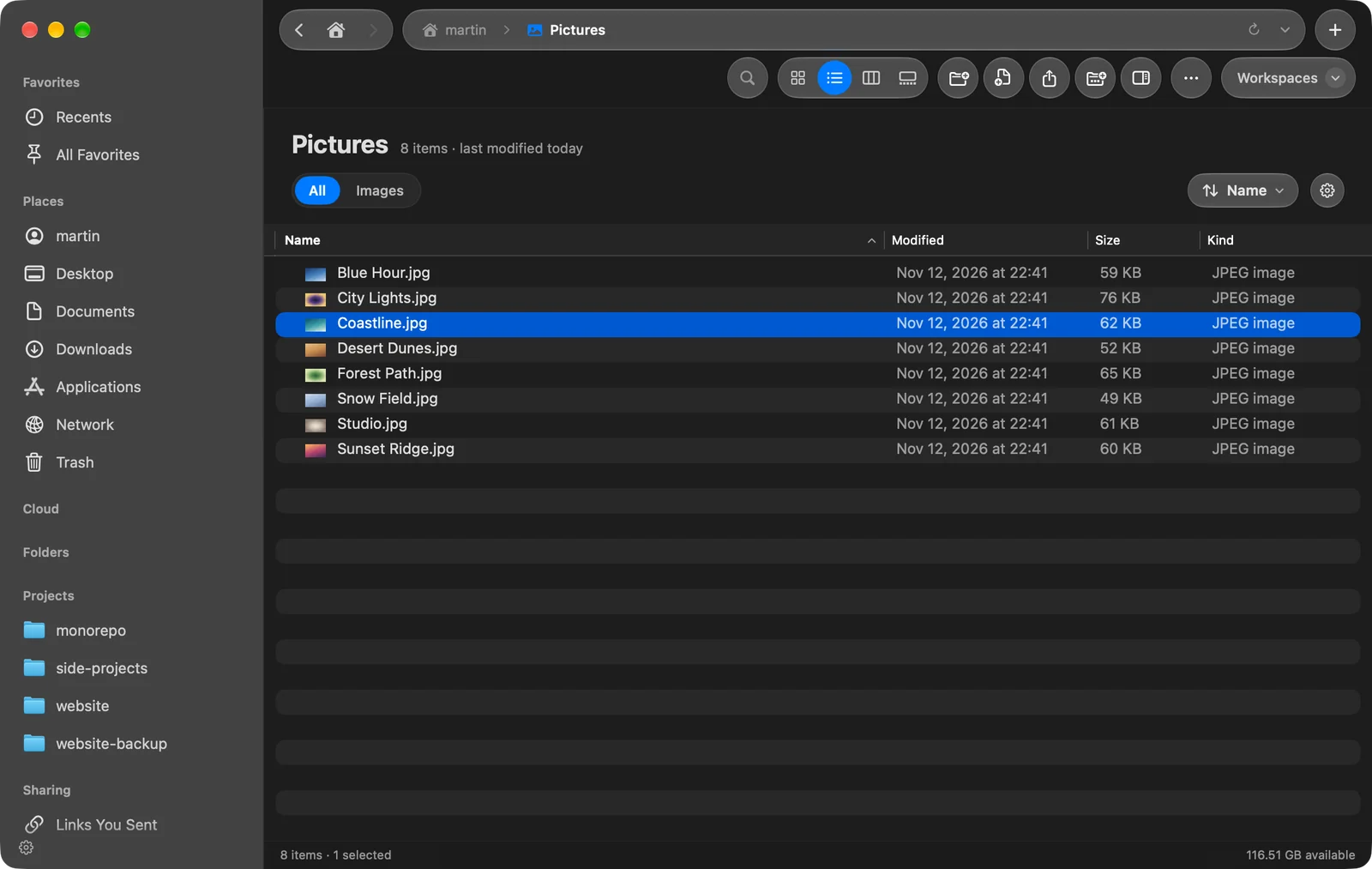
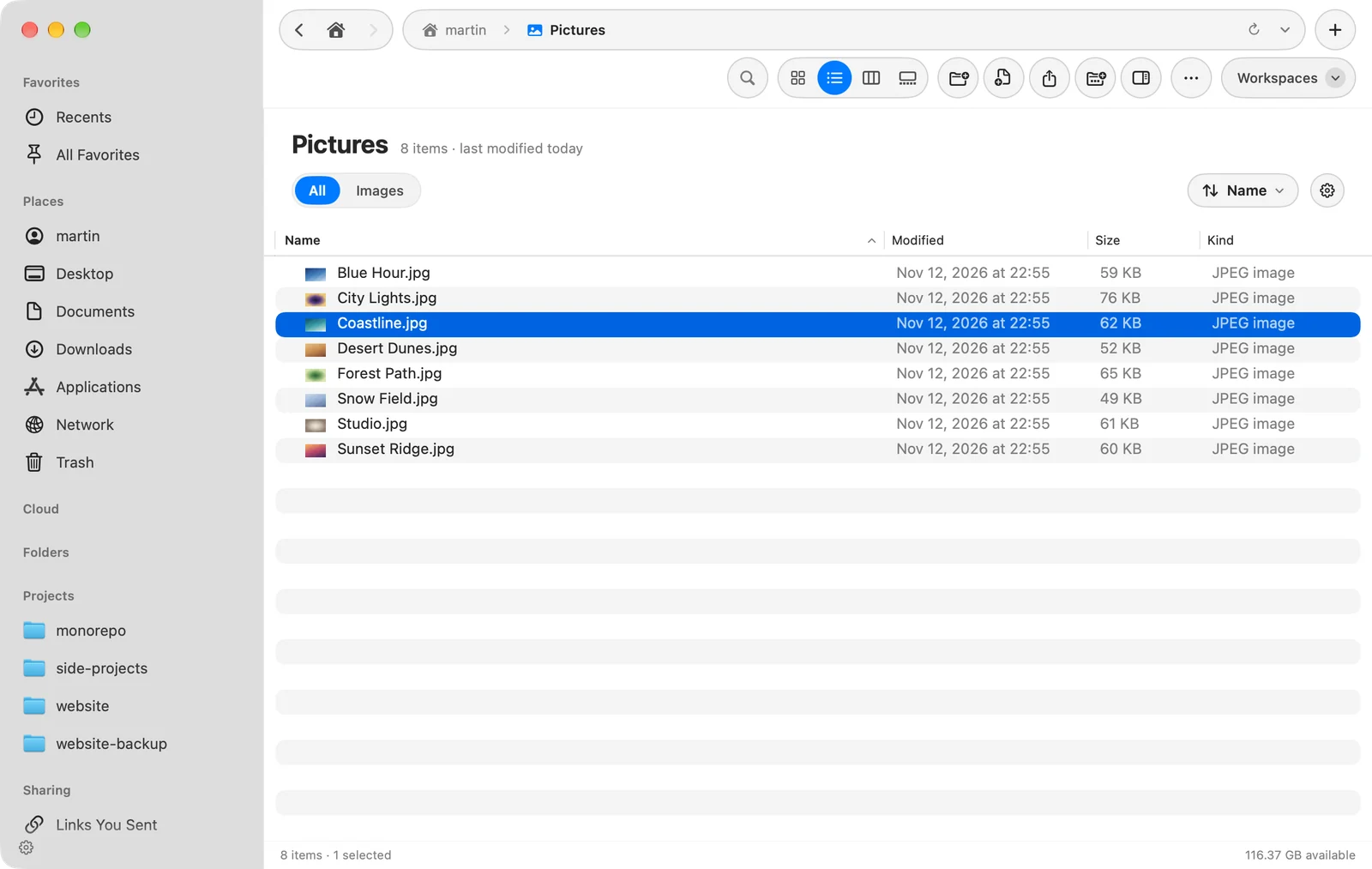
檔案夾只有在單純的列表中才會以這種方式展開:搜尋、依種類分組或依種類篩選時不會。若要選擇和排序直欄,請參閱排序與直欄。
直欄
選取檔案夾時,它的內容會顯示在下一欄。每一欄都以它的檔案夾為標題。排序適用於每一欄;種類篩選只適用於你所在的那一欄。選取的檔案會顯示在預覽面板中。
圖庫
圖庫會大幅顯示所選項目,下方以縮圖條顯示檔案夾,右側則有資訊面板。按下 ← 和 → 即可在檔案夾中移動。資訊面板會跟隨顯示預覽(⇧⌘P),所以你可以隱藏它,也可以拖移它的邊緣來調整大小。照片會顯示相機詳細資料,影片則就地播放。
依種類分組
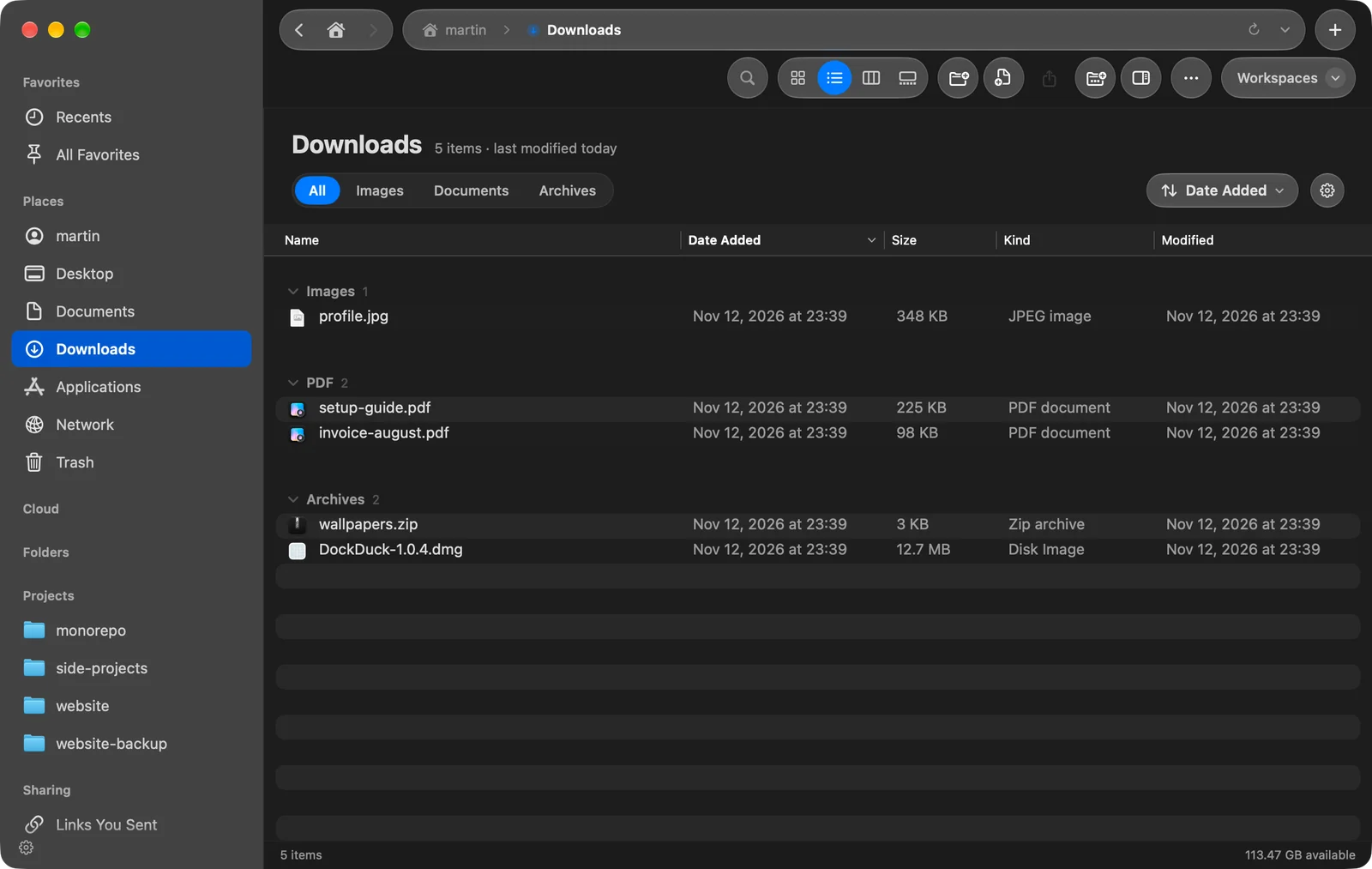
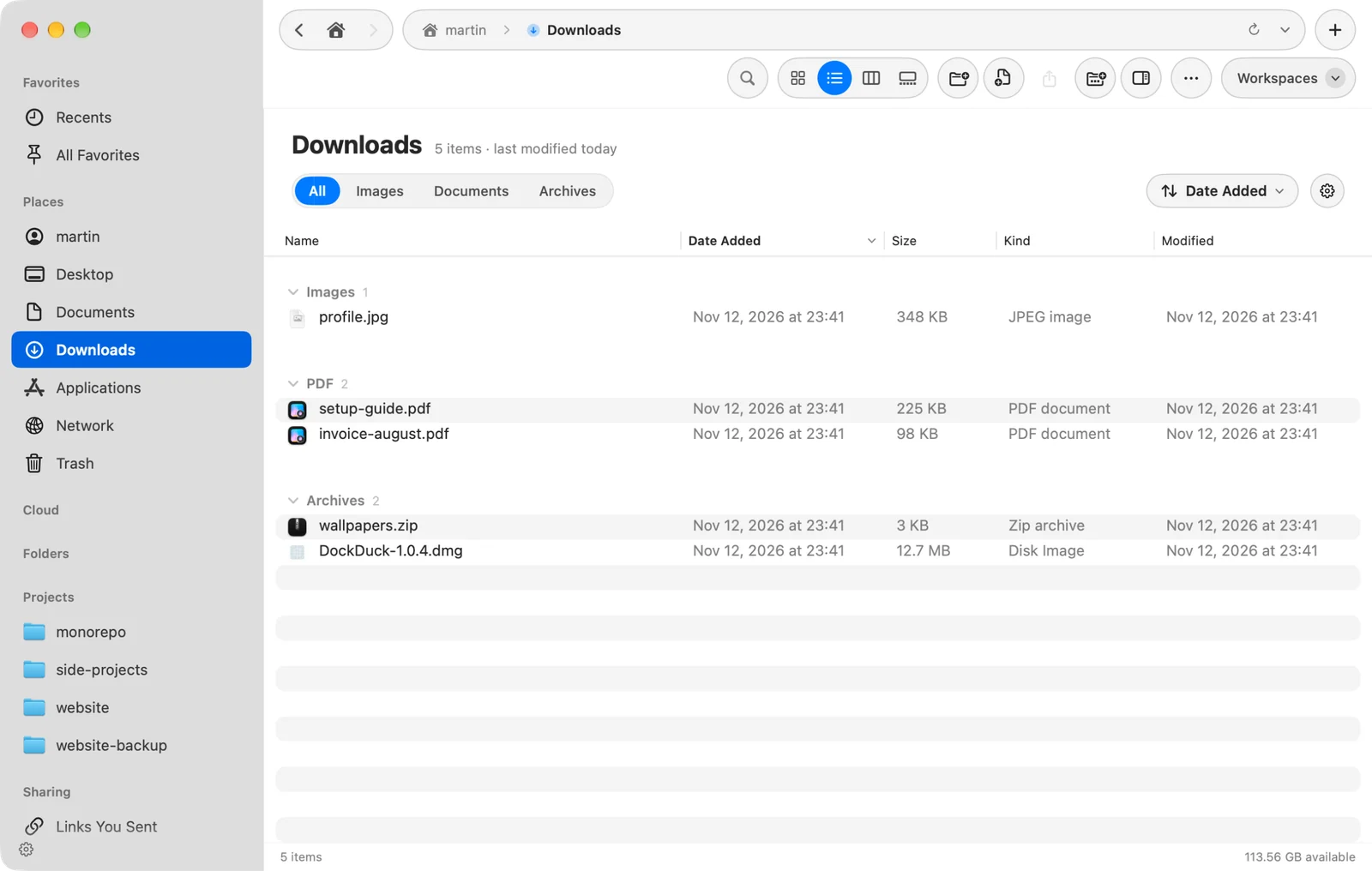
按下 ⌥⌘0,或選擇檢視 > 依種類分組,把檔案夾分成多個群組,每個群組有一個標頭:
檔案夾、影像、文件、PDF、影片、音訊、壓縮檔、程式碼、應用程式和其他。
點按群組的標頭即可摺疊它。檔案夾標頭中的排序選單有依種類分組和顯示數量,後者會顯示每個群組有多少個項目。「依種類分組」適用於每個檔案夾,在直欄檢視中無法使用。
圖像大小與間距
設定 > 外觀 > 圖像檢視會設定圖像檢視的外觀:
| 設定 | 變更什麼 |
|---|---|
| 圖像大小 | 檔案夾和檔案顯示的大小 |
| 間距 | 圖像之間有多少空間 |
| 文字大小 | 圖像下方名稱的大小 |
| 標籤位置 | 底部會把名稱放在圖像下方,右側則放在旁邊 |
| 顯示項目簡介 | 檔案的大小,以及檔案夾中有多少個項目 |
這個頁面有幫助嗎? 建議修改
謝謝,這有助於我們改進此頁面。
還是沒解決? 請告訴我們你試過什麼。我們會閱讀每一則訊息。