
Visningsmoduser
Symboler, Liste, Kolonner og Galleri: hva hver visning viser, snarveiene, Grupper etter type, og hvordan hver mappe husker visningen sin.
På denne siden 6 avsnitt
Hver mappe kan vises i fire visninger. Bytt med de fire knappene i verktøylinjen, ved siden av søkefeltet, fra Vis-menyen, eller med en snarvei.
| Visning | Hva den viser | Snarvei |
|---|---|---|
| Symboler | Et rutenett med symboler og miniatyrbilder | ⌘1 |
| Liste | Én rad per objekt, med kolonner du kan sortere og velge | ⌘2 |
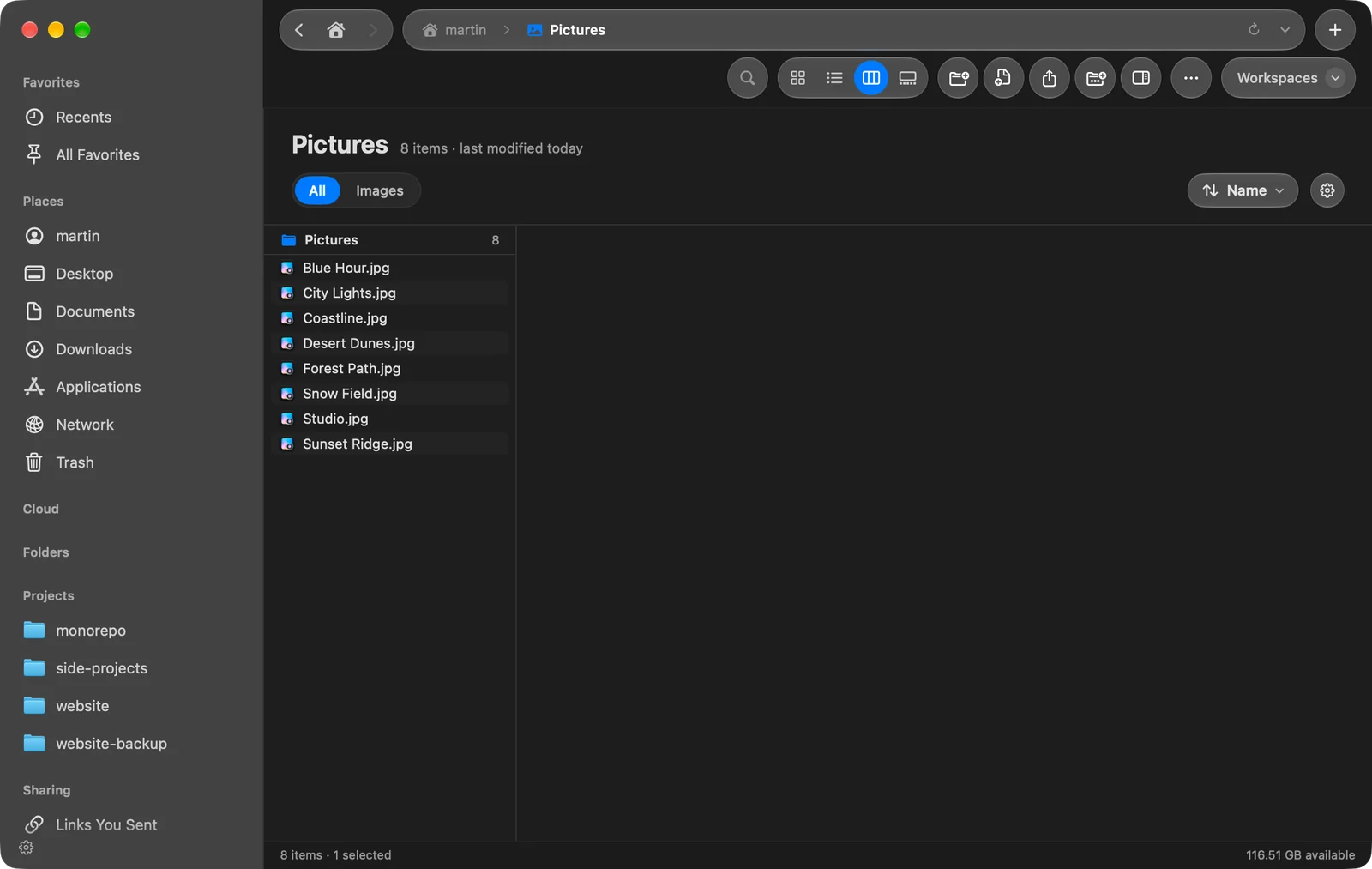
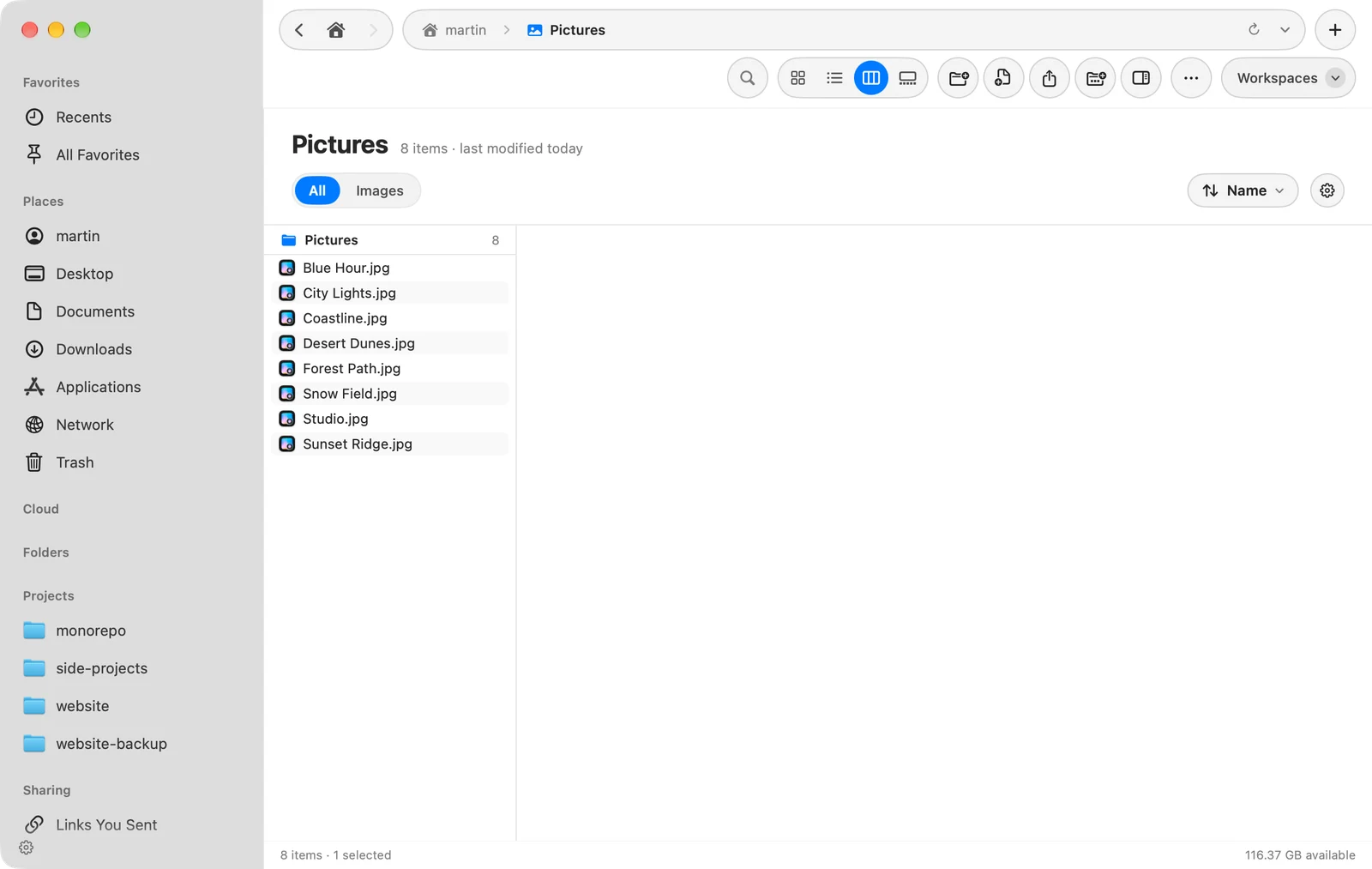
| Kolonner | Én kolonne per mappenivå, så du kan gå dypt og beholde plassen din | ⌘3 |
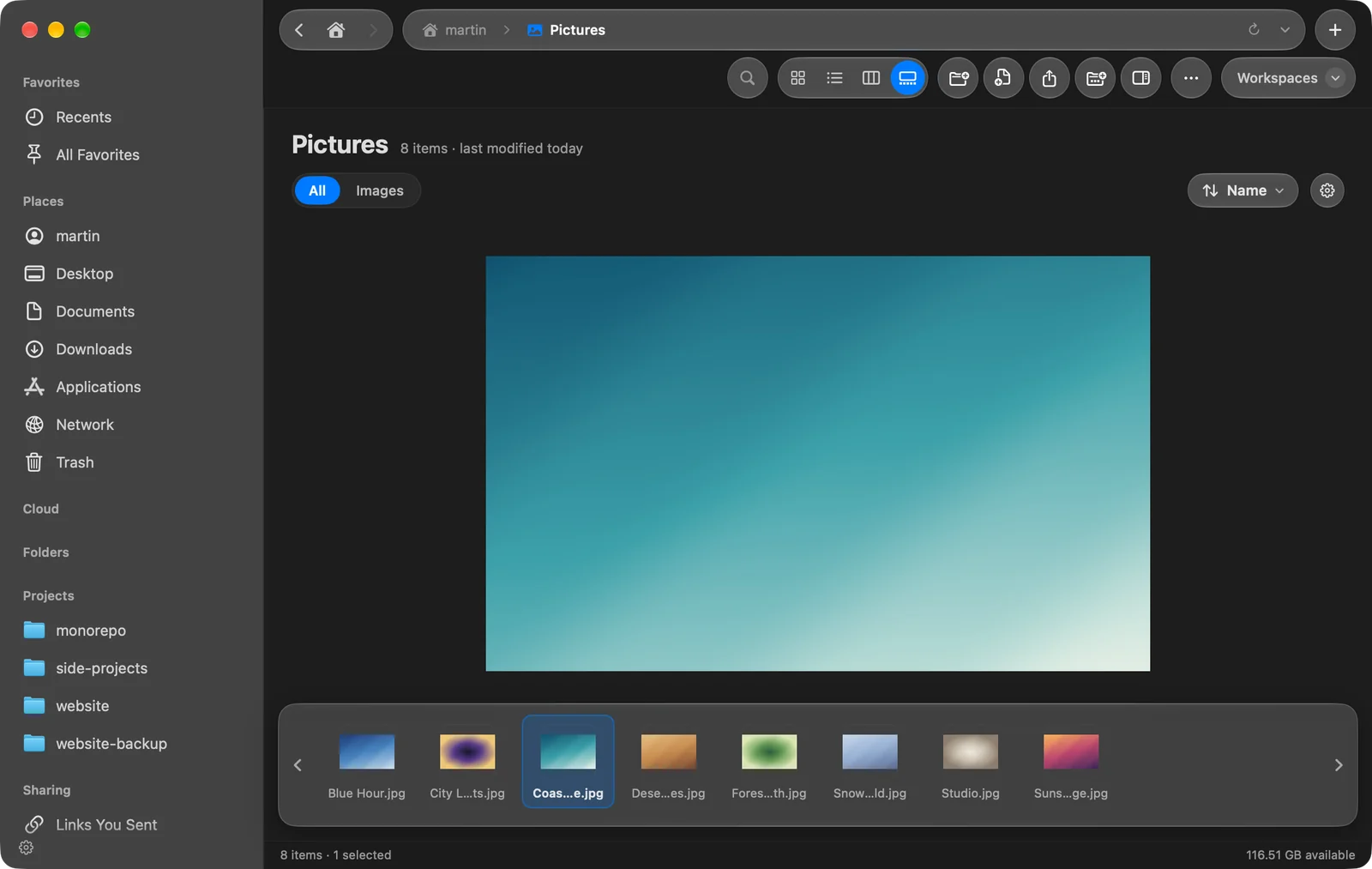
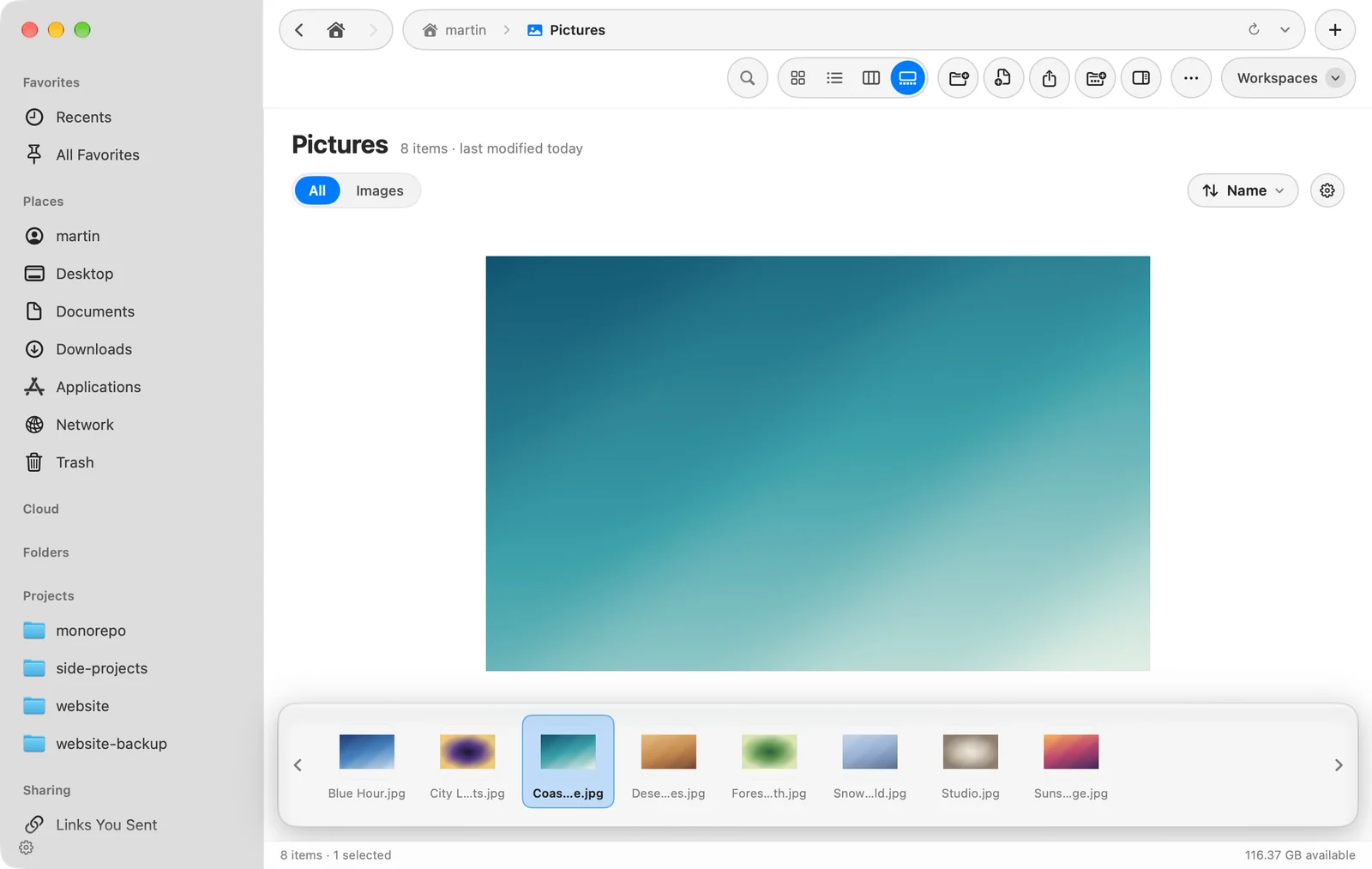
| Galleri | En stor forhåndsvisning av ett objekt, en stripe med mappen under, og detaljene dets | ⌘4 |
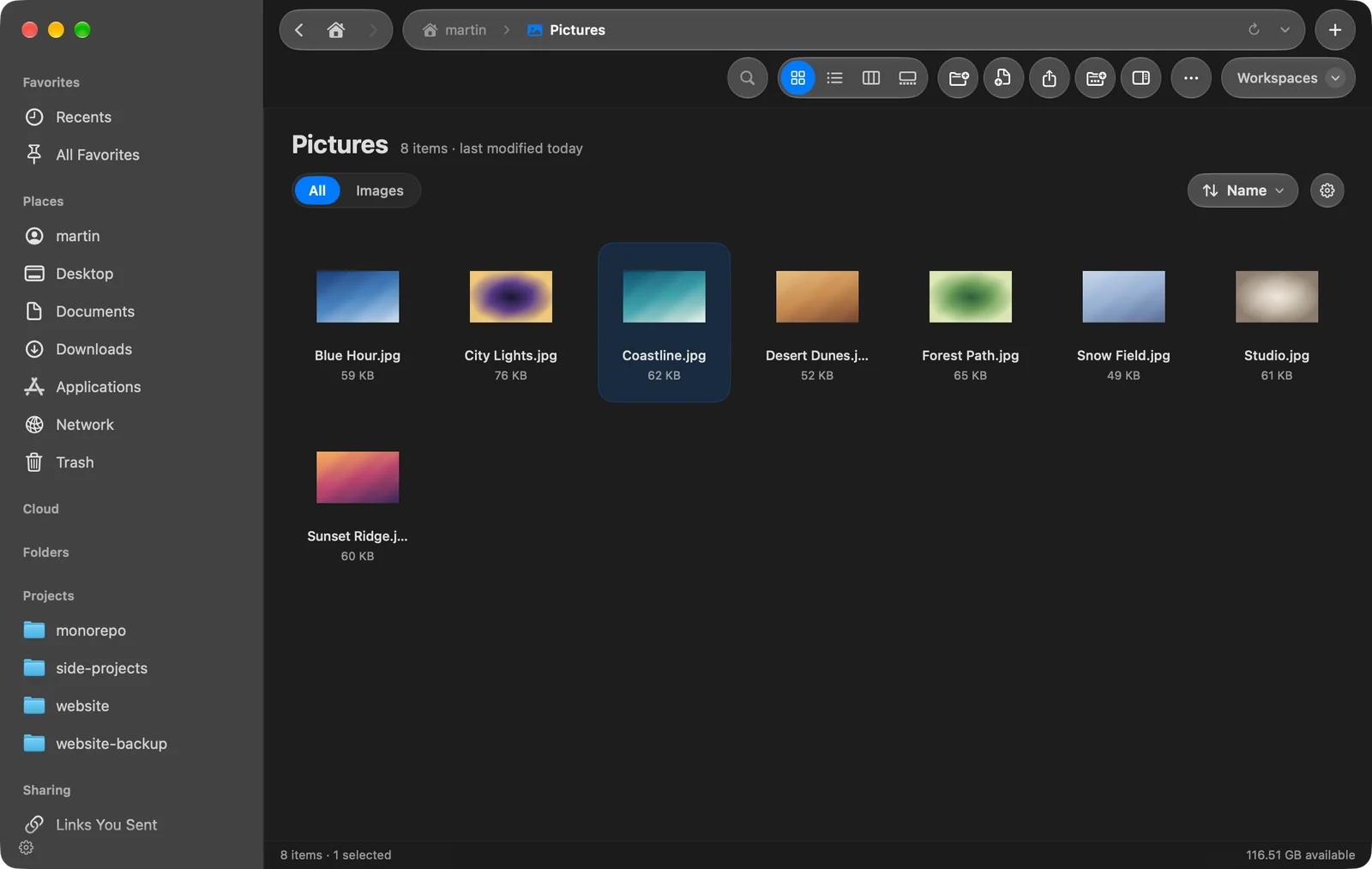
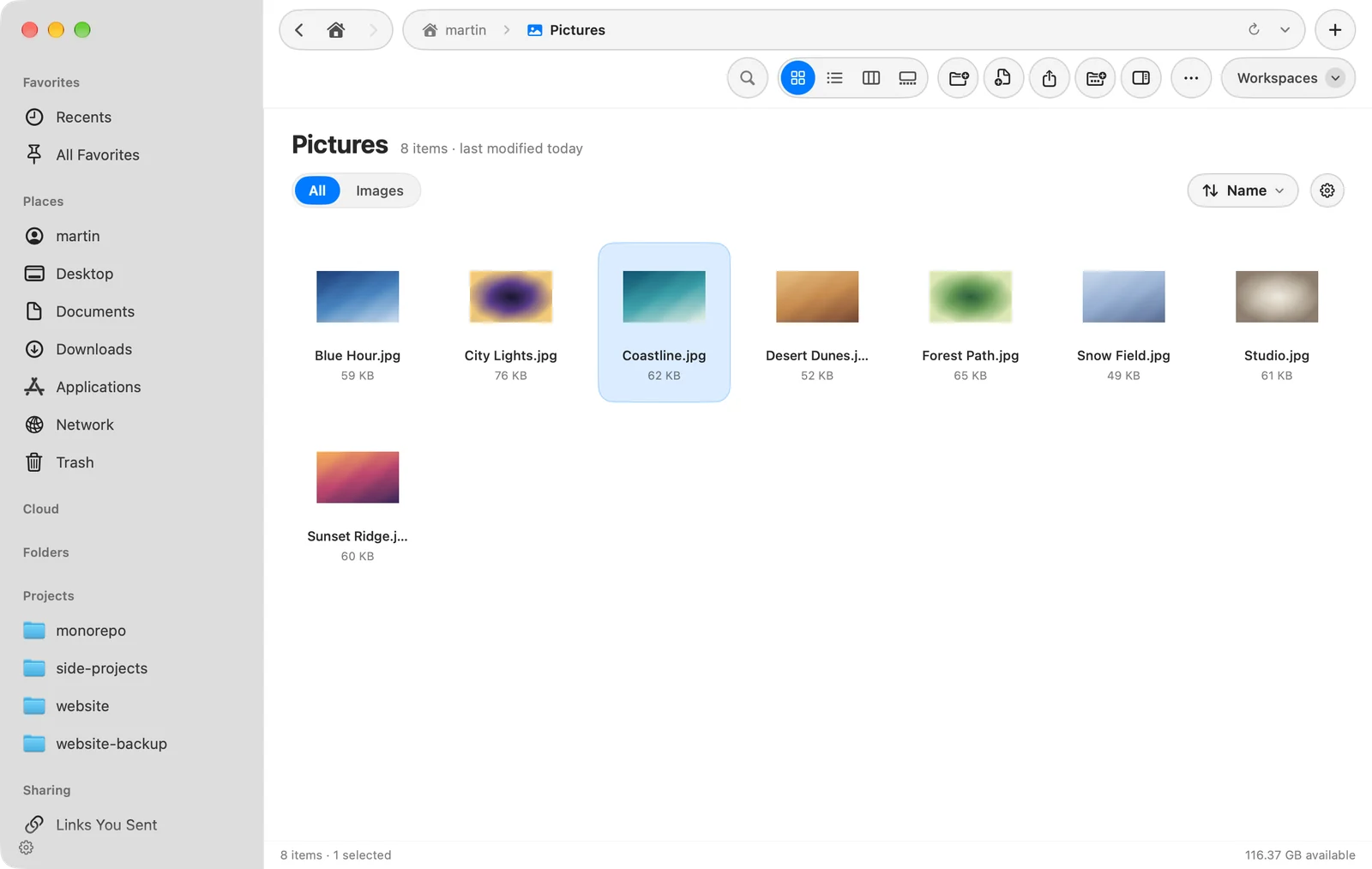
Hver mappe husker visningen sin
Når du endrer visningen til en mappe, husker DockDuck den for den mappen: la Nedlastinger stå som en liste og Bilder som symboler, så åpnes hver slik neste gang. Mappen beholder også sorteringen og kolonnebreddene. En mappe du endrer navn på eller flytter inni DockDuck, beholder visningen sin.
| Innstilling | Hvor | Hva den gjør |
|---|---|---|
| Husk visningen for hver mappe | Innstillinger > Generelt > Vindu og faner | På som standard. Slå den av for å bruke én visning overalt. |
| Standardvisning | Innstillinger > Generelt | Hva nye faner åpnes som |
Liste
- Klikk på trekanten ved siden av en mappe, eller trykk →, for å se innholdet uten å forlate mappen du er i. Trykk → igjen for å gå inn i den.
- Trykk ← for å folde den sammen, og deretter for å gå opp igjen.
- Alt-klikk på en trekant for å åpne eller lukke hver mappe inni den samtidig.
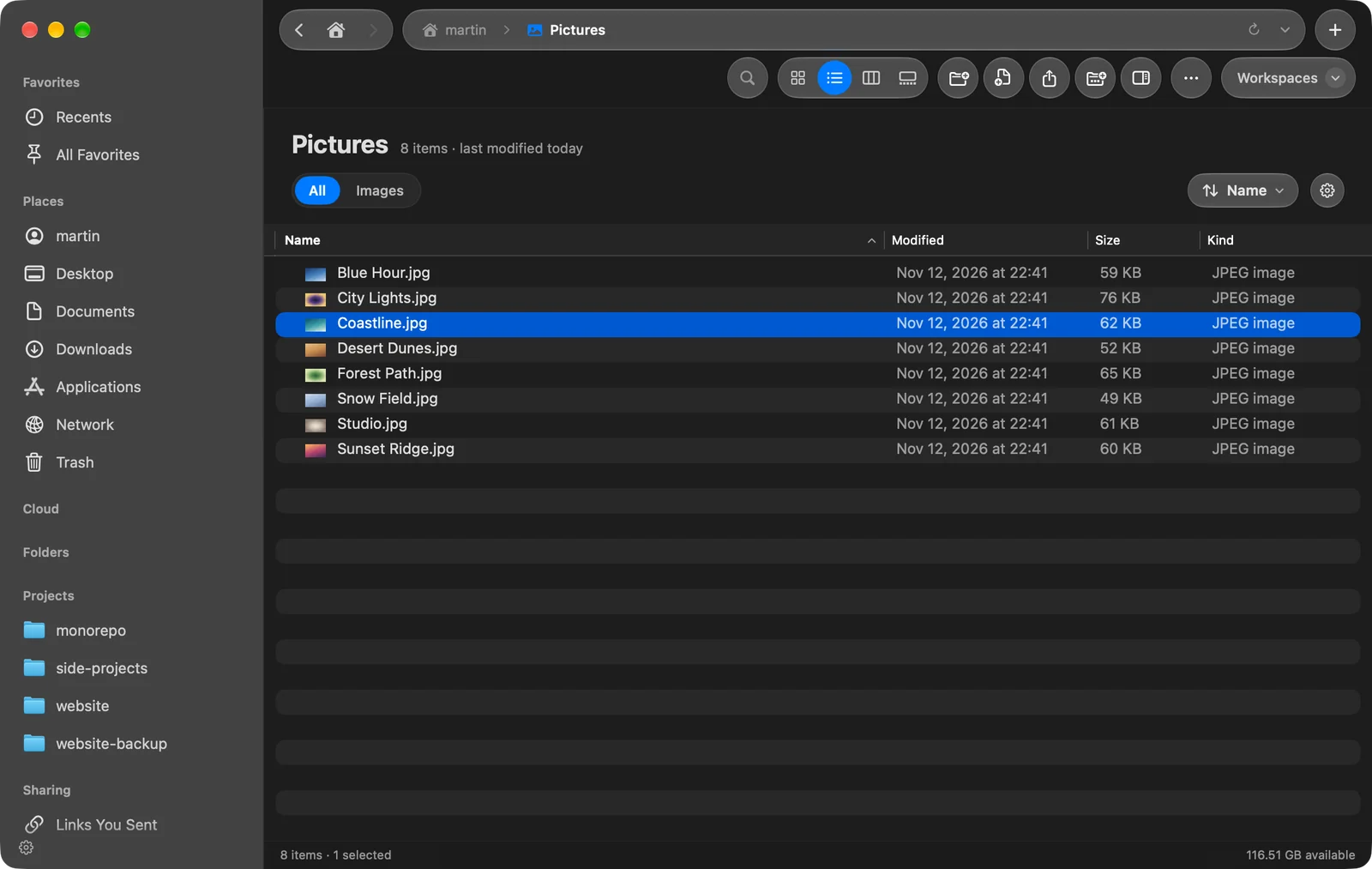
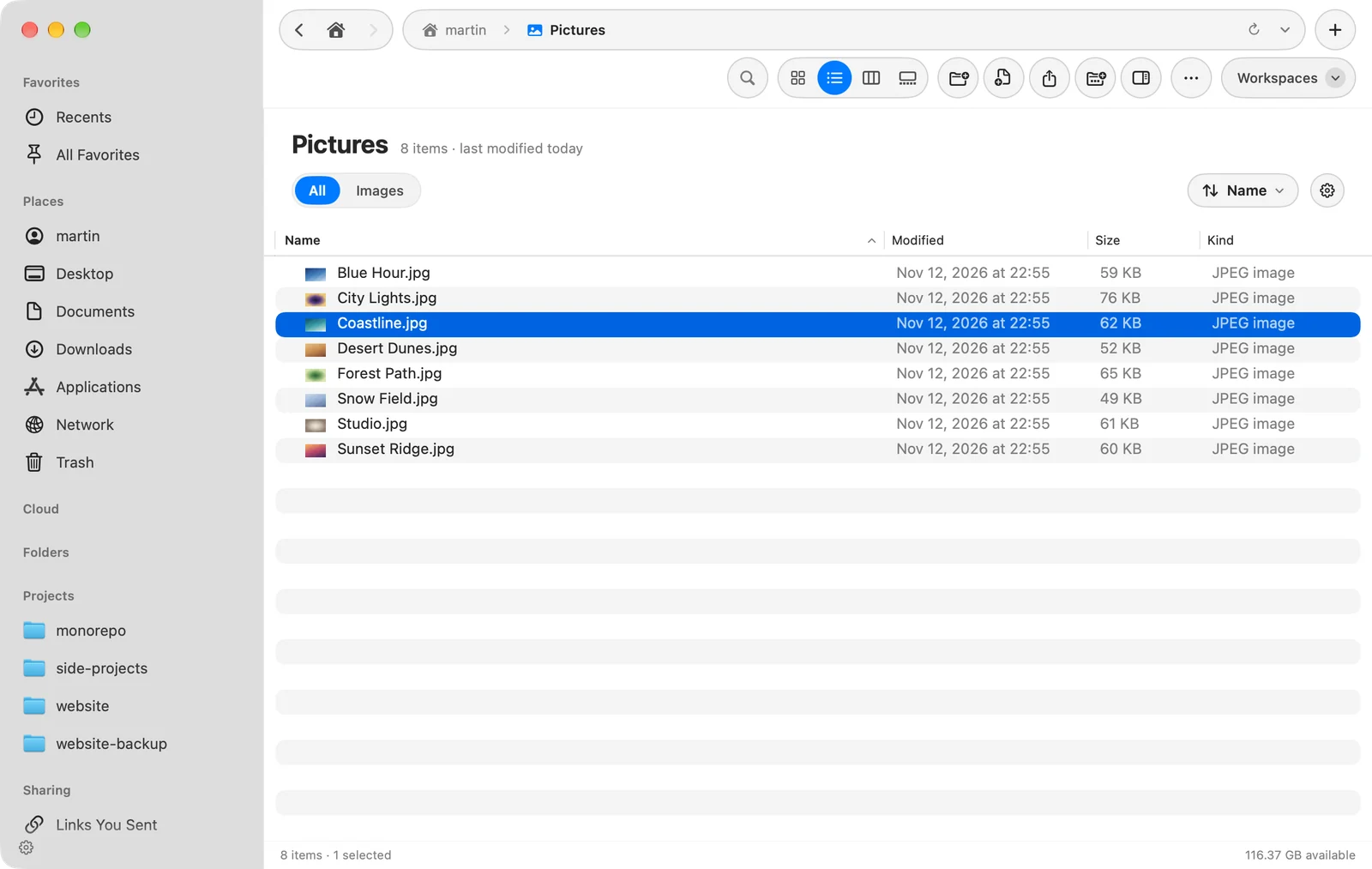
Mapper foldes ut på denne måten bare i en vanlig liste: ikke mens du søker, grupperer etter type eller filtrerer etter en type. For å velge og sortere kolonner, se Sorter og kolonner.
Kolonner
Når du markerer en mappe, vises innholdet i neste kolonne. Hver kolonne har mappen sin som tittel. Sorter gjelder for hver kolonne. Et typefilter gjelder bare for kolonnen du er i. En markert fil vises i forhåndsvisningspanelet.
Galleri
Galleri viser det markerte objektet stort, med mappen som en stripe med miniatyrbilder under og et Informasjon-panel til høyre. Trykk ← og → for å bevege deg gjennom mappen. Informasjon-panelet følger Vis forhåndsvisning (⇧⌘P), så du kan skjule det, og du kan dra kanten for å endre størrelsen. Bilder viser kamerainformasjon, og videoer spilles av på stedet.
Grupper etter type
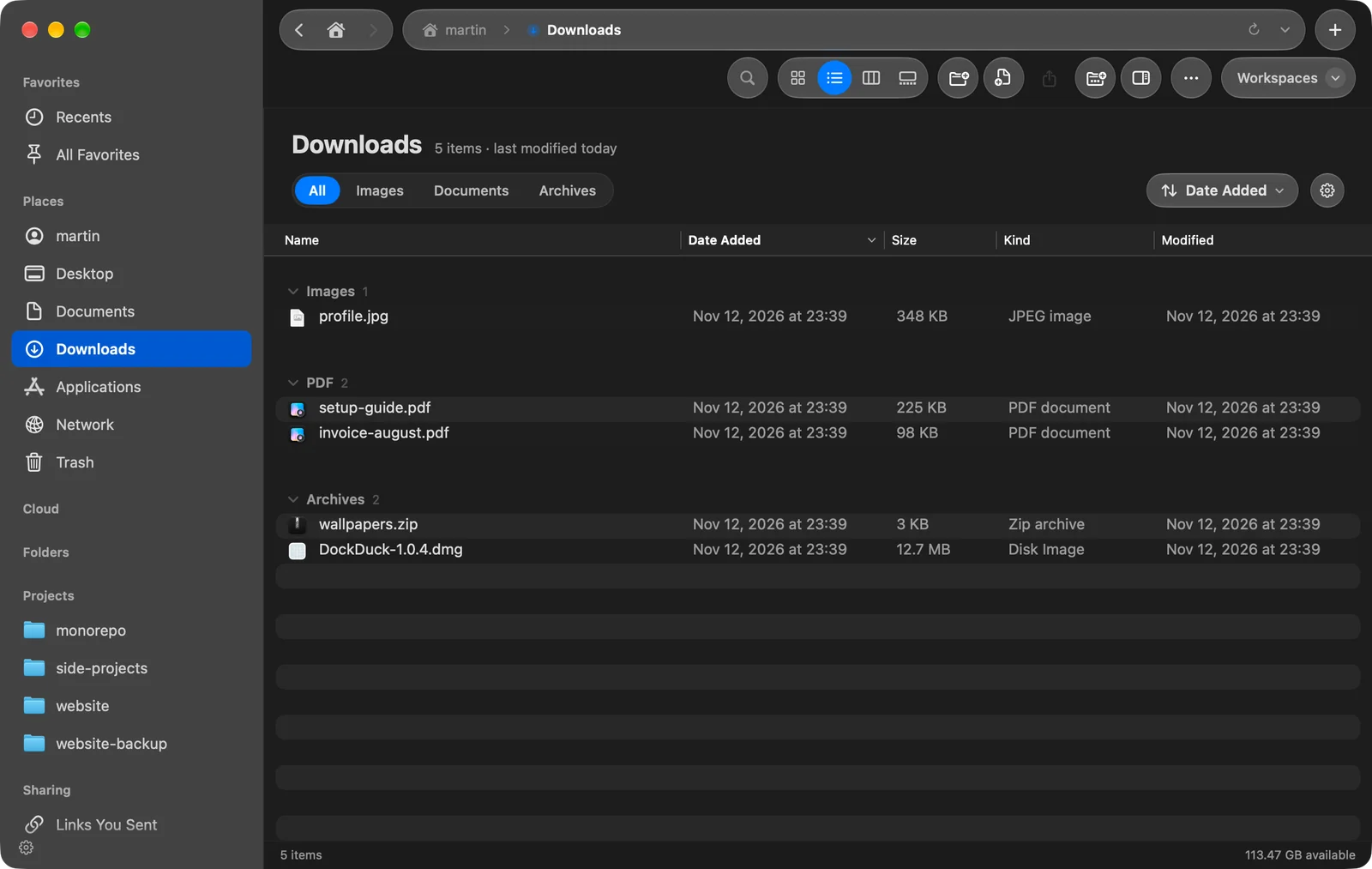
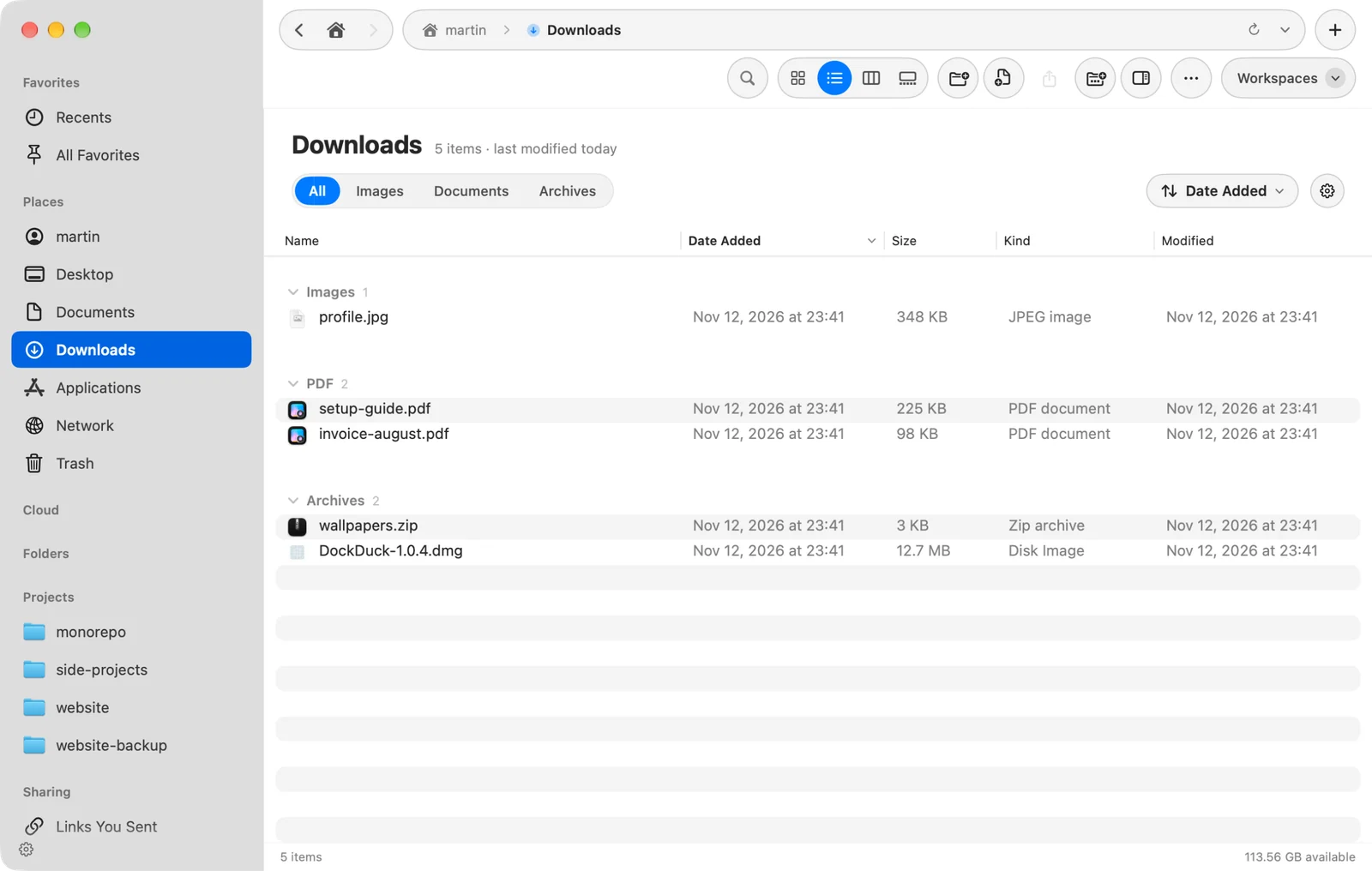
Trykk ⌥⌘0, eller velg Vis > Grupper etter type, for å dele mappen inn i grupper med en overskrift hver:
Mapper, Bilder, Dokumenter, PDF, Videoer, Lyd, Arkiver, Kode, Programmer og Annet.
Klikk på overskriften til en gruppe for å folde den sammen. Sorter-menyen i mappeoverskriften har Grupper etter type og Vis antall, som viser hvor mange objekter hver gruppe inneholder. Grupper etter type gjelder for hver mappe, og er ikke tilgjengelig i Kolonner.
Symbolstørrelse og avstand
Innstillinger > Utseende > Symbolvisning setter hvordan Symbolvisning ser ut:
| Innstilling | Hva den endrer |
|---|---|
| Symbolstørrelse | Hvor store mapper og filer vises |
| Avstand | Hvor mye plass det er mellom symboler |
| Tekststørrelse | Størrelsen på navnene under symbolene |
| Plassering av navn | Nederst setter navn under symbolene, Høyre ved siden av dem |
| Vis objektinfo | Størrelsen til en fil og hvor mange objekter en mappe inneholder |
Takk, det hjelper oss å forbedre siden.