
Vyer
Symboler, lista, kolumner och galleri: vad varje vy visar, deras kortkommandon, Gruppera efter typ och hur varje mapp kommer ihåg sin vy.
På den här sidan 6 avsnitt
Varje mapp kan visas i fyra vyer. Växla med de fyra knapparna i verktygsfältet, bredvid sökfältet, från menyn Vy, eller med ett kortkommando.
| Vy | Vad den visar | Kortkommando |
|---|---|---|
| Symboler | Ett rutnät av symboler och miniatyrer | ⌘1 |
| Lista | En rad per objekt, med kolumner som du kan sortera och välja | ⌘2 |
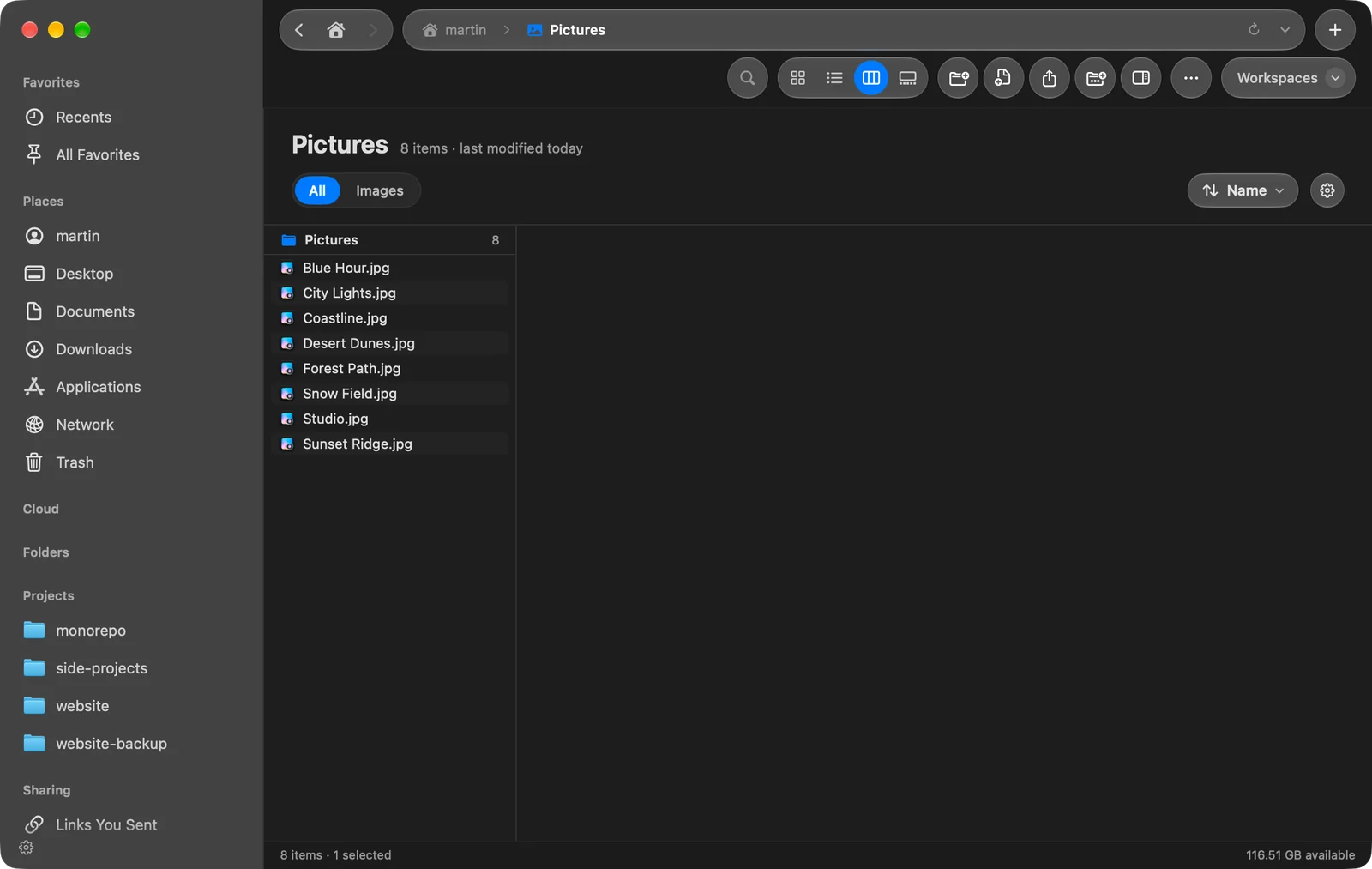
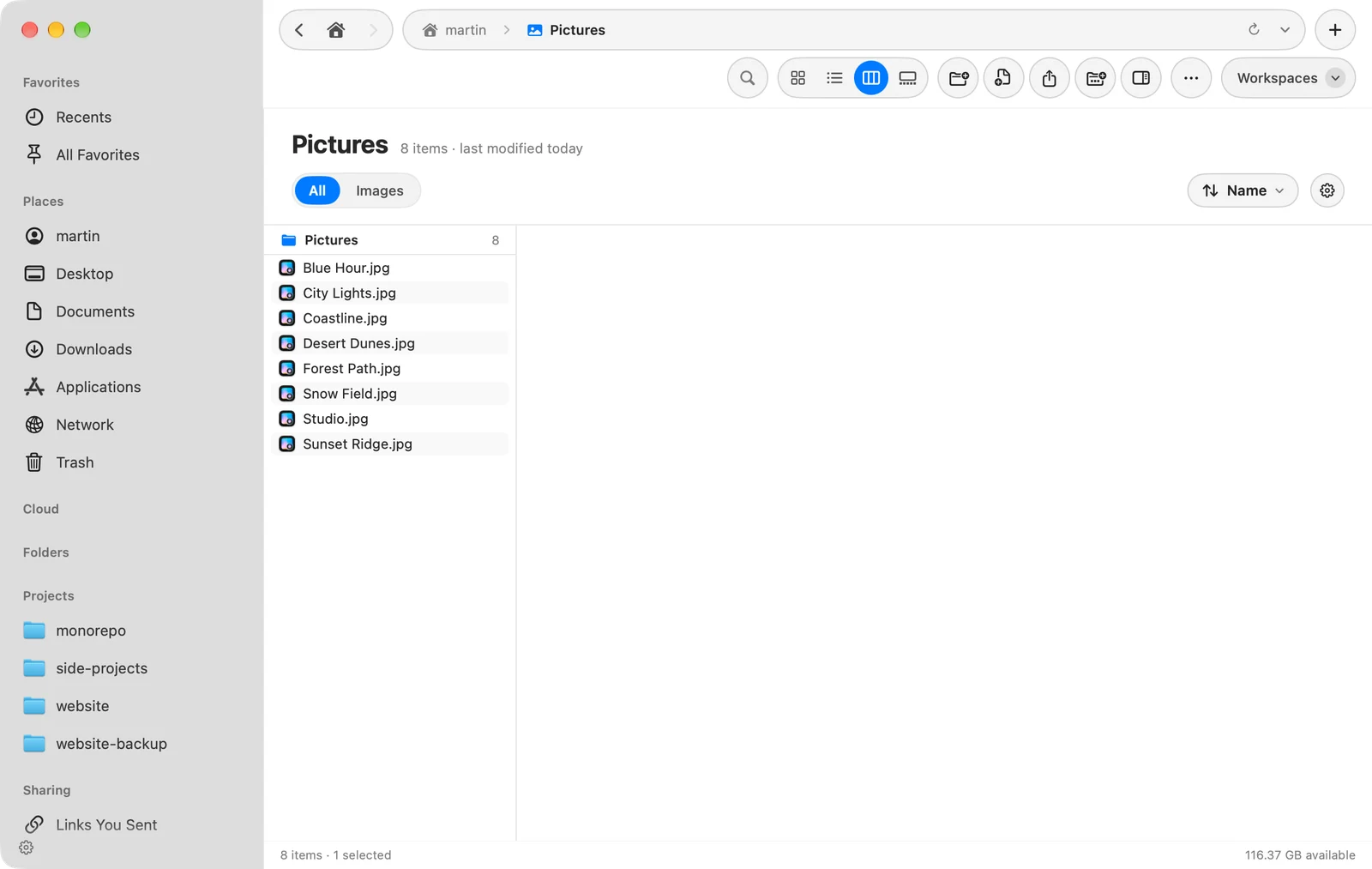
| Kolumner | En kolumn per mappnivå, så att du kan gå djupt och behålla din plats | ⌘3 |
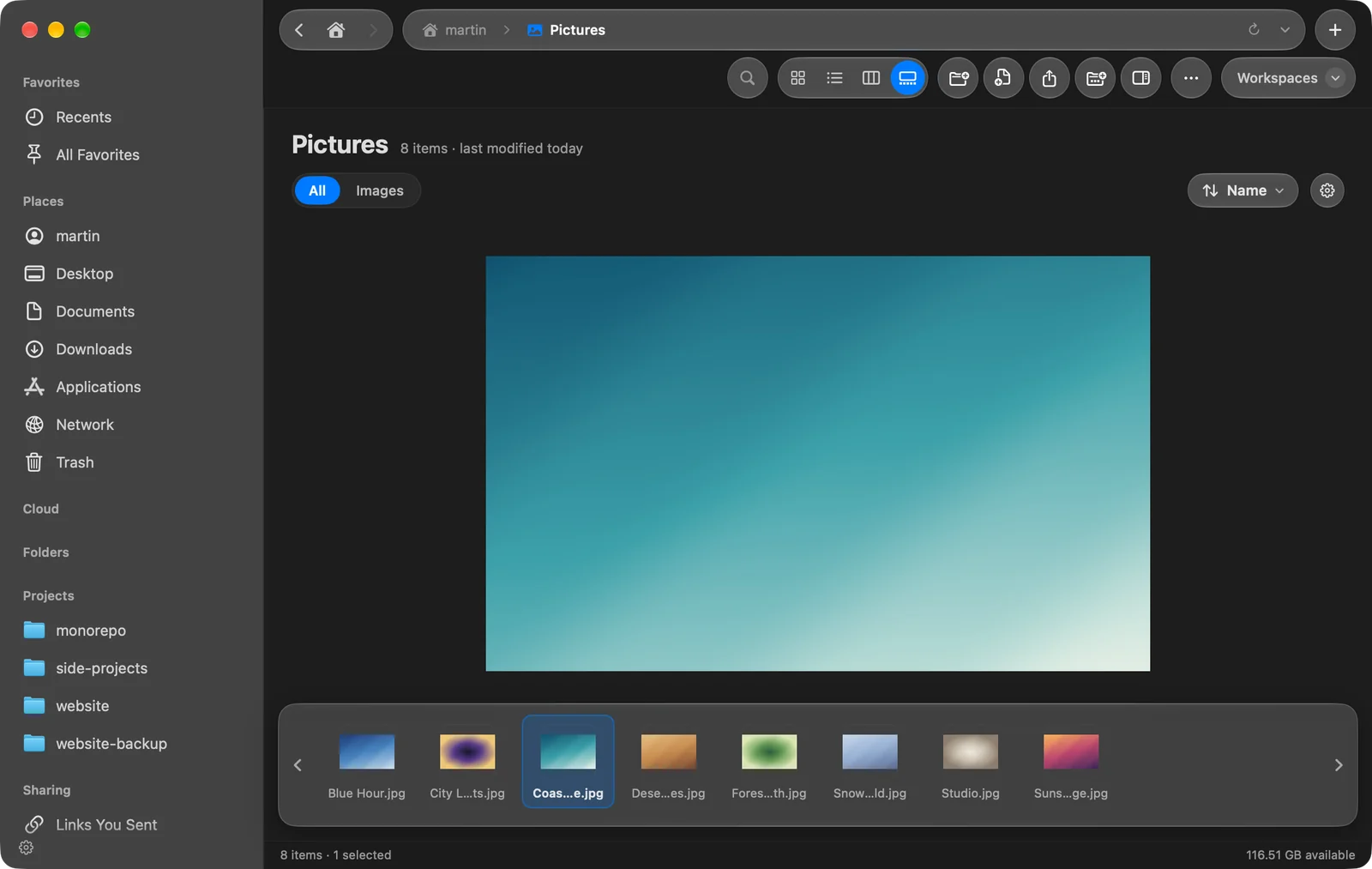
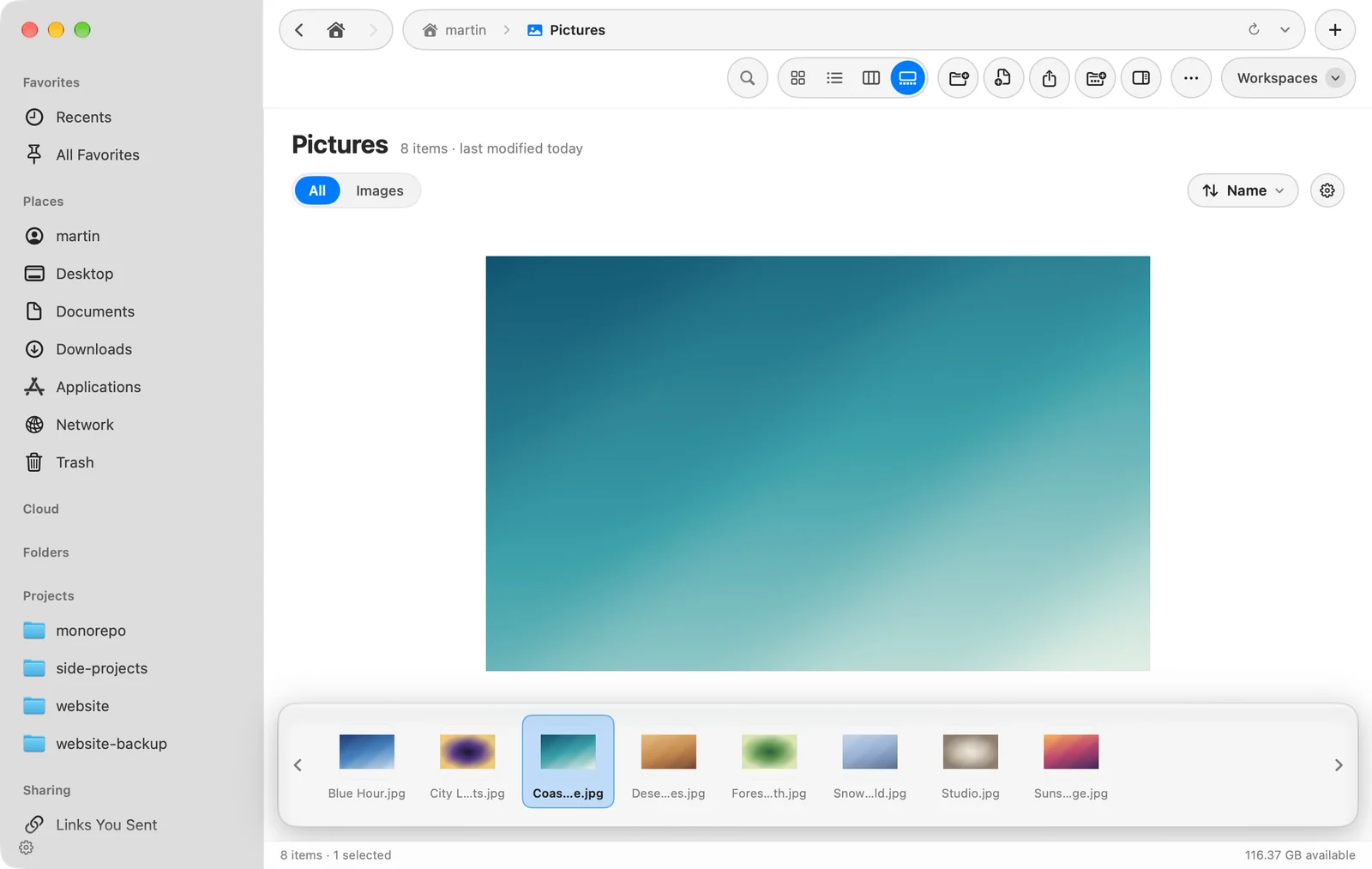
| Galleri | En stor förhandsvisning av ett objekt, en remsa av mappen under och dess detaljer | ⌘4 |
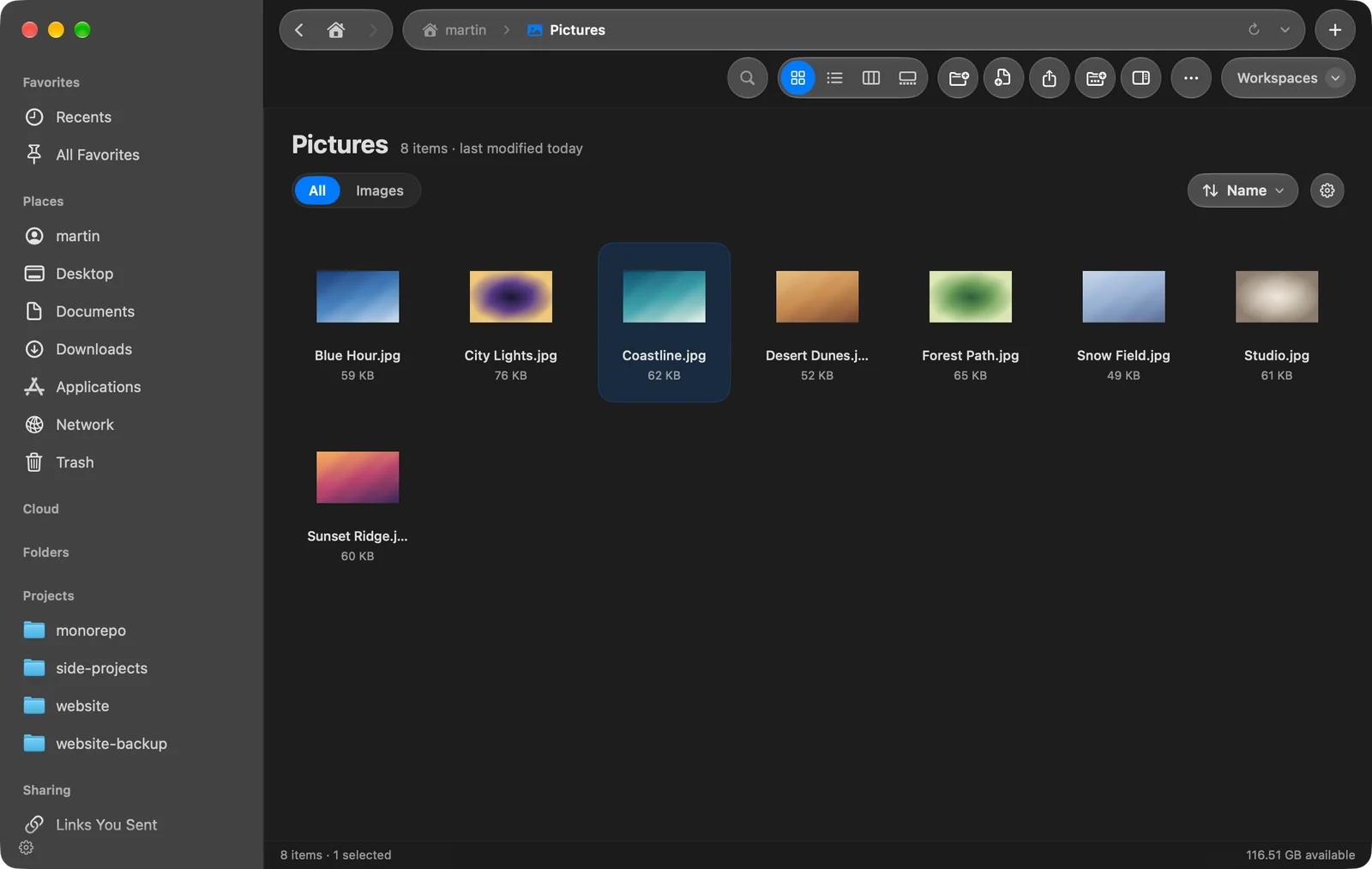
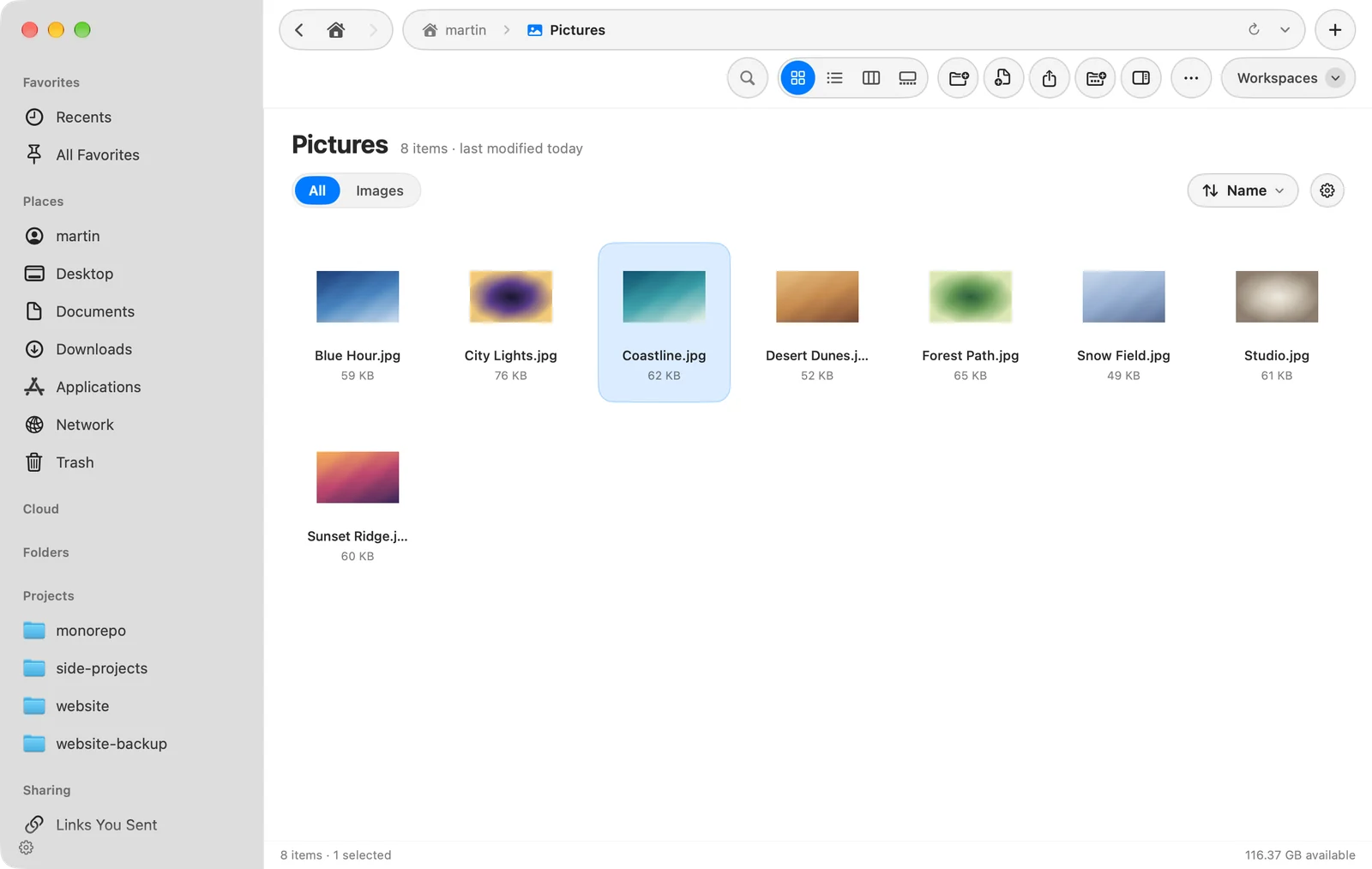
Varje mapp kommer ihåg sin vy
När du ändrar en mapps vy kommer DockDuck ihåg den för just den mappen: låt Hämtade filer vara en lista och Bilder vara symboler, så öppnas var och en så nästa gång. Mappen behåller också sin sortering och sina kolumnbredder. En mapp som du byter namn på eller flyttar i DockDuck behåller sin vy.
| Inställning | Var | Vad den gör |
|---|---|---|
| Kom ihåg vyn för varje mapp | Inställningar > Allmänt > Fönster och flikar | På som standard. Stäng av den för att använda en vy överallt. |
| Förvald vy | Inställningar > Allmänt | Vad nya flikar öppnas som |
Lista
- Klicka på triangeln bredvid en mapp, eller tryck på →, för att se dess innehåll utan att lämna mappen du är i. Tryck på → igen för att gå in i den.
- Tryck på ← för att fälla ihop den, och sedan för att gå tillbaka upp.
- Option-klicka på en triangel för att öppna eller stänga alla mappar i den på en gång.
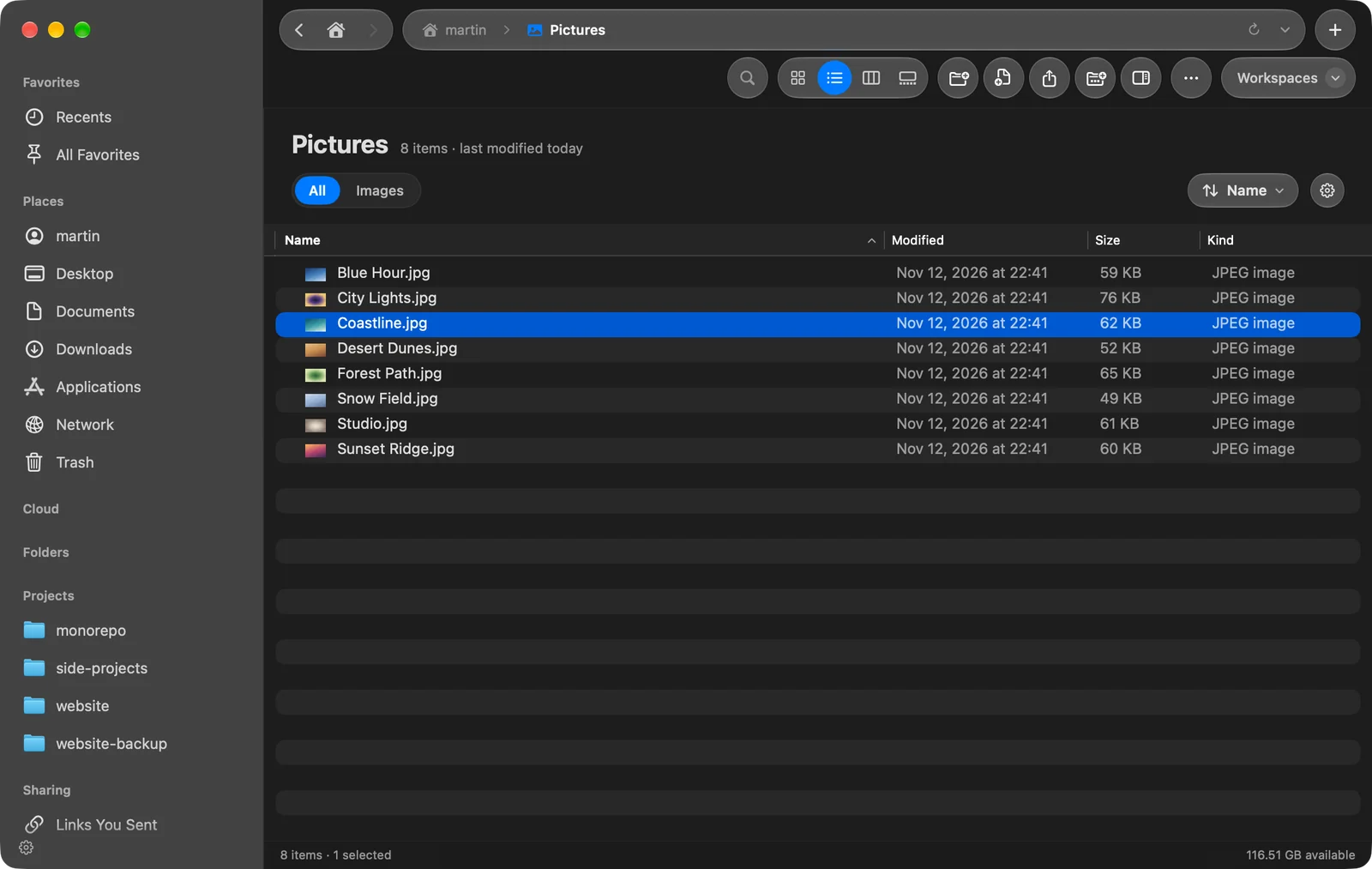
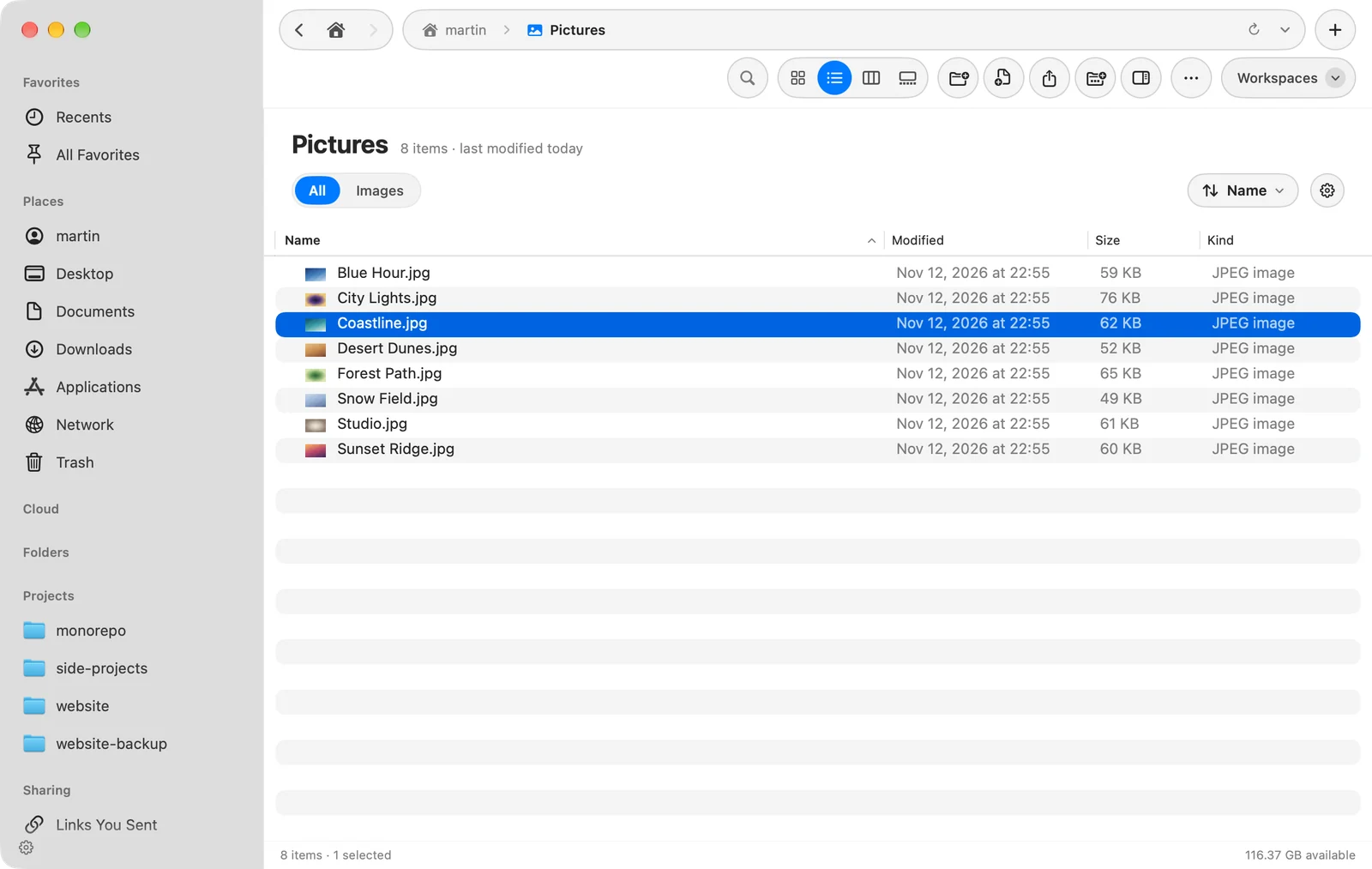
Mappar fälls ut på det här sättet bara i en vanlig lista: inte medan du söker, grupperar efter typ eller filtrerar på en typ. För att välja och sortera kolumner, se Sortering och kolumner.
Kolumner
När du markerar en mapp visas dess innehåll i nästa kolumn. Varje kolumn har sin mapp som rubrik. Sortera gäller för varje kolumn; ett typfilter gäller bara för kolumnen du är i. En markerad fil visas i förhandsgranskningspanelen.
Galleri
Galleri visar det markerade objektet stort, med mappen som en remsa av miniatyrer under och en panel Information till höger. Tryck på ← och → för att gå genom mappen. Panelen Information följer Visa förhandsvisning (⇧⌘P), så du kan dölja den, och du kan dra i dess kant för att ändra storlek. Foton visar kameradetaljer, och videor spelas upp på plats.
Gruppera efter typ
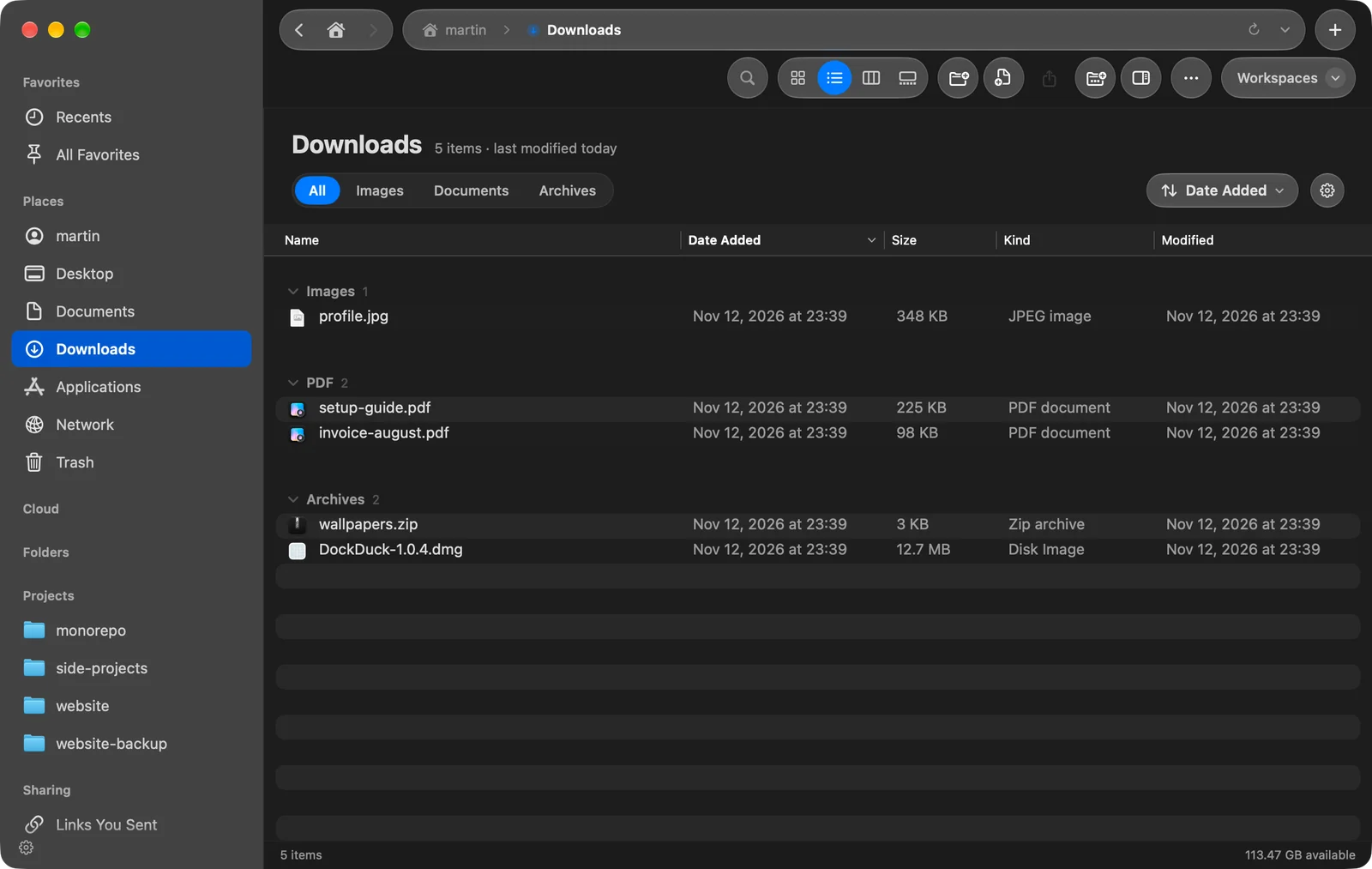
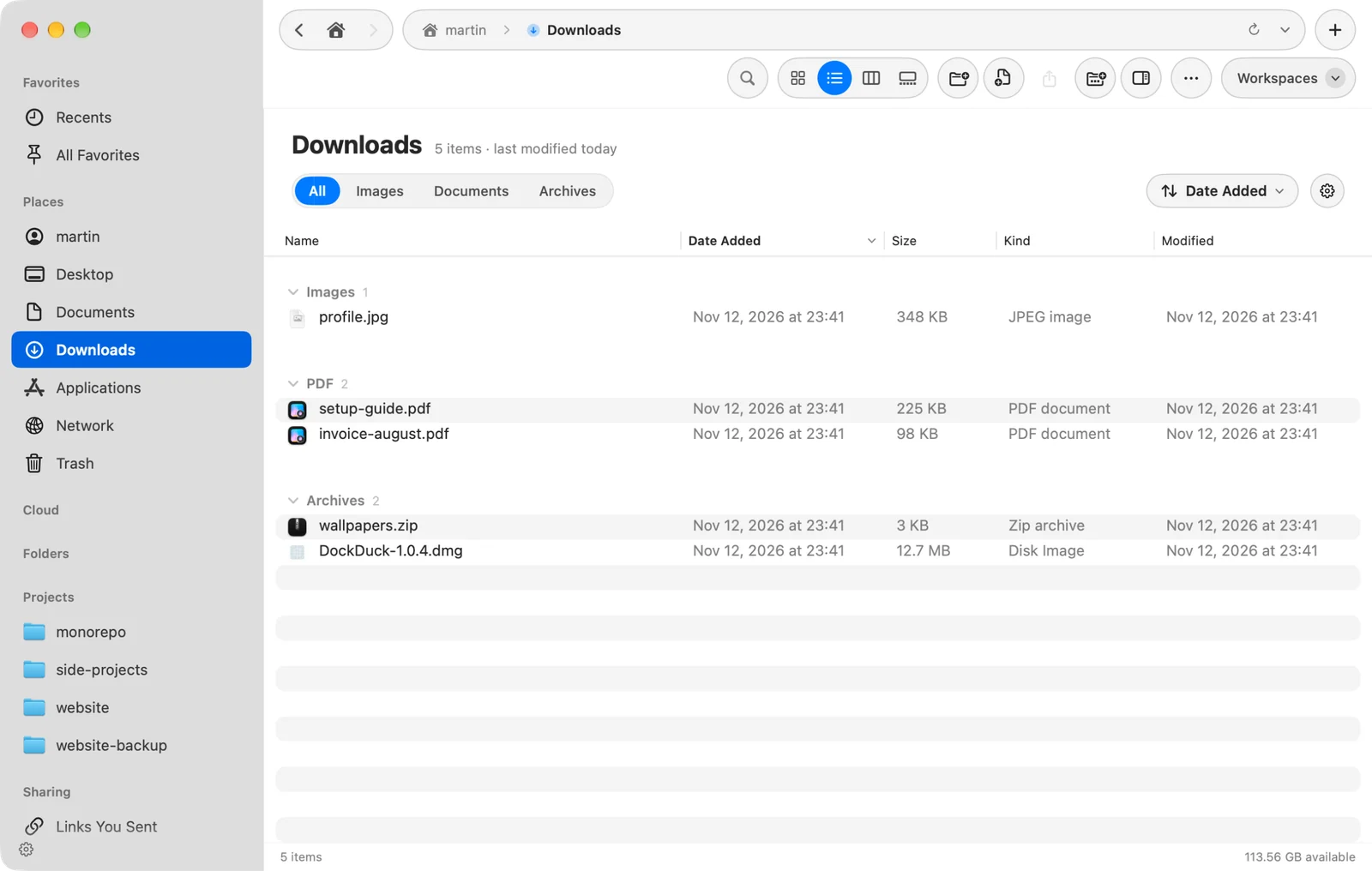
Tryck på ⌥⌘0, eller välj Vy > Gruppera efter typ, för att dela upp mappen i grupper med en rubrik vardera:
Mappar, Bilder, Dokument, PDF, Videor, Ljud, Arkiv, Kod, Program och Annat.
Klicka på en grupps rubrik för att fälla ihop den. Menyn Sortera i mapprubriken har Gruppera efter typ och Visa antal, som visar hur många objekt varje grupp innehåller. Gruppera efter typ gäller för varje mapp, och är inte tillgängligt i kolumnvyn.
Symbolstorlek och avstånd
Inställningar > Utseende > Symbolvy styr hur symbolvyn ser ut:
| Inställning | Vad den ändrar |
|---|---|
| Symbolstorlek | Hur stora mappar och filer visas |
| Avstånd | Hur mycket utrymme det finns mellan symboler |
| Textstorlek | Storleken på namnen under symbolerna |
| Etikettplacering | Under placerar namn under symbolerna, Till höger bredvid dem |
| Visa objektinfo | En fils storlek och hur många objekt en mapp innehåller |
Tack, det hjälper oss att förbättra sidan.