
Weergaven
Symbolen, Lijst, Kolommen en Galerie: wat elke weergave toont, hun toetscombinaties, Groeperen op soort, en hoe elke map zijn weergave onthoudt.
Op deze pagina 6 secties
Elke map kan in vier weergaven worden getoond. Wissel met de vier knoppen in de knoppenbalk naast het zoekveld, via het menu Weergave of met een toetscombinatie.
| Weergave | Wat het toont | Toetscombinatie |
|---|---|---|
| Symbolen | Een raster van symbolen en miniaturen | ⌘1 |
| Lijst | Eén rij per onderdeel, met kolommen die je kunt sorteren en kiezen | ⌘2 |
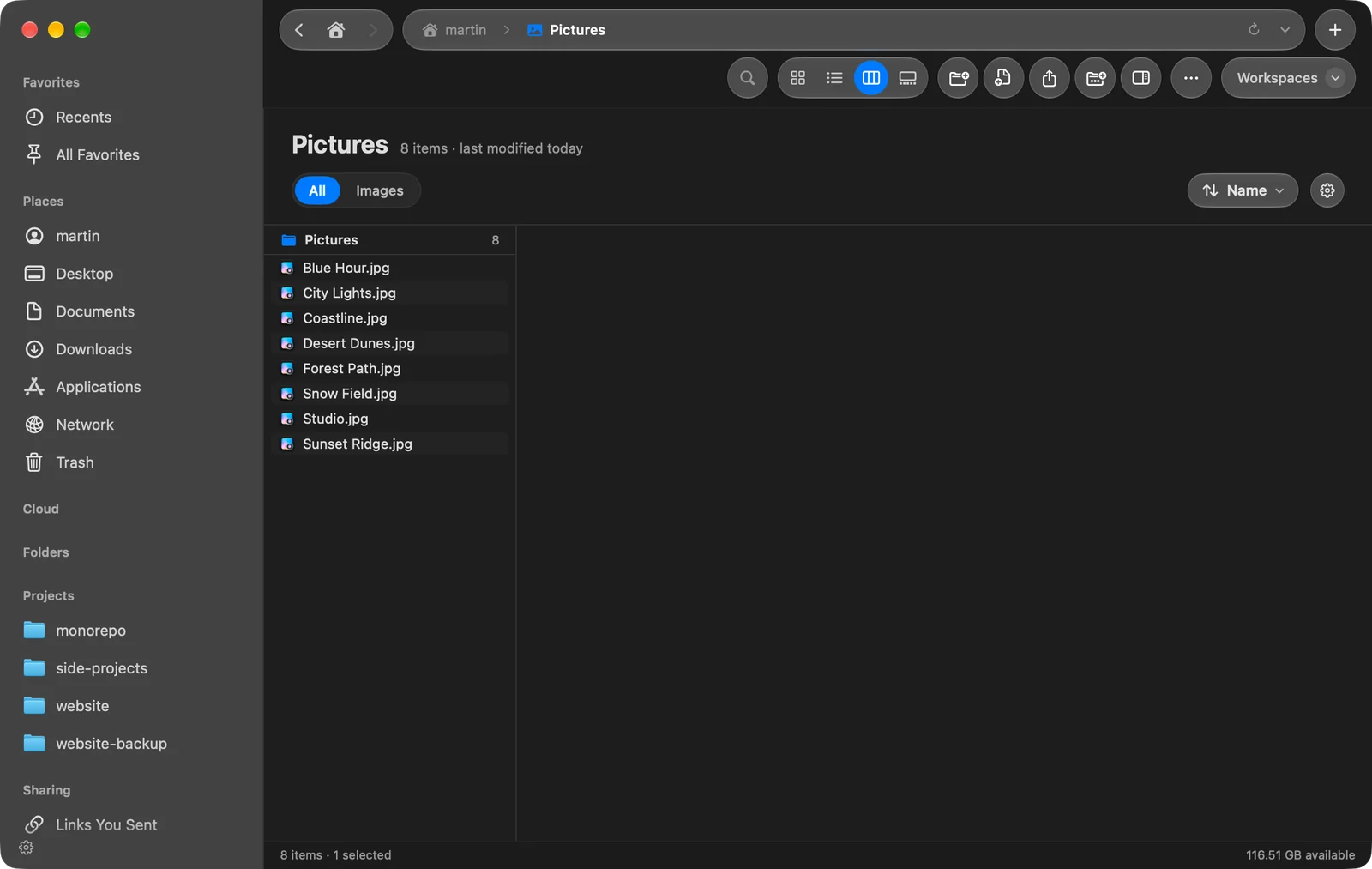
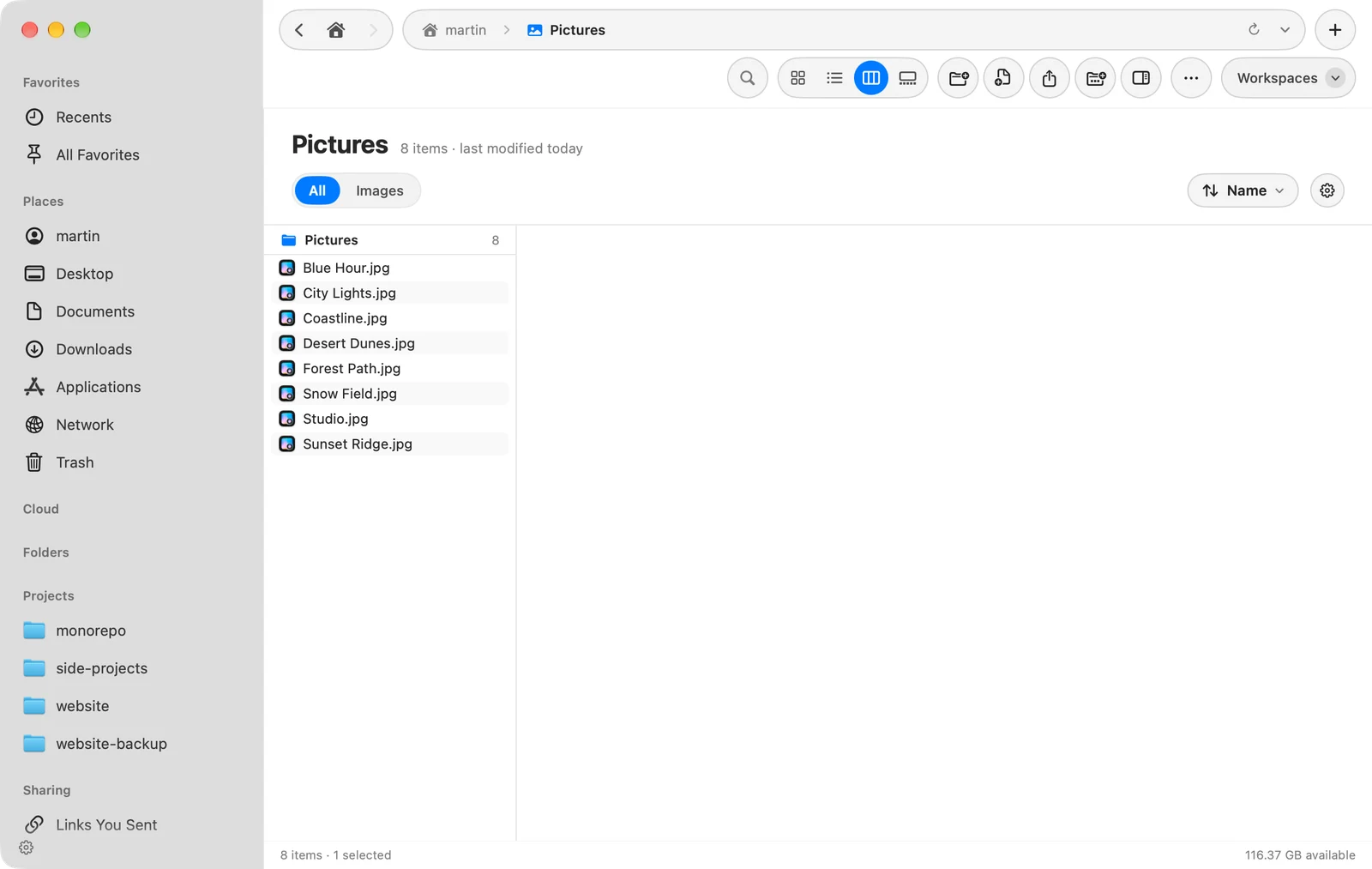
| Kolommen | Eén kolom per maplaag, zodat je diep kunt gaan en je plek behoudt | ⌘3 |
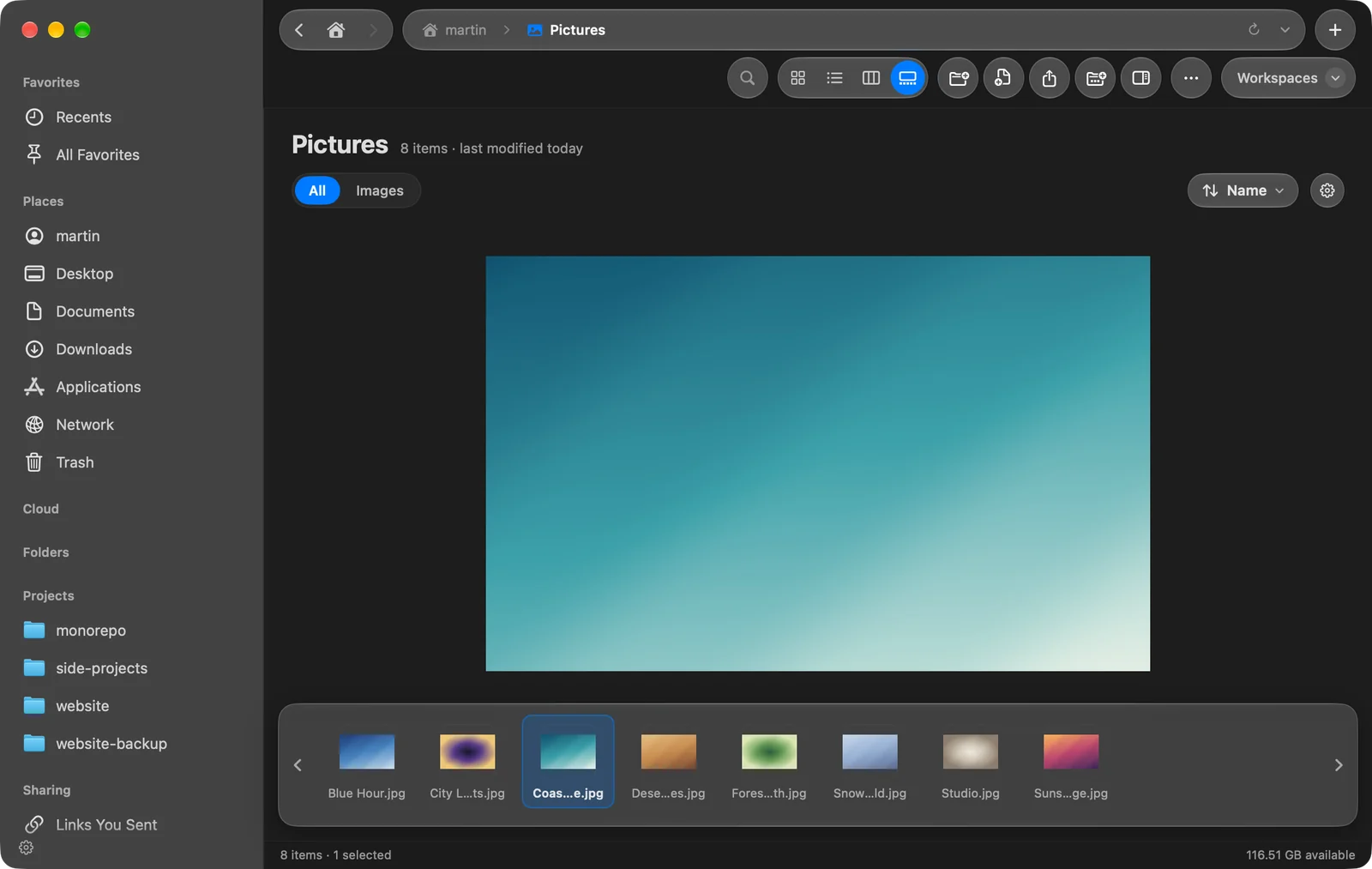
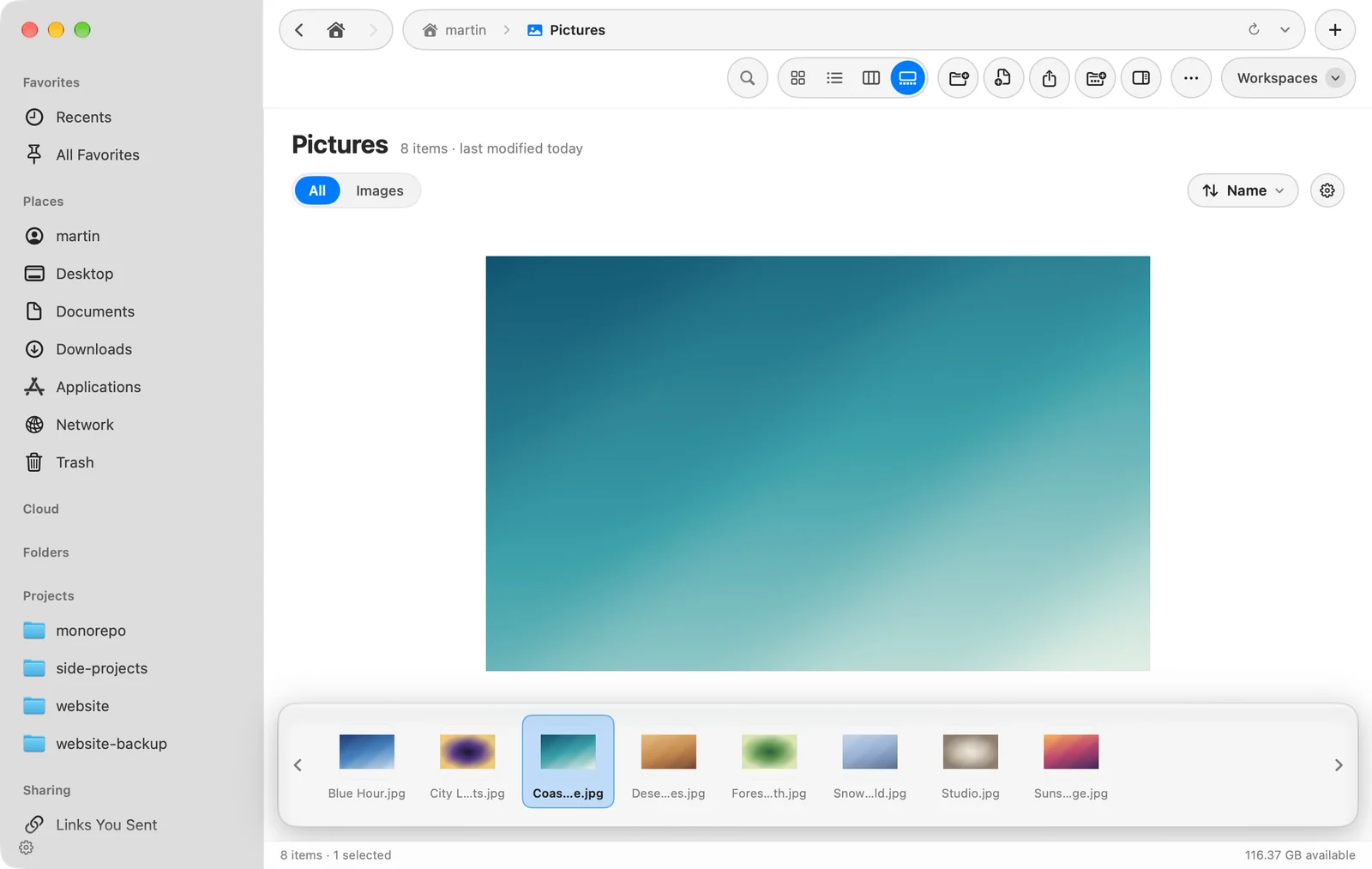
| Galerie | Een grote voorvertoning van één onderdeel, een strook van de map eronder en de details ervan | ⌘4 |
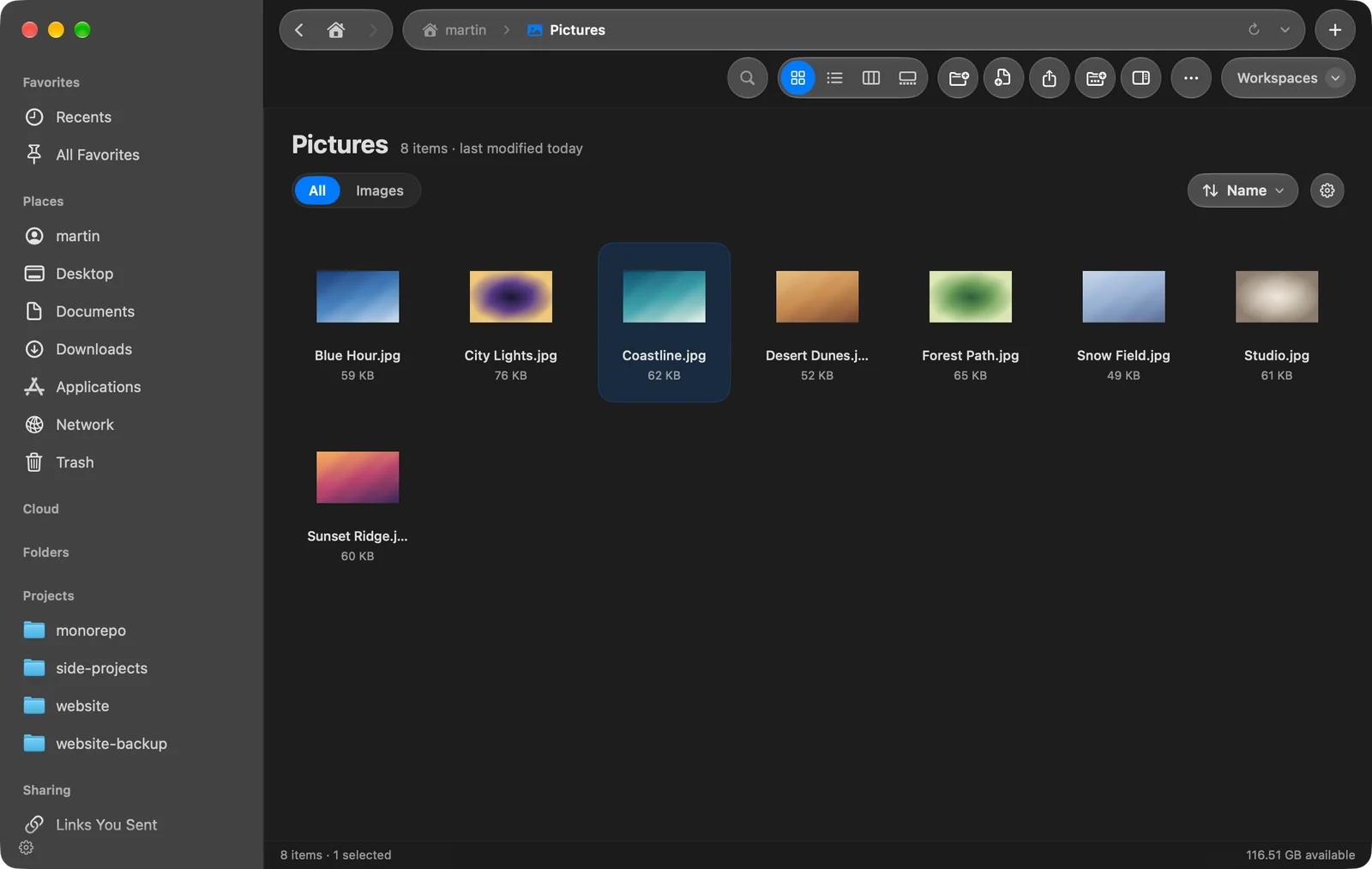
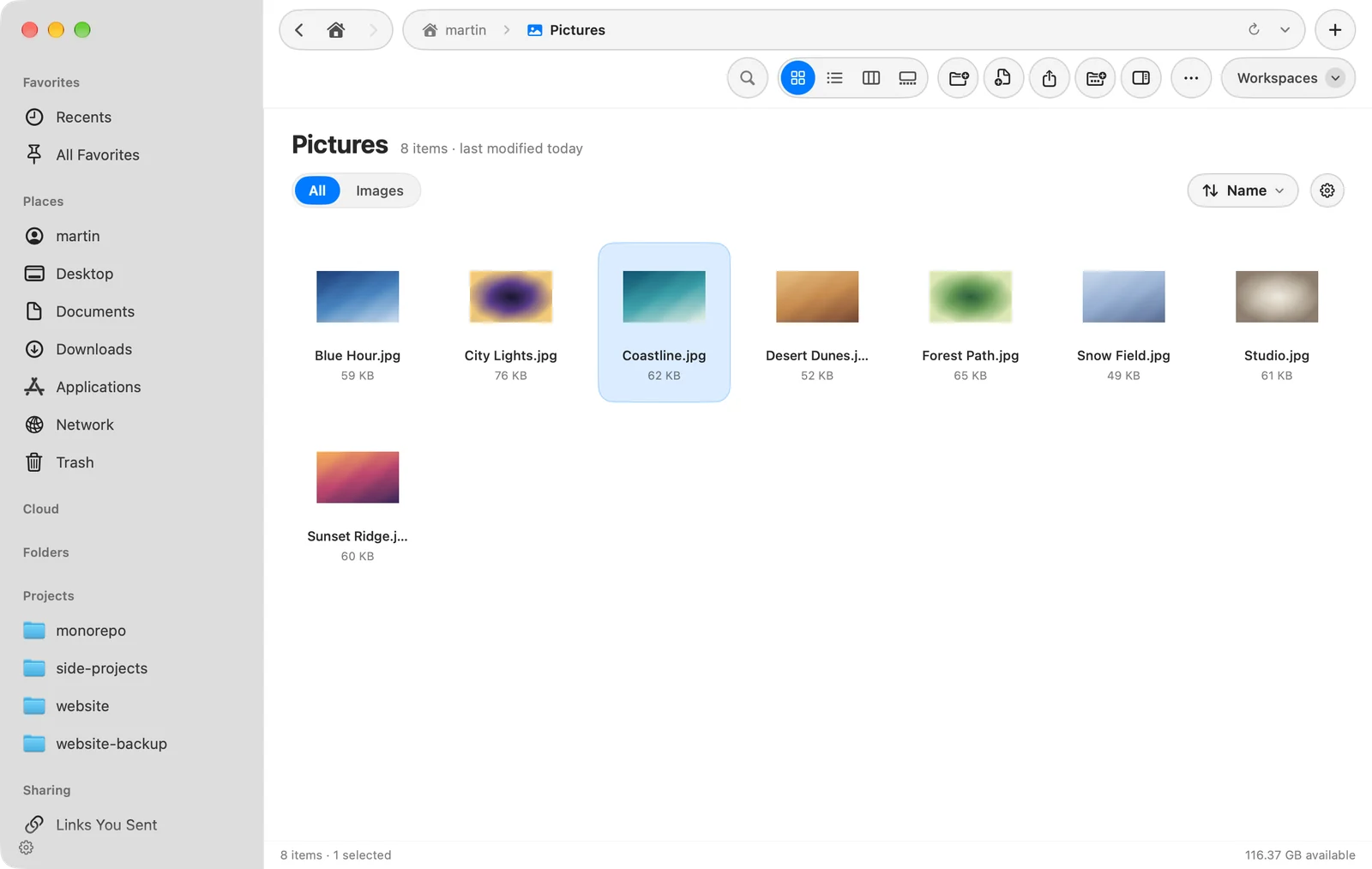
Elke map onthoudt zijn weergave
Als je de weergave van een map wijzigt, onthoudt DockDuck die voor die map: laat Downloads een lijst en Afbeeldingen symbolen, en elk opent de volgende keer zo. De map houdt ook zijn sortering en kolombreedtes bij. Een map die je binnen DockDuck hernoemt of verplaatst, behoudt zijn weergave.
| Instelling | Waar | Wat het doet |
|---|---|---|
| Onthoud de weergave van elke map | Instellingen > Algemeen > Venster en tabbladen | Standaard aan. Zet het uit om overal één weergave te gebruiken. |
| Standaardweergave | Instellingen > Algemeen | Hoe nieuwe tabbladen openen |
Lijst
- Klik op de driehoek naast een map, of druk op →, om de inhoud te zien zonder de map waarin je zit te verlaten. Druk nogmaals op → om erin te gaan.
- Druk op ← om hem in te klappen en daarna om weer omhoog te gaan.
- Klik met Option ingedrukt op een driehoek om alle mappen erin tegelijk te openen of te sluiten.
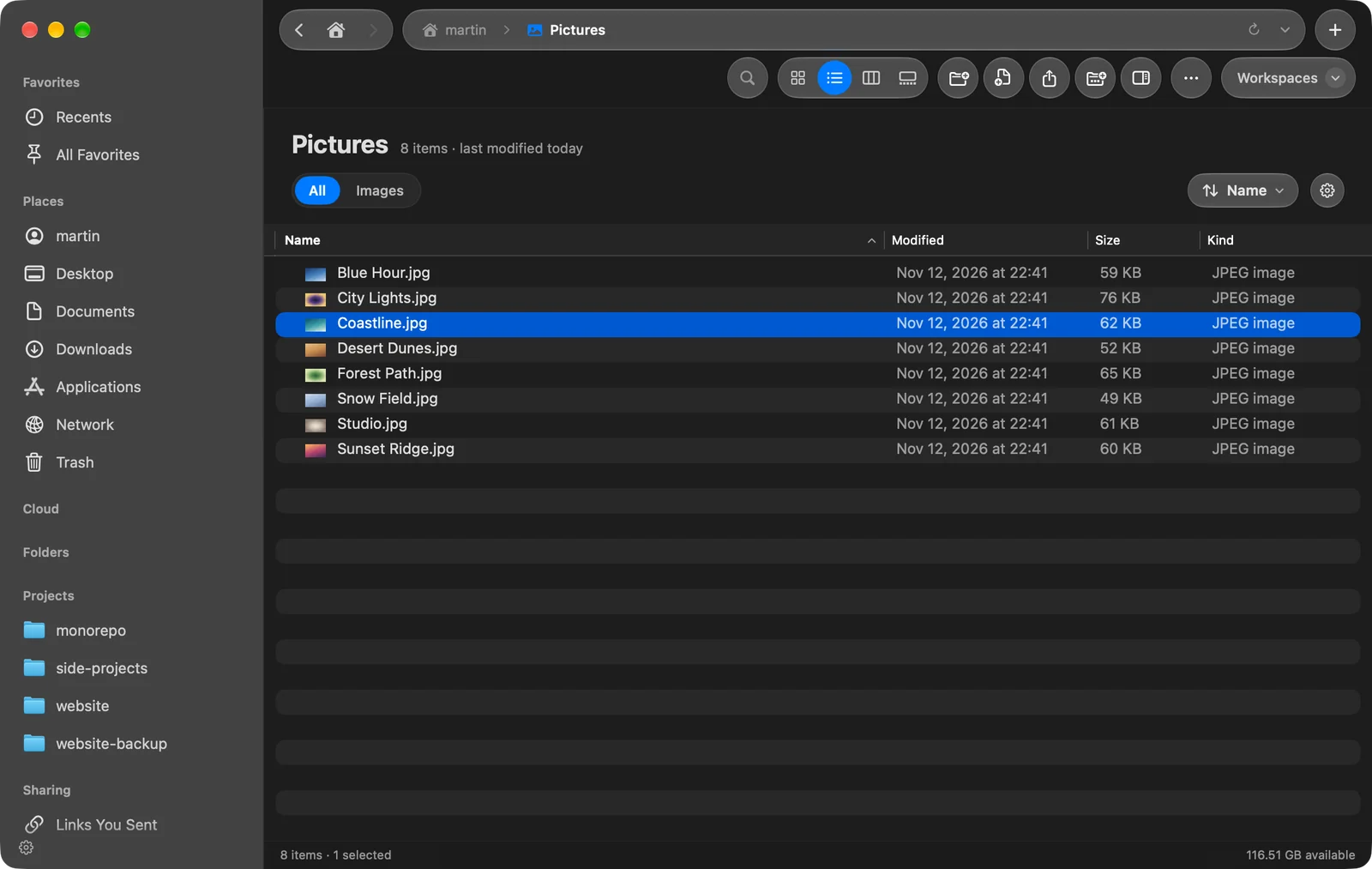
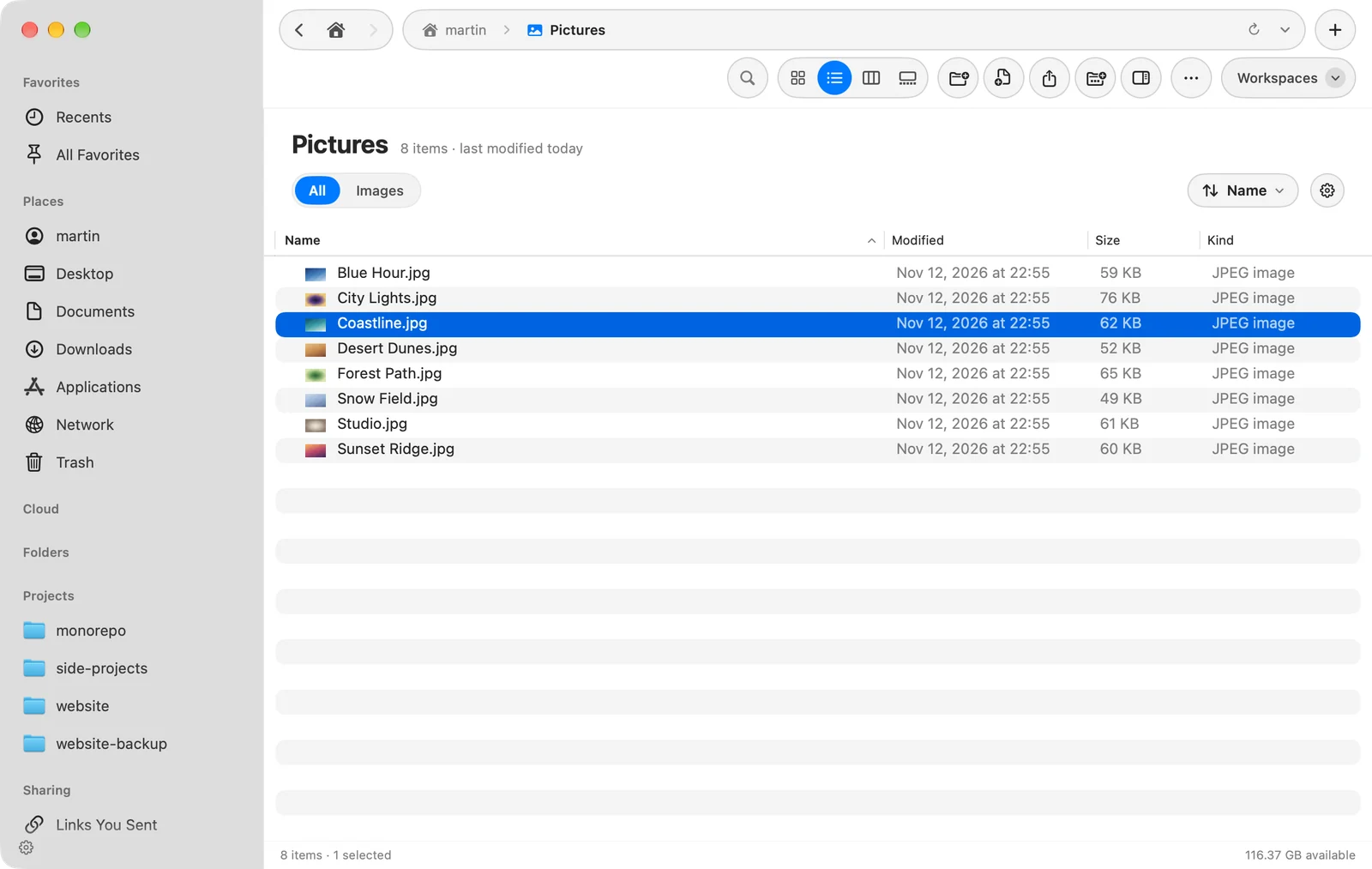
Mappen klappen alleen zo open in een gewone lijst: niet tijdens het zoeken, groeperen op soort of filteren op een soort. Om kolommen te kiezen en te sorteren, zie Sorteren en kolommen.
Kolommen
Als je een map selecteert, verschijnt de inhoud ervan in de volgende kolom. Elke kolom heeft de naam van zijn map als titel. Sorteer geldt voor elke kolom; een soortfilter geldt alleen voor de kolom waarin je zit. Een geselecteerd bestand wordt getoond in het voorvertoningspaneel.
Galerie
Galerie toont het geselecteerde onderdeel groot, met de map als strook van miniaturen eronder en een paneel Informatie rechts. Druk op ← en → om door de map te gaan. Het paneel Informatie volgt Toon voorvertoning (⇧⌘P), dus je kunt het verbergen, en je kunt aan de rand slepen om het formaat te wijzigen. Foto’s tonen cameragegevens en video’s worden ter plekke afgespeeld.
Groeperen op soort
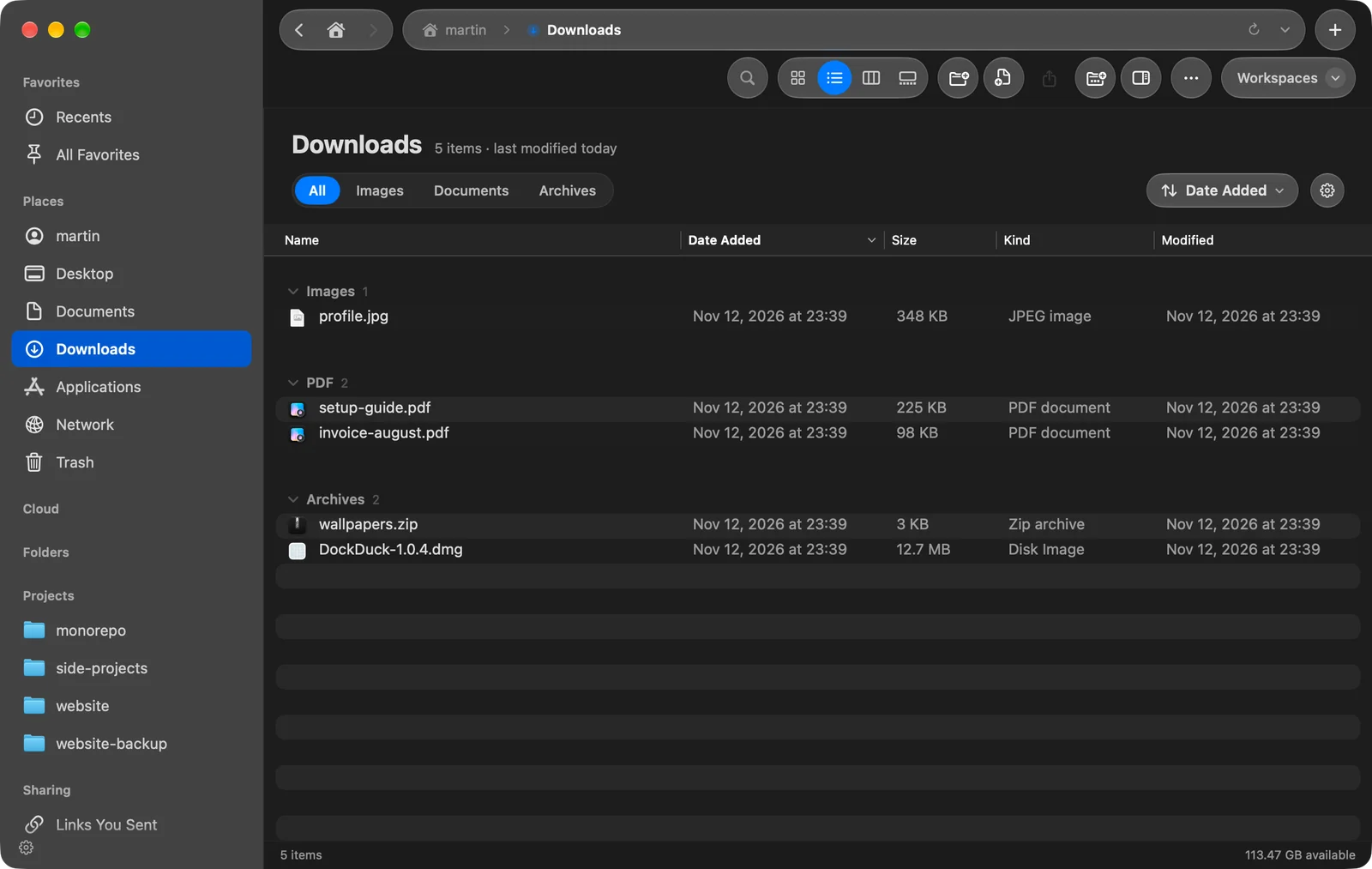
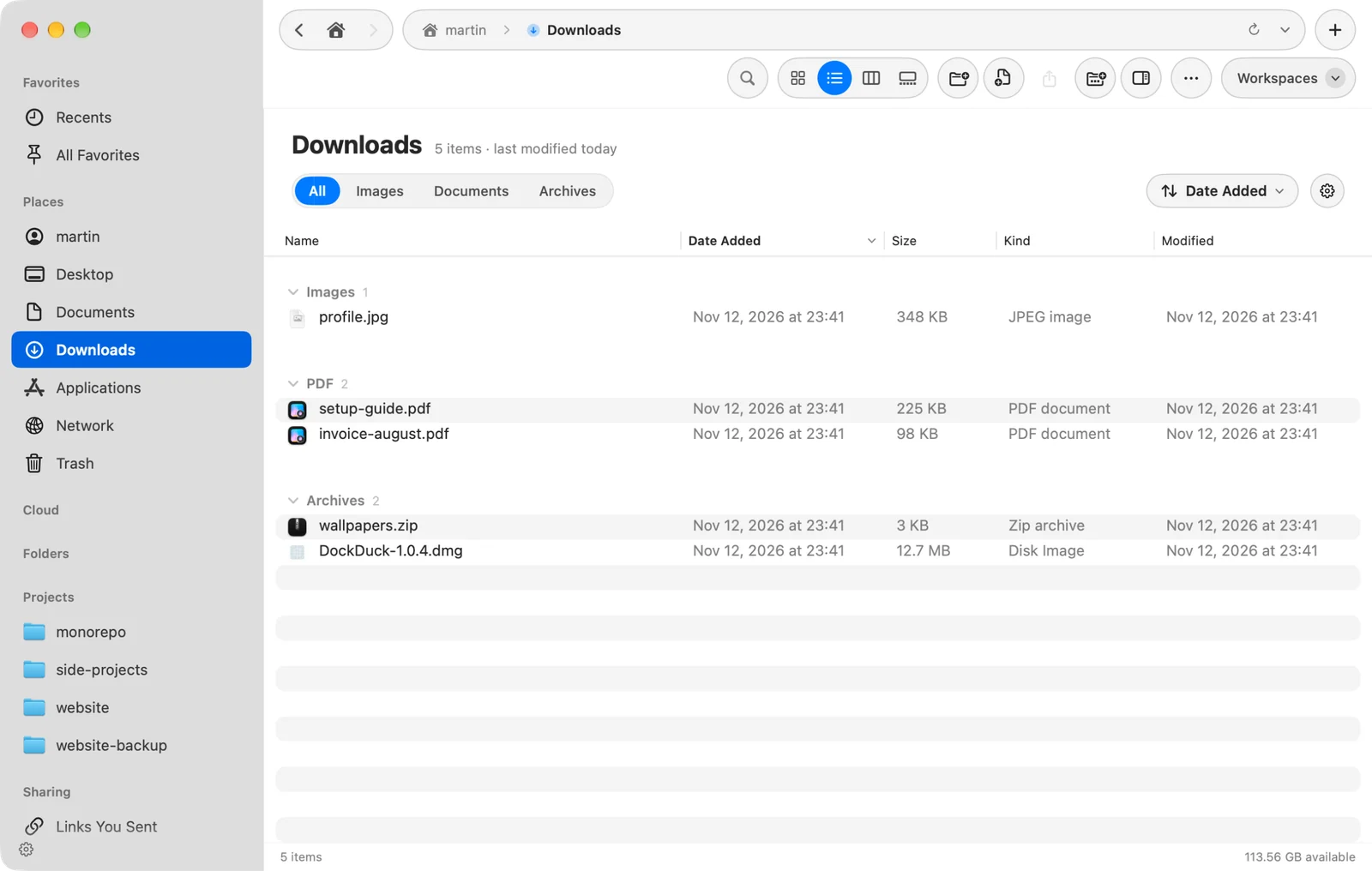
Druk op ⌥⌘0, of kies Weergave > Groeperen op soort, om de map in groepen met elk een kop te verdelen:
Mappen, Afbeeldingen, Documenten, PDF, Video’s, Audio, Archieven, Code, Programma’s en Overig.
Klik op de kop van een groep om hem in te klappen. Het menu Sorteer in de mapkop heeft Groeperen op soort en Aantallen tonen, dat toont hoeveel onderdelen elke groep bevat. Groeperen op soort geldt voor elke map en is niet beschikbaar in Kolommen.
Symboolgrootte en afstand
Instellingen > Weergave > Symboolweergave bepaalt hoe de symboolweergave eruitziet:
| Instelling | Wat het wijzigt |
|---|---|
| Symboolgrootte | Hoe groot mappen en bestanden worden getoond |
| Afstand | Hoeveel ruimte er tussen symbolen zit |
| Tekstgrootte | De grootte van de namen onder de symbolen |
| Labelpositie | Onder zet namen onder de symbolen, Rechts ernaast |
| Toon onderdeelinfo | De grootte van een bestand en hoeveel onderdelen een map bevat |
Bedankt, dat helpt ons deze pagina te verbeteren.