
보기 방식
아이콘, 목록, 계층, 갤러리: 각 보기가 보여 주는 내용, 단축키, 종류별로 그룹화, 폴더마다 보기를 기억하는 방식.
이 페이지에서 섹션 6개
모든 폴더는 네 가지 보기로 표시할 수 있습니다. 검색 입력란 옆 도구 막대의 네 버튼, 보기 메뉴, 또는 단축키로 전환합니다.
| 보기 | 보여 주는 내용 | 단축키 |
|---|---|---|
| 아이콘 | 아이콘과 썸네일의 격자 | ⌘1 |
| 목록 | 항목마다 한 행이며 정렬하고 고를 수 있는 열이 있음 | ⌘2 |
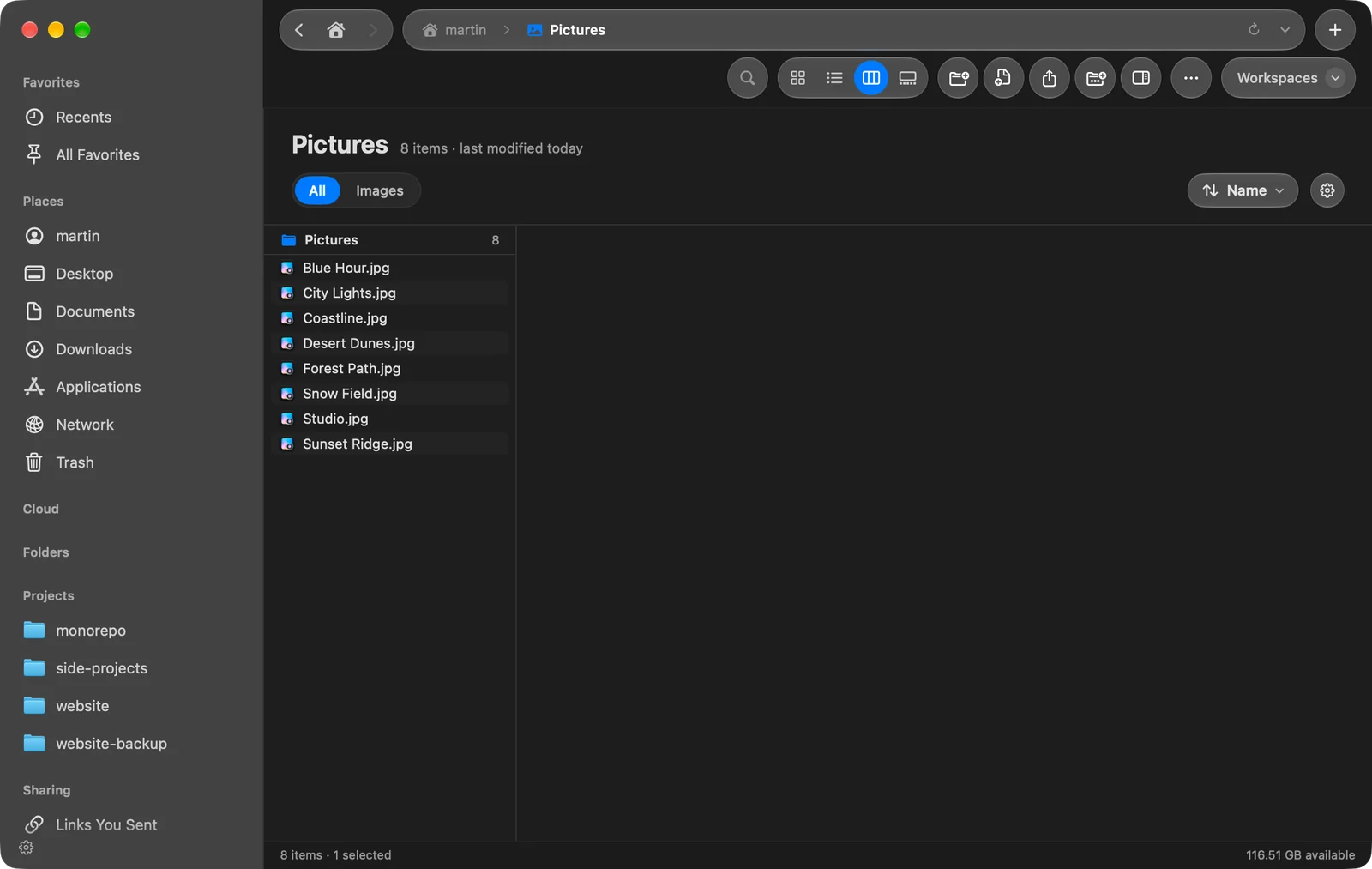
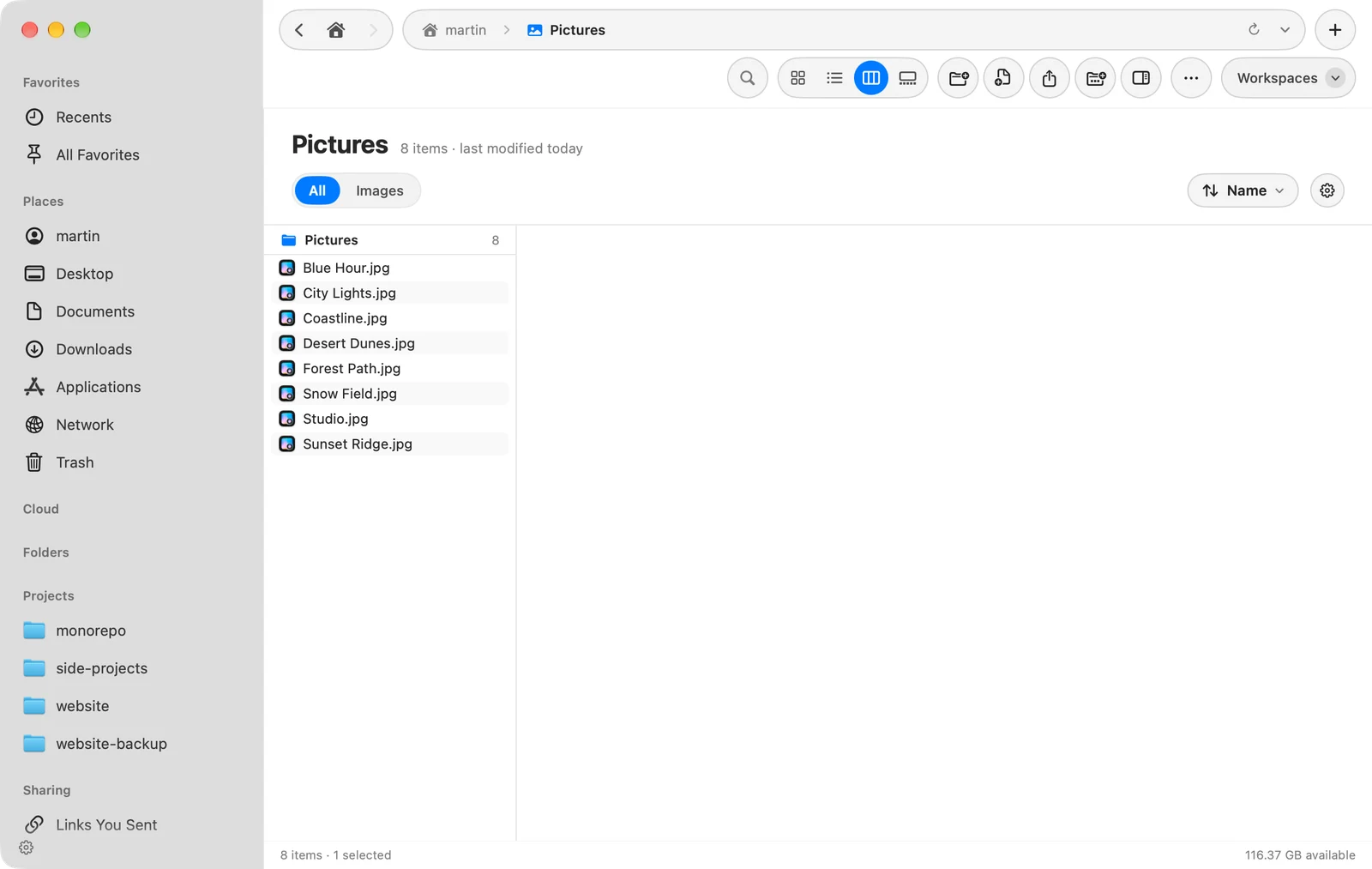
| 계층 | 폴더 단계마다 열 하나. 깊이 들어가도 위치를 잃지 않음 | ⌘3 |
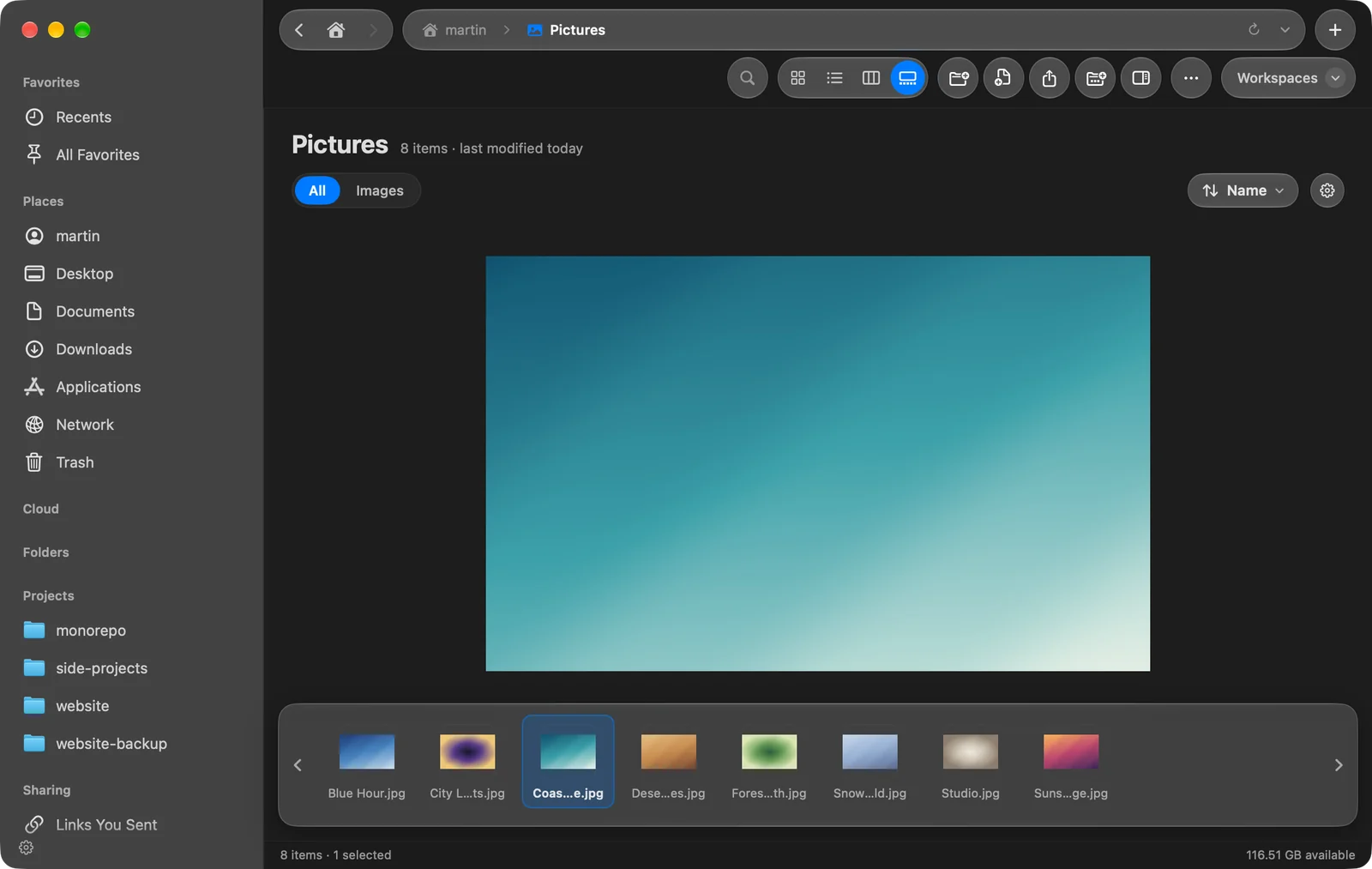
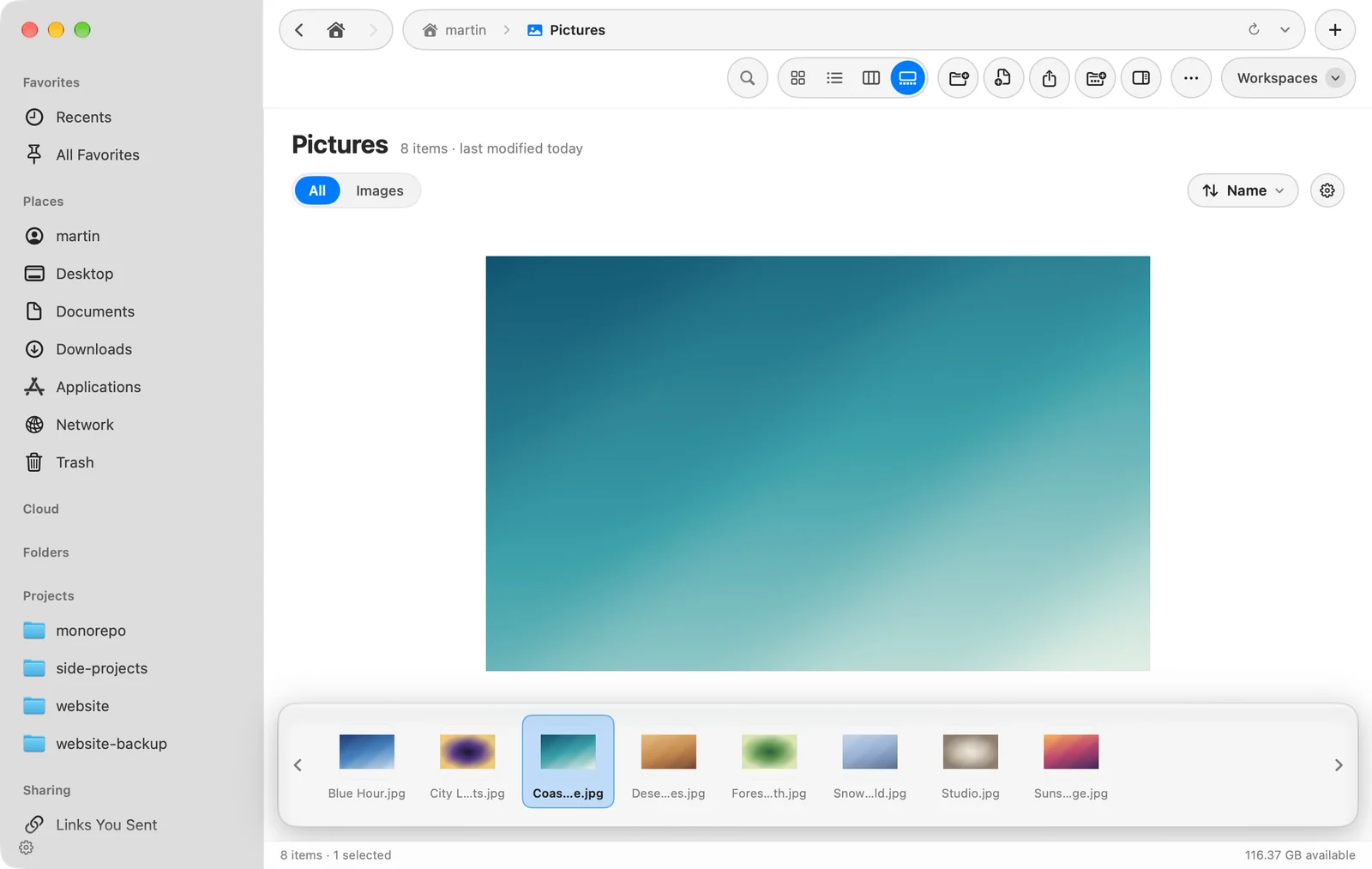
| 갤러리 | 한 항목의 큰 미리보기, 아래에 폴더의 띠, 세부 정보 | ⌘4 |
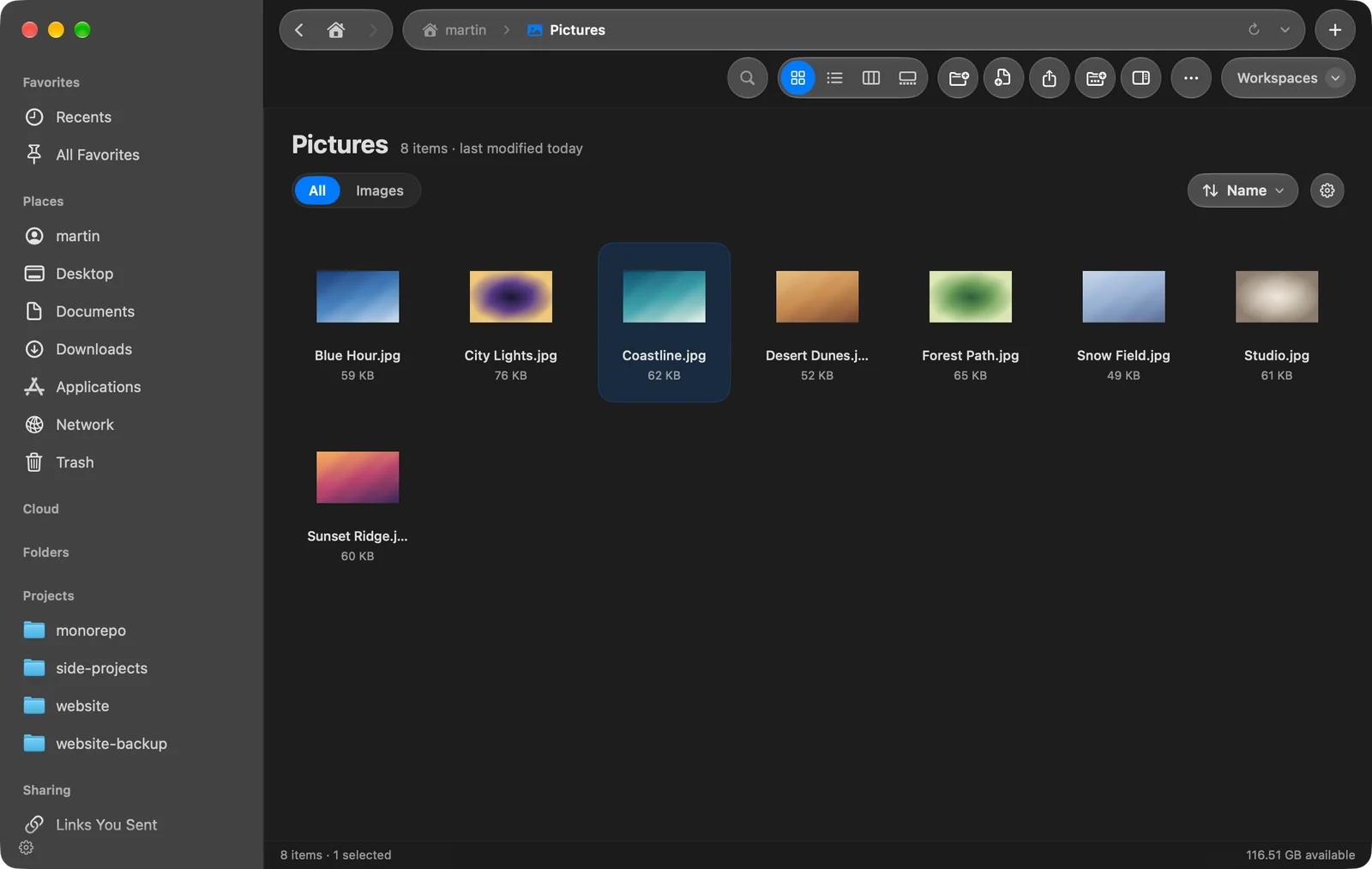
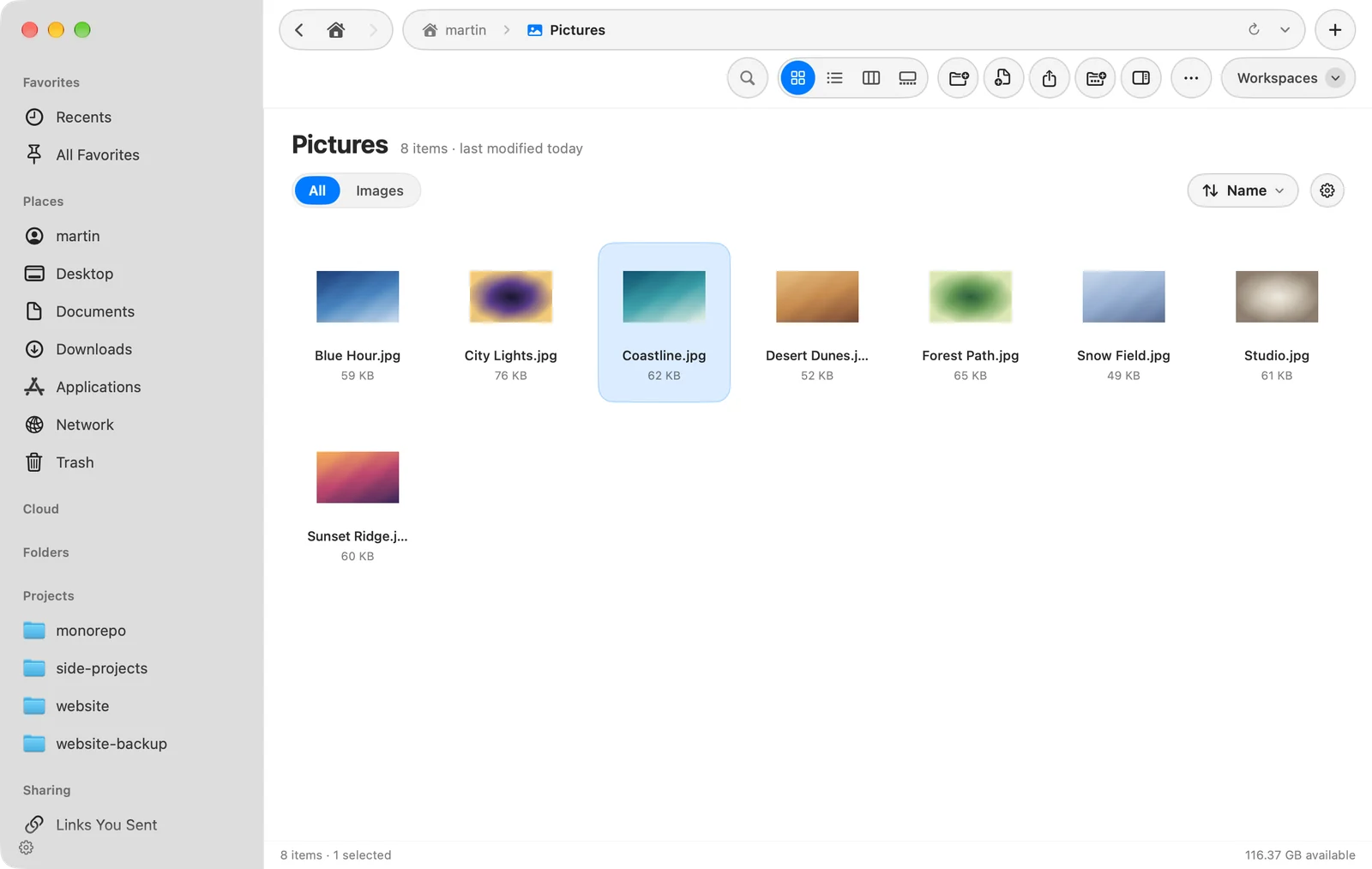
폴더마다 보기를 기억
폴더의 보기를 바꾸면 DockDuck이 그 폴더에 대해 기억합니다. 다운로드는 목록으로, 사진은 아이콘으로 두면 다음에도 각각 그렇게 열립니다. 폴더는 정렬과 열 너비도 유지합니다. DockDuck 안에서 이름을 바꾸거나 이동한 폴더도 보기가 유지됩니다.
| 설정 | 위치 | 기능 |
|---|---|---|
| 폴더별 보기 기억 | 설정 > 일반 > 윈도우 및 탭 | 기본적으로 켜져 있습니다. 끄면 모든 곳에서 하나의 보기를 사용합니다. |
| 기본 보기 | 설정 > 일반 | 새 탭이 열리는 보기 |
목록
- 폴더 옆의 삼각형을 클릭하거나 →를 누르면 현재 폴더를 벗어나지 않고 내용을 볼 수 있습니다. →를 다시 누르면 그 안으로 들어갑니다.
- ←를 누르면 접히고, 한 번 더 누르면 상위로 올라갑니다.
- 삼각형을 Option-클릭하면 그 안의 모든 폴더를 한꺼번에 열거나 닫습니다.
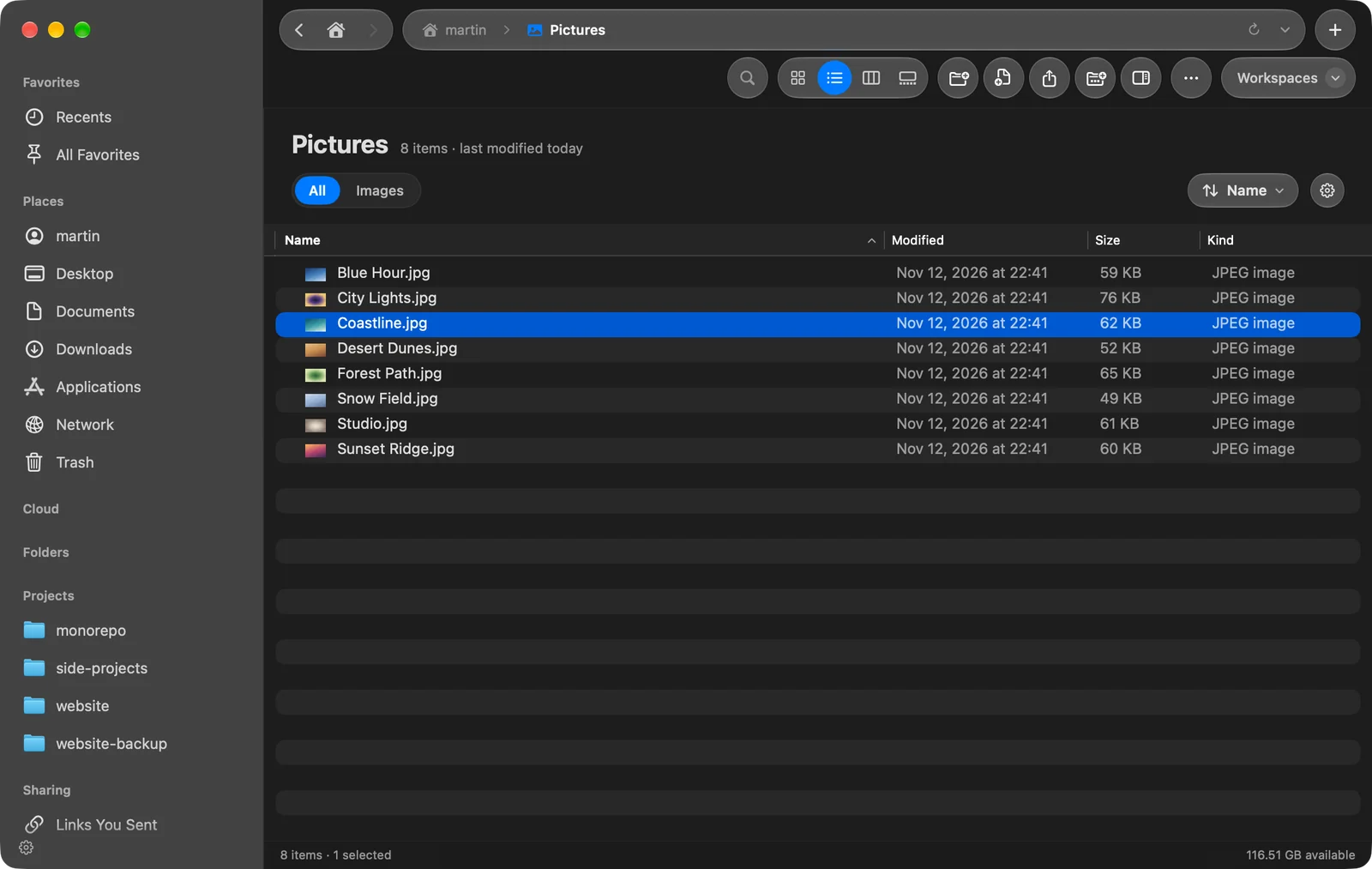
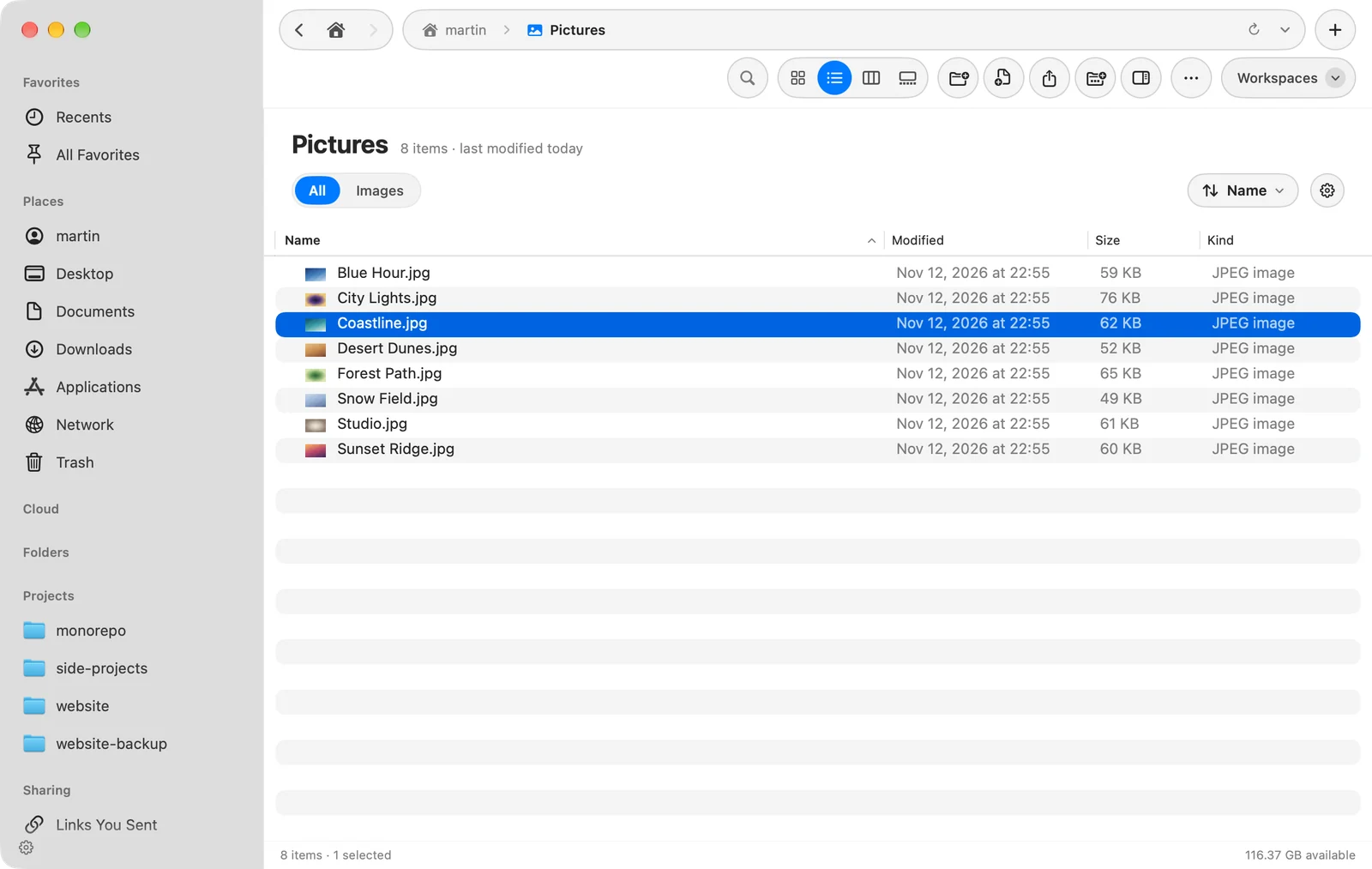
폴더는 일반 목록에서만 이렇게 펼쳐집니다. 검색하거나, 종류별로 그룹화하거나, 종류로 필터링하는 동안에는 펼쳐지지 않습니다. 열을 고르고 정렬하려면 정렬, 필터, 열 선택을 참고하십시오.
계층
폴더를 선택하면 다음 열에 내용이 표시됩니다. 각 열의 제목은 해당 폴더입니다. 정렬은 모든 열에 적용되고, 종류 필터는 현재 열에만 적용됩니다. 선택한 파일은 미리보기 패널에 표시됩니다.
갤러리
갤러리는 선택한 항목을 크게 보여 주며, 아래에 폴더가 썸네일 띠로, 오른쪽에 정보 패널이 표시됩니다. ←와 →로 폴더를 이동합니다. 정보 패널은 미리보기 보기(⇧⌘P)를 따르므로 가릴 수 있으며, 가장자리를 드래그해 크기를 조절할 수 있습니다. 사진에는 카메라 세부 정보가 표시되고 비디오는 그 자리에서 재생됩니다.
종류별로 그룹화
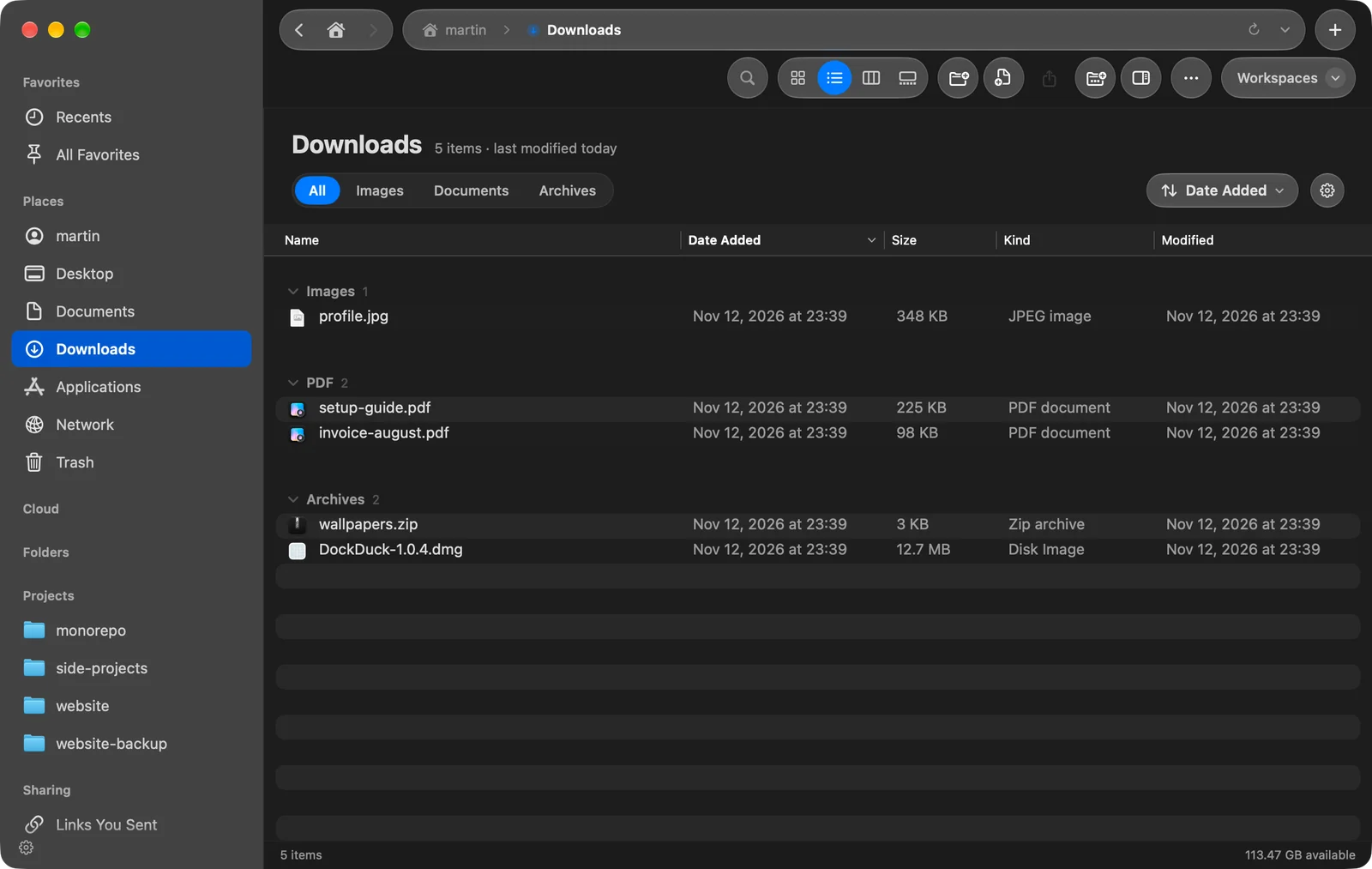
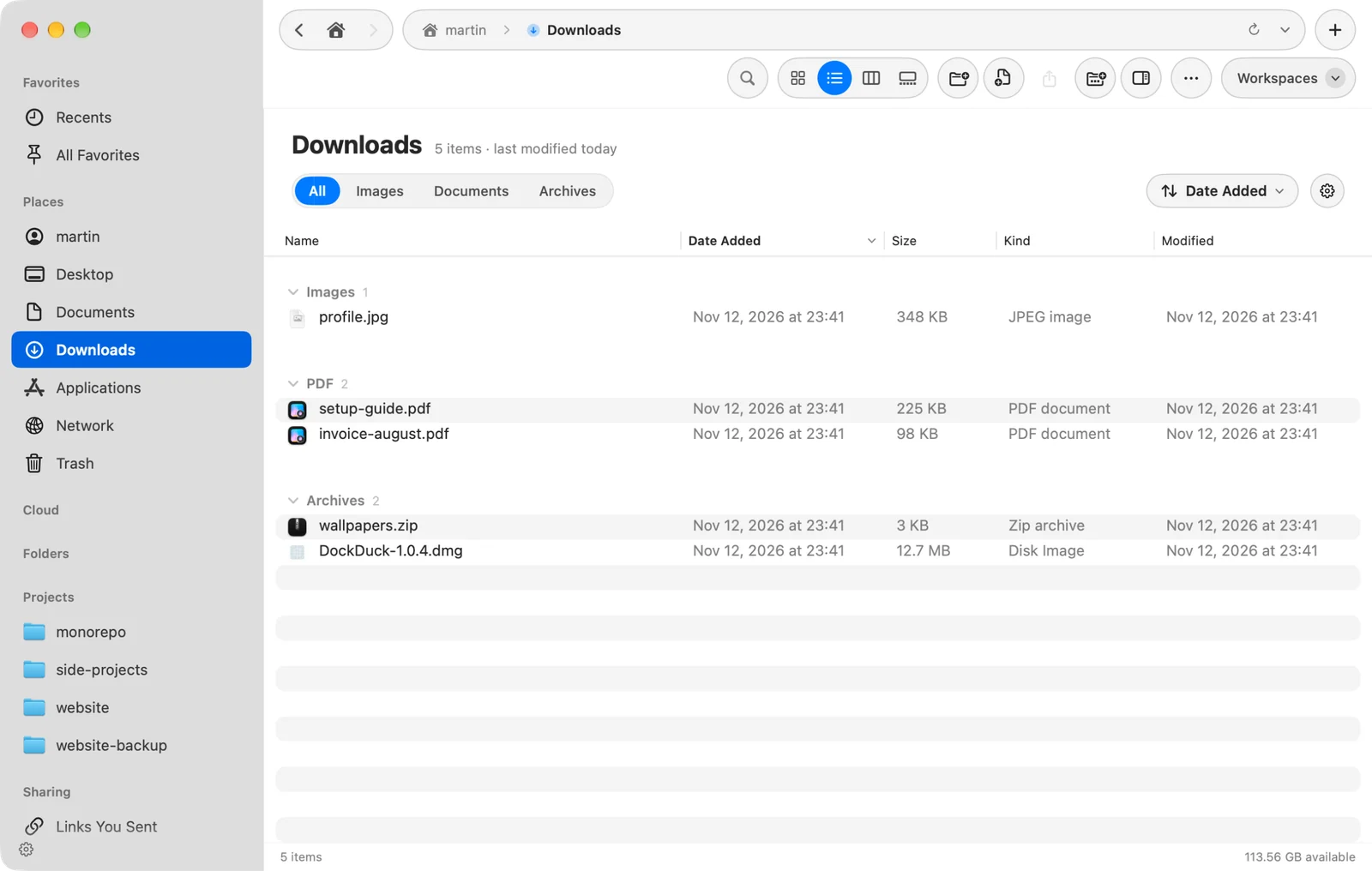
⌥⌘0를 누르거나 보기 > 종류별로 그룹화를 선택하면 폴더가 헤더가 있는 그룹으로 나뉩니다.
폴더, 이미지, 문서, PDF, 비디오, 오디오, 아카이브, 코드, 응용 프로그램, 기타.
그룹 헤더를 클릭하면 접힙니다. 폴더 헤더의 정렬 메뉴에는 종류별로 그룹화와 각 그룹에 항목이 몇 개 있는지 보여 주는 개수 표시가 있습니다. 종류별로 그룹화는 모든 폴더에 적용되며 계층에서는 사용할 수 없습니다.
아이콘 크기와 간격
설정 > 화면 모드 > 아이콘 보기에서 아이콘 보기의 모양을 설정합니다.
| 설정 | 바꾸는 항목 |
|---|---|
| 아이콘 크기 | 폴더와 파일이 표시되는 크기 |
| 간격 | 아이콘 사이의 여백 |
| 텍스트 크기 | 아이콘 아래 이름의 크기 |
| 레이블 위치 | 아래는 이름을 아이콘 아래에, 오른쪽은 옆에 표시 |
| 항목 정보 보기 | 파일의 크기와 폴더에 들어 있는 항목 수 |
감사합니다. 이 페이지를 개선하는 데 도움이 됩니다.