
Näkymätilat
Kuvakkeet, Luettelo, Sarakkeet ja Galleria: mitä kukin näkymä näyttää, niiden oikotiet, Ryhmittele tyypin mukaan ja miten jokainen kansio muistaa näkymänsä.
Tällä sivulla 6 osiota
Jokaisen kansion voi näyttää neljässä näkymässä. Vaihda niiden välillä työkalupalkin neljällä painikkeella hakukentän vieressä, Näkymä-valikosta tai oikotiellä.
| Näkymä | Mitä se näyttää | Oikotie |
|---|---|---|
| Kuvakkeet | Kuvakkeiden ja pikkukuvien ruudukko | ⌘1 |
| Luettelo | Yksi rivi kohdetta kohti, sarakkeilla, joita voit järjestää ja valita | ⌘2 |
| Sarakkeet | Yksi sarake kansiotasoa kohti, jotta voit mennä syvälle ja pysyä perillä | ⌘3 |
| Galleria | Yhden kohteen suuri esikatselu, alla kansion kuvanauha ja sen tiedot | ⌘4 |
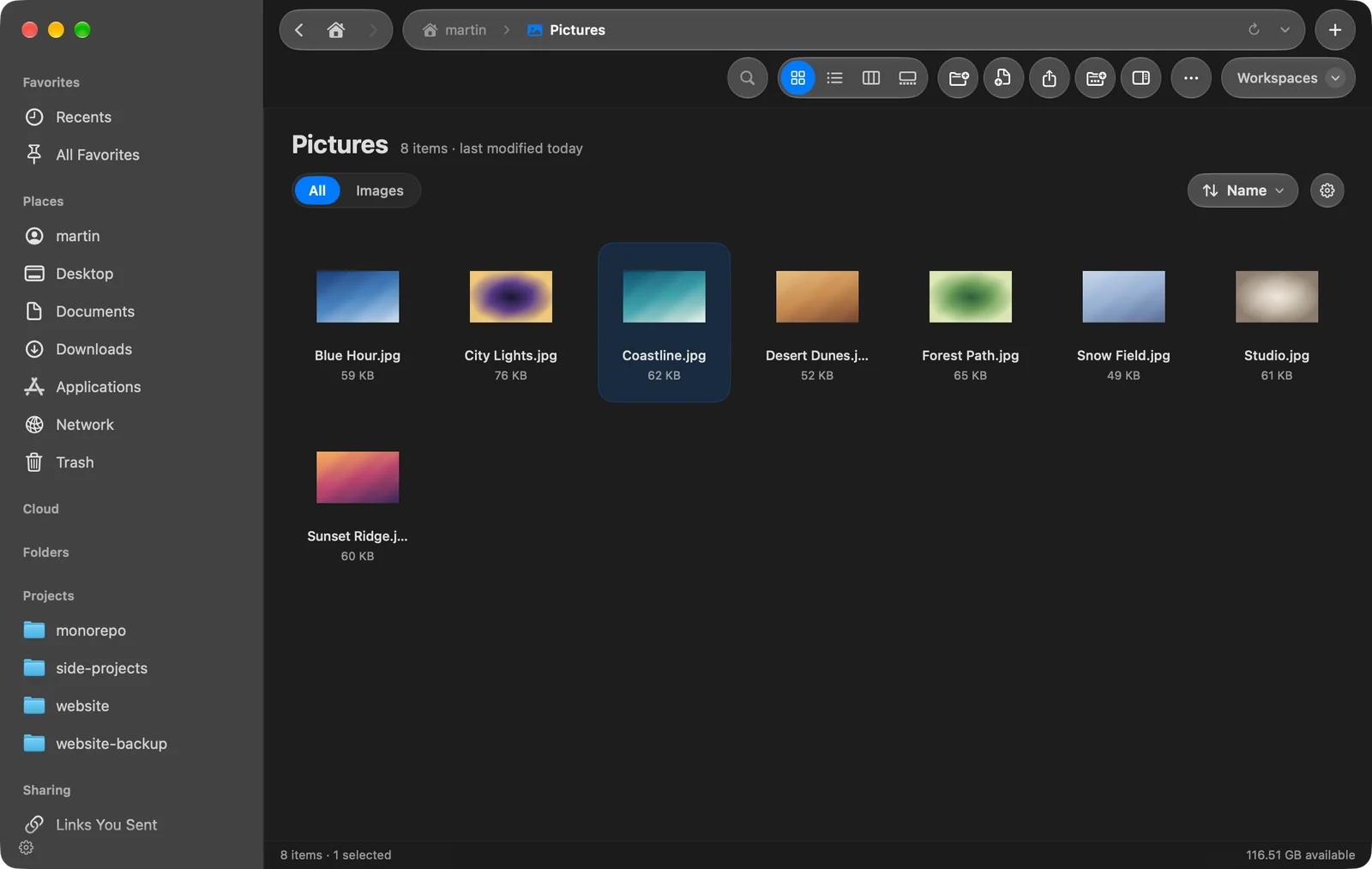
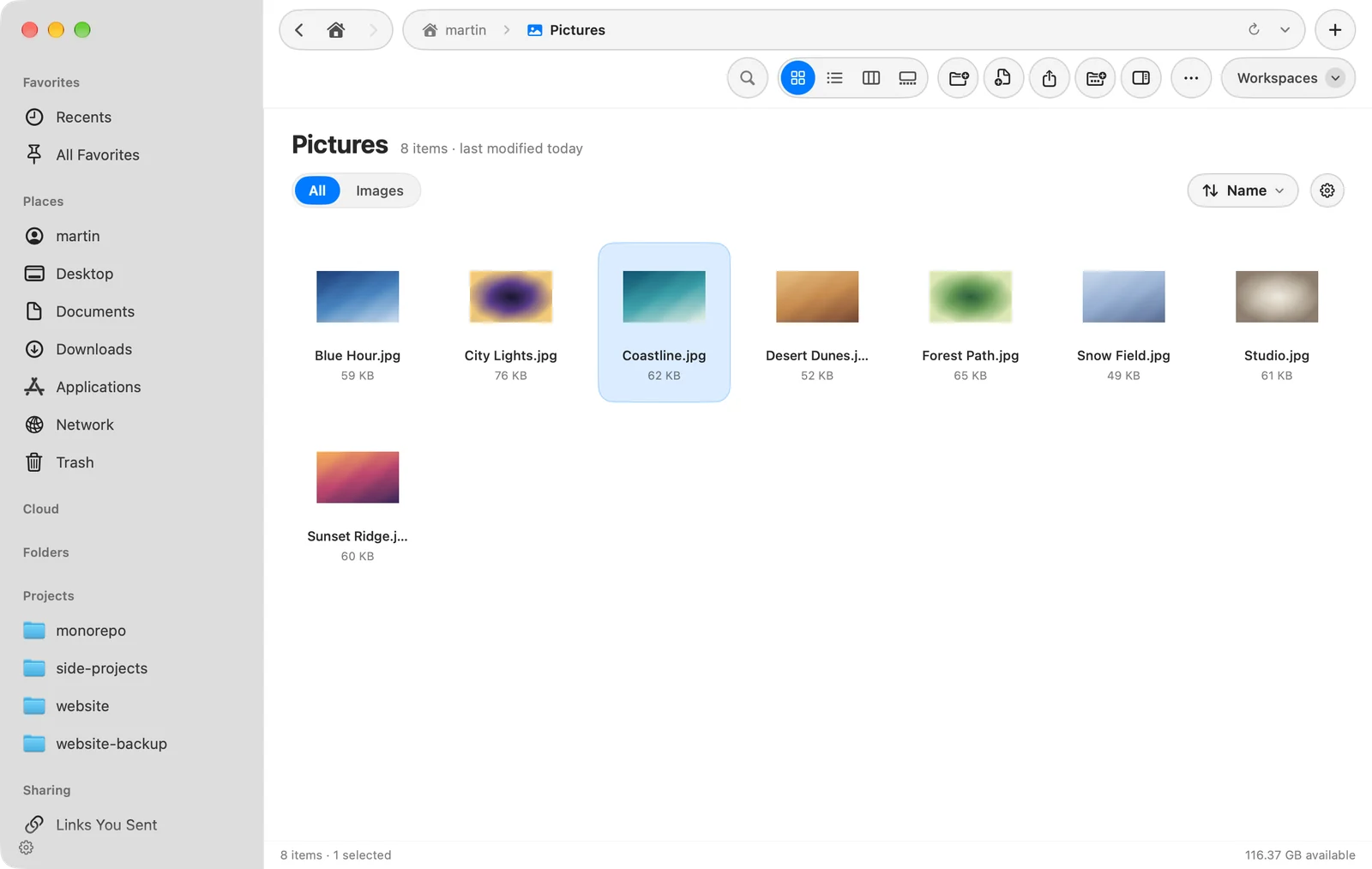
Jokainen kansio muistaa näkymänsä
Kun vaihdat kansion näkymää, DockDuck muistaa sen kyseiselle kansiolle: jätä Lataukset luetteloksi ja Kuvat kuvakkeiksi, ja kumpikin avautuu siten seuraavalla kerralla. Kansio säilyttää myös järjestyksensä ja sarakeleveytensä. DockDuckissa uudelleennimetty tai siirretty kansio säilyttää näkymänsä.
| Asetus | Missä | Mitä se tekee |
|---|---|---|
| Muista kunkin kansion näkymä | Asetukset > Yleiset > Ikkuna ja välilehdet | Oletuksena päällä. Laita pois päältä käyttääksesi yhtä näkymää kaikkialla. |
| Oletusnäkymä | Asetukset > Yleiset | Millä näkymällä uudet välilehdet avautuvat |
Luettelo
- Napsauta kansion vieressä olevaa kolmiota tai paina → nähdäksesi sen sisällön poistumatta kansiosta, jossa olet. Paina → uudelleen mennäksesi sen sisään.
- Paina ← taittaaksesi sen ja sitten mennäksesi takaisin ylös.
- Option-napsauta kolmiota avataksesi tai sulkeaksesi kaikki sen sisällä olevat kansiot kerralla.
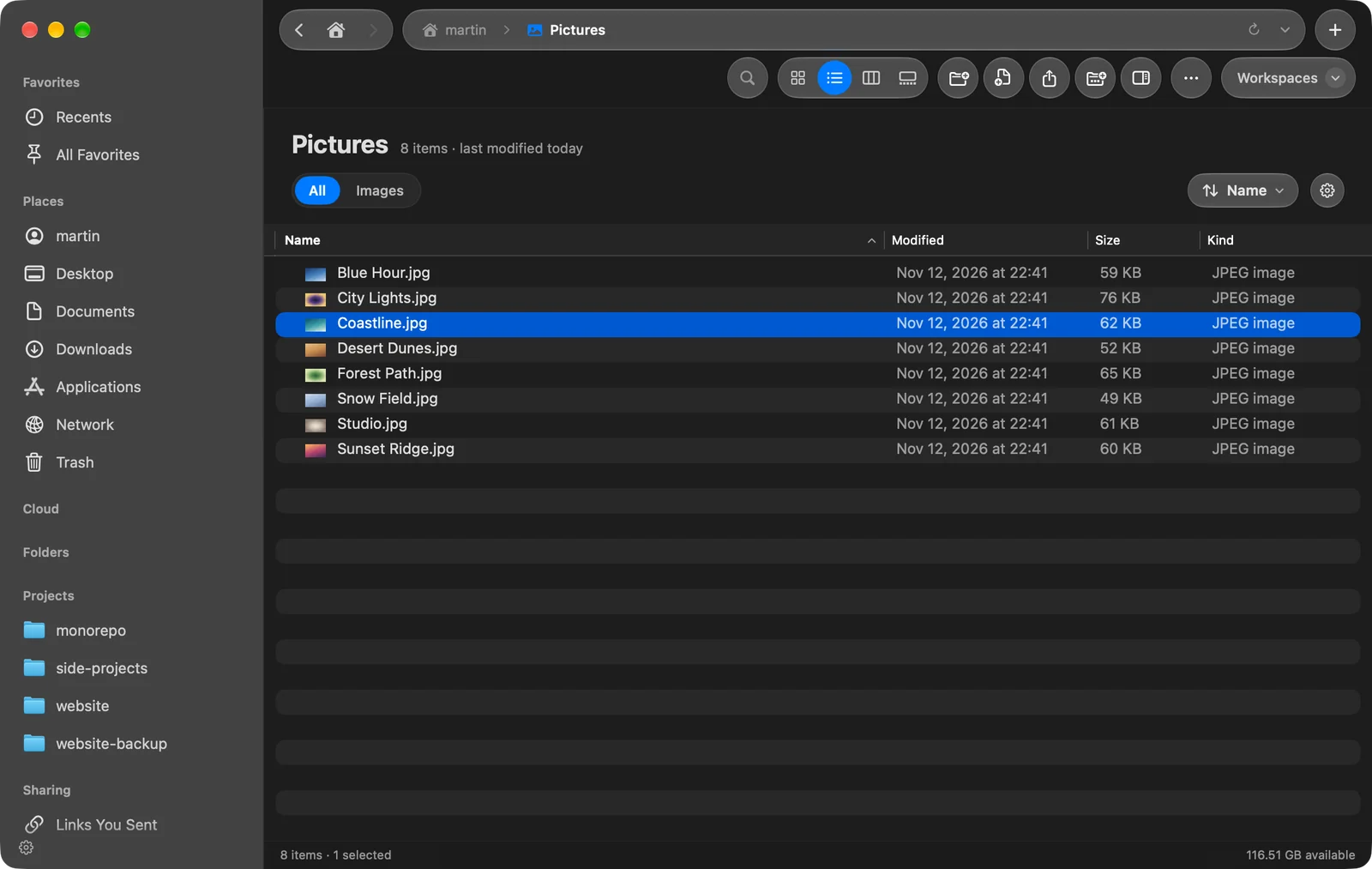
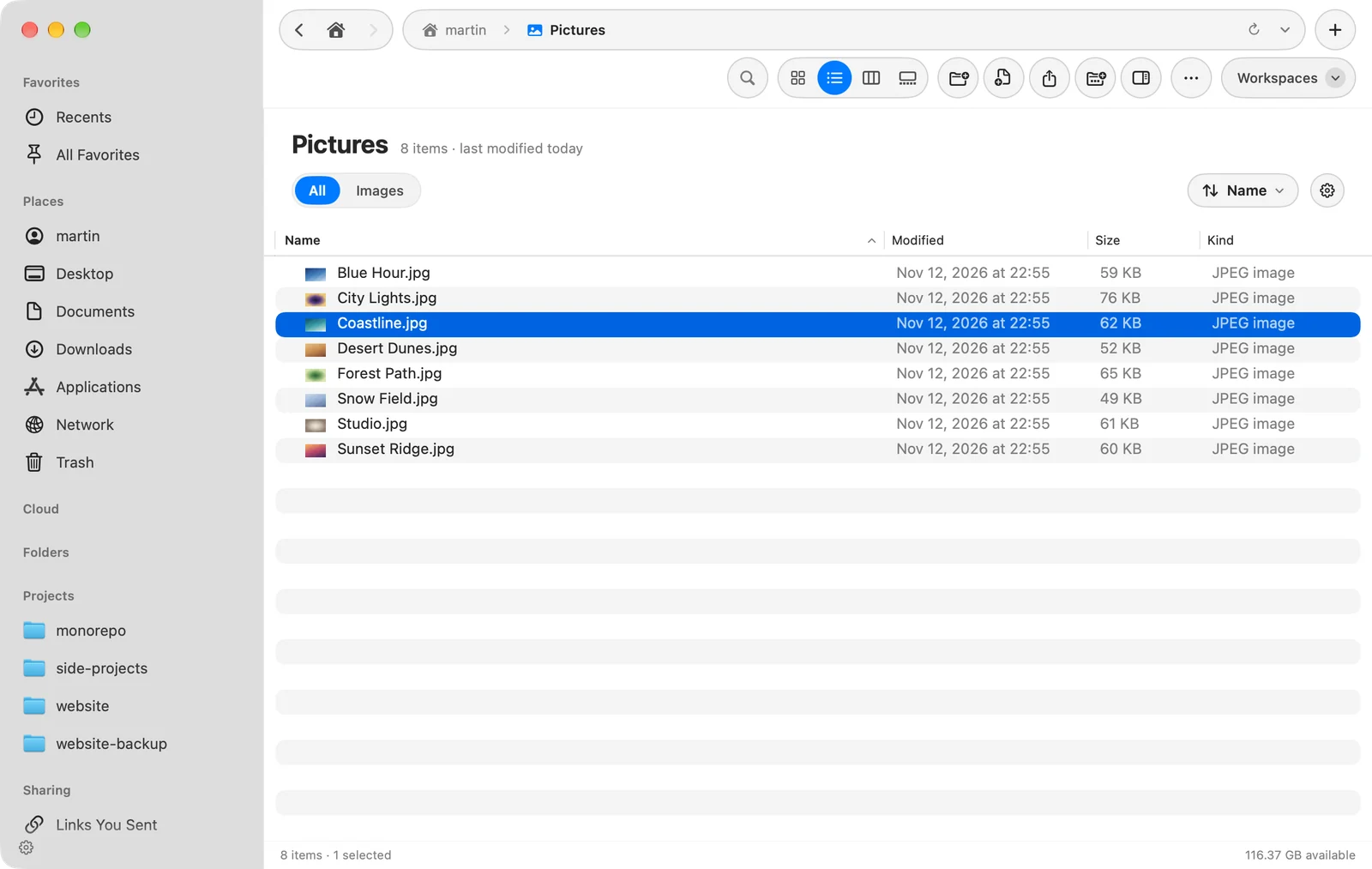
Kansiot avautuvat näin vain tavallisessa luettelossa: ei haun aikana, ei ryhmiteltäessä tyypin mukaan eikä suodatettaessa tyypin mukaan. Sarakkeiden valitsemisesta ja järjestämisestä katso Järjestys ja sarakkeet.
Sarakkeet
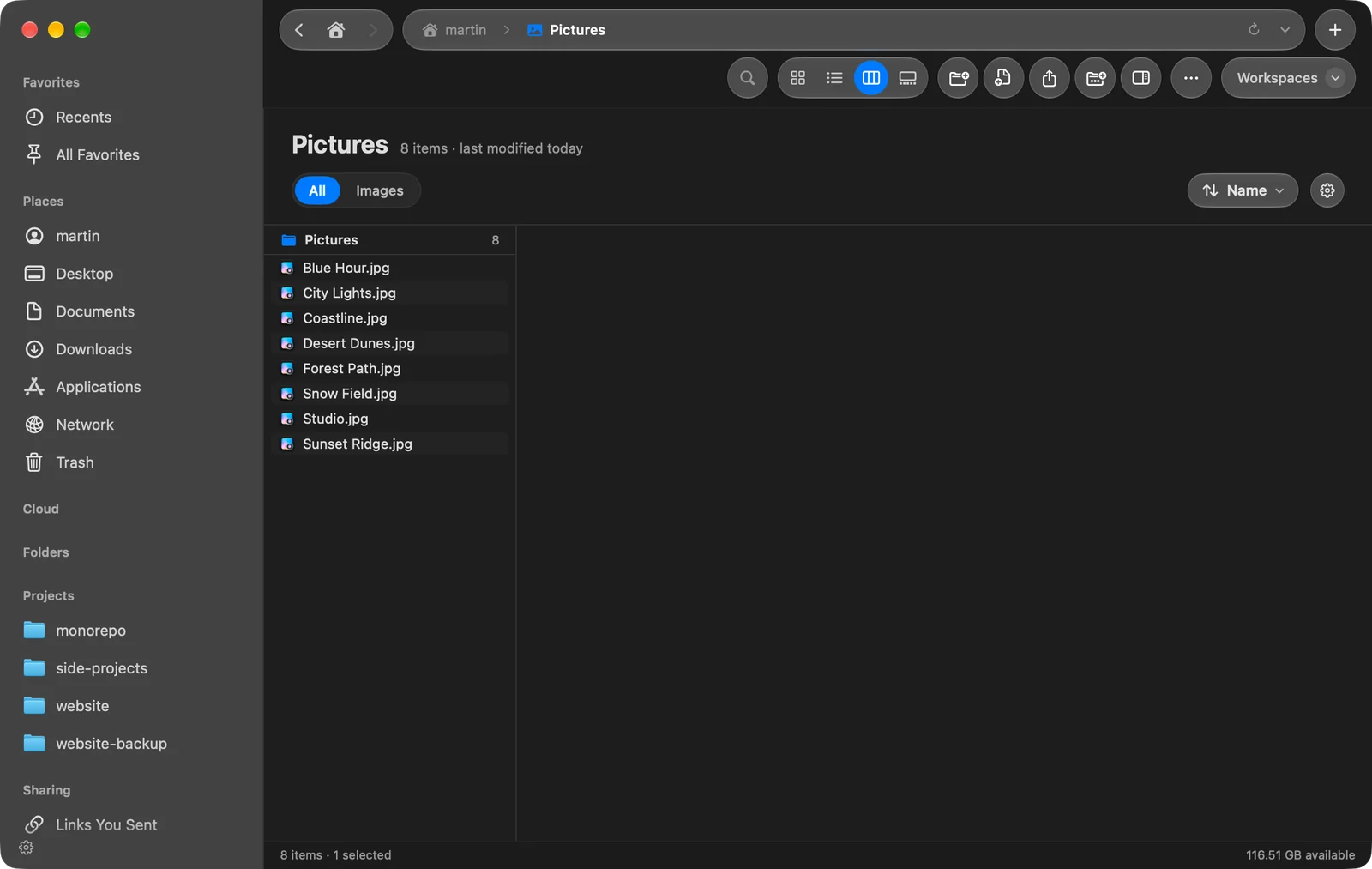
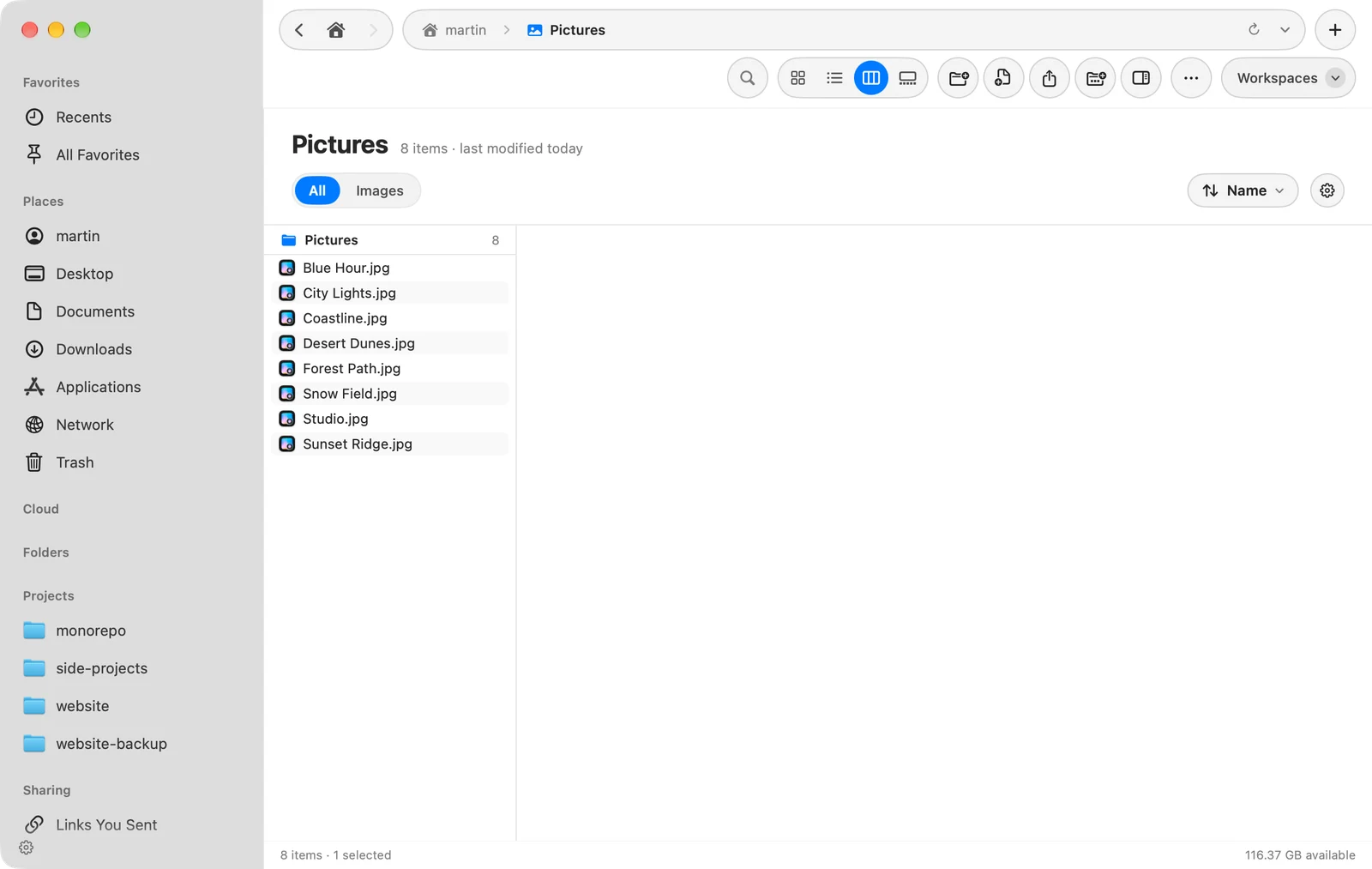
Kansion valitseminen näyttää sen sisällön seuraavassa sarakkeessa. Jokaisen sarakkeen otsikkona on sen kansio. Järjestä koskee jokaista saraketta, ja tyyppisuodatin koskee vain saraketta, jossa olet. Valittu tiedosto näkyy esikatselupaneelissa.
Galleria
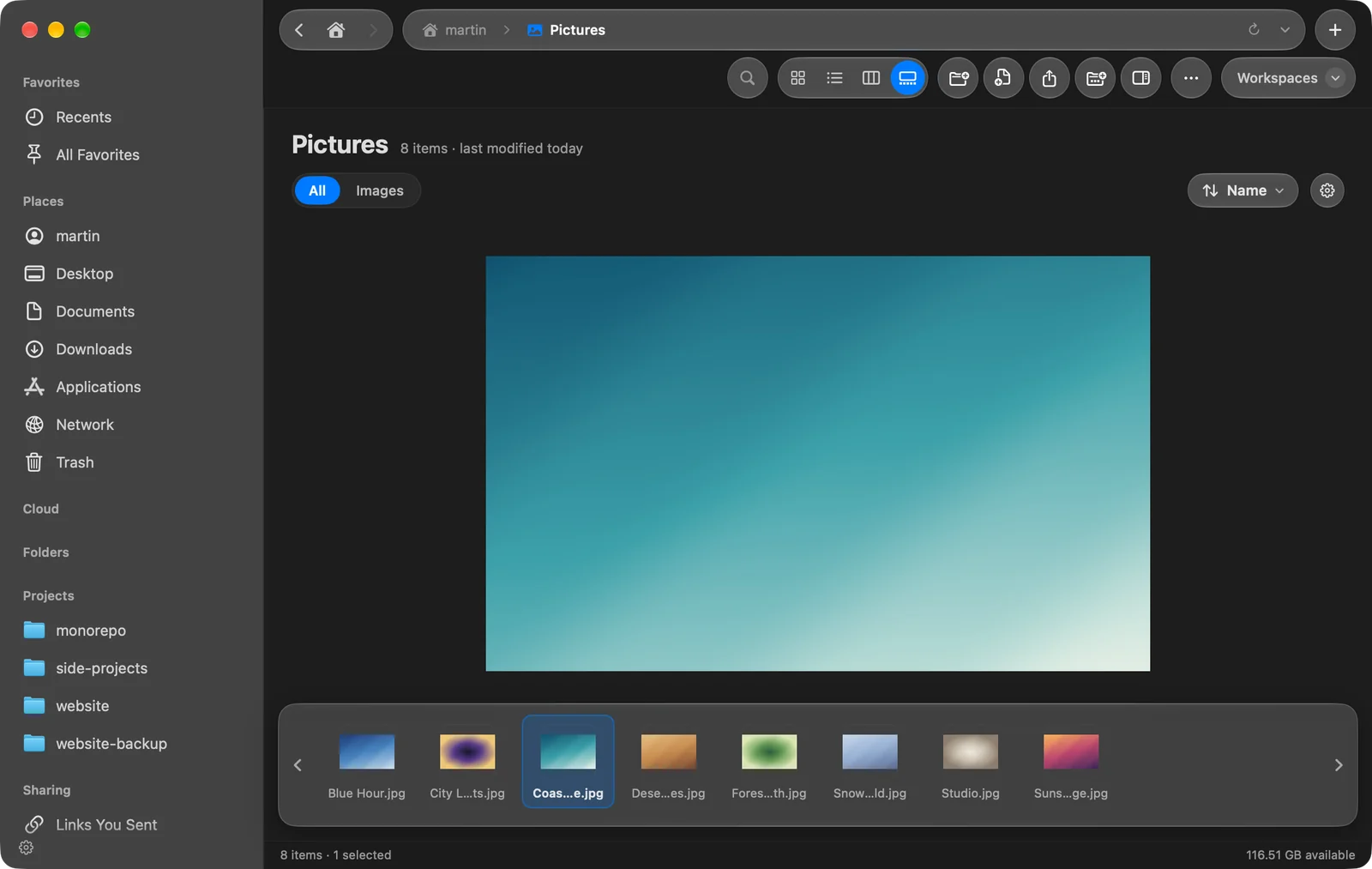
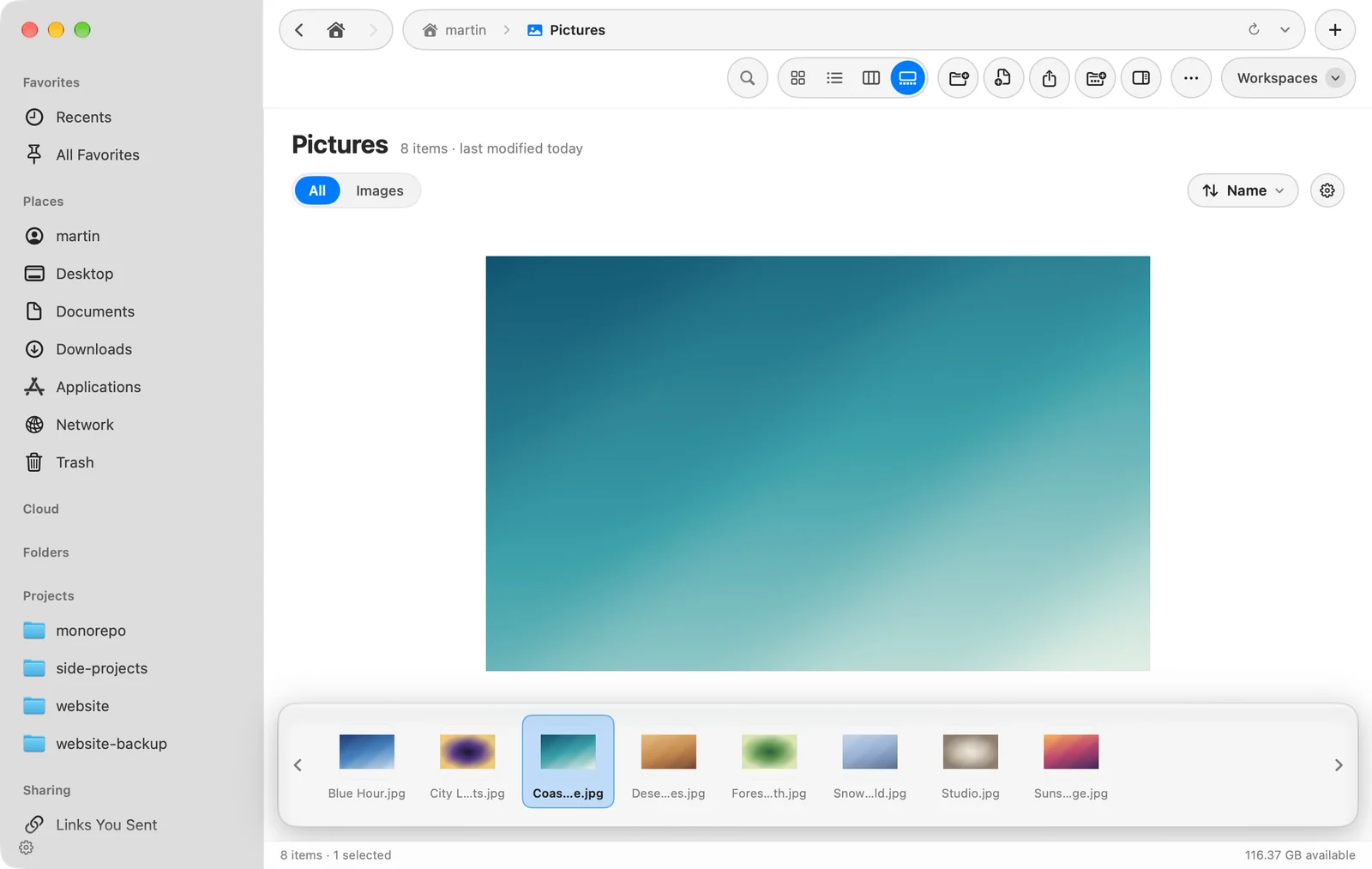
Galleria näyttää valitun kohteen suurena, kansion pikkukuvien nauhana alla ja Tiedot-paneelin oikealla. Liiku kansiossa painamalla ← ja →. Tiedot-paneeli seuraa asetusta Näytä esikatselu (⇧⌘P), joten voit piilottaa sen, ja voit muuttaa sen kokoa vetämällä sen reunaa. Valokuvista näkyy kameran tiedot, ja videot toistuvat paikallaan.
Ryhmittele tyypin mukaan
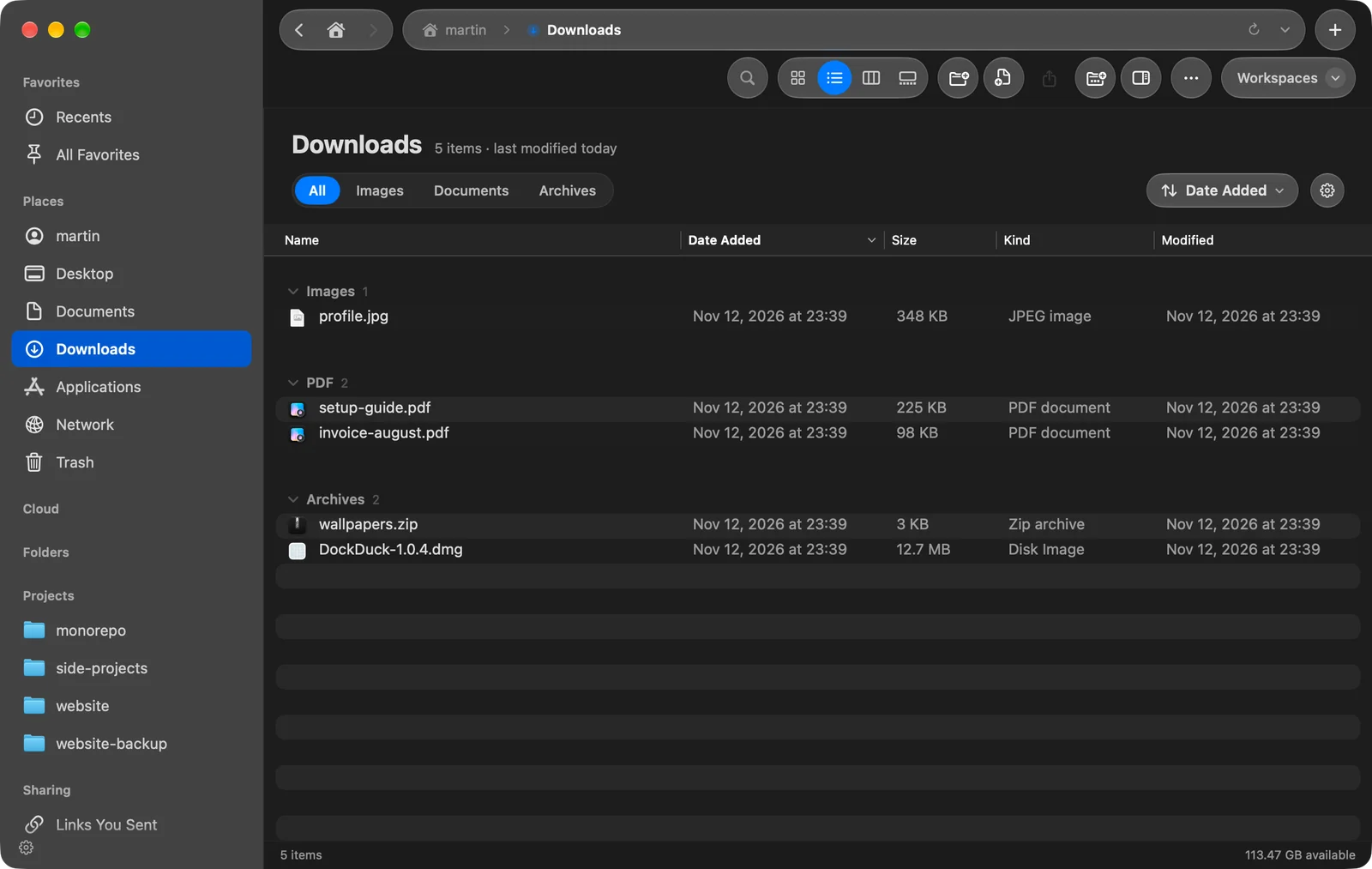
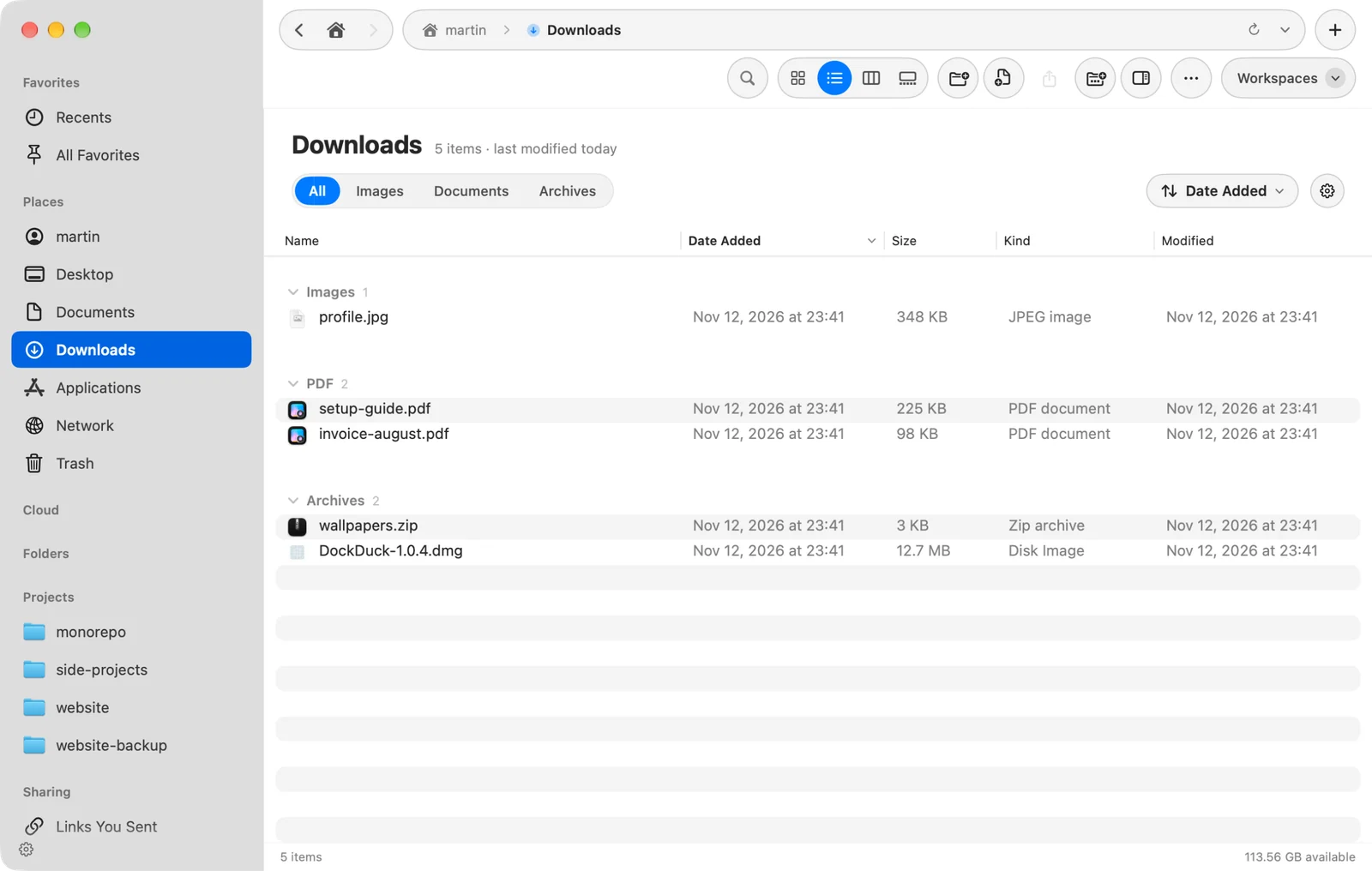
Paina ⌥⌘0 tai valitse Näkymä > Ryhmittele tyypin mukaan jakaaksesi kansion ryhmiin, joilla kullakin on otsake:
Kansiot, Kuvat, Dokumentit, PDF, Videot, Ääni, Arkistot, Koodi, Ohjelmat ja Muut.
Napsauta ryhmän otsikkoa taittaaksesi sen. Kansion otsakkeen Järjestä-valikossa on Ryhmittele tyypin mukaan ja Näytä määrät, joka näyttää, kuinka monta kohdetta kussakin ryhmässä on. Ryhmittely tyypin mukaan koskee kaikkia kansioita, eikä se ole käytettävissä Sarakkeet-näkymässä.
Kuvakekoko ja välistys
Asetukset > Ulkoasu > Kuvakenäkymä määrittää, miltä Kuvakkeet-näkymä näyttää:
| Asetus | Mitä se muuttaa |
|---|---|
| Kuvakekoko | Kuinka suurina kansiot ja tiedostot näkyvät |
| Välistys | Kuinka paljon tilaa kuvakkeiden välissä on |
| Tekstin koko | Kuvakkeiden alla olevien nimien koko |
| Nimen sijainti | Alhaalla sijoittaa nimet kuvakkeiden alle, Oikealla niiden viereen |
| Näytä kohteen tiedot | Tiedoston koko ja kansion kohteiden määrä |
Kiitos, tämä auttaa meitä parantamaan sivua.