
Visningstilstande
Symboler, Liste, Kolonner og Galleri: hvad hver visning viser, deres genveje, Gruppér efter type, og hvordan hver mappe husker sin visning.
På denne side 6 afsnit
Hver mappe kan vises i fire visninger. Skift med de fire knapper på værktøjslinjen ved siden af søgefeltet, fra menuen Vis eller med en genvej.
| Visning | Hvad den viser | Genvej |
|---|---|---|
| Symboler | Et gitter af ikoner og miniaturer | ⌘1 |
| Liste | Én række pr. emne, med kolonner, du kan sortere og vælge | ⌘2 |
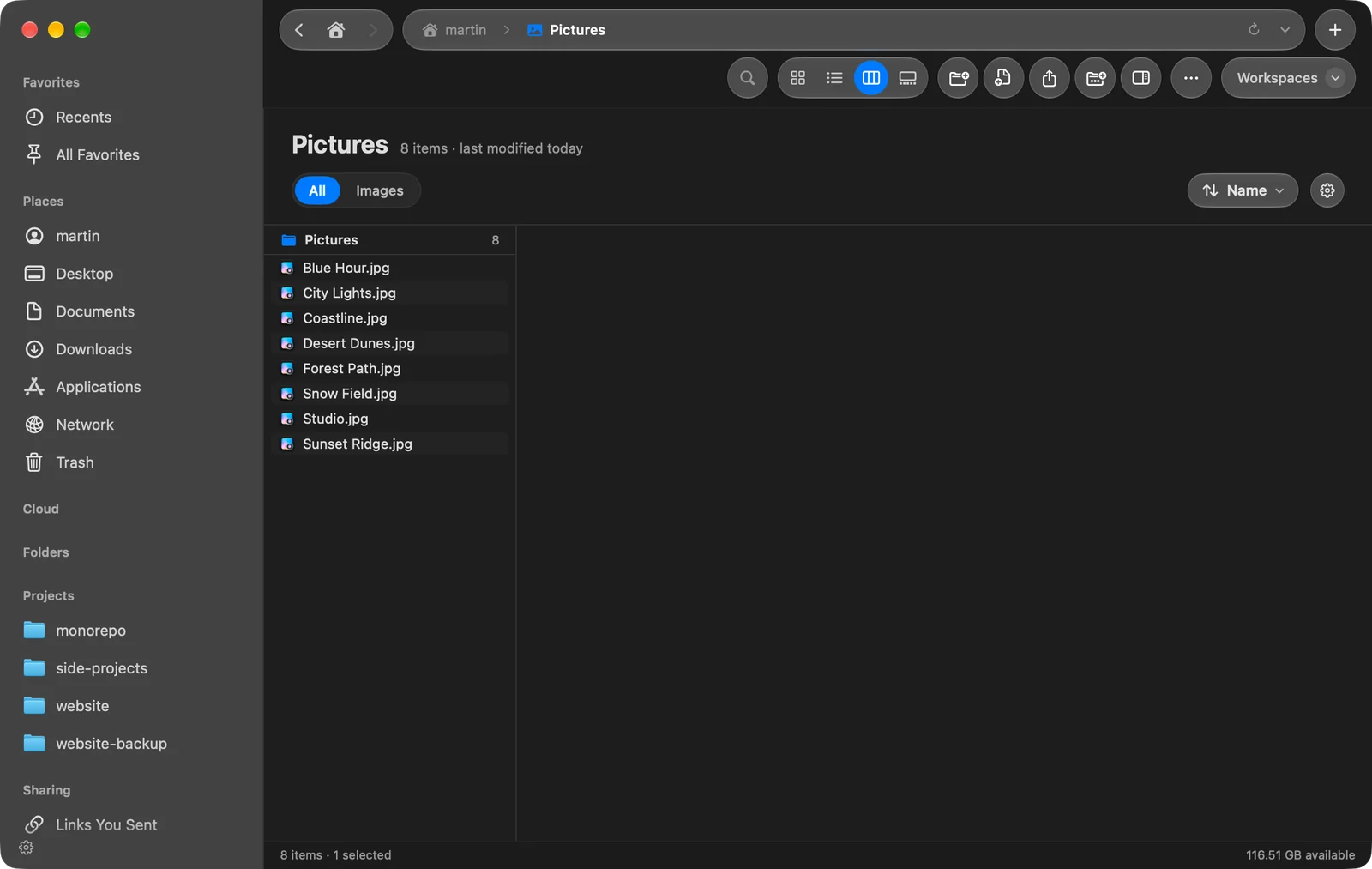
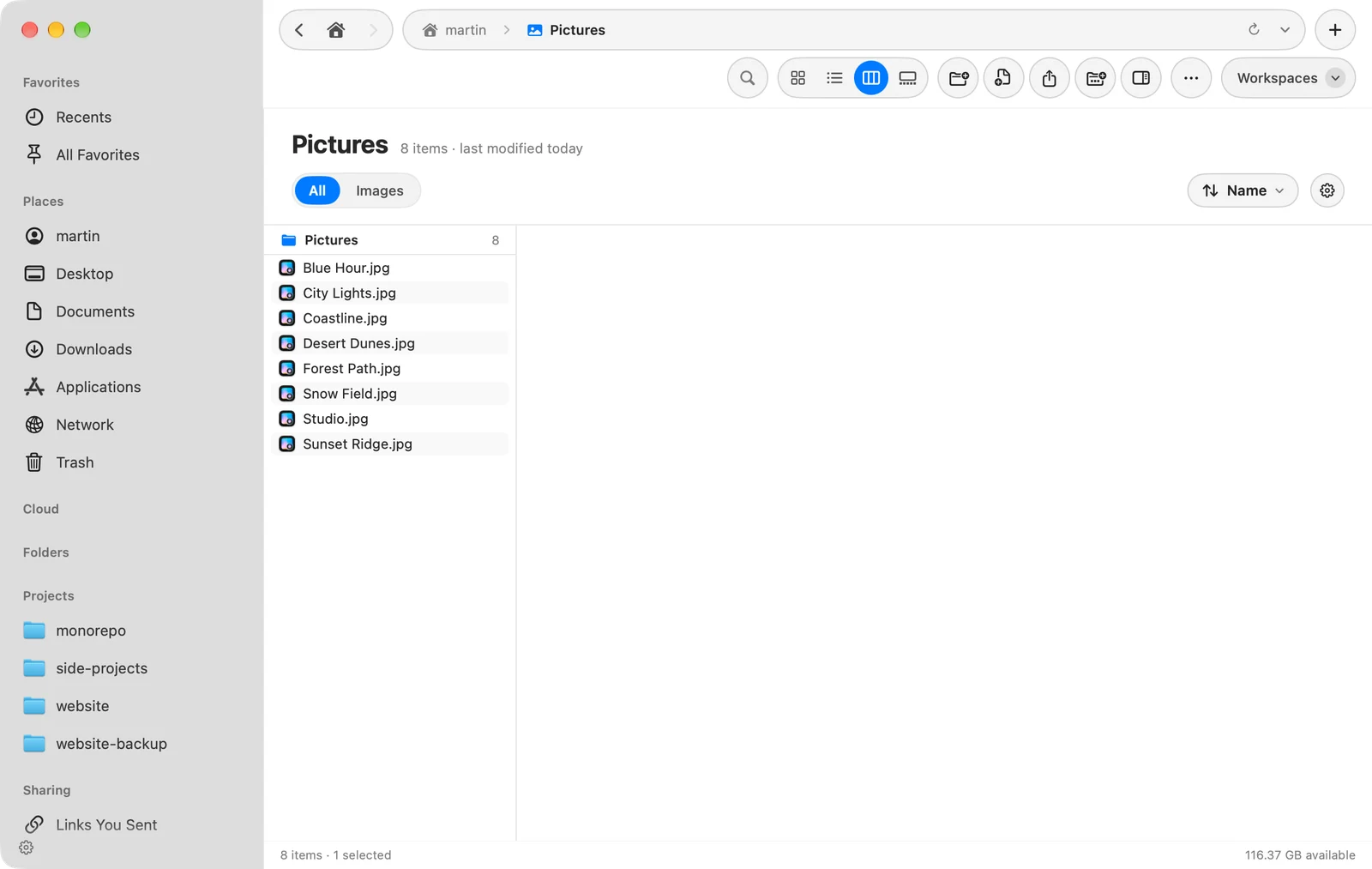
| Kolonner | Én kolonne pr. mappeniveau, så du kan gå dybt og beholde din plads | ⌘3 |
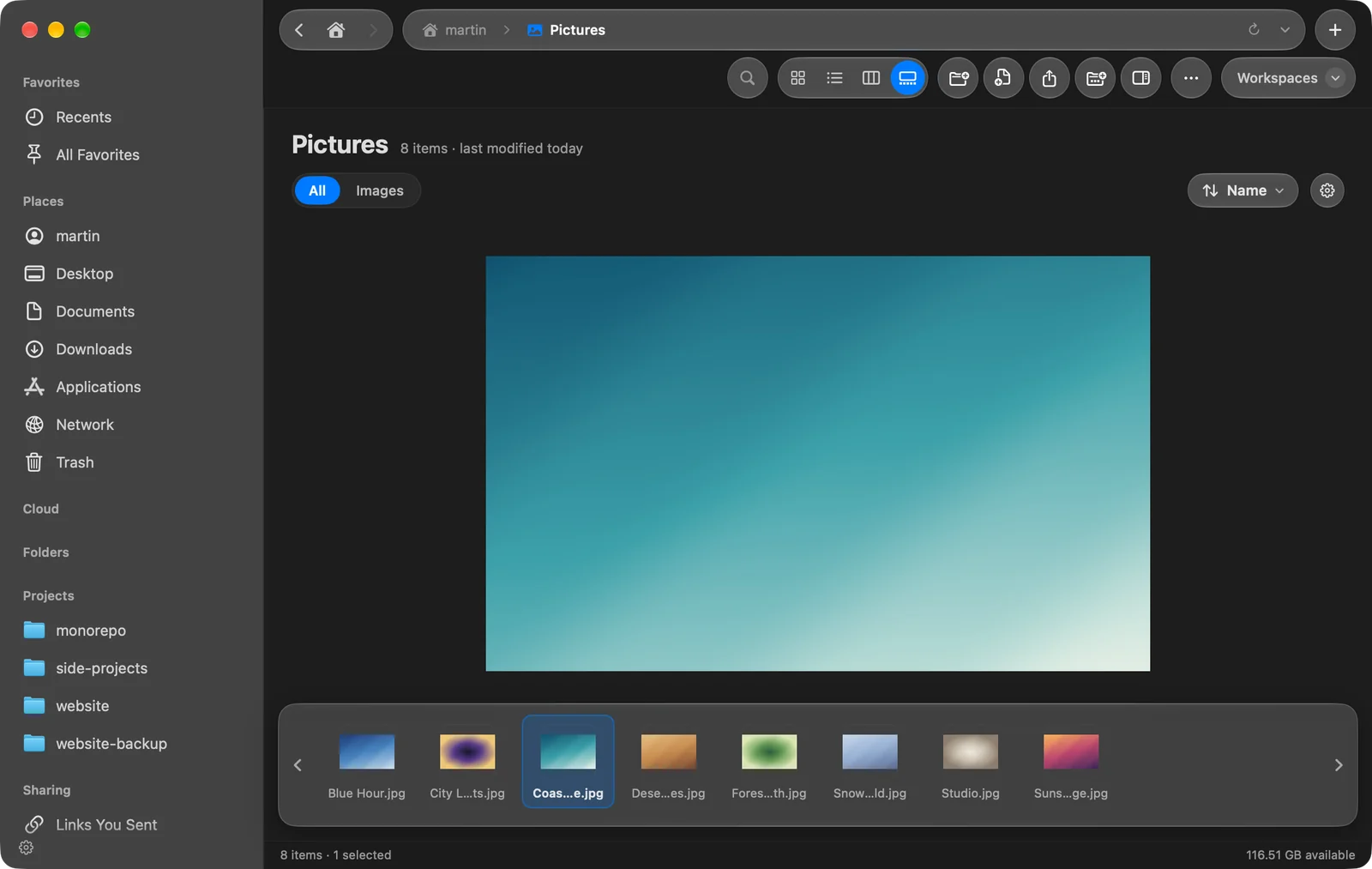
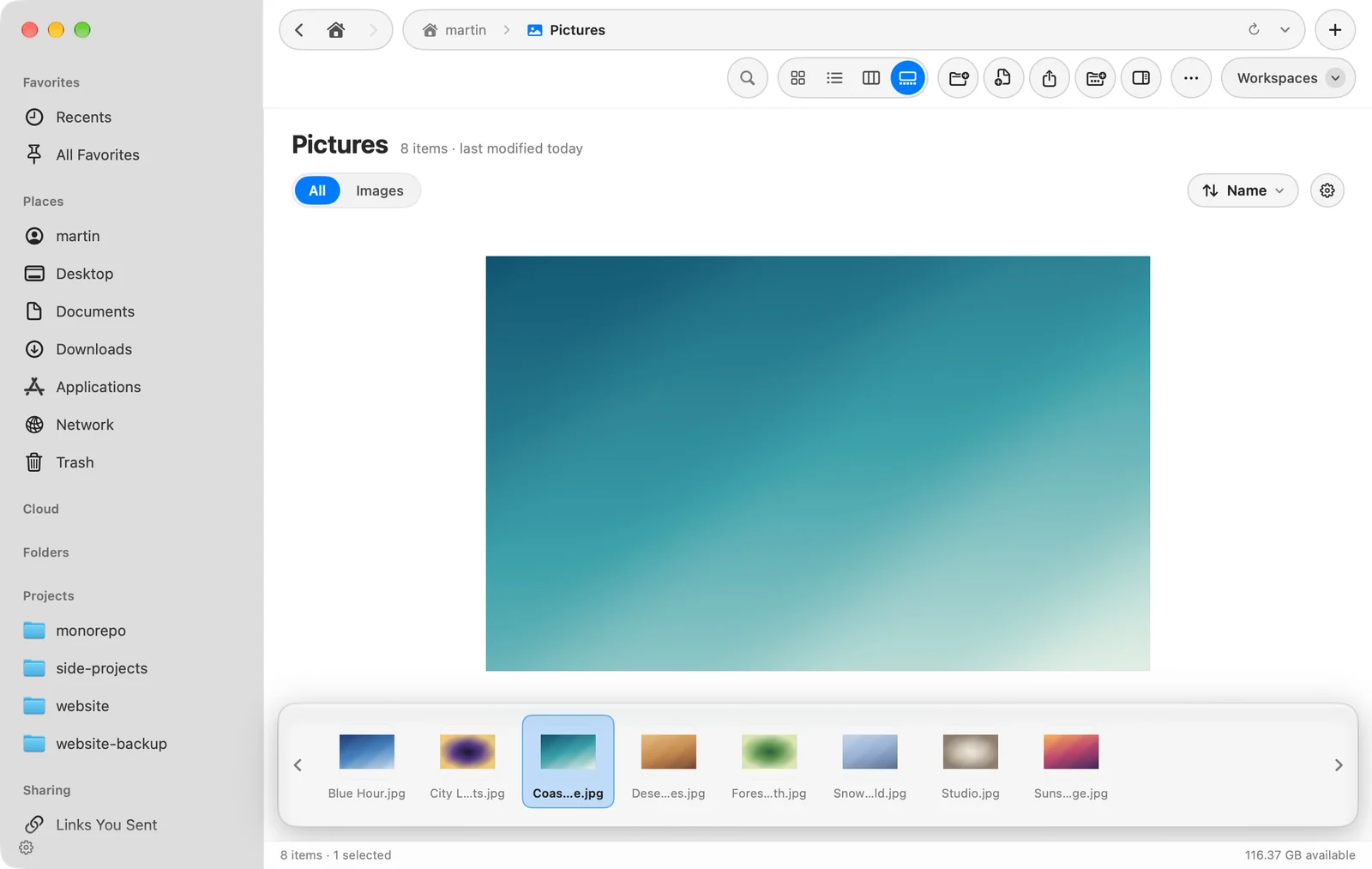
| Galleri | Et stort eksempel af ét emne, en strimmel af mappen nedenunder og dets detaljer | ⌘4 |
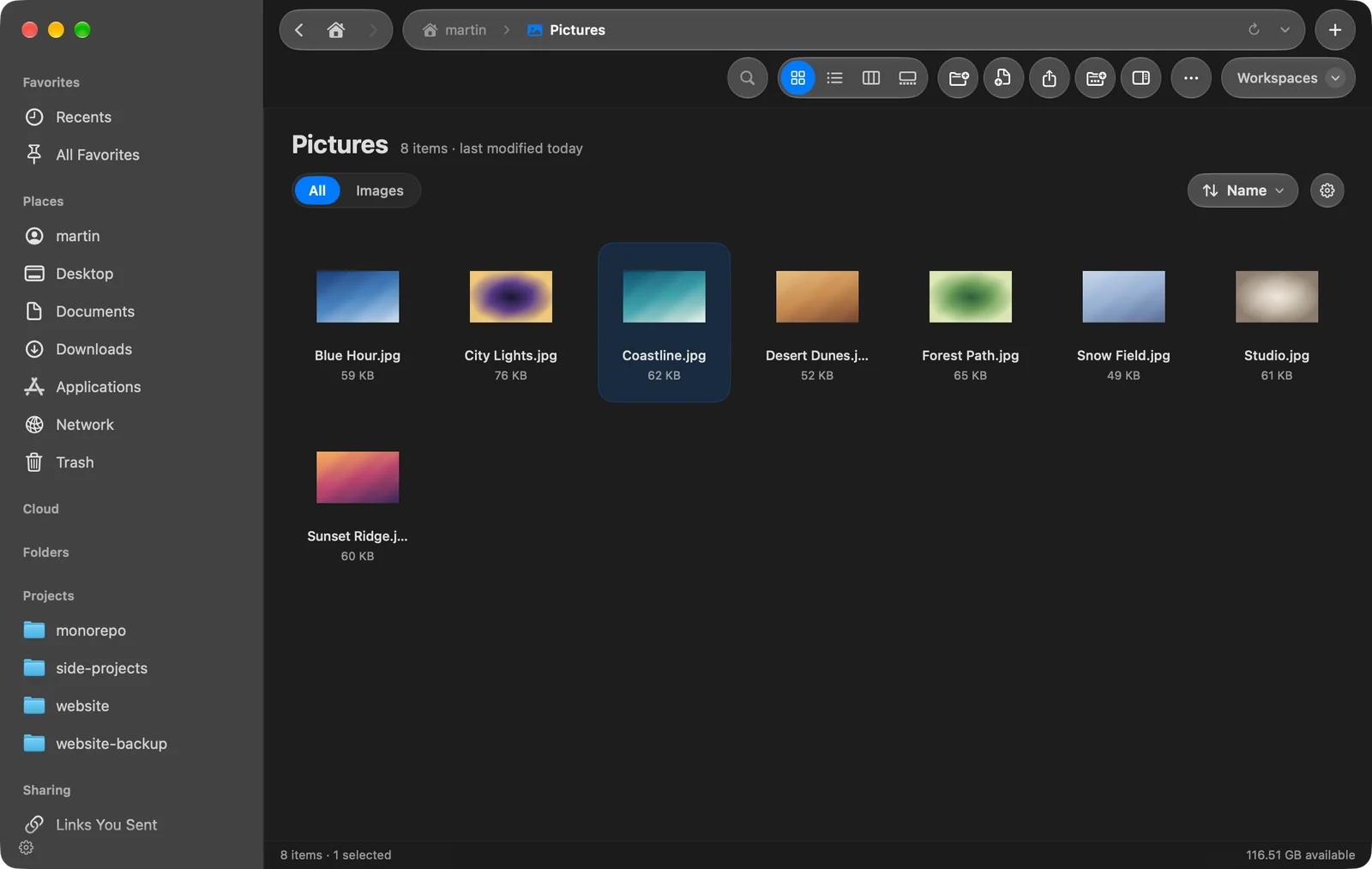
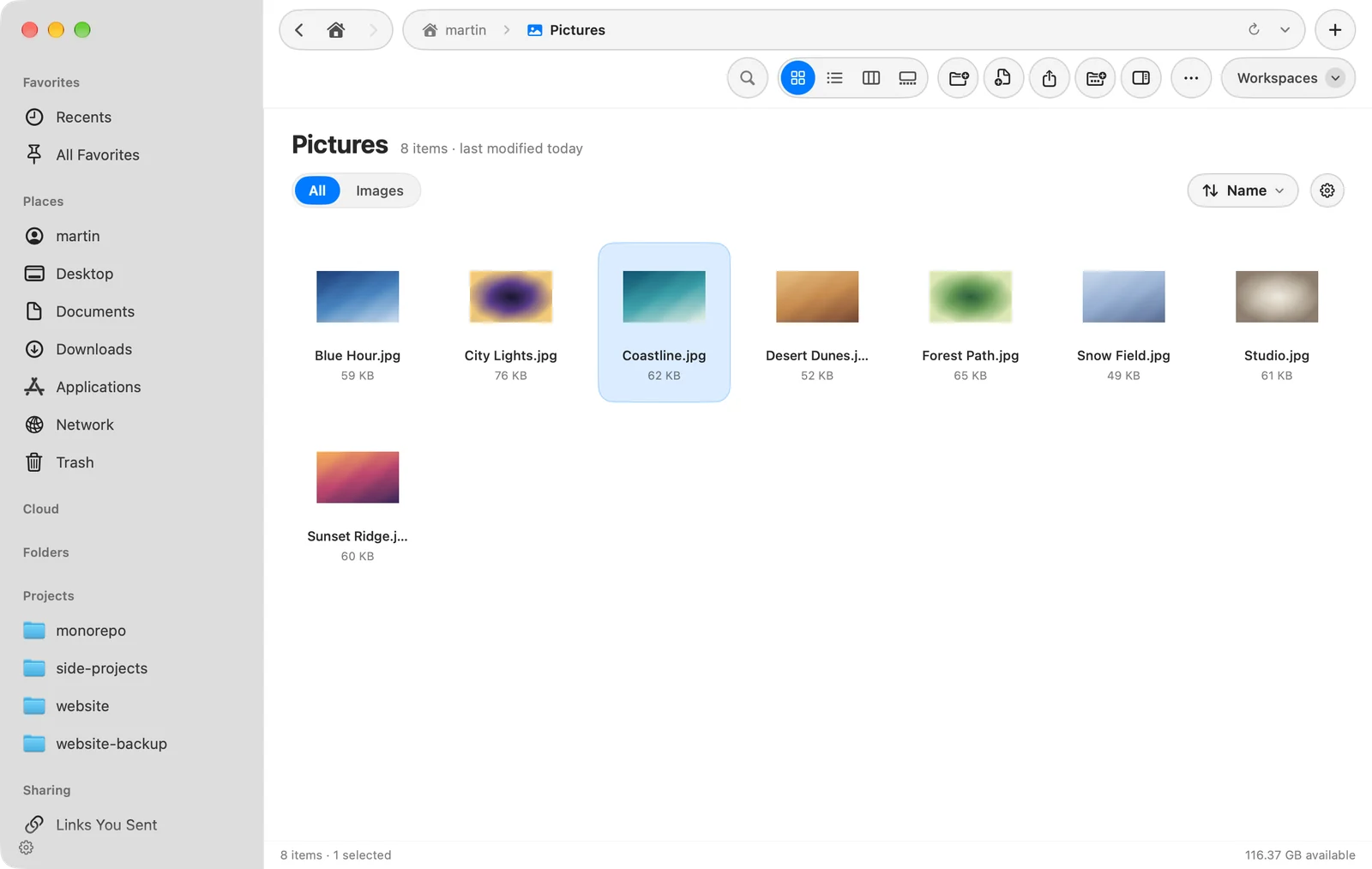
Hver mappe husker sin visning
Når du ændrer en mappes visning, husker DockDuck den for den mappe: lad Overførsler være en liste og Billeder være symboler, så åbner hver på den måde næste gang. Mappen beholder også sin sortering og sine kolonnebredder. En mappe, du omdøber eller flytter inde i DockDuck, beholder sin visning.
| Indstilling | Hvor | Hvad den gør |
|---|---|---|
| Husk hver mappes visning | Indstillinger > Generelt > Vindue og faneblade | Slået til som standard. Slå den fra for at bruge én visning overalt. |
| Standardvisning | Indstillinger > Generelt | Hvad nye faneblade åbner som |
Liste
- Klik på trekanten ved siden af en mappe, eller tryk på →, for at se dens indhold uden at forlade den mappe, du er i. Tryk på → igen for at gå ind i den.
- Tryk på ← for at folde den sammen og derefter for at gå op igen.
- Option-klik på en trekant for at åbne eller lukke alle mapper inde i den på én gang.
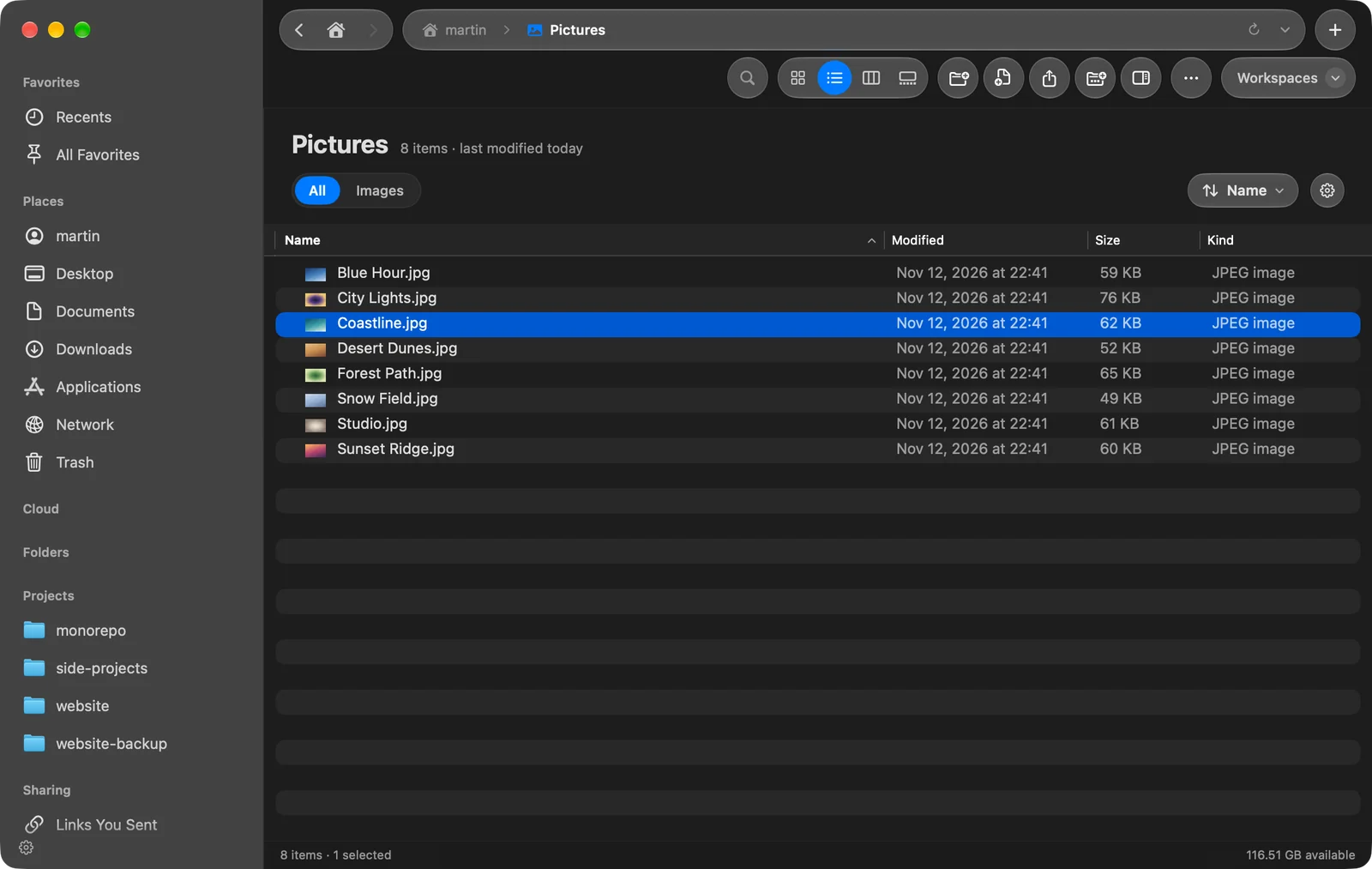
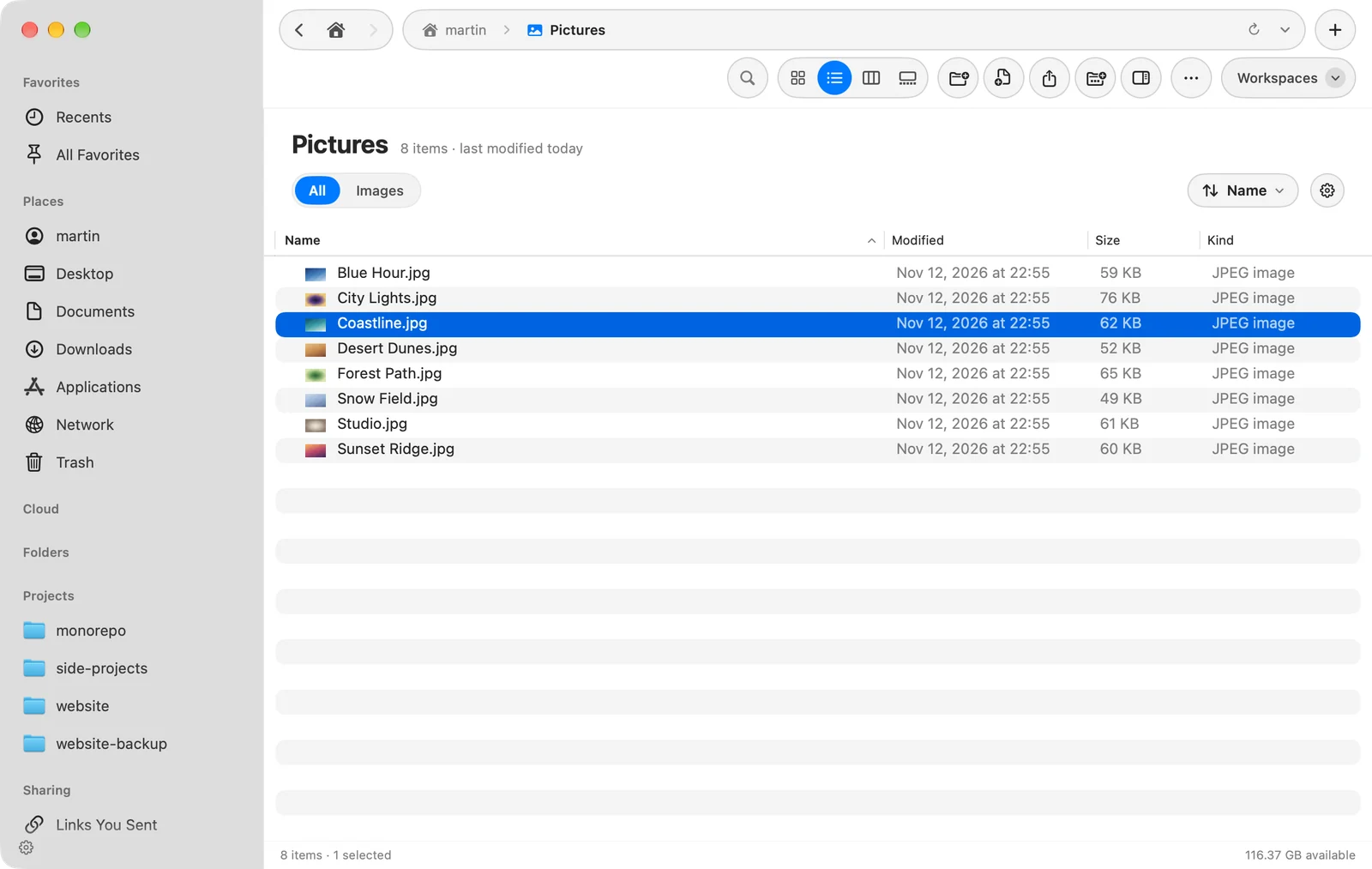
Mapper folder sig kun ud på denne måde i en almindelig liste: ikke mens du søger, grupperer efter type eller filtrerer efter en type. For at vælge og sortere kolonner, se Sortering og kolonner.
Kolonner
Når du markerer en mappe, vises dens indhold i den næste kolonne. Hver kolonne har sin mappe som titel. Sorter gælder for alle kolonner. Et typefilter gælder kun for den kolonne, du er i. En markeret fil vises i eksempelpanelet.
Galleri
Galleri viser det markerede emne stort, med mappen som en strimmel af miniaturer nedenunder og et panel Information til højre. Tryk på ← og → for at bevæge dig gennem mappen. Panelet Information følger Vis eksempel (⇧⌘P), så du kan skjule det, og du kan trække i dets kant for at ændre størrelsen. Fotos viser kameradetaljer, og videoer afspilles på stedet.
Gruppér efter type
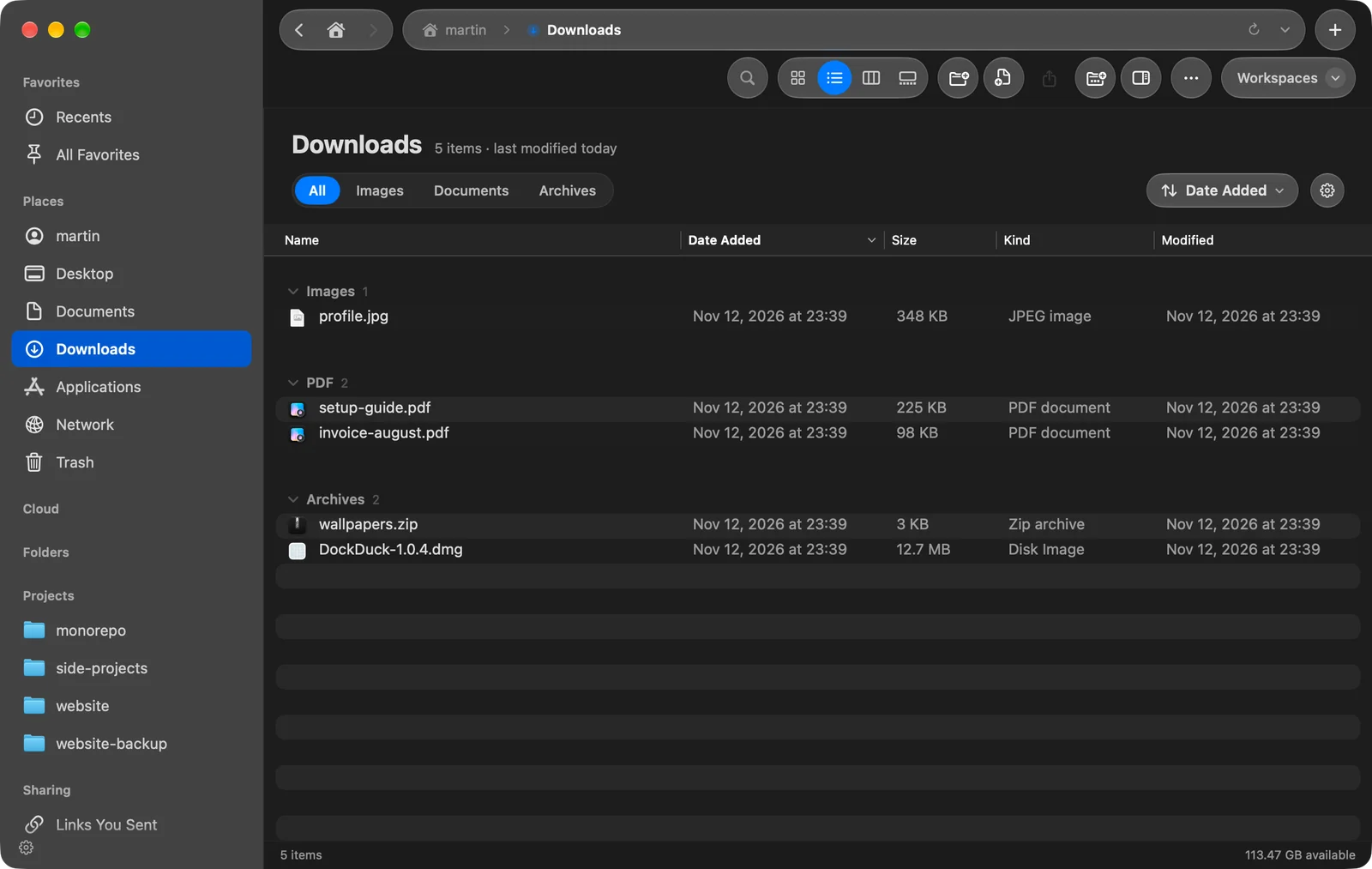
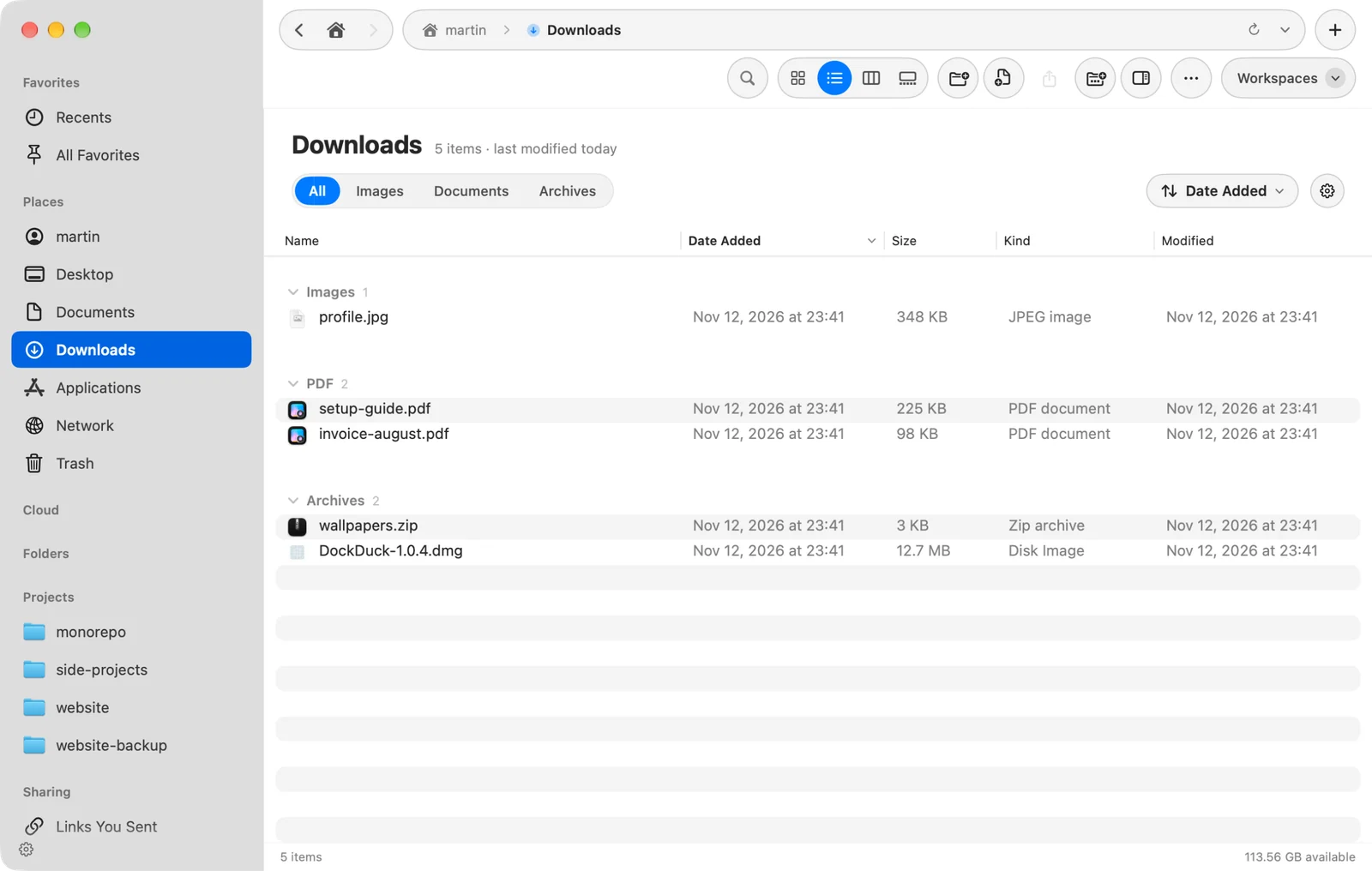
Tryk på ⌥⌘0, eller vælg Vis > Gruppér efter type, for at dele mappen i grupper med en overskrift hver:
Mapper, Billeder, Dokumenter, PDF, Videoer, Lyd, Arkiver, Kode, Programmer og Andet.
Klik på en gruppes overskrift for at folde den sammen. Menuen Sorter i mappeoverskriften har Gruppér efter type og Vis antal, som viser, hvor mange emner hver gruppe rummer. Gruppér efter type gælder for alle mapper og er ikke tilgængelig i Kolonner.
Symbolstørrelse og afstand
Indstillinger > Udseende > Symbolvisning sætter, hvordan visningen Symboler ser ud:
| Indstilling | Hvad den ændrer |
|---|---|
| Symbolstørrelse | Hvor store mapper og filer vises |
| Afstand | Hvor meget plads der er mellem symboler |
| Tekststørrelse | Størrelsen på navnene under symbolerne |
| Navnets placering | Nederst sætter navne under symbolerne, Til højre ved siden af dem |
| Vis emneinfo | En fils størrelse og hvor mange emner en mappe rummer |
Tak, det hjælper os med at forbedre siden.