
Mode tampilan
Ikon, Daftar, Kolom, dan Galeri: apa yang ditampilkan setiap tampilan, pintasannya, Kelompokkan menurut Jenis, dan cara setiap folder mengingat tampilannya.
Di halaman ini 6 bagian
Setiap folder dapat ditampilkan dalam empat tampilan. Beralih dengan empat tombol di bar alat, di samping kolom pencarian, dari menu Lihat, atau dengan pintasan.
| Tampilan | Yang ditampilkan | Pintasan |
|---|---|---|
| Ikon | Kisi ikon dan gambar mini | ⌘1 |
| Daftar | Satu baris per item, dengan kolom yang dapat Anda urutkan dan pilih | ⌘2 |
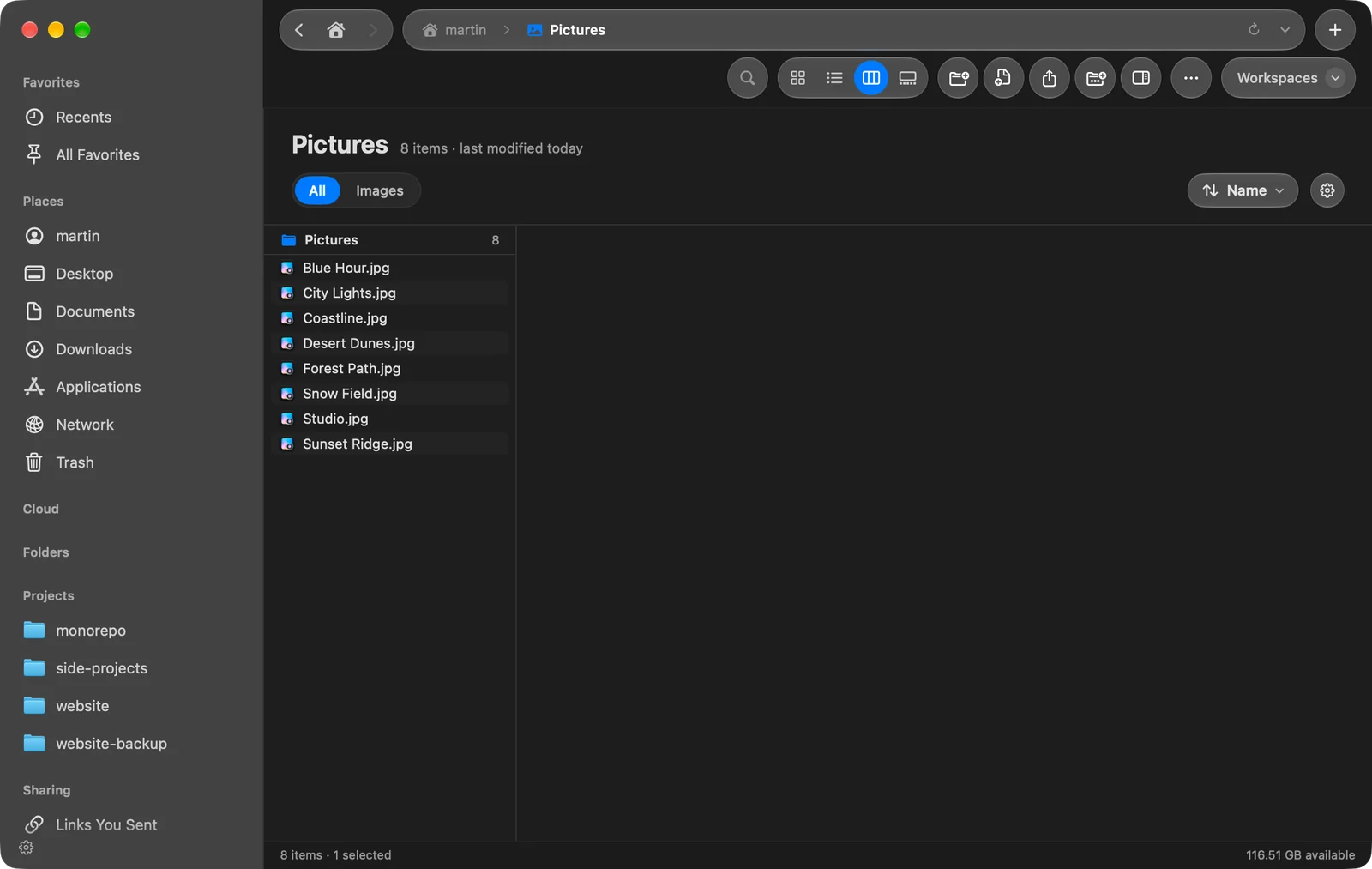
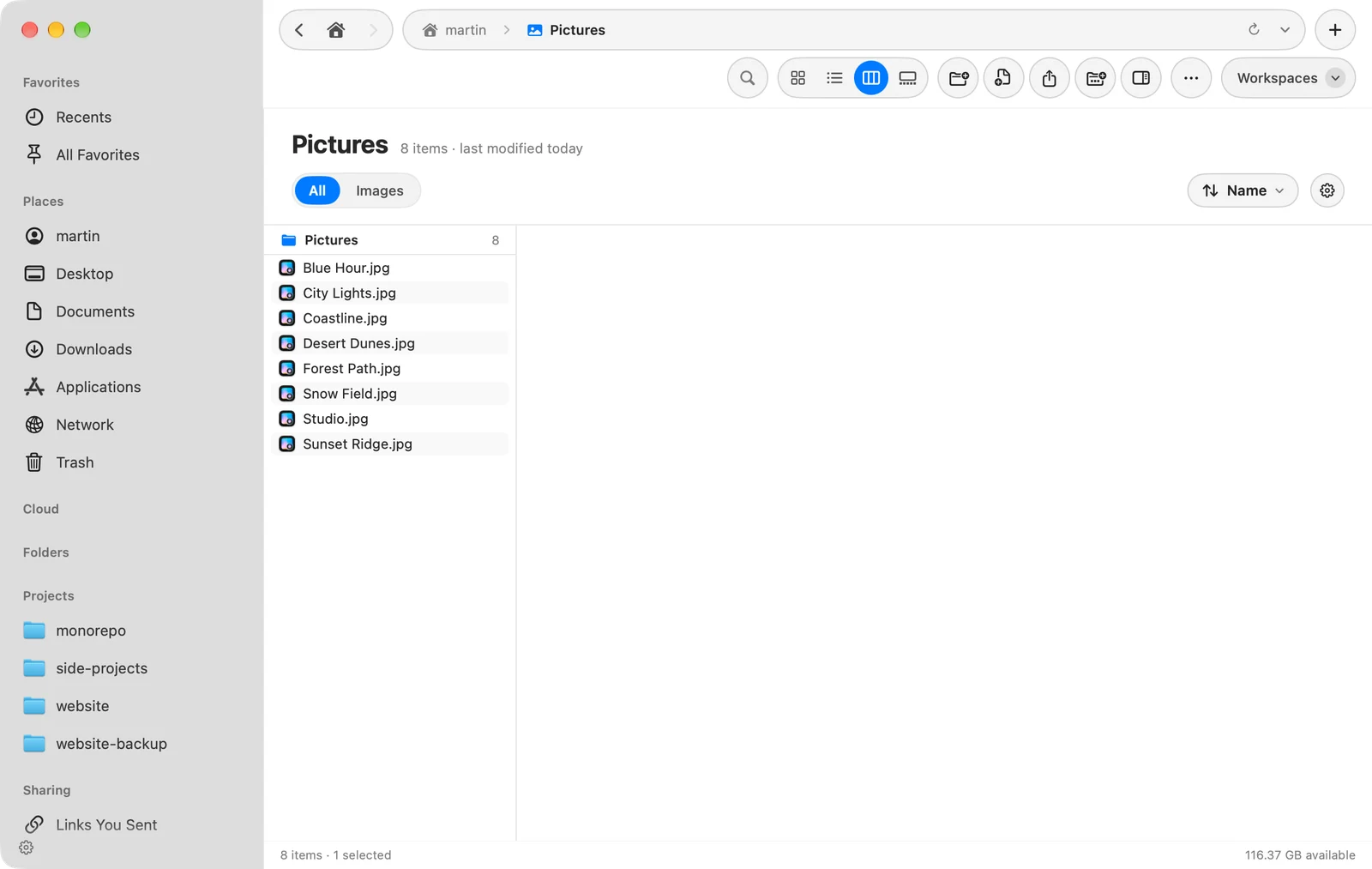
| Kolom | Satu kolom per tingkat folder, sehingga Anda dapat masuk lebih dalam dan tetap tahu posisi | ⌘3 |
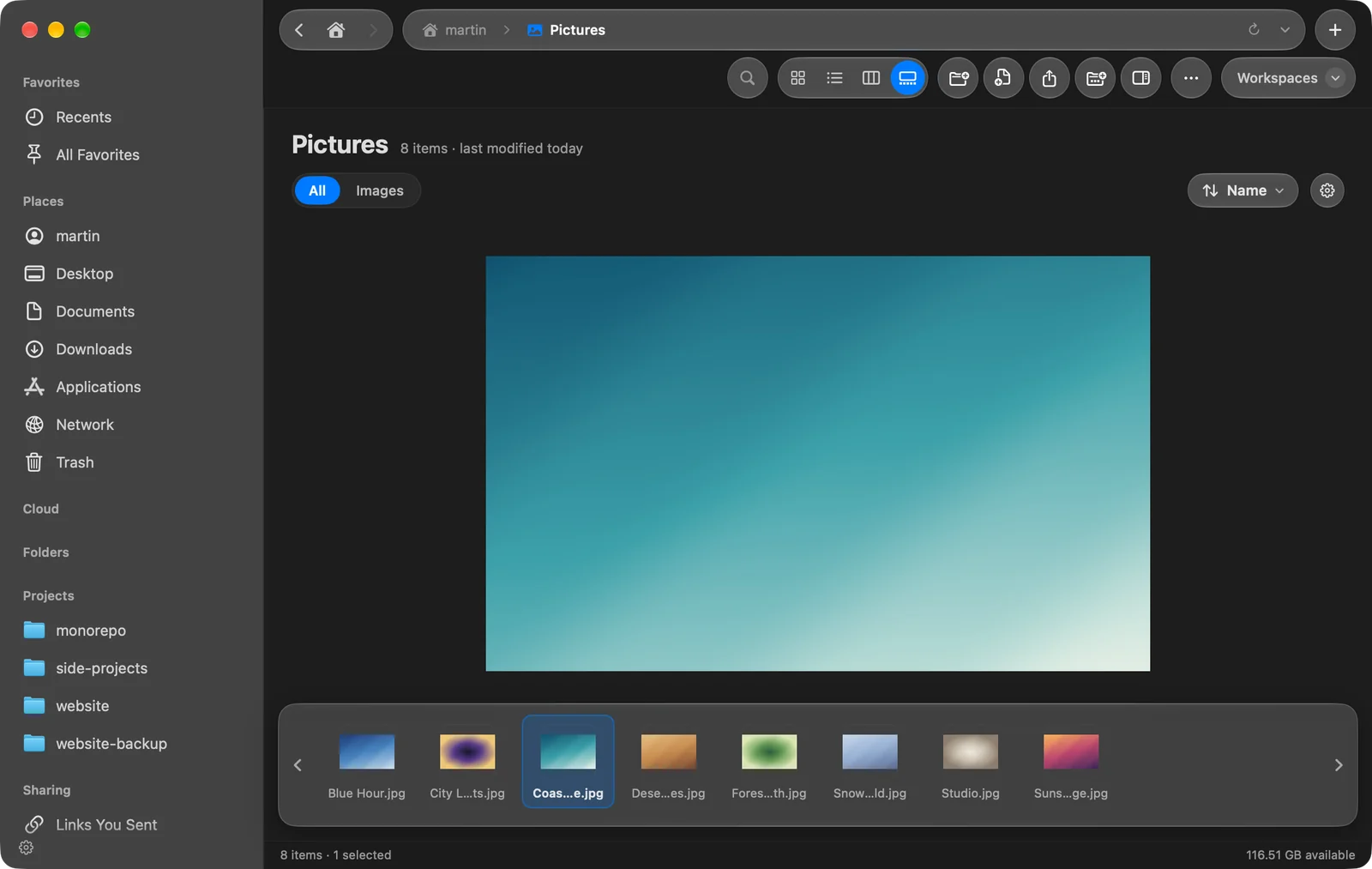
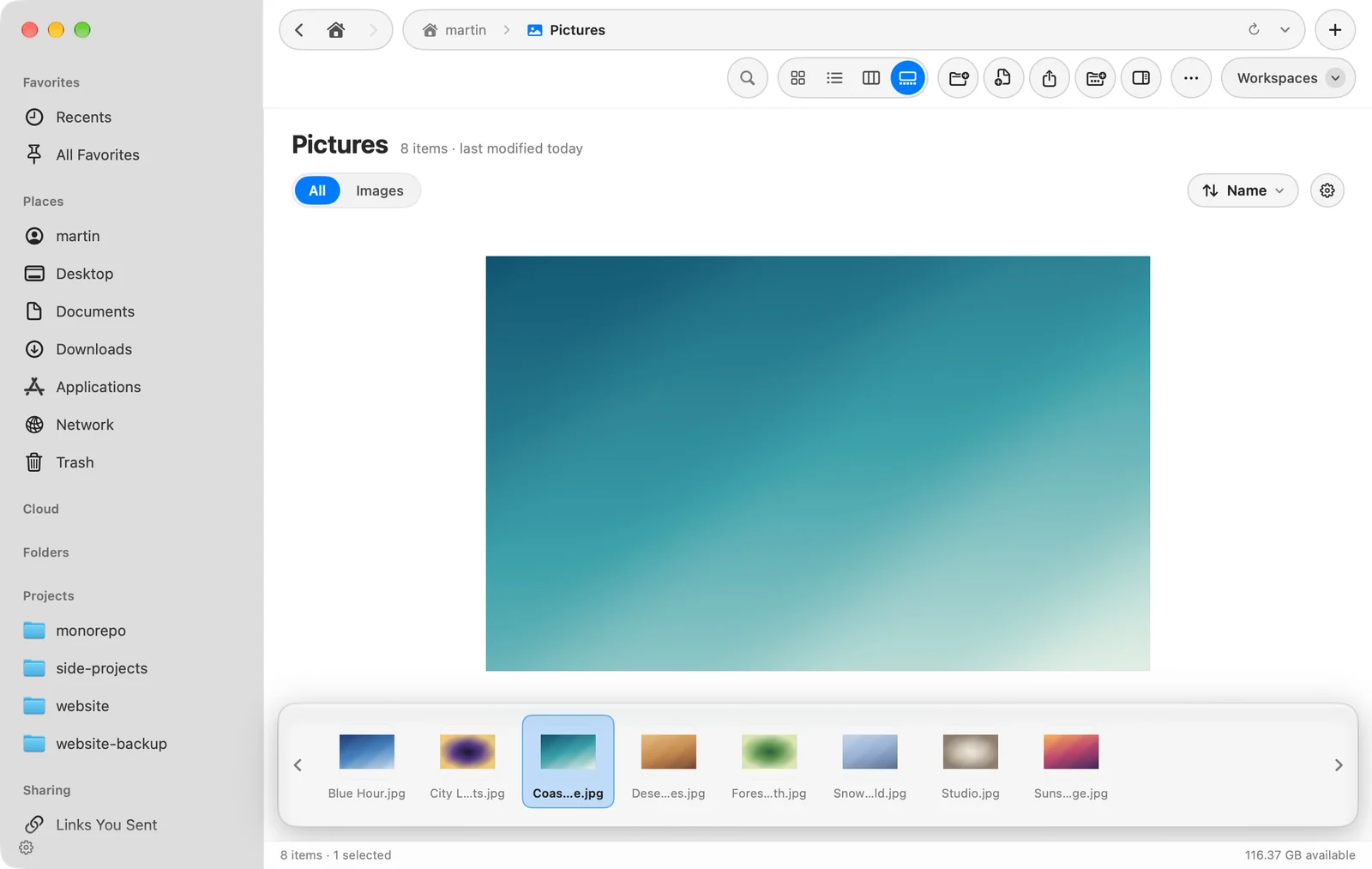
| Galeri | Pratinjau besar satu item, strip folder di bawahnya, dan detailnya | ⌘4 |
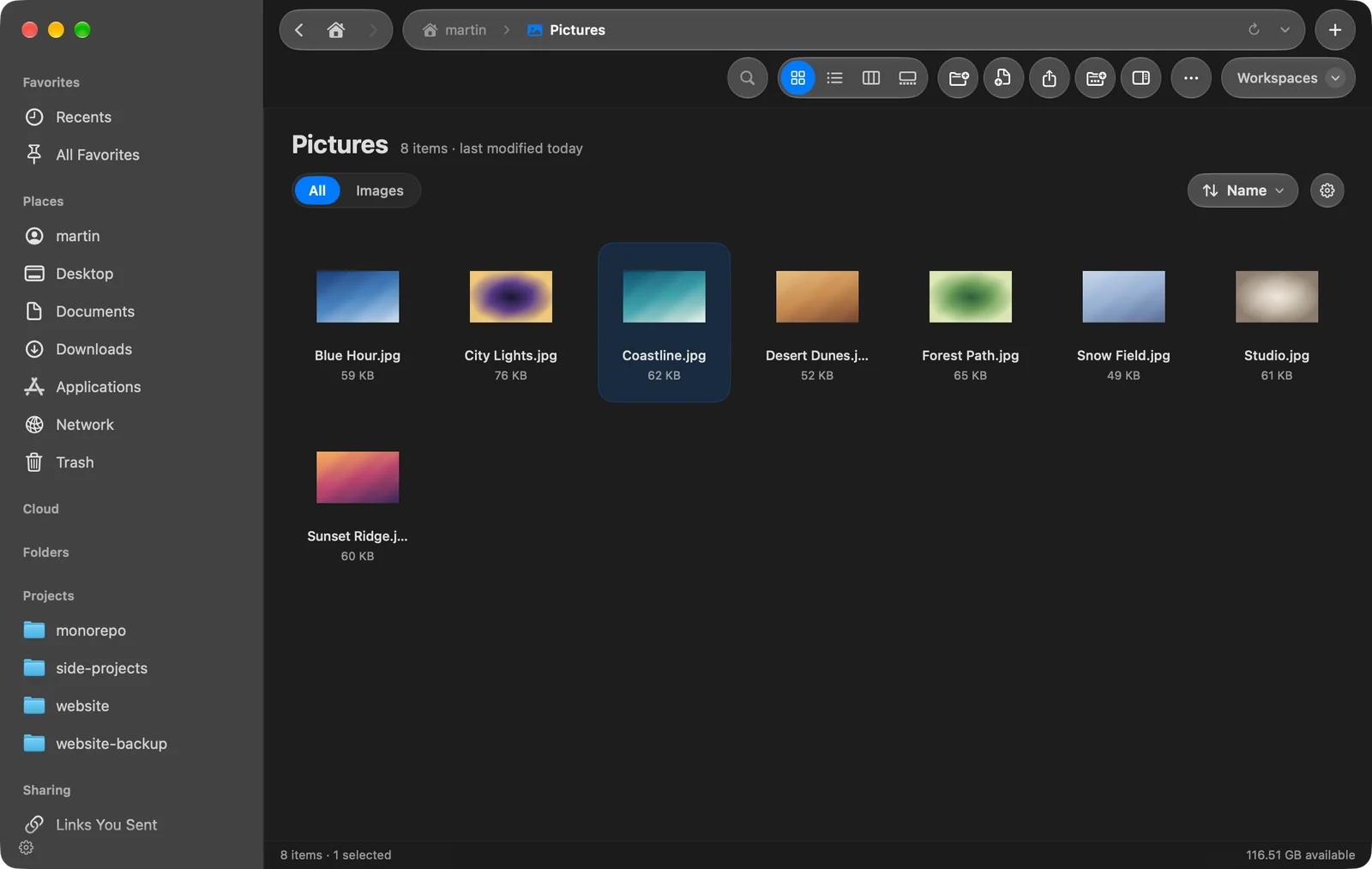
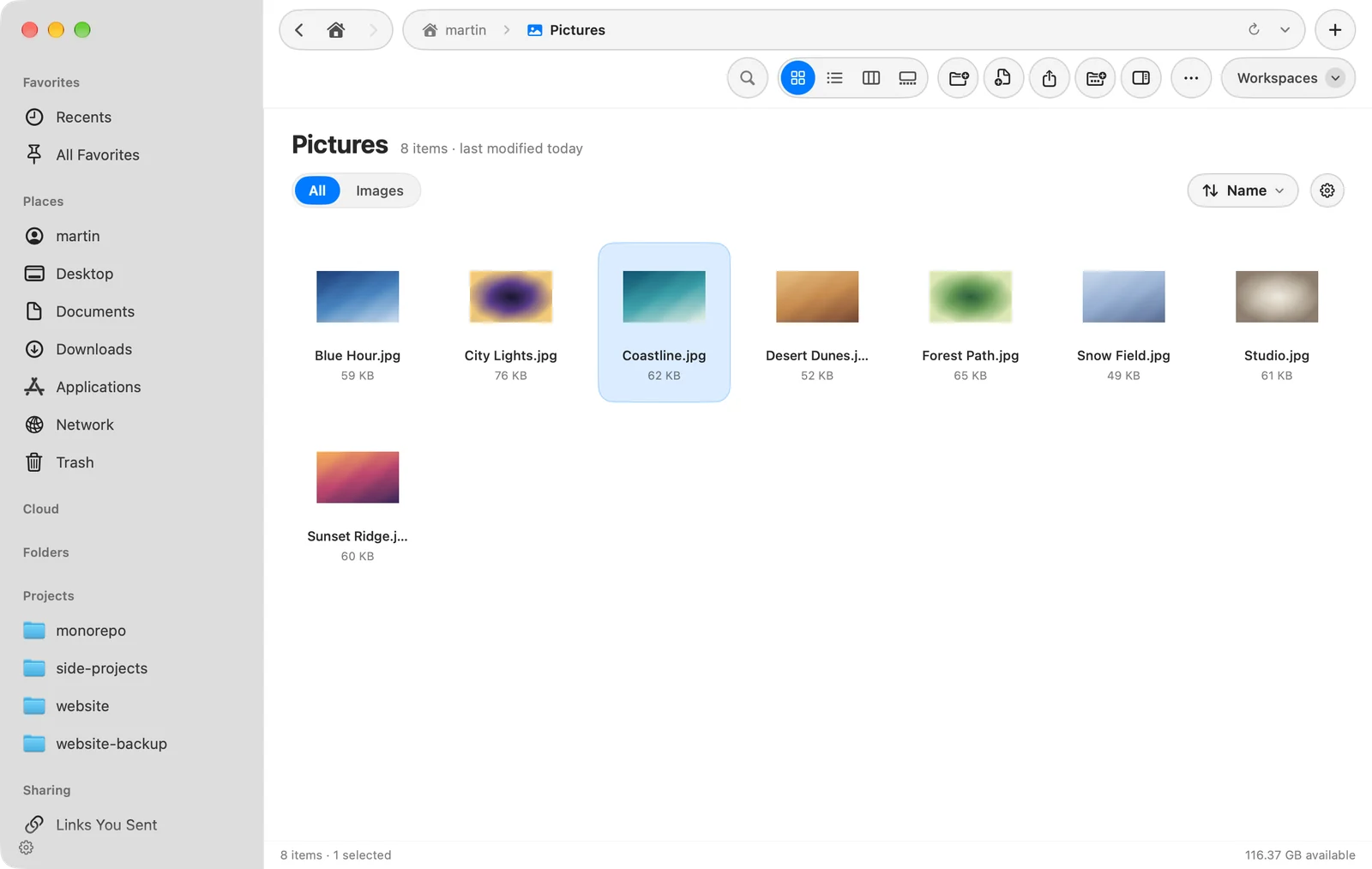
Setiap folder mengingat tampilannya
Saat Anda mengubah tampilan sebuah folder, DockDuck mengingatnya untuk folder itu: biarkan Unduhan sebagai daftar dan Pictures sebagai ikon, dan masing-masing terbuka seperti itu lain kali. Folder juga menyimpan pengurutan dan lebar kolomnya. Folder yang Anda ubah namanya atau pindahkan di dalam DockDuck mempertahankan tampilannya.
| Pengaturan | Tempat | Fungsinya |
|---|---|---|
| Ingat tampilan setiap folder | Pengaturan > Umum > Jendela & Tab | Menyala secara default. Matikan untuk memakai satu tampilan di mana-mana. |
| Tampilan default | Pengaturan > Umum | Tampilan awal tab baru |
Daftar
- Klik segitiga di samping folder, atau tekan →, untuk melihat isinya tanpa meninggalkan folder tempat Anda berada. Tekan → lagi untuk masuk ke dalamnya.
- Tekan ← untuk melipatnya, lalu untuk naik kembali.
- Klik sambil menahan Option pada segitiga untuk membuka atau menutup setiap folder di dalamnya sekaligus.
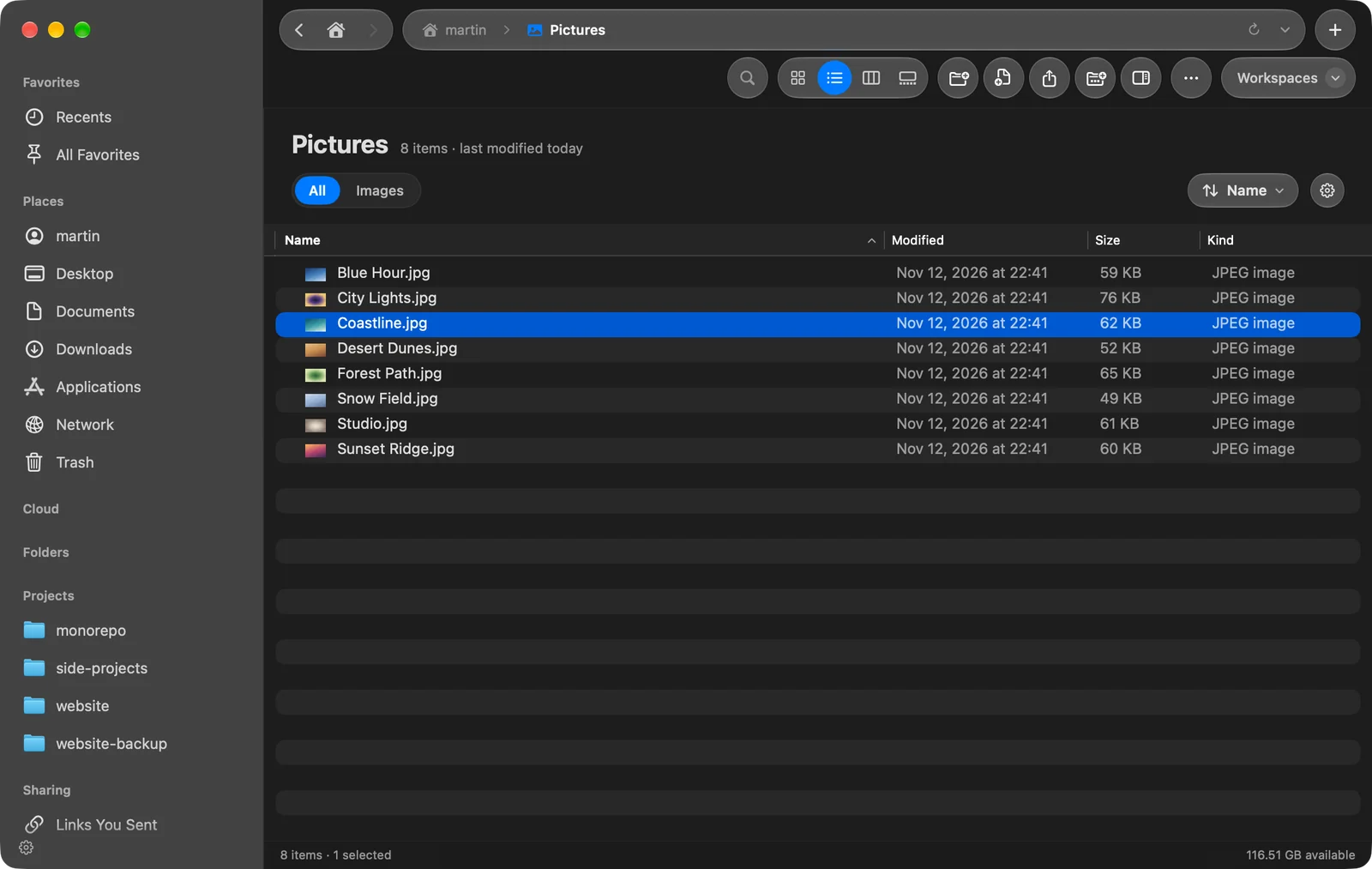
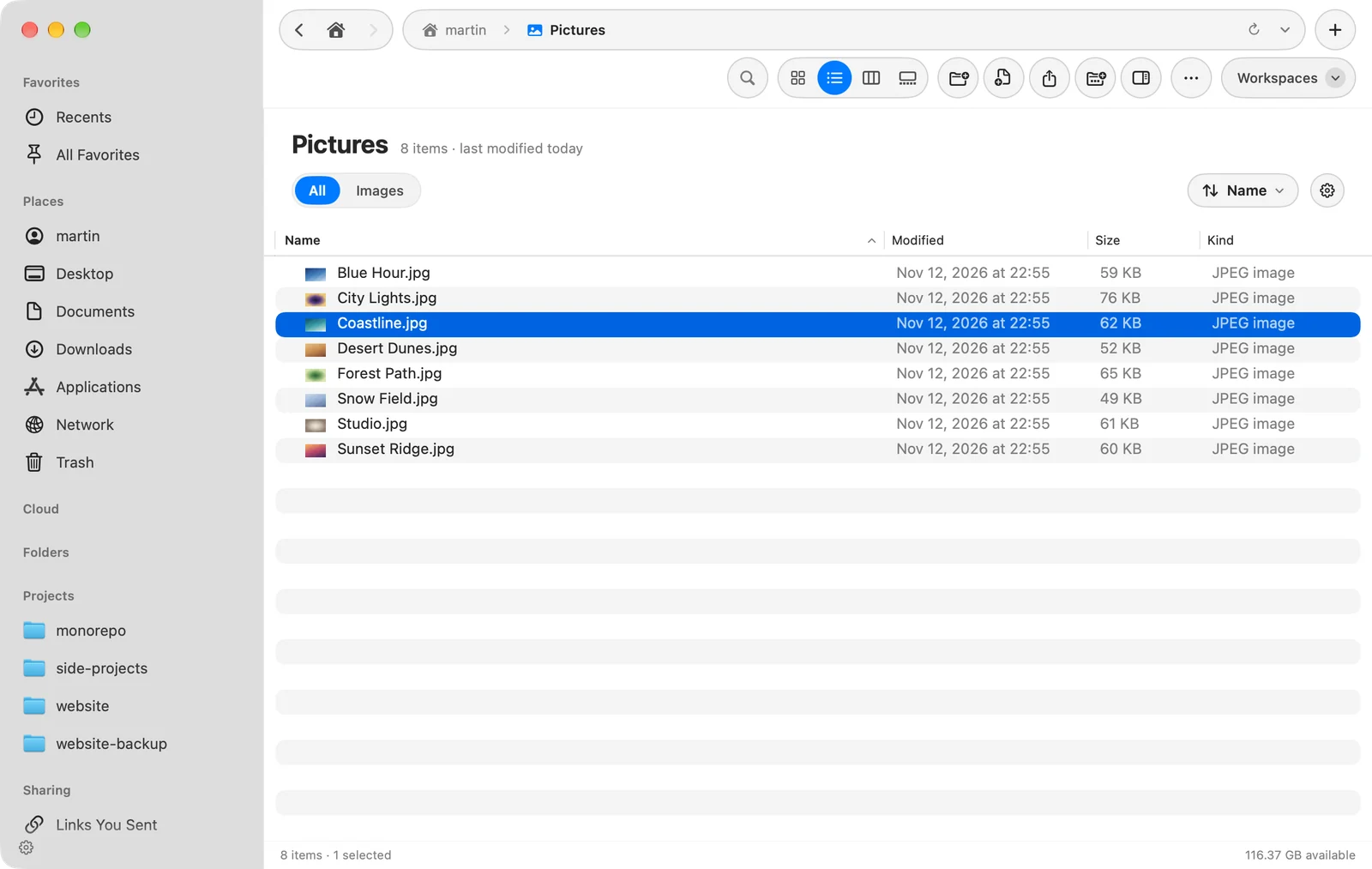
Folder terbentang seperti ini hanya di daftar biasa: tidak saat Anda mencari, mengelompokkan menurut jenis, atau menyaring menurut jenis. Untuk memilih dan mengurutkan kolom, lihat Urutkan & kolom.
Kolom
Memilih folder menampilkan isinya di kolom berikutnya. Setiap kolom diberi judul sesuai foldernya. Urutkan berlaku untuk setiap kolom; filter jenis hanya berlaku untuk kolom tempat Anda berada. File yang dipilih tampil di panel pratinjau.
Galeri
Galeri menampilkan item yang dipilih dalam ukuran besar, dengan folder sebagai strip gambar mini di bawahnya dan panel Informasi di sebelah kanan. Tekan ← dan → untuk bergerak di folder. Panel Informasi mengikuti Tampilkan Pratinjau (⇧⌘P), jadi Anda dapat menyembunyikannya, dan Anda dapat menyeret tepinya untuk mengubah ukurannya. Foto menampilkan detail kamera, dan video diputar di tempat.
Kelompokkan menurut Jenis
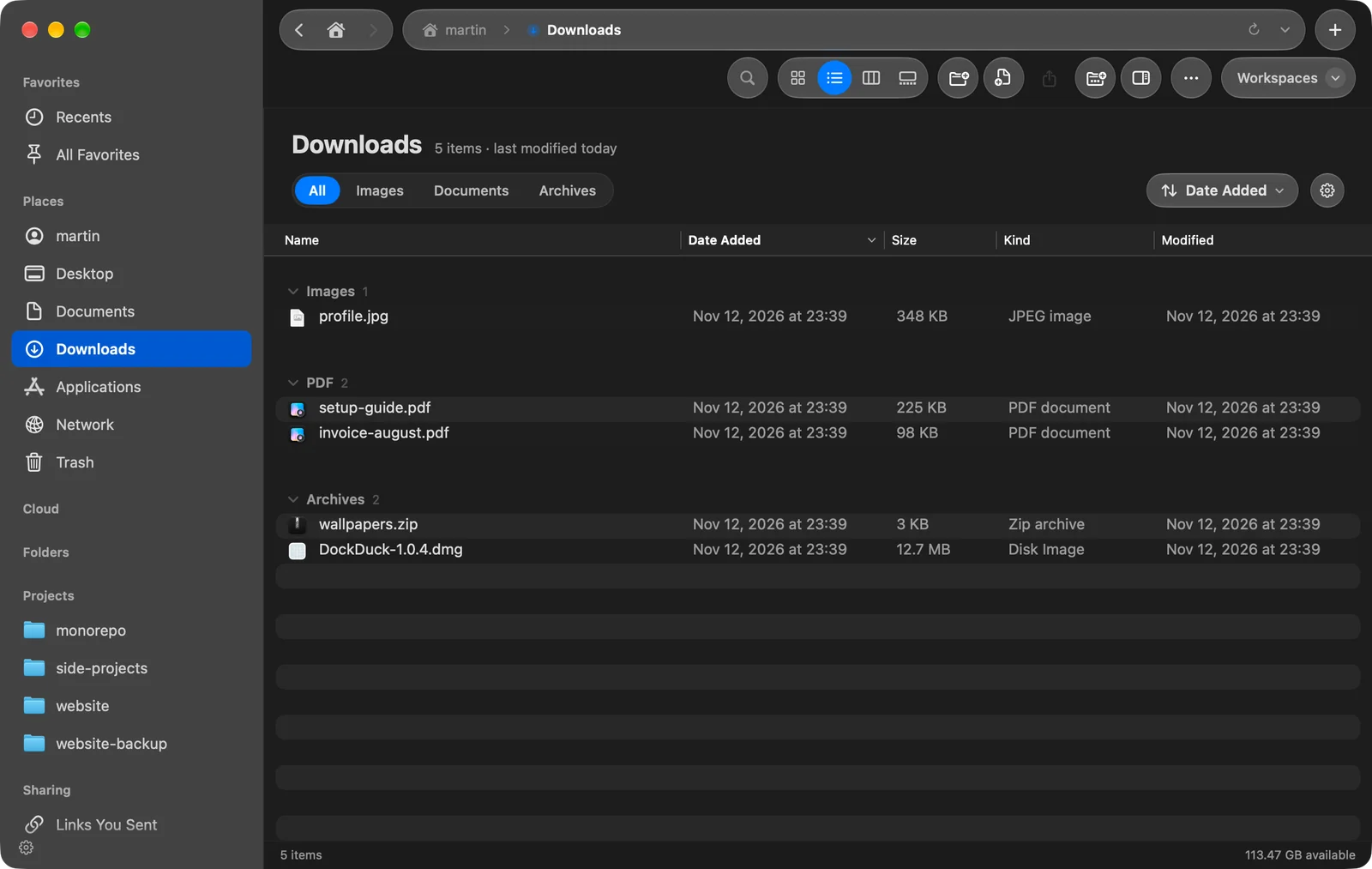
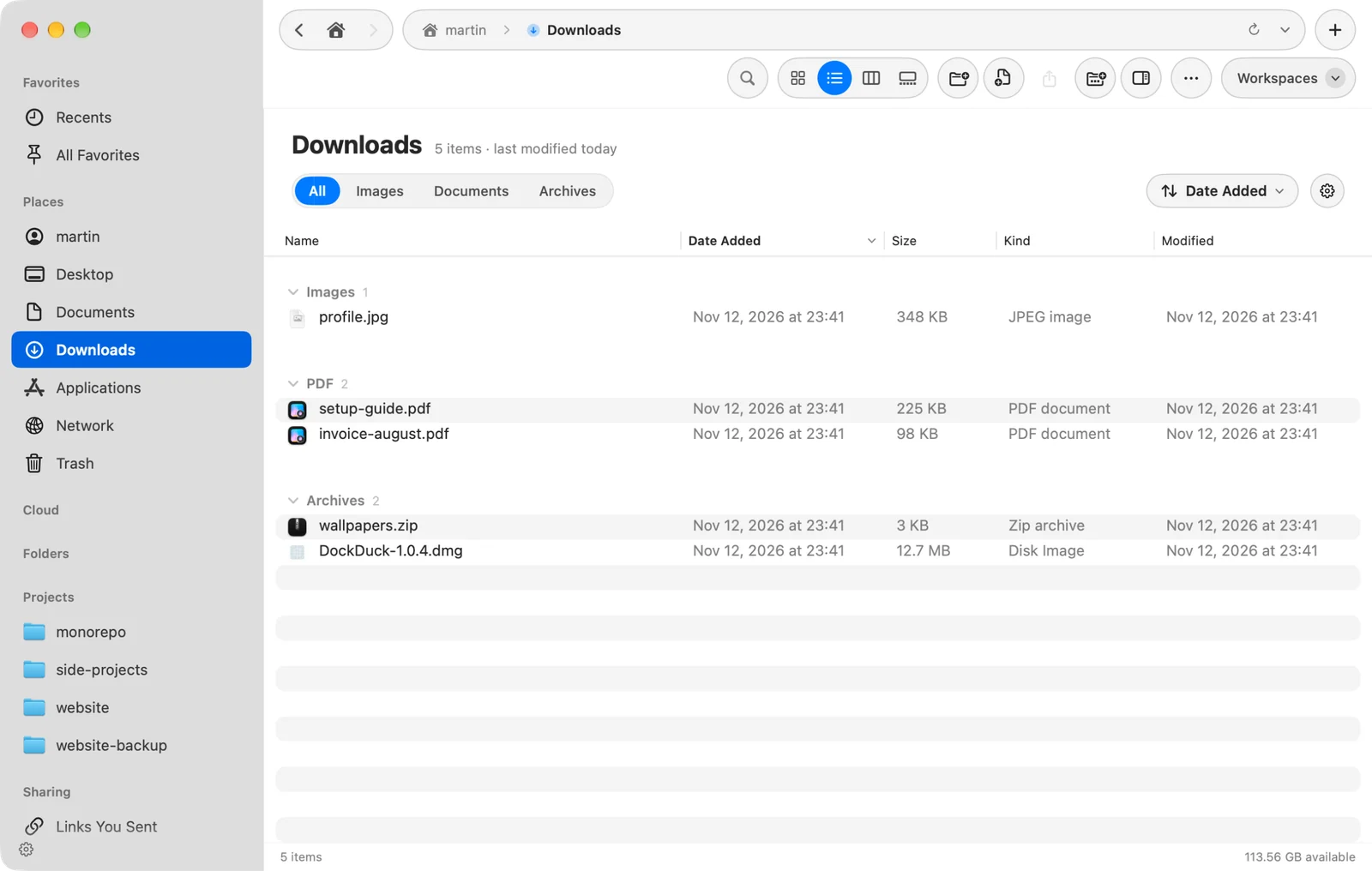
Tekan ⌥⌘0, atau pilih Lihat > Kelompokkan menurut Jenis, untuk membagi folder menjadi kelompok dengan header masing-masing:
Folder, Gambar, Dokumen, PDF, Video, Audio, Arsip, Kode, Aplikasi, dan Lainnya.
Klik header kelompok untuk melipatnya. Menu Urutkan di header folder memiliki Kelompokkan menurut Jenis dan Tampilkan Jumlah, yang menampilkan berapa banyak item di setiap kelompok. Kelompokkan menurut Jenis berlaku untuk setiap folder, dan tidak tersedia di Kolom.
Ukuran ikon dan jarak
Pengaturan > Tampilan > Tampilan Ikon mengatur tampilan Ikon:
| Pengaturan | Yang diubah |
|---|---|
| Ukuran ikon | Seberapa besar folder dan file tampil |
| Jarak | Seberapa banyak ruang di antara ikon |
| Ukuran teks | Ukuran nama di bawah ikon |
| Posisi label | Bawah menaruh nama di bawah ikon, Kanan di sampingnya |
| Tampilkan info item | Ukuran file dan berapa banyak item yang dimiliki folder |
Terima kasih, ini membantu kami memperbaiki halaman ini.