
Angre og Aktivitet
Angre den siste endringen med Kommando-Z, eller finn alt DockDuck gjorde med filene dine i Aktivitet og angre det, selv dager senere.
På denne siden 6 avsnitt
DockDuck har to måter å ta tilbake en endring på. Angre reverserer de siste tingene du gjorde i et vindu, med en gang. Aktivitet oppbevarer en oversikt over alt DockDuck gjorde med filene dine, av deg, av en mapperegel eller av Claude, så du kan finne ut hvor en fil tok veien og angre en handling dager senere, selv etter at du har avsluttet DockDuck.
Angre og Gjør om
Trykk ⌘Z for å angre og ⇧⌘Z for å gjøre om. Angre dekker flyttinger, navneendringer, flytting til papirkurven, kopieringer på den samme disken, og komprimering eller utpakking. En navneendring i serie og Ny mappe med markering angres hver i ett steg.
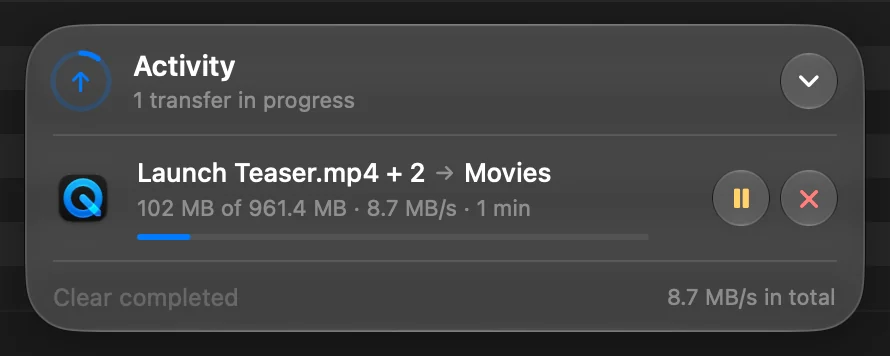
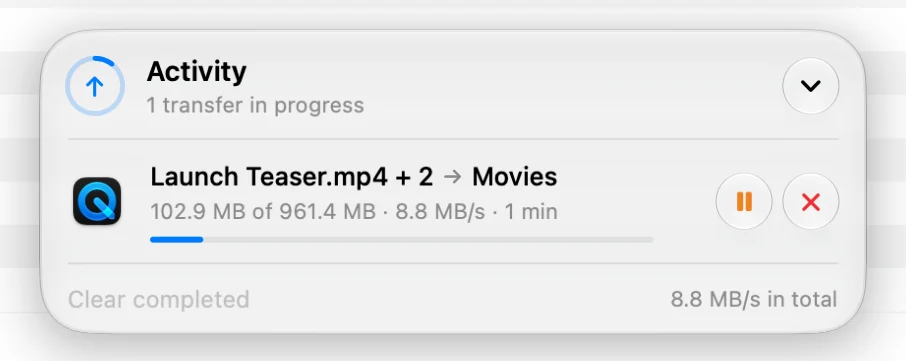
En kopiering til en annen disk, en delt ressurs eller en tjener kjører i stedet i overføringskapselen, der du kan sette den på pause eller avbryte den mens den kjører. Etterpå angrer du den fra Aktivitet.
Aktivitet
Klikk på Aktivitet i sidepanelet, under Nylige. Hver kopiering, flytting, navneendring, tur til papirkurven, ny mappe, etikettendring og låsing er listet etter dag, med vanlige ord, og med hvem som gjorde det.
- I dag og I går er listet i sin helhet. Eldre handlinger foldes inn i Forrige 7 dager, Forrige 30 dager, og deretter måneder og år, hver med hvor mange handlinger den inneholder.
- Klikk på pilen på en rad for å se filene dens: hvor de var og hvor de havnet.
- Vis tar deg til filene, selv om de er flyttet siden.
- Angre legger dem tilbake. En fil som har tatt plassen deres, erstattes aldri: den som kommer tilbake, får et ledig navn ved siden av.
Prøv på nytt, kvitteringer og Claude
- En kopiering som feilet midtveis, tilbyr Prøv på nytt så lenge originalene fortsatt er der.
- Det Claude gjør i én samtale, er én enkelt rad. Fold den ut for å se hvert steg, eller velg Angre alt.
- En overføring fra et kamerakort eller en import fra en iPhone folder seg ut til en kvittering: hvor mange filer som kom fram og ble kontrollert, og hvor kopiene er. Eksporter PDF… lagrer den med hver fil listet.
Finn en handling
| Bruk | For å |
|---|---|
| Datomenyen | Velge et område som Denne uken eller Denne måneden, en måned eller et år |
| Filtrene | Vise bare Slettet, Regler, Claude eller Problemer |
| Søkefeltet | Finne handlinger etter filnavn |
Historikken til én fil
Marker en fil og trykk ⌘I for Vis info, og klikk deretter på fanen Aktivitet. Ved siden av datoene filen allerede hadde, sier den hva DockDuck gjorde med den, for eksempel «Flyttet hit fra Downloads» eller «Fikk nytt navn fra ‘scan.pdf’», med hvem som gjorde det og når. Den følger filen gjennom flyttinger og navneendringer.
Forhåndsvisningspanelet viser den siste av disse som Siste endring.
Overføringskapselen
Kapselen nederst i vinduet viser de siste handlingene med Vis og Angre, og Se all aktivitet åpner Aktivitet-siden.
Hvor lenge Aktivitet oppbevares
Åpne Innstillinger, velg Generelt, og under Aktivitet setter du Behold aktivitet til i 30 dager eller i 1 år. Tøm aktivitet… tømmer historikken. Filene dine blir som de er: bare oversikten forsvinner.
Veien videre
Takk, det hjelper oss å forbedre siden.